# একটি ক্লাউড পেজ তৈরি করুন
একটি ক্লাউড পেজ তৈরি এবং প্রকাশ করতে এই গাইডটি ব্যবহার করুন।
## শুরু করার আগে
- ক্লাউড পেজ অনুরোধের ভিত্তিতে উপলব্ধ। আপনার প্রজেক্টের জন্য এটি সক্রিয় করতে [Pushwoosh সাপোর্ট](https://help.pushwoosh.com/hc/en-us/requests/new)-এর সাথে যোগাযোগ করুন।
- পেজের প্রধান অ্যাকশনের পরে ব্যবহারকারীদের কোথায় রিডাইরেক্ট করা হবে তা ঠিক করুন, উদাহরণস্বরূপ একটি ধন্যবাদ পেজ, একটি ফলাফলের পেজ, বা অন্য কোনো URL-এ।
## একটি পেজ তৈরি করুন
১. **Content** → **Cloud Pages**-এ যান।
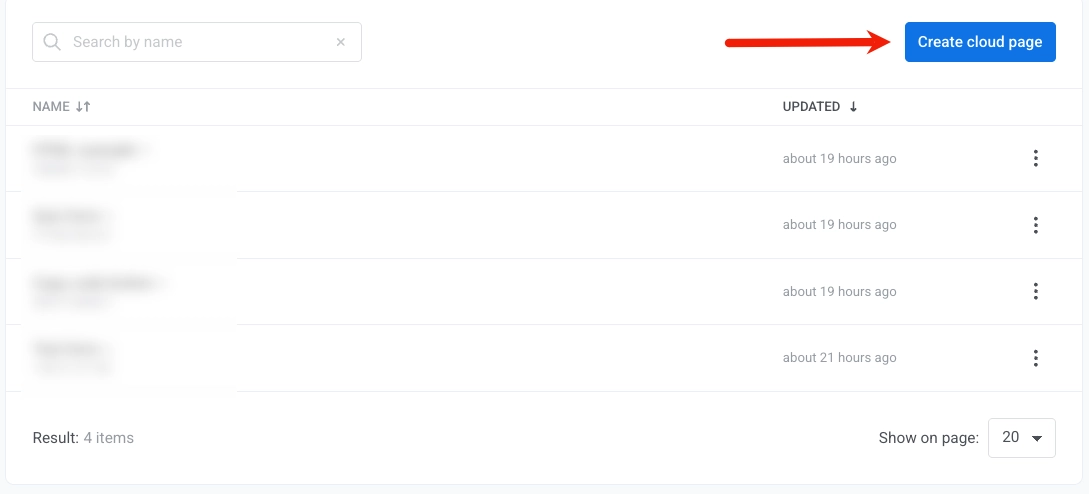
২. **Create cloud page**-এ ক্লিক করুন।
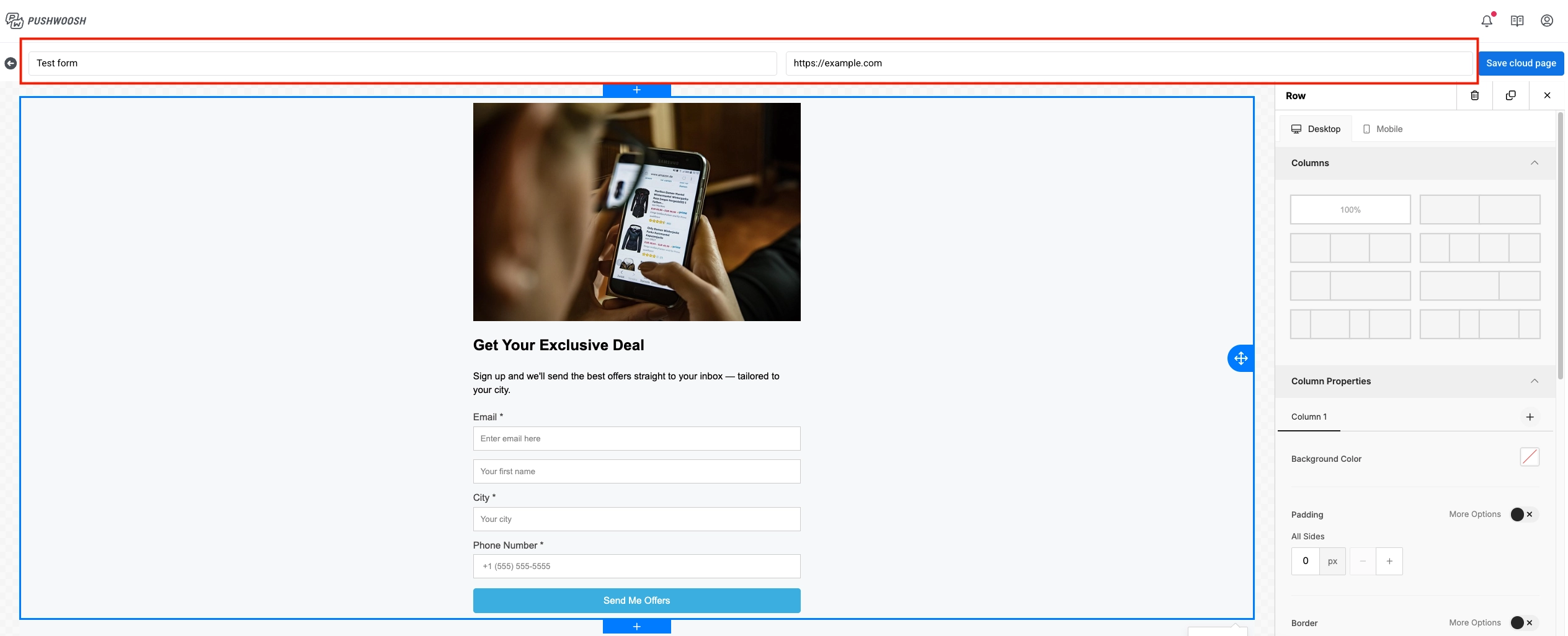
৩. পেজের নাম লিখুন।
৪. **Redirect to (after form submit)**-এ URL যোগ করুন। এই ফিল্ডটি আবশ্যক। পেজে একটি অ্যাকশন সম্পন্ন করার পরে ব্যবহারকারীরা কোথায় যাবে তা নির্ধারণ করতে এটি ব্যবহার করুন, উদাহরণস্বরূপ একটি ধন্যবাদ পেজ বা অন্য কোনো ক্যাম্পেইন পেজে।
৫. **On existing user**-এ, যখন একজন বিদ্যমান কন্ট্যাক্ট আবার ফর্ম জমা দেয় তখন কী ঘটবে তা বেছে নিন:
- **Update existing user** (ডিফল্ট): জমা দেওয়া মান দিয়ে কন্ট্যাক্ট প্রোফাইল ফিল্ড আপডেট করে।
- **Skip existing user**: ব্যবহারকারী যে ডিভাইস থেকে জমা দেয় সেটি রেজিস্টার করে, কিন্তু কন্ট্যাক্ট প্রোফাইলে বিদ্যমান ট্যাগ আপডেট করে না।
- **Error for existing user**: এককালীন সাইন-আপ যেমন এক্সক্লুসিভ অফার বা ওয়েবিনারের জন্য। যদি কন্ট্যাক্টটি আগে থেকেই বিদ্যমান থাকে, তাহলে জমাটি প্রত্যাখ্যান করা হয়, প্রোফাইল আপডেট করা হয় না, এবং ব্যবহারকারীকে ফর্মে ফিরিয়ে দেওয়া হয় এবং একটি ত্রুটি বার্তা দেখানো হয়।
## পেজের কনটেন্ট তৈরি করুন
ড্র্যাগ-অ্যান্ড-ড্রপ ওয়ার্কফ্লো [ড্র্যাগ অ্যান্ড ড্রপ এডিটর](/bn/product/content/email-content/drag-and-drop-email-editor/)-এর মতোই।
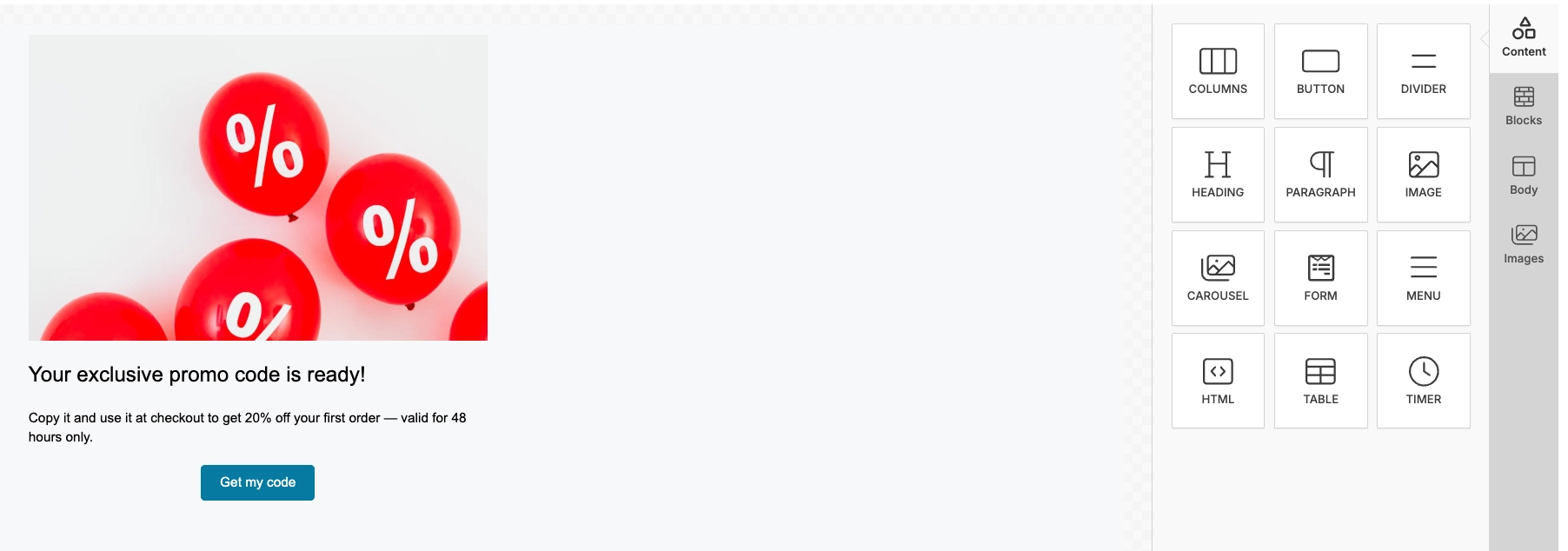
১. এডিটরে **Content** প্যানেল খুলুন।
২. ক্যানভাসে একটি ব্লক ড্র্যাগ করুন।
৩. ব্লকের কনটেন্ট এডিট করুন।
৪. প্রতিটি প্রয়োজনীয় ব্লকের জন্য পুনরাবৃত্তি করুন।
৫. **Save cloud page**-এ ক্লিক করুন।
### ছবি যোগ করুন
একটি ছবি যোগ করতে, ক্যানভাসে একটি **Image** ব্লক ড্র্যাগ করুন। একটি ফাইল আপলোড করুন, একটি স্টক ফটো বাছুন (**More Images** → **Stock Photos**), অথবা আপনার [মিডিয়া স্টোর](/bn/product/content/media-store/) থেকে একটি ছবির URL পেস্ট করুন।
## একটি লিড বা সাবমিশন ফর্ম তৈরি করুন
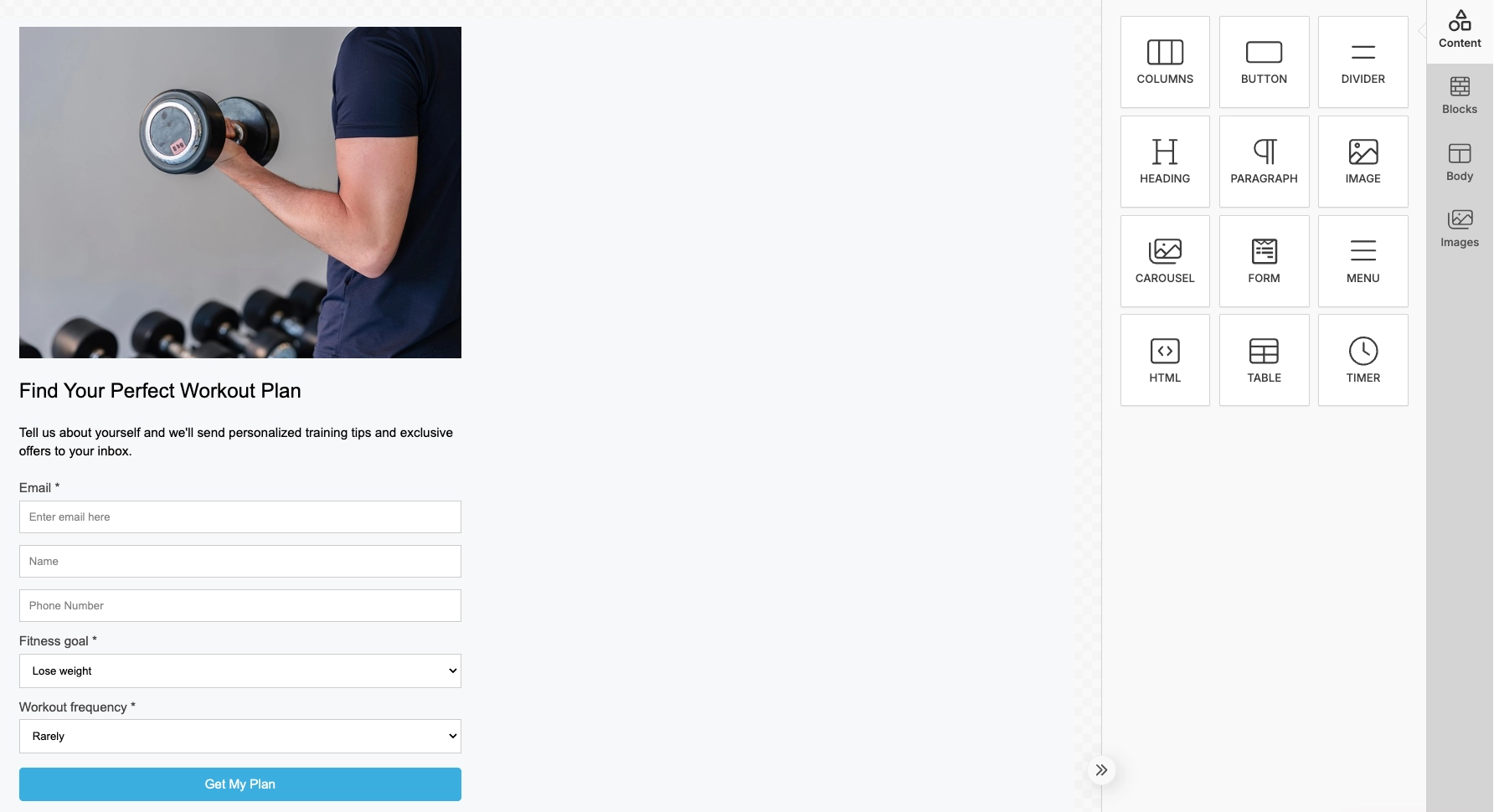
কন্ট্যাক্ট ডিটেইলস এবং সেগমেন্টেশনের জন্য প্রয়োজনীয় অন্যান্য মান সংগ্রহ করতে একটি ফর্ম যোগ করুন।
১. একটি **Form** ব্লক যোগ করুন।
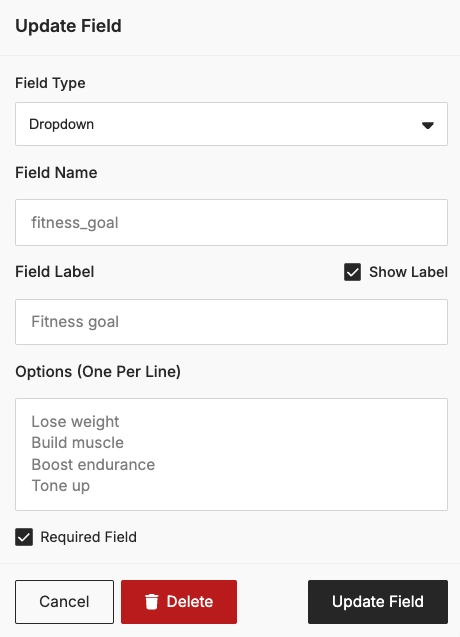
২. আপনার প্রয়োজনীয় ফিল্ড যোগ করুন। প্রতিটি ফিল্ডের জন্য, ফিল্ডের ধরন এবং ফিল্ডের নাম সেট করুন, তারপর জমা দেওয়ার আগে ব্যবহারকারীদের যে মানগুলো দিতে হবে তার জন্য **Required Field** সক্রিয় করুন।
৩. **Submit button** কনফিগার করুন।
৪. সবকিছু প্রস্তুত হয়ে গেলে, **Save cloud page**-এ ক্লিক করুন।
### ফর্ম জমা দেওয়ার পরে কী হয়
##### কন্ট্যাক্ট প্রোফাইল এবং ডিভাইস
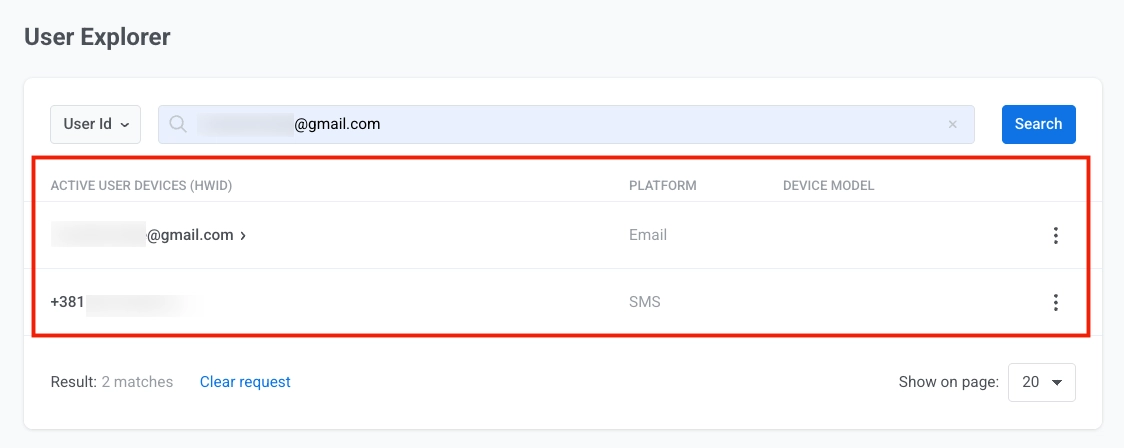
যখন একজন ব্যবহারকারী ফর্ম জমা দেয়, Pushwoosh [User Explorer](/bn/product/audience-data-and-segmentation/user-explorer/)-এ একটি কন্ট্যাক্ট প্রোফাইল তৈরি বা আপডেট করে।
উদাহরণস্বরূপ, যদি ফর্মে একটি ইমেল ফিল্ড এবং একটি ফোন ফিল্ড থাকে, Pushwoosh একটি ইমেল ডিভাইস এবং একটি SMS ডিভাইস রেজিস্টার করে। উভয় ডিভাইস একটি [User ID](/bn/product/pushwoosh-knowledge-hub/users-userids/)-এর অধীনে লিঙ্ক করা হয়।
##### ট্যাগ
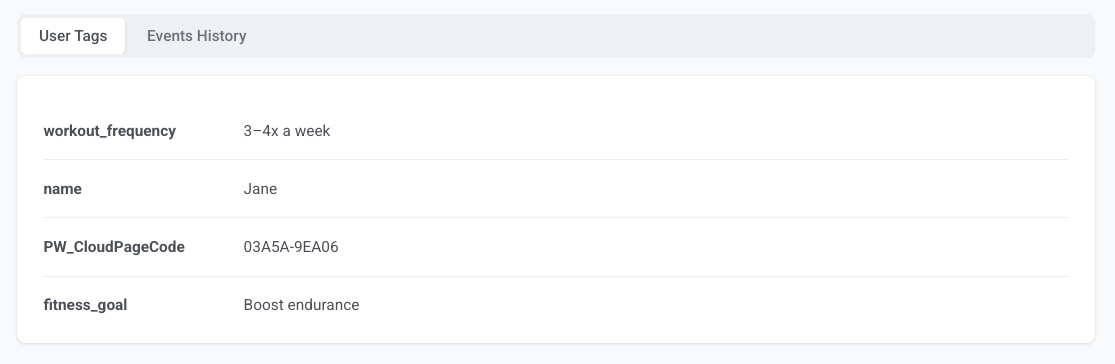
অন্যান্য সমস্ত ফিল্ড ফিল্ডের নাম অনুসারে কাস্টম ট্যাগ হিসাবে সেভ করা হয়। উদাহরণস্বরূপ, যদি আপনার ফর্মে `fitness_goal` এবং `workout_frequency` ফিল্ড থাকে, তাহলে কন্ট্যাক্ট প্রোফাইলে `fitness_goal = Boost endurance` এবং `workout_frequency = 3–4x a week`-এর মতো ট্যাগ দেখা যাবে।
পেজ কোডটি `PW_CloudPageCode` ট্যাগে সেভ করা হয়।
##### ইভেন্ট
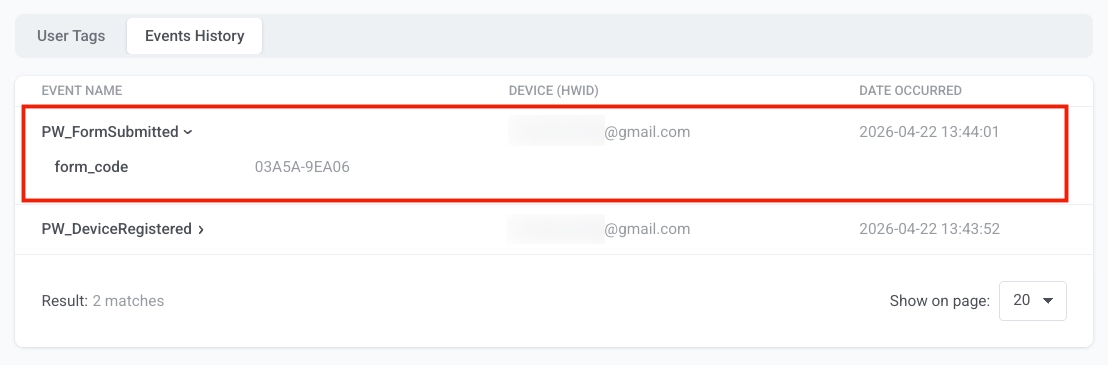
Pushwoosh প্রতিটি ফর্ম জমা দেওয়ার সময় `PW_FormSubmitted` ফায়ার করে। আপনি এটি [User Explorer](/bn/product/audience-data-and-segmentation/user-explorer/)-এ কন্ট্যাক্ট প্রোফাইলের **Events History** ট্যাবে দেখতে পারেন। ইভেন্টে একটি `form_code` অ্যাট্রিবিউট থাকে যা সনাক্ত করে যে কোন ক্লাউড পেজ থেকে জমাটি এসেছে, এবং এটি কখন ঘটেছে তার একটি টাইমস্ট্যাম্প।
ওয়েলকাম সিকোয়েন্স, ফলো-আপ ফ্লো এবং অন্যান্য অটোমেশন শুরু করতে Customer Journey-তে এটি একটি ট্রিগার হিসাবে ব্যবহার করুন।
উদাহরণস্বরূপ, আপনি একটি জার্নি তৈরি করতে পারেন যা একজন ব্যবহারকারী ফিটনেস কুইজ ফর্ম জমা দেওয়ার সাথে সাথে একটি ওয়েলকাম ইমেল পাঠায়, তারপর ২৪ ঘন্টা পরে একটি ব্যক্তিগতকৃত ওয়ার্কআউট প্ল্যান দিয়ে ফলো-আপ করে।
## পেজটি পরীক্ষা করুন
আপনি পেজটি সেভ করার পরে, এটি তার URL-এর মাধ্যমে সর্বজনীনভাবে অ্যাক্সেসযোগ্য হয়ে যায়। ডিফল্ট ফরম্যাট হল `https://cloud-pages.svc-nue.pushwoosh.com/cloud-pages/v1/page/`।
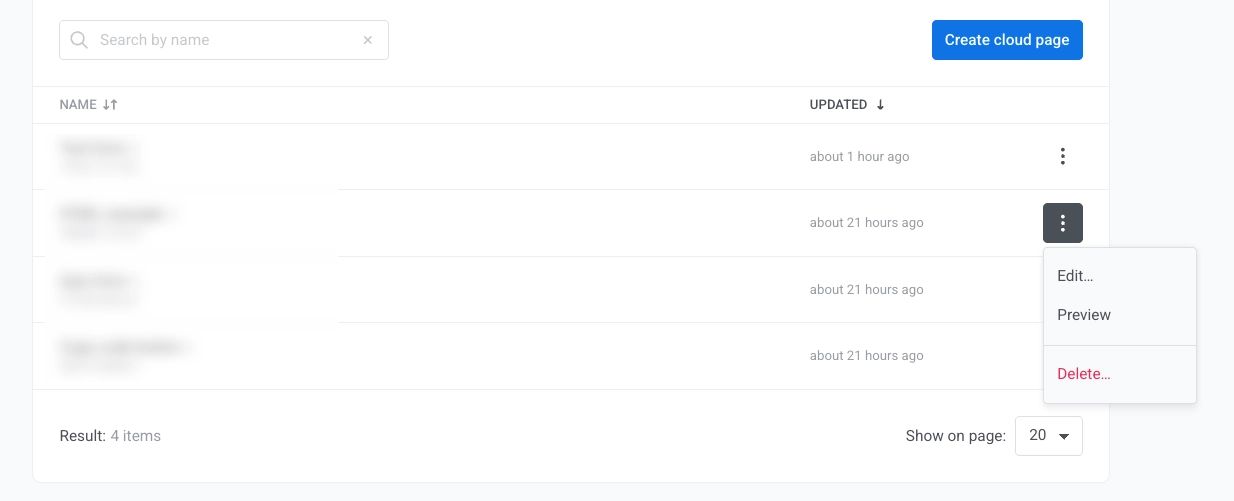
১. পেজ তালিকায়, পেজ অ্যাকশন মেনু খুলুন এবং **Preview**-এ ক্লিক করুন।
২. যাচাই করুন যে পেজের কনটেন্ট সঠিকভাবে লোড হচ্ছে এবং প্রত্যাশিতভাবে প্রদর্শিত হচ্ছে।
৩. যদি আপনার পেজে একটি ফর্ম থাকে, তাহলে পরীক্ষার ডেটা দিয়ে ফর্মটি পূরণ করুন এবং সাবমিট বোতামে ক্লিক করুন।
৪. নিশ্চিত করুন যে রিডাইরেক্টটি প্রত্যাশিত পেজ খোলে।
৫. [User Explorer](/bn/product/audience-data-and-segmentation/user-explorer/) খুলুন এবং নিশ্চিত করুন যে জমা দেওয়া ব্যবহারকারীর ডেটা এবং ট্যাগ প্রদর্শিত হচ্ছে।
## একটি পেজ এডিট বা ডিলিট করুন
সমস্ত ক্লাউড পেজ **Content** → **Cloud Pages**-এ তালিকাভুক্ত করা হয়েছে, যেখানে আপনি সেগুলি পরিচালনা এবং এডিট করতে পারেন।
১. **Content** → **Cloud Pages**-এ যান।
২. পেজ অ্যাকশন মেনু খুলুন।
৩. পেজটি **Edit** বা **Delete** করতে ক্লিক করুন।
 ৩. পেজের নাম লিখুন।
৪. **Redirect to (after form submit)**-এ URL যোগ করুন। এই ফিল্ডটি আবশ্যক। পেজে একটি অ্যাকশন সম্পন্ন করার পরে ব্যবহারকারীরা কোথায় যাবে তা নির্ধারণ করতে এটি ব্যবহার করুন, উদাহরণস্বরূপ একটি ধন্যবাদ পেজ বা অন্য কোনো ক্যাম্পেইন পেজে।
৩. পেজের নাম লিখুন।
৪. **Redirect to (after form submit)**-এ URL যোগ করুন। এই ফিল্ডটি আবশ্যক। পেজে একটি অ্যাকশন সম্পন্ন করার পরে ব্যবহারকারীরা কোথায় যাবে তা নির্ধারণ করতে এটি ব্যবহার করুন, উদাহরণস্বরূপ একটি ধন্যবাদ পেজ বা অন্য কোনো ক্যাম্পেইন পেজে।
 ৫. **On existing user**-এ, যখন একজন বিদ্যমান কন্ট্যাক্ট আবার ফর্ম জমা দেয় তখন কী ঘটবে তা বেছে নিন:
- **Update existing user** (ডিফল্ট): জমা দেওয়া মান দিয়ে কন্ট্যাক্ট প্রোফাইল ফিল্ড আপডেট করে।
- **Skip existing user**: ব্যবহারকারী যে ডিভাইস থেকে জমা দেয় সেটি রেজিস্টার করে, কিন্তু কন্ট্যাক্ট প্রোফাইলে বিদ্যমান ট্যাগ আপডেট করে না।
- **Error for existing user**: এককালীন সাইন-আপ যেমন এক্সক্লুসিভ অফার বা ওয়েবিনারের জন্য। যদি কন্ট্যাক্টটি আগে থেকেই বিদ্যমান থাকে, তাহলে জমাটি প্রত্যাখ্যান করা হয়, প্রোফাইল আপডেট করা হয় না, এবং ব্যবহারকারীকে ফর্মে ফিরিয়ে দেওয়া হয় এবং একটি ত্রুটি বার্তা দেখানো হয়।
৫. **On existing user**-এ, যখন একজন বিদ্যমান কন্ট্যাক্ট আবার ফর্ম জমা দেয় তখন কী ঘটবে তা বেছে নিন:
- **Update existing user** (ডিফল্ট): জমা দেওয়া মান দিয়ে কন্ট্যাক্ট প্রোফাইল ফিল্ড আপডেট করে।
- **Skip existing user**: ব্যবহারকারী যে ডিভাইস থেকে জমা দেয় সেটি রেজিস্টার করে, কিন্তু কন্ট্যাক্ট প্রোফাইলে বিদ্যমান ট্যাগ আপডেট করে না।
- **Error for existing user**: এককালীন সাইন-আপ যেমন এক্সক্লুসিভ অফার বা ওয়েবিনারের জন্য। যদি কন্ট্যাক্টটি আগে থেকেই বিদ্যমান থাকে, তাহলে জমাটি প্রত্যাখ্যান করা হয়, প্রোফাইল আপডেট করা হয় না, এবং ব্যবহারকারীকে ফর্মে ফিরিয়ে দেওয়া হয় এবং একটি ত্রুটি বার্তা দেখানো হয়।
 ## পেজের কনটেন্ট তৈরি করুন
ড্র্যাগ-অ্যান্ড-ড্রপ ওয়ার্কফ্লো [ড্র্যাগ অ্যান্ড ড্রপ এডিটর](/bn/product/content/email-content/drag-and-drop-email-editor/)-এর মতোই।
১. এডিটরে **Content** প্যানেল খুলুন।
২. ক্যানভাসে একটি ব্লক ড্র্যাগ করুন।
৩. ব্লকের কনটেন্ট এডিট করুন।
৪. প্রতিটি প্রয়োজনীয় ব্লকের জন্য পুনরাবৃত্তি করুন।
৫. **Save cloud page**-এ ক্লিক করুন।
## পেজের কনটেন্ট তৈরি করুন
ড্র্যাগ-অ্যান্ড-ড্রপ ওয়ার্কফ্লো [ড্র্যাগ অ্যান্ড ড্রপ এডিটর](/bn/product/content/email-content/drag-and-drop-email-editor/)-এর মতোই।
১. এডিটরে **Content** প্যানেল খুলুন।
২. ক্যানভাসে একটি ব্লক ড্র্যাগ করুন।
৩. ব্লকের কনটেন্ট এডিট করুন।
৪. প্রতিটি প্রয়োজনীয় ব্লকের জন্য পুনরাবৃত্তি করুন।
৫. **Save cloud page**-এ ক্লিক করুন।
 ### ছবি যোগ করুন
একটি ছবি যোগ করতে, ক্যানভাসে একটি **Image** ব্লক ড্র্যাগ করুন। একটি ফাইল আপলোড করুন, একটি স্টক ফটো বাছুন (**More Images** → **Stock Photos**), অথবা আপনার [মিডিয়া স্টোর](/bn/product/content/media-store/) থেকে একটি ছবির URL পেস্ট করুন।
## একটি লিড বা সাবমিশন ফর্ম তৈরি করুন
কন্ট্যাক্ট ডিটেইলস এবং সেগমেন্টেশনের জন্য প্রয়োজনীয় অন্যান্য মান সংগ্রহ করতে একটি ফর্ম যোগ করুন।
১. একটি **Form** ব্লক যোগ করুন।
২. আপনার প্রয়োজনীয় ফিল্ড যোগ করুন। প্রতিটি ফিল্ডের জন্য, ফিল্ডের ধরন এবং ফিল্ডের নাম সেট করুন, তারপর জমা দেওয়ার আগে ব্যবহারকারীদের যে মানগুলো দিতে হবে তার জন্য **Required Field** সক্রিয় করুন।
### ছবি যোগ করুন
একটি ছবি যোগ করতে, ক্যানভাসে একটি **Image** ব্লক ড্র্যাগ করুন। একটি ফাইল আপলোড করুন, একটি স্টক ফটো বাছুন (**More Images** → **Stock Photos**), অথবা আপনার [মিডিয়া স্টোর](/bn/product/content/media-store/) থেকে একটি ছবির URL পেস্ট করুন।
## একটি লিড বা সাবমিশন ফর্ম তৈরি করুন
কন্ট্যাক্ট ডিটেইলস এবং সেগমেন্টেশনের জন্য প্রয়োজনীয় অন্যান্য মান সংগ্রহ করতে একটি ফর্ম যোগ করুন।
১. একটি **Form** ব্লক যোগ করুন।
২. আপনার প্রয়োজনীয় ফিল্ড যোগ করুন। প্রতিটি ফিল্ডের জন্য, ফিল্ডের ধরন এবং ফিল্ডের নাম সেট করুন, তারপর জমা দেওয়ার আগে ব্যবহারকারীদের যে মানগুলো দিতে হবে তার জন্য **Required Field** সক্রিয় করুন।
 ৩. **Submit button** কনফিগার করুন।
৪. সবকিছু প্রস্তুত হয়ে গেলে, **Save cloud page**-এ ক্লিক করুন।
৩. **Submit button** কনফিগার করুন।
৪. সবকিছু প্রস্তুত হয়ে গেলে, **Save cloud page**-এ ক্লিক করুন।
 ### ফর্ম জমা দেওয়ার পরে কী হয়
##### কন্ট্যাক্ট প্রোফাইল এবং ডিভাইস
যখন একজন ব্যবহারকারী ফর্ম জমা দেয়, Pushwoosh [User Explorer](/bn/product/audience-data-and-segmentation/user-explorer/)-এ একটি কন্ট্যাক্ট প্রোফাইল তৈরি বা আপডেট করে।
উদাহরণস্বরূপ, যদি ফর্মে একটি ইমেল ফিল্ড এবং একটি ফোন ফিল্ড থাকে, Pushwoosh একটি ইমেল ডিভাইস এবং একটি SMS ডিভাইস রেজিস্টার করে। উভয় ডিভাইস একটি [User ID](/bn/product/pushwoosh-knowledge-hub/users-userids/)-এর অধীনে লিঙ্ক করা হয়।
### ফর্ম জমা দেওয়ার পরে কী হয়
##### কন্ট্যাক্ট প্রোফাইল এবং ডিভাইস
যখন একজন ব্যবহারকারী ফর্ম জমা দেয়, Pushwoosh [User Explorer](/bn/product/audience-data-and-segmentation/user-explorer/)-এ একটি কন্ট্যাক্ট প্রোফাইল তৈরি বা আপডেট করে।
উদাহরণস্বরূপ, যদি ফর্মে একটি ইমেল ফিল্ড এবং একটি ফোন ফিল্ড থাকে, Pushwoosh একটি ইমেল ডিভাইস এবং একটি SMS ডিভাইস রেজিস্টার করে। উভয় ডিভাইস একটি [User ID](/bn/product/pushwoosh-knowledge-hub/users-userids/)-এর অধীনে লিঙ্ক করা হয়।
 ##### ট্যাগ
অন্যান্য সমস্ত ফিল্ড ফিল্ডের নাম অনুসারে কাস্টম ট্যাগ হিসাবে সেভ করা হয়। উদাহরণস্বরূপ, যদি আপনার ফর্মে `fitness_goal` এবং `workout_frequency` ফিল্ড থাকে, তাহলে কন্ট্যাক্ট প্রোফাইলে `fitness_goal = Boost endurance` এবং `workout_frequency = 3–4x a week`-এর মতো ট্যাগ দেখা যাবে।
পেজ কোডটি `PW_CloudPageCode` ট্যাগে সেভ করা হয়।
##### ট্যাগ
অন্যান্য সমস্ত ফিল্ড ফিল্ডের নাম অনুসারে কাস্টম ট্যাগ হিসাবে সেভ করা হয়। উদাহরণস্বরূপ, যদি আপনার ফর্মে `fitness_goal` এবং `workout_frequency` ফিল্ড থাকে, তাহলে কন্ট্যাক্ট প্রোফাইলে `fitness_goal = Boost endurance` এবং `workout_frequency = 3–4x a week`-এর মতো ট্যাগ দেখা যাবে।
পেজ কোডটি `PW_CloudPageCode` ট্যাগে সেভ করা হয়।
 ##### ইভেন্ট
Pushwoosh প্রতিটি ফর্ম জমা দেওয়ার সময় `PW_FormSubmitted` ফায়ার করে। আপনি এটি [User Explorer](/bn/product/audience-data-and-segmentation/user-explorer/)-এ কন্ট্যাক্ট প্রোফাইলের **Events History** ট্যাবে দেখতে পারেন। ইভেন্টে একটি `form_code` অ্যাট্রিবিউট থাকে যা সনাক্ত করে যে কোন ক্লাউড পেজ থেকে জমাটি এসেছে, এবং এটি কখন ঘটেছে তার একটি টাইমস্ট্যাম্প।
##### ইভেন্ট
Pushwoosh প্রতিটি ফর্ম জমা দেওয়ার সময় `PW_FormSubmitted` ফায়ার করে। আপনি এটি [User Explorer](/bn/product/audience-data-and-segmentation/user-explorer/)-এ কন্ট্যাক্ট প্রোফাইলের **Events History** ট্যাবে দেখতে পারেন। ইভেন্টে একটি `form_code` অ্যাট্রিবিউট থাকে যা সনাক্ত করে যে কোন ক্লাউড পেজ থেকে জমাটি এসেছে, এবং এটি কখন ঘটেছে তার একটি টাইমস্ট্যাম্প।
 ওয়েলকাম সিকোয়েন্স, ফলো-আপ ফ্লো এবং অন্যান্য অটোমেশন শুরু করতে Customer Journey-তে এটি একটি ট্রিগার হিসাবে ব্যবহার করুন।
উদাহরণস্বরূপ, আপনি একটি জার্নি তৈরি করতে পারেন যা একজন ব্যবহারকারী ফিটনেস কুইজ ফর্ম জমা দেওয়ার সাথে সাথে একটি ওয়েলকাম ইমেল পাঠায়, তারপর ২৪ ঘন্টা পরে একটি ব্যক্তিগতকৃত ওয়ার্কআউট প্ল্যান দিয়ে ফলো-আপ করে।
## পেজটি পরীক্ষা করুন
আপনি পেজটি সেভ করার পরে, এটি তার URL-এর মাধ্যমে সর্বজনীনভাবে অ্যাক্সেসযোগ্য হয়ে যায়। ডিফল্ট ফরম্যাট হল `https://cloud-pages.svc-nue.pushwoosh.com/cloud-pages/v1/page/
ওয়েলকাম সিকোয়েন্স, ফলো-আপ ফ্লো এবং অন্যান্য অটোমেশন শুরু করতে Customer Journey-তে এটি একটি ট্রিগার হিসাবে ব্যবহার করুন।
উদাহরণস্বরূপ, আপনি একটি জার্নি তৈরি করতে পারেন যা একজন ব্যবহারকারী ফিটনেস কুইজ ফর্ম জমা দেওয়ার সাথে সাথে একটি ওয়েলকাম ইমেল পাঠায়, তারপর ২৪ ঘন্টা পরে একটি ব্যক্তিগতকৃত ওয়ার্কআউট প্ল্যান দিয়ে ফলো-আপ করে।
## পেজটি পরীক্ষা করুন
আপনি পেজটি সেভ করার পরে, এটি তার URL-এর মাধ্যমে সর্বজনীনভাবে অ্যাক্সেসযোগ্য হয়ে যায়। ডিফল্ট ফরম্যাট হল `https://cloud-pages.svc-nue.pushwoosh.com/cloud-pages/v1/page/