# একটি ব্র্যান্ড বুক তৈরি করুন
ব্র্যান্ড বুক আপনার লোগো, রঙ, ফন্ট এবং ব্লক ডিফল্টগুলিকে একবার সেভ করে, যাতে আপনি প্রতিবার স্ক্র্যাচ থেকে সেট আপ করার পরিবর্তে যেকোনো ইমেল বা ইন-অ্যাপ টেমপ্লেটে সামঞ্জস্যপূর্ণ স্টাইলিং প্রয়োগ করতে পারেন।
## ব্র্যান্ড বুক খুলুন
যেকোনো এডিটরের উপরের বারে **⋮** মেনু থেকে ব্র্যান্ড বুক খুলুন:
* [ইমেল ড্র্যাগ অ্যান্ড ড্রপ এডিটর](/bn/product/content/email-content/drag-and-drop-email-editor/create-email-content-with-drag-and-drop-editor/): **ব্র্যান্ড বুক** নির্বাচন করুন।
* [বিল্ট-ইন ইন-অ্যাপ এডিটর](/bn/product/content/in-apps/no-code-in-app-editor/create-rich-media-in-the-built-in-editor/): **ব্র্যান্ড বুক** নির্বাচন করুন।
উভয়ই প্রজেক্টের জন্য একই ব্র্যান্ড বুক খোলে, তাই আপনি কোন এডিটর থেকে এটি সেট আপ করেছেন তা বিবেচ্য নয়।
## আপনার ব্র্যান্ড সেট আপ করুন
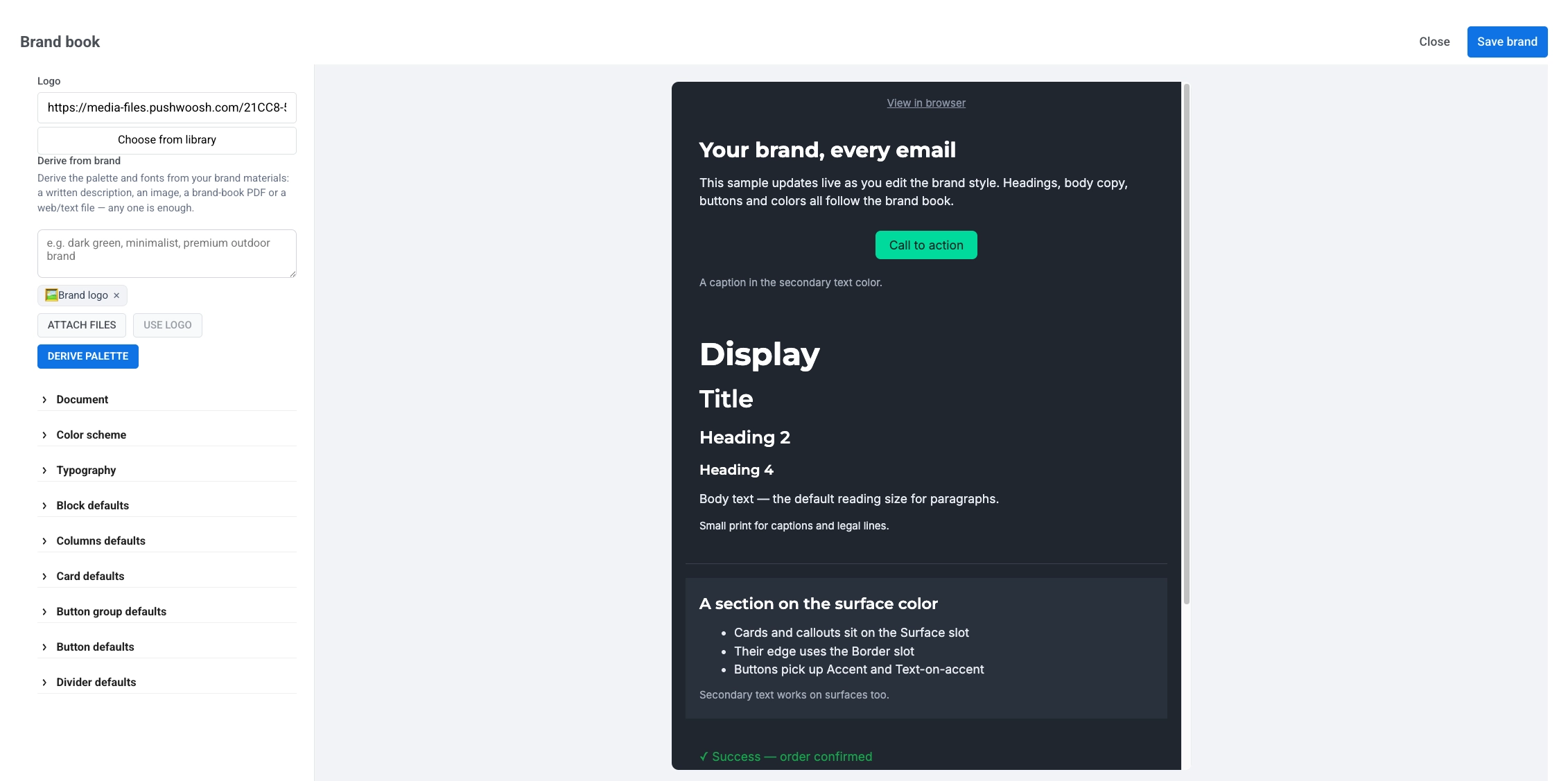
সেটিংস বাম দিকে রয়েছে। মাঝখানে একটি লাইভ প্রিভিউ আপনার এডিট করার সময় আপনার বর্তমান পছন্দগুলির সাথে স্টাইল করা একটি নমুনা ইমেল দেখায়।
* **লোগো:** একটি হোস্ট করা ছবির URL পেস্ট করুন, অথবা আপনার [মিডিয়া স্টোর](/bn/product/content/media-store/) থেকে একটি বেছে নিতে **লাইব্রেরি থেকে বাছুন**-এ ক্লিক করুন।
* **ব্র্যান্ড থেকে ডিরাইভ করুন:** আপনার ব্র্যান্ড উপকরণ থেকে একটি প্রাথমিক প্যালেট এবং ফন্ট তৈরি করুন। একটি সংক্ষিপ্ত বিবরণ লিখুন, একটি ছবি বা ফাইল সংযুক্ত করুন (উদাহরণস্বরূপ, একটি ব্র্যান্ড-বুক PDF), অথবা যদি আপনি ইতিমধ্যে একটি লোগো যোগ করে থাকেন তবে **লোগো ব্যবহার করুন**-এ ক্লিক করুন। যেকোনো একটি উৎসই যথেষ্ট। ফলাফল প্রয়োগ করতে **প্যালেট ডিরাইভ করুন**-এ ক্লিক করুন।
* **ব্র্যান্ড থেকে ডিরাইভ করুন**-এর নীচের অ্যাকর্ডিয়ন বিভাগগুলিতে রঙ, ফন্ট এবং ব্লক ডিফল্টগুলি ফাইন-টিউন করুন (ইমেল এডিটরের **সেটিংস** ট্যাবের মতো একই স্টাইলিং বিকল্প)। [আরও জানুন](/bn/product/content/email-content/drag-and-drop-email-editor/configure-email-styling-and-footer/#configure-email-wide-styling)
## আপনার ব্র্যান্ড সেভ এবং প্রয়োগ করুন
আপনার সেটিংস সংরক্ষণ করতে **ব্র্যান্ড সেভ করুন**-এ ক্লিক করুন। যদি আপনি একটি ইমেল বা ইন-অ্যাপ টেমপ্লেট থেকে ব্র্যান্ড বুক খুলে থাকেন যা আপনি এডিট করছিলেন, তাহলে আপনাকে ব্র্যান্ডটি এতে প্রয়োগ করতে বলা হবে:
* **প্রয়োগ করুন:** আপনার সেভ করা ব্র্যান্ড দিয়ে রঙগুলি পুনরায় পেইন্ট করে এবং ফন্ট এবং ব্লক ডিফল্টগুলি প্রতিস্থাপন করে। বিষয়বস্তু নিজে প্রভাবিত হয় না।
* **এখন নয়:** আপনি যা এডিট করছেন তা পরিবর্তন না করে ব্র্যান্ডটি পরে ব্যবহারের জন্য সেভ করে।
আপনি আপনার সেভ করা ব্র্যান্ডটি অন্য যেকোনো ইমেল বা ইন-অ্যাপ টেমপ্লেটে একইভাবে প্রয়োগ করতে পারেন। সেখান থেকে ব্র্যান্ড বুক খুলুন এবং আবার সেভ করুন।
## ব্র্যান্ড স্টাইল প্রয়োগ বা রিসেট করুন
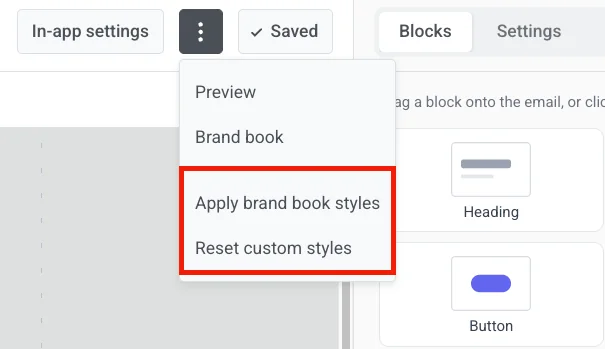
আপনি যখন একটি ইমেল বা ইন-অ্যাপ টেমপ্লেট এডিট করছেন, তখন **⋮** মেনু খুলুন এবং **ব্র্যান্ড স্টাইলস**-এর অধীনে বিকল্পগুলি ব্যবহার করুন:
* **ব্র্যান্ড বুক স্টাইল প্রয়োগ করুন:** ব্র্যান্ড বুক না খুলেই আপনার সেভ করা ব্র্যান্ডটি টেমপ্লেটে প্রয়োগ করুন। আপনি অন্তত একবার ব্র্যান্ড সেভ না করা পর্যন্ত এটি অনুপলব্ধ থাকবে।
* **কাস্টম স্টাইল রিসেট করুন:** স্টাইল ওভাররাইডগুলি সরিয়ে দিন যাতে রঙ, ফন্ট এবং স্পেসিং আবার ব্র্যান্ড বুক অনুসরণ করে। বিষয়বস্তু এবং লেআউট একই থাকে।
যখন অনুরোধ করা হবে তখন প্রতিটি পদক্ষেপ নিশ্চিত করুন। এটি বিপরীত করতে উপরের বারে **আনডু** ব্যবহার করুন।
 * **লোগো:** একটি হোস্ট করা ছবির URL পেস্ট করুন, অথবা আপনার [মিডিয়া স্টোর](/bn/product/content/media-store/) থেকে একটি বেছে নিতে **লাইব্রেরি থেকে বাছুন**-এ ক্লিক করুন।
* **ব্র্যান্ড থেকে ডিরাইভ করুন:** আপনার ব্র্যান্ড উপকরণ থেকে একটি প্রাথমিক প্যালেট এবং ফন্ট তৈরি করুন। একটি সংক্ষিপ্ত বিবরণ লিখুন, একটি ছবি বা ফাইল সংযুক্ত করুন (উদাহরণস্বরূপ, একটি ব্র্যান্ড-বুক PDF), অথবা যদি আপনি ইতিমধ্যে একটি লোগো যোগ করে থাকেন তবে **লোগো ব্যবহার করুন**-এ ক্লিক করুন। যেকোনো একটি উৎসই যথেষ্ট। ফলাফল প্রয়োগ করতে **প্যালেট ডিরাইভ করুন**-এ ক্লিক করুন।
* **ব্র্যান্ড থেকে ডিরাইভ করুন**-এর নীচের অ্যাকর্ডিয়ন বিভাগগুলিতে রঙ, ফন্ট এবং ব্লক ডিফল্টগুলি ফাইন-টিউন করুন (ইমেল এডিটরের **সেটিংস** ট্যাবের মতো একই স্টাইলিং বিকল্প)। [আরও জানুন](/bn/product/content/email-content/drag-and-drop-email-editor/configure-email-styling-and-footer/#configure-email-wide-styling)
## আপনার ব্র্যান্ড সেভ এবং প্রয়োগ করুন
আপনার সেটিংস সংরক্ষণ করতে **ব্র্যান্ড সেভ করুন**-এ ক্লিক করুন। যদি আপনি একটি ইমেল বা ইন-অ্যাপ টেমপ্লেট থেকে ব্র্যান্ড বুক খুলে থাকেন যা আপনি এডিট করছিলেন, তাহলে আপনাকে ব্র্যান্ডটি এতে প্রয়োগ করতে বলা হবে:
* **প্রয়োগ করুন:** আপনার সেভ করা ব্র্যান্ড দিয়ে রঙগুলি পুনরায় পেইন্ট করে এবং ফন্ট এবং ব্লক ডিফল্টগুলি প্রতিস্থাপন করে। বিষয়বস্তু নিজে প্রভাবিত হয় না।
* **এখন নয়:** আপনি যা এডিট করছেন তা পরিবর্তন না করে ব্র্যান্ডটি পরে ব্যবহারের জন্য সেভ করে।
আপনি আপনার সেভ করা ব্র্যান্ডটি অন্য যেকোনো ইমেল বা ইন-অ্যাপ টেমপ্লেটে একইভাবে প্রয়োগ করতে পারেন। সেখান থেকে ব্র্যান্ড বুক খুলুন এবং আবার সেভ করুন।
## ব্র্যান্ড স্টাইল প্রয়োগ বা রিসেট করুন
আপনি যখন একটি ইমেল বা ইন-অ্যাপ টেমপ্লেট এডিট করছেন, তখন **⋮** মেনু খুলুন এবং **ব্র্যান্ড স্টাইলস**-এর অধীনে বিকল্পগুলি ব্যবহার করুন:
* **ব্র্যান্ড বুক স্টাইল প্রয়োগ করুন:** ব্র্যান্ড বুক না খুলেই আপনার সেভ করা ব্র্যান্ডটি টেমপ্লেটে প্রয়োগ করুন। আপনি অন্তত একবার ব্র্যান্ড সেভ না করা পর্যন্ত এটি অনুপলব্ধ থাকবে।
* **কাস্টম স্টাইল রিসেট করুন:** স্টাইল ওভাররাইডগুলি সরিয়ে দিন যাতে রঙ, ফন্ট এবং স্পেসিং আবার ব্র্যান্ড বুক অনুসরণ করে। বিষয়বস্তু এবং লেআউট একই থাকে।
* **লোগো:** একটি হোস্ট করা ছবির URL পেস্ট করুন, অথবা আপনার [মিডিয়া স্টোর](/bn/product/content/media-store/) থেকে একটি বেছে নিতে **লাইব্রেরি থেকে বাছুন**-এ ক্লিক করুন।
* **ব্র্যান্ড থেকে ডিরাইভ করুন:** আপনার ব্র্যান্ড উপকরণ থেকে একটি প্রাথমিক প্যালেট এবং ফন্ট তৈরি করুন। একটি সংক্ষিপ্ত বিবরণ লিখুন, একটি ছবি বা ফাইল সংযুক্ত করুন (উদাহরণস্বরূপ, একটি ব্র্যান্ড-বুক PDF), অথবা যদি আপনি ইতিমধ্যে একটি লোগো যোগ করে থাকেন তবে **লোগো ব্যবহার করুন**-এ ক্লিক করুন। যেকোনো একটি উৎসই যথেষ্ট। ফলাফল প্রয়োগ করতে **প্যালেট ডিরাইভ করুন**-এ ক্লিক করুন।
* **ব্র্যান্ড থেকে ডিরাইভ করুন**-এর নীচের অ্যাকর্ডিয়ন বিভাগগুলিতে রঙ, ফন্ট এবং ব্লক ডিফল্টগুলি ফাইন-টিউন করুন (ইমেল এডিটরের **সেটিংস** ট্যাবের মতো একই স্টাইলিং বিকল্প)। [আরও জানুন](/bn/product/content/email-content/drag-and-drop-email-editor/configure-email-styling-and-footer/#configure-email-wide-styling)
## আপনার ব্র্যান্ড সেভ এবং প্রয়োগ করুন
আপনার সেটিংস সংরক্ষণ করতে **ব্র্যান্ড সেভ করুন**-এ ক্লিক করুন। যদি আপনি একটি ইমেল বা ইন-অ্যাপ টেমপ্লেট থেকে ব্র্যান্ড বুক খুলে থাকেন যা আপনি এডিট করছিলেন, তাহলে আপনাকে ব্র্যান্ডটি এতে প্রয়োগ করতে বলা হবে:
* **প্রয়োগ করুন:** আপনার সেভ করা ব্র্যান্ড দিয়ে রঙগুলি পুনরায় পেইন্ট করে এবং ফন্ট এবং ব্লক ডিফল্টগুলি প্রতিস্থাপন করে। বিষয়বস্তু নিজে প্রভাবিত হয় না।
* **এখন নয়:** আপনি যা এডিট করছেন তা পরিবর্তন না করে ব্র্যান্ডটি পরে ব্যবহারের জন্য সেভ করে।
আপনি আপনার সেভ করা ব্র্যান্ডটি অন্য যেকোনো ইমেল বা ইন-অ্যাপ টেমপ্লেটে একইভাবে প্রয়োগ করতে পারেন। সেখান থেকে ব্র্যান্ড বুক খুলুন এবং আবার সেভ করুন।
## ব্র্যান্ড স্টাইল প্রয়োগ বা রিসেট করুন
আপনি যখন একটি ইমেল বা ইন-অ্যাপ টেমপ্লেট এডিট করছেন, তখন **⋮** মেনু খুলুন এবং **ব্র্যান্ড স্টাইলস**-এর অধীনে বিকল্পগুলি ব্যবহার করুন:
* **ব্র্যান্ড বুক স্টাইল প্রয়োগ করুন:** ব্র্যান্ড বুক না খুলেই আপনার সেভ করা ব্র্যান্ডটি টেমপ্লেটে প্রয়োগ করুন। আপনি অন্তত একবার ব্র্যান্ড সেভ না করা পর্যন্ত এটি অনুপলব্ধ থাকবে।
* **কাস্টম স্টাইল রিসেট করুন:** স্টাইল ওভাররাইডগুলি সরিয়ে দিন যাতে রঙ, ফন্ট এবং স্পেসিং আবার ব্র্যান্ড বুক অনুসরণ করে। বিষয়বস্তু এবং লেআউট একই থাকে।
 যখন অনুরোধ করা হবে তখন প্রতিটি পদক্ষেপ নিশ্চিত করুন। এটি বিপরীত করতে উপরের বারে **আনডু** ব্যবহার করুন।