# ইউজার এক্সপ্লোরার
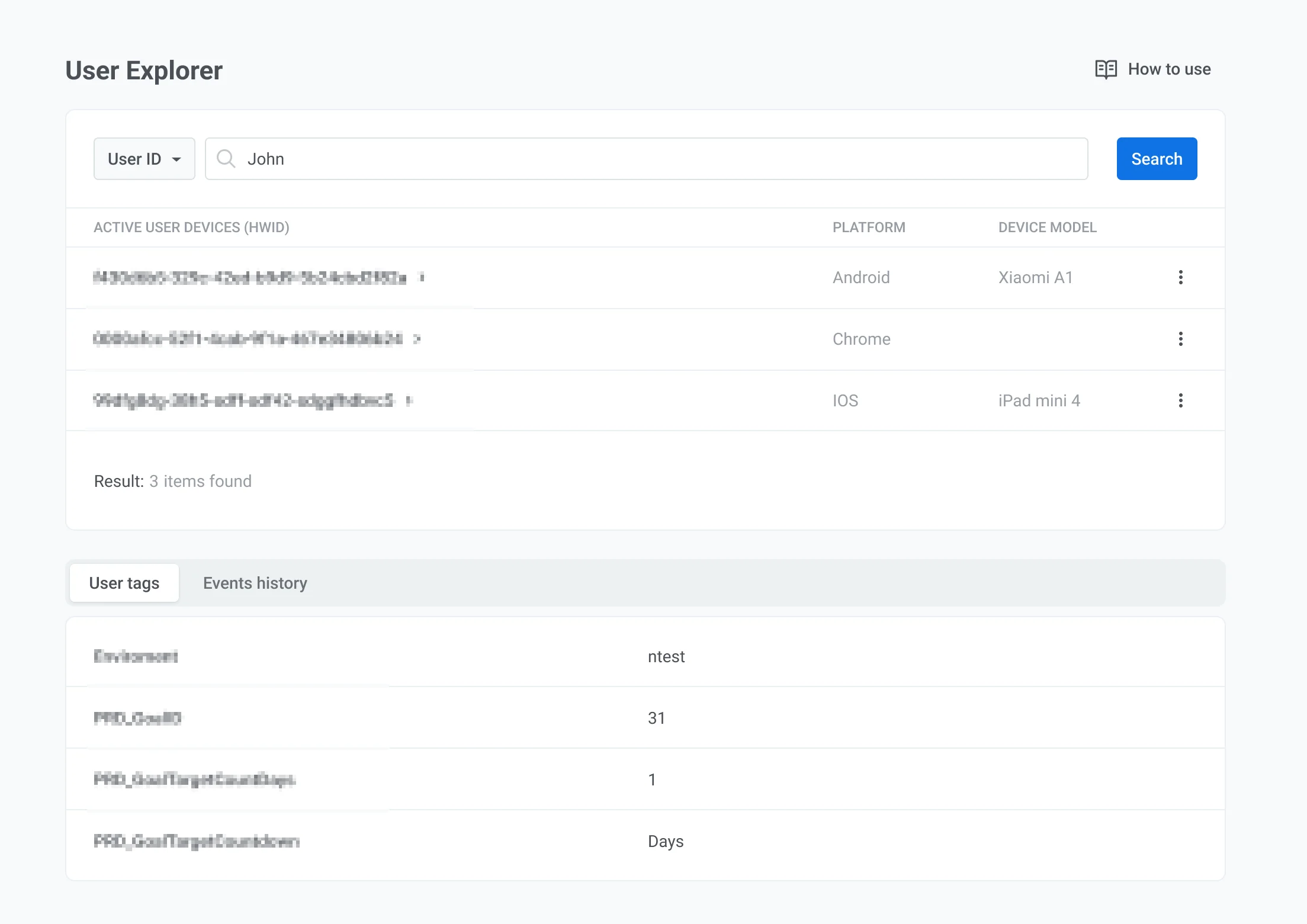
ইউজার এক্সপ্লোরার বিভাগটি আপনার অডিয়েন্সের একটি বিস্তারিত ভিউ প্রদান করে, যা আপনাকে ব্যক্তিগত ব্যবহারকারীর ডেটা, তাদের ডিভাইস, প্রাপ্ত মেসেজ এবং ইন্টারঅ্যাকশন অন্বেষণ করতে দেয়। এটি একাধিক টাচপয়েন্ট থেকে গ্রাহকের ডেটা সংগ্রহ ও সংগঠিত করে, রিয়েল-টাইম ইনসাইটগুলোকে কেন্দ্রীভূত ব্যবহারকারী প্রোফাইলে গঠন করে। এটি কার্যকর ডিবাগিং, ব্যবহারকারী সেগমেন্টেশন এবং টার্গেটেড মার্কেটিং স্ট্র্যাটেজি সক্ষম করে।
## একজন ব্যবহারকারী খুঁজুন
১. **Audience** → **User Explorer**-এ যান।
২. সার্চ বারে, ড্রপডাউন থেকে একটি ক্রাইটেরিয়া নির্বাচন করুন:
* **User ID:** [User ID](/bn/product/pushwoosh-knowledge-hub/users-userids/) দ্বারা অনুসন্ধান করুন
* **HWID, Email, Phone:** [HWID](/bn/product/pushwoosh-knowledge-hub/device-identifiers/#hwid), ইমেল ঠিকানা বা ফোন নম্বর দ্বারা অনুসন্ধান করুন
* **Token:** [পুশ টোকেন](/bn/product/pushwoosh-knowledge-hub/device-identifiers/#push-token) দ্বারা অনুসন্ধান করুন
৩. নির্বাচিত ক্রাইটেরিয়ার জন্য ভ্যালু লিখুন।
৪. **Search**-এ ক্লিক করুন।
মিলে যাওয়া ব্যবহারকারীরা **USER ID**-এর অধীনে ফলাফলের তালিকায় উপস্থিত হবে। ব্যবহারকারীর প্রোফাইল খুলতে নামের উপর ক্লিক করুন।
## ব্যবহারকারীর প্রোফাইল দেখুন
সার্চ রেজাল্ট থেকে কোনো ব্যবহারকারীকে সিলেক্ট করলে **View user** পেজটি খোলে। প্রোফাইল ডেটা পর্যালোচনা করতে উপরের ট্যাবগুলো ব্যবহার করুন:
* [**ইউজার ওভারভিউ**](#user-overview-tab): ব্যবহারকারী-স্তরের ট্যাগ দেখুন এবং ট্যাগের মান সম্পাদনা করুন
* [**ডিভাইস এবং প্ল্যাটফর্ম**](#devices-and-platforms-tab): চ্যানেল পর্যালোচনা করুন, টেস্ট ডিভাইস সেট করুন, বা একটি চ্যানেল পরিচালনা করুন
* [**ইভেন্টস হিস্ট্রি**](#events-history-tab): ইভেন্ট অনুসন্ধান এবং ফিল্টার করুন, ইভেন্টের অ্যাট্রিবিউট দেখুন
* [**রিসিভড মেসেজেস**](#received-messages-tab): কোড দ্বারা মেসেজ খুঁজুন এবং ডেলিভারির বিবরণ খুলুন
* [**সেগমেন্টস**](#segments-tab): সেগমেন্টের সদস্যতা দেখুন এবং সেগমেন্ট সেটিংস খুলুন
* [**ক্যাম্পেইনস**](#campaigns-tab): [Customer Journey](/bn/product/customer-journey/pushwoosh-journey-overview/) এন্ট্রি, স্ট্যাটাস এবং এক্সিট ডেট দেখুন
### ইউজার ওভারভিউ ট্যাব
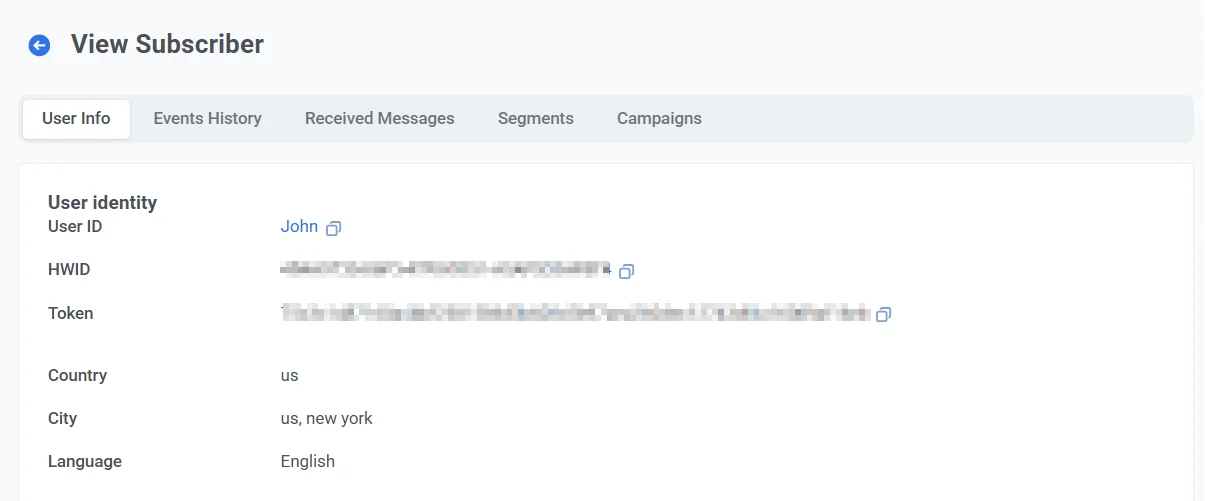
**User overview** ট্যাবটি ব্যবহারকারীর **User ID** এবং ব্যবহারকারী পর্যায়ে নির্ধারিত [ট্যাগ](/bn/product/audience-data-and-segmentation/user-data-tags/tags/) এর একটি টেবিল দেখায়।
এই টেবিলে প্রতিটি ট্যাগ অন্তর্ভুক্ত থাকে যার এই ব্যবহারকারীর জন্য একটি মান আছে।
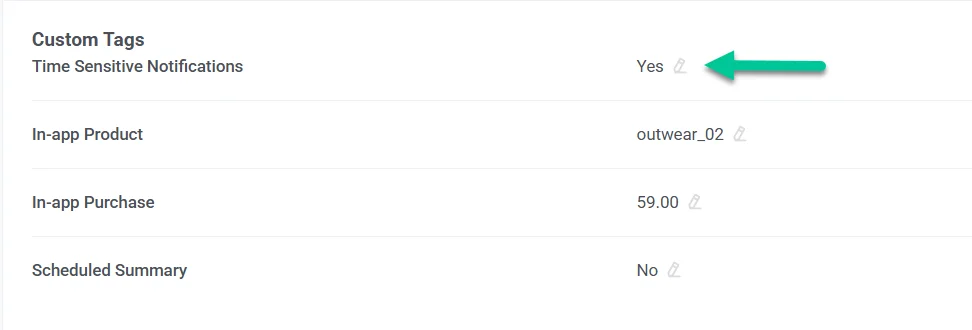
#### ট্যাগের মান সম্পাদনা করুন
টেবিলে একটি ট্যাগের মান সম্পাদনা করতে:
১. টেবিলে ট্যাগটি খুঁজুন।
২. মানের পাশে থাকা **পেন্সিল আইকনে** ক্লিক করুন।
৩. একটি নতুন মান লিখুন।
৪. পরিবর্তনগুলি সংরক্ষণ করতে **Submit**-এ ক্লিক করুন বা বাতিল করতে **Cancel**-এ ক্লিক করুন।
### ডিভাইস এবং প্ল্যাটফর্ম ট্যাব
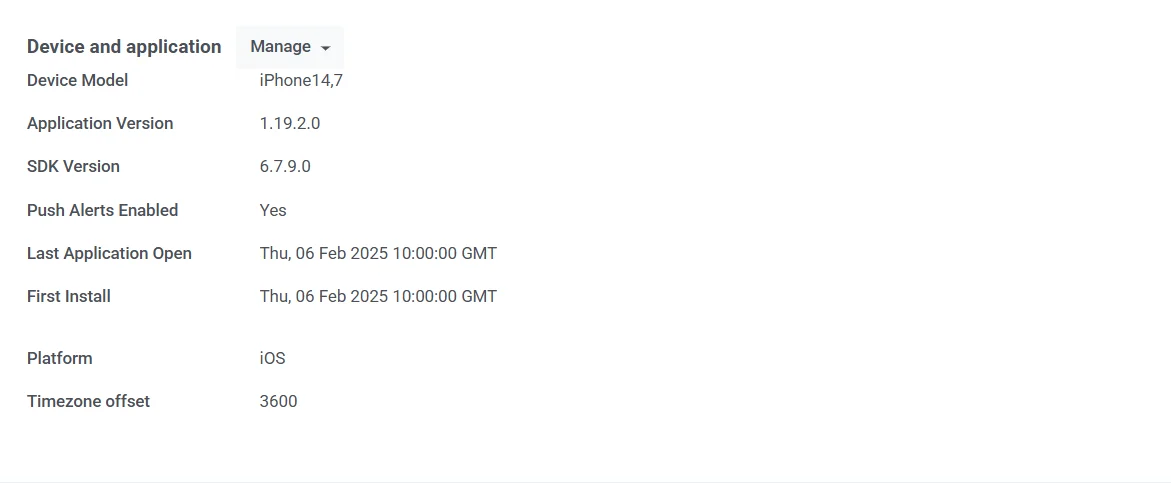
**Devices and platforms** ট্যাবটি ব্যবহারকারীর সাথে লিঙ্ক করা প্রতিটি চ্যানেলের তালিকা দেখায়। বাম সাইডবারে একটি প্ল্যাটফর্ম নির্বাচন করে মূল প্যানেলে তার প্রোফাইল দেখুন।
প্রতিটি প্ল্যাটফর্মের জন্য, আপনি পর্যালোচনা করতে পারেন:
* **সাবস্ক্রিপশন স্ট্যাটাস** (উদাহরণস্বরূপ, ইমেলের জন্য **SUBSCRIBED**)
* **প্ল্যাটফর্ম আইডেন্টিফায়ার** (উদাহরণস্বরূপ, একটি ইমেল ঠিকানা বা ফোন নম্বর)
* **মেটাডেটা:** **Last active**, **First subscription**, **Location**, **Language**, এবং **Timezone**
* সেই প্ল্যাটফর্মে নির্ধারিত **ট্যাগ**। টেবিলটিতে [ডিফল্ট](/bn/product/audience-data-and-segmentation/user-data-tags/tags#default-tags) এবং [কাস্টম](/bn/product/audience-data-and-segmentation/user-data-tags/tags#custom-tags) ট্যাগ তালিকাভুক্ত করা হয় যেগুলির এই চ্যানেলের জন্য মান রয়েছে। আপনি **পেন্সিল আইকন** দিয়ে মান সম্পাদনা করতে পারেন।
#### একটি টেস্ট ডিভাইস সেট করা
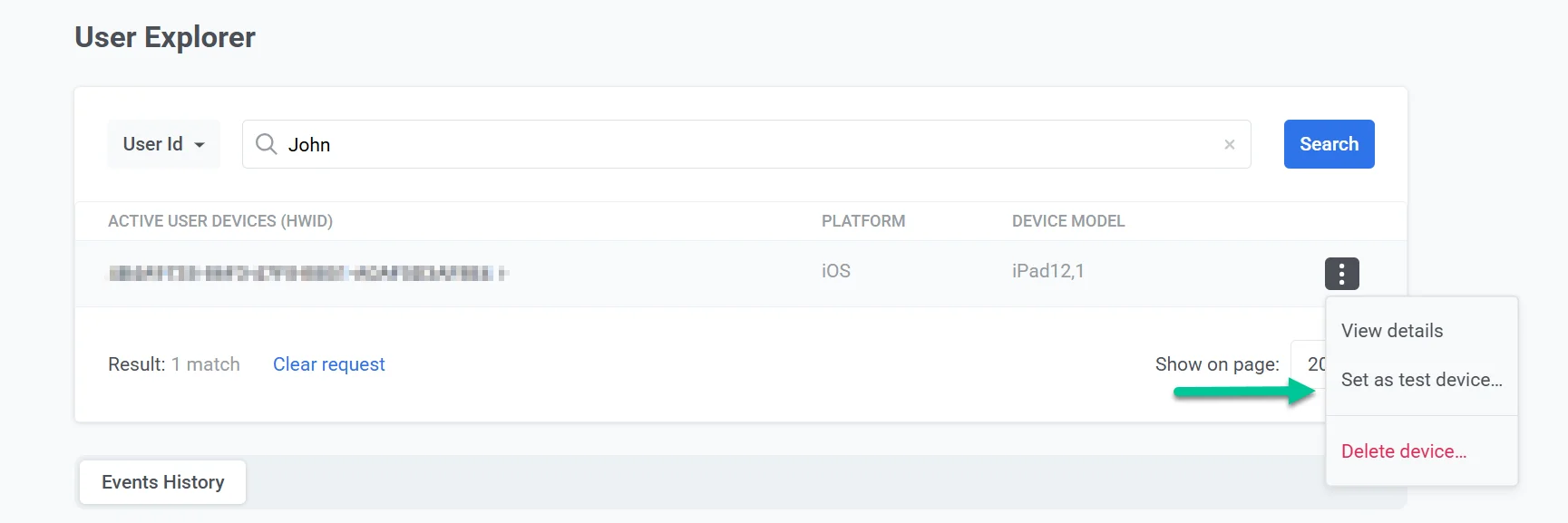
সাইডবারে একটি চ্যানেল নির্বাচন করে, ডানদিকে তার প্রোফাইলের উপরে **Set as test device**-এ ক্লিক করুন। ডায়ালগে, একটি চেনা যায় এমন নাম লিখুন, প্রয়োজনে একটি বিবরণ যোগ করুন এবং **Apply**-এ ক্লিক করুন।
চ্যানেলটি একটি [টেস্ট ডিভাইস](/bn/product/first-steps/start-with-your-project/test-your-integration/test-devices/) হিসাবে যুক্ত হয় এবং আপনি একটি ক্যাম্পেইন চালু করার আগে টেস্ট মেসেজ পেতে পারেন।
এটি সরাতে, সেই চ্যানেল প্রোফাইলে **Remove from test devices**-এ ক্লিক করুন।
#### ডিভাইস পরিচালনা
সেই চ্যানেলটি পরিচালনা করতে প্ল্যাটফর্ম প্রোফাইল হেডারে **তিন-ডট মেনু (⋮)** ব্যবহার করুন।
##### একটি ডিভাইস মুছুন
ইমেলের জন্য **Delete email** বা অন্যান্য প্ল্যাটফর্মের জন্য **Delete device** নির্বাচন করে ব্যবহারকারীর প্রোফাইল থেকে চ্যানেলটি সরিয়ে দিন।
##### মার্কেটিং ইমেল থেকে ব্যবহারকারীকে আনসাবস্ক্রাইব করুন (শুধুমাত্র ইমেল)
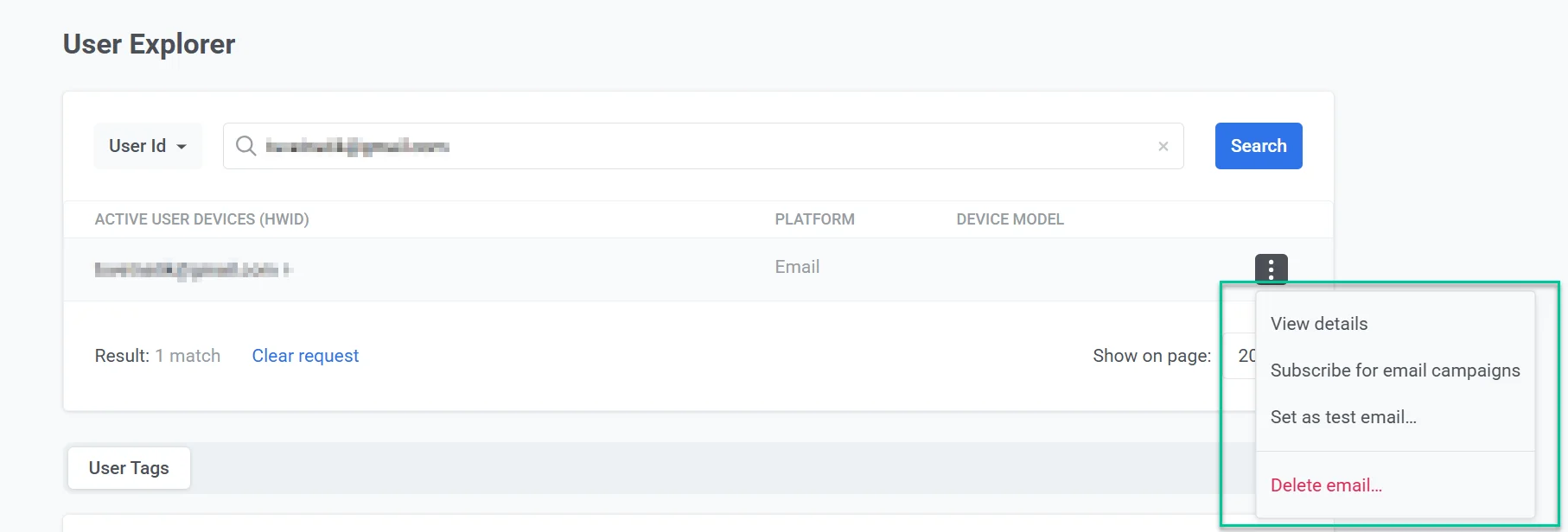
একটি ইমেল প্রোফাইলের জন্য, ঠিকানাটি না সরিয়ে ব্যবহারকারীকে মার্কেটিং ইমেল থেকে অপ্ট আউট করতে একই মেনুতে **Unsubscribe from email campaigns** নির্বাচন করুন।
Pushwoosh সেই ঠিকানার জন্য [**Unsubscribed Emails**](/bn/product/audience-data-and-segmentation/user-data-tags/tags/#default-tags) ট্যাগটিকে `true` তে সেট করে। ব্যবহারকারী আর মার্কেটিং ইমেল পাবেন না। ট্রানজ্যাকশনাল ইমেলগুলি প্রভাবিত হয় না এবং এখনও ডেলিভারি করা হবে। [আরও জানুন](/bn/product/messaging-channels/marketing-vs-transactional/)।
### ইভেন্টস হিস্ট্রি ট্যাব
Pushwoosh প্রতিটি ব্যবহারকারীর জন্য এক বছর পর্যন্ত ইভেন্ট লগ ট্র্যাক এবং সংরক্ষণ করে।
**Events History** ট্যাবে, নাম অনুসারে ইভেন্ট ফিল্টার করতে **Search** ব্যবহার করুন। ফলাফল একটি নির্দিষ্ট প্ল্যাটফর্মে সীমাবদ্ধ করতে চ্যানেল ড্রপডাউন ব্যবহার করুন।
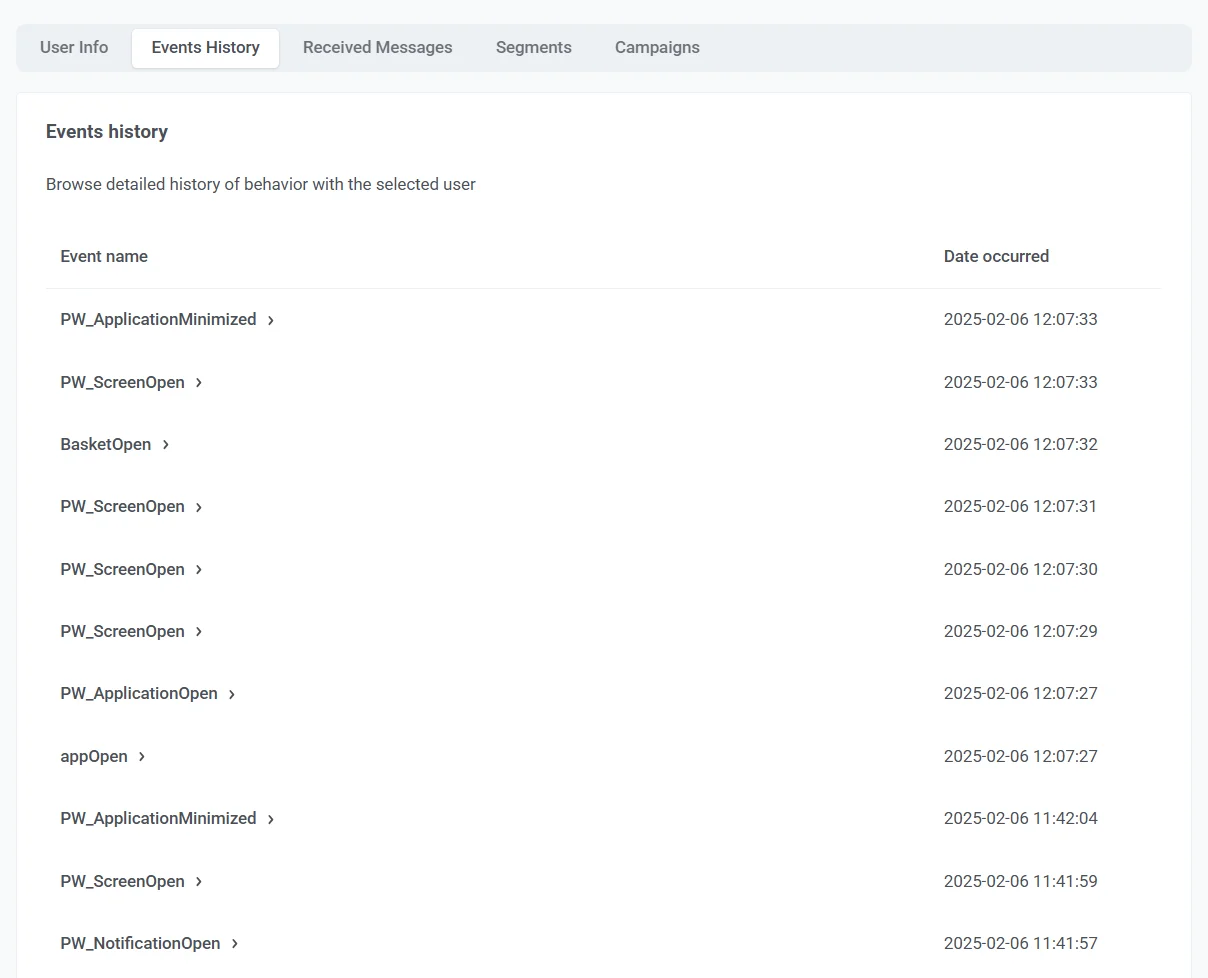
ইভেন্টগুলি কালানুক্রমিকভাবে তালিকাভুক্ত করা হয়। প্রতিটি সারিতে টাইমস্ট্যাম্প, ইভেন্টের নাম এবং ডিভাইস বা প্ল্যাটফর্ম দেখানো হয়।
ইভেন্টটি প্রসারিত করতে একটি সারির শুরুতে থাকা তীরে ক্লিক করুন। প্রসারিত বিভাগে সেই ইভেন্টের জন্য রেকর্ড করা অ্যাট্রিবিউটগুলি তালিকাভুক্ত করা হয়, যেমন প্ল্যাটফর্ম, ডিভাইসের ধরন বা অ্যাপ্লিকেশন সংস্করণ। উপলব্ধ অ্যাট্রিবিউটগুলি ইভেন্টের ধরনের উপর নির্ভর করে।
উদাহরণস্বরূপ, `PW_ApplicationMinimized`-এ `application_version` এবং `device_type` অন্তর্ভুক্ত থাকতে পারে, এবং `PW_DeviceRegistered`-এ `platform` এবং `platform_id` অন্তর্ভুক্ত থাকতে পারে।
সিস্টেম ইভেন্টের নাম এবং সাধারণ অ্যাট্রিবিউটগুলির জন্য [ডিফল্ট ইভেন্টগুলি](/bn/product/audience-data-and-segmentation/events/default-events/) দেখুন।
### রিসিভড মেসেজেস ট্যাব
**Received Messages** ট্যাবটি এই ব্যবহারকারীকে চ্যানেল জুড়ে পাঠানো মেসেজগুলির তালিকা দেখায়। মেসেজ কোড দ্বারা একটি মেসেজ খুঁজে পেতে **Search** ব্যবহার করুন।
শুধুমাত্র একটি প্ল্যাটফর্মের জন্য মেসেজ দেখাতে চ্যানেল ড্রপডাউন ব্যবহার করুন।
মেসেজটি কীভাবে পাঠানো হয়েছে তা দ্বারা তালিকাটি সংকুচিত করতে চ্যানেল ড্রপডাউনের পাশের **মেসেজের ধরন** নির্বাচক ব্যবহার করুন:
* **All messages:** প্রতিটি মেসেজ দেখান (ডিফল্ট)।
* **Broadcast:** শুধুমাত্র একটি সেগমেন্ট বা আপনার পুরো অডিয়েন্সকে পাঠানো ব্রডকাস্ট মেসেজ দেখান।
* **Transactional:** শুধুমাত্র এই নির্দিষ্ট ব্যবহারকারীকে API-এর মাধ্যমে পাঠানো [ট্রানজ্যাকশনাল](/bn/product/messaging-channels/marketing-vs-transactional/) মেসেজ দেখান।
প্রতিটি সারিতে অন্তর্ভুক্ত:
* **Message code / Source:** মেসেজ আইডেন্টিফায়ার এবং এটি কোথা থেকে পাঠানো হয়েছিল (উদাহরণস্বরূপ, **Transaction** বা **Customer Journey Builder**)। মেসেজের বিবরণ এবং পরিসংখ্যান খুলতে মেসেজ কোডে ক্লিক করুন। [আরও জানুন](/bn/product/statistics-and-analytics/messaging-statistics/)।
* **Sent:** মেসেজ পাঠানোর তারিখ এবং সময়।
* **Opened:** ব্যবহারকারী মেসেজটি খোলার তারিখ এবং সময়, যদি প্রযোজ্য হয়।
* **Content:** মেসেজের একটি প্রিভিউ, যেমন ইমেলের বিষয় লাইন।
### সেগমেন্টস ট্যাব
**Segments** ট্যাবটি [সেগমেন্টগুলির](/bn/product/audience-data-and-segmentation/segmentation/) তালিকা দেখায় যেখানে এই ব্যবহারকারী বর্তমানে অন্তর্ভুক্ত।
প্রতিটি সারিতে অন্তর্ভুক্ত:
* **Segment:** সেগমেন্টের নাম। সেগমেন্টটি খুলতে এবং এর সেটিংস দেখতে বা সম্পাদনা করতে নামের উপর ক্লিক করুন।
* **Conditions:** ফিল্টার এক্সপ্রেশন যা সেগমেন্টকে সংজ্ঞায়িত করে, যার মধ্যে ট্যাগ এবং অন্যান্য নিয়ম রয়েছে যা এই ব্যবহারকারীর সাথে মেলে।
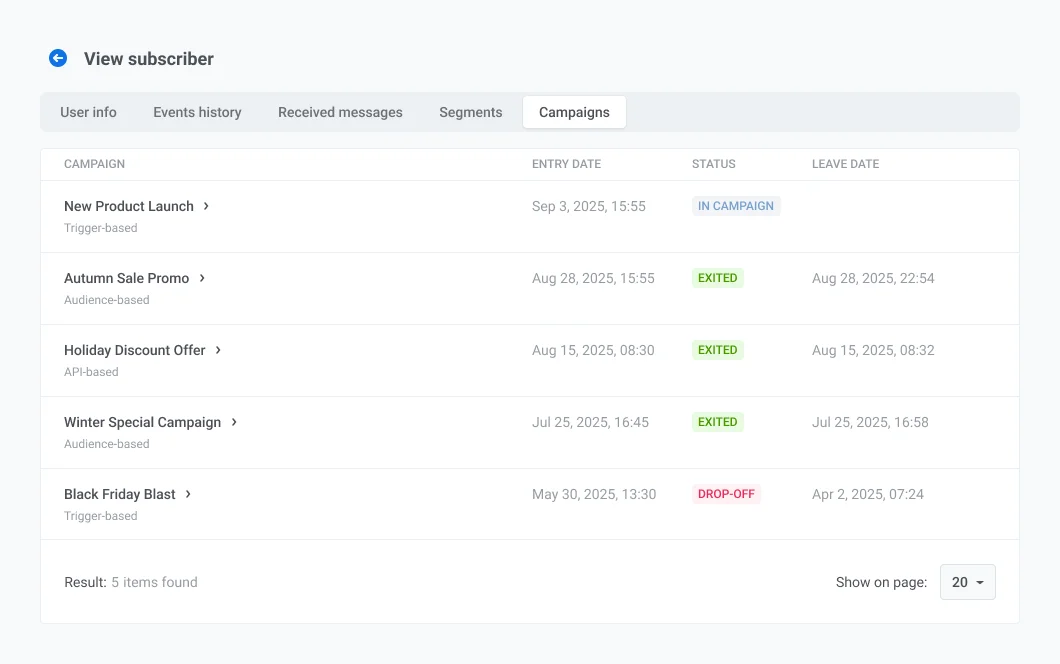
### ক্যাম্পেইনস ট্যাব
**Campaigns** ট্যাবটি [Customer Journey](/bn/product/customer-journey/pushwoosh-journey-overview/) ক্যাম্পেইনগুলির তালিকা দেখায় যেখানে এই ব্যবহারকারী প্রবেশ করেছেন।
প্রতিটি সারিতে অন্তর্ভুক্ত:
* **Campaign:** ক্যাম্পেইনের নাম এবং এর নীচে দেখানো ধরন, যেমন **Audience based** বা **Trigger based**। ক্যাম্পেইনটি খুলতে নামের উপর ক্লিক করুন।
* **Entry date:** ব্যবহারকারী ক্যাম্পেইনে প্রবেশের তারিখ এবং সময়।
* **Status:** ক্যাম্পেইনে ব্যবহারকারীর স্ট্যাটাস:
* **IN CAMPAIGN:** ব্যবহারকারী বর্তমানে জার্নির মধ্য দিয়ে অগ্রসর হচ্ছেন।
* **EXITED:** ব্যবহারকারী জার্নি সম্পন্ন করেছেন বা ছেড়ে দিয়েছেন।
* **DROP-OFF:** একটি ত্রুটির কারণে ব্যবহারকারীকে জার্নি থেকে বাদ দেওয়া হয়েছে।
* **Leave date:** ব্যবহারকারী ক্যাম্পেইন ছেড়ে যাওয়ার তারিখ এবং সময়।
 ## ব্যবহারকারীর প্রোফাইল দেখুন
সার্চ রেজাল্ট থেকে কোনো ব্যবহারকারীকে সিলেক্ট করলে **View user** পেজটি খোলে। প্রোফাইল ডেটা পর্যালোচনা করতে উপরের ট্যাবগুলো ব্যবহার করুন:
* [**ইউজার ওভারভিউ**](#user-overview-tab): ব্যবহারকারী-স্তরের ট্যাগ দেখুন এবং ট্যাগের মান সম্পাদনা করুন
* [**ডিভাইস এবং প্ল্যাটফর্ম**](#devices-and-platforms-tab): চ্যানেল পর্যালোচনা করুন, টেস্ট ডিভাইস সেট করুন, বা একটি চ্যানেল পরিচালনা করুন
* [**ইভেন্টস হিস্ট্রি**](#events-history-tab): ইভেন্ট অনুসন্ধান এবং ফিল্টার করুন, ইভেন্টের অ্যাট্রিবিউট দেখুন
* [**রিসিভড মেসেজেস**](#received-messages-tab): কোড দ্বারা মেসেজ খুঁজুন এবং ডেলিভারির বিবরণ খুলুন
* [**সেগমেন্টস**](#segments-tab): সেগমেন্টের সদস্যতা দেখুন এবং সেগমেন্ট সেটিংস খুলুন
* [**ক্যাম্পেইনস**](#campaigns-tab): [Customer Journey](/bn/product/customer-journey/pushwoosh-journey-overview/) এন্ট্রি, স্ট্যাটাস এবং এক্সিট ডেট দেখুন
### ইউজার ওভারভিউ ট্যাব
**User overview** ট্যাবটি ব্যবহারকারীর **User ID** এবং ব্যবহারকারী পর্যায়ে নির্ধারিত [ট্যাগ](/bn/product/audience-data-and-segmentation/user-data-tags/tags/) এর একটি টেবিল দেখায়।
এই টেবিলে প্রতিটি ট্যাগ অন্তর্ভুক্ত থাকে যার এই ব্যবহারকারীর জন্য একটি মান আছে।
## ব্যবহারকারীর প্রোফাইল দেখুন
সার্চ রেজাল্ট থেকে কোনো ব্যবহারকারীকে সিলেক্ট করলে **View user** পেজটি খোলে। প্রোফাইল ডেটা পর্যালোচনা করতে উপরের ট্যাবগুলো ব্যবহার করুন:
* [**ইউজার ওভারভিউ**](#user-overview-tab): ব্যবহারকারী-স্তরের ট্যাগ দেখুন এবং ট্যাগের মান সম্পাদনা করুন
* [**ডিভাইস এবং প্ল্যাটফর্ম**](#devices-and-platforms-tab): চ্যানেল পর্যালোচনা করুন, টেস্ট ডিভাইস সেট করুন, বা একটি চ্যানেল পরিচালনা করুন
* [**ইভেন্টস হিস্ট্রি**](#events-history-tab): ইভেন্ট অনুসন্ধান এবং ফিল্টার করুন, ইভেন্টের অ্যাট্রিবিউট দেখুন
* [**রিসিভড মেসেজেস**](#received-messages-tab): কোড দ্বারা মেসেজ খুঁজুন এবং ডেলিভারির বিবরণ খুলুন
* [**সেগমেন্টস**](#segments-tab): সেগমেন্টের সদস্যতা দেখুন এবং সেগমেন্ট সেটিংস খুলুন
* [**ক্যাম্পেইনস**](#campaigns-tab): [Customer Journey](/bn/product/customer-journey/pushwoosh-journey-overview/) এন্ট্রি, স্ট্যাটাস এবং এক্সিট ডেট দেখুন
### ইউজার ওভারভিউ ট্যাব
**User overview** ট্যাবটি ব্যবহারকারীর **User ID** এবং ব্যবহারকারী পর্যায়ে নির্ধারিত [ট্যাগ](/bn/product/audience-data-and-segmentation/user-data-tags/tags/) এর একটি টেবিল দেখায়।
এই টেবিলে প্রতিটি ট্যাগ অন্তর্ভুক্ত থাকে যার এই ব্যবহারকারীর জন্য একটি মান আছে।
 #### ট্যাগের মান সম্পাদনা করুন
টেবিলে একটি ট্যাগের মান সম্পাদনা করতে:
১. টেবিলে ট্যাগটি খুঁজুন।
২. মানের পাশে থাকা **পেন্সিল আইকনে** ক্লিক করুন।
৩. একটি নতুন মান লিখুন।
৪. পরিবর্তনগুলি সংরক্ষণ করতে **Submit**-এ ক্লিক করুন বা বাতিল করতে **Cancel**-এ ক্লিক করুন।
#### ট্যাগের মান সম্পাদনা করুন
টেবিলে একটি ট্যাগের মান সম্পাদনা করতে:
১. টেবিলে ট্যাগটি খুঁজুন।
২. মানের পাশে থাকা **পেন্সিল আইকনে** ক্লিক করুন।
৩. একটি নতুন মান লিখুন।
৪. পরিবর্তনগুলি সংরক্ষণ করতে **Submit**-এ ক্লিক করুন বা বাতিল করতে **Cancel**-এ ক্লিক করুন।
 ### ডিভাইস এবং প্ল্যাটফর্ম ট্যাব
**Devices and platforms** ট্যাবটি ব্যবহারকারীর সাথে লিঙ্ক করা প্রতিটি চ্যানেলের তালিকা দেখায়। বাম সাইডবারে একটি প্ল্যাটফর্ম নির্বাচন করে মূল প্যানেলে তার প্রোফাইল দেখুন।
প্রতিটি প্ল্যাটফর্মের জন্য, আপনি পর্যালোচনা করতে পারেন:
* **সাবস্ক্রিপশন স্ট্যাটাস** (উদাহরণস্বরূপ, ইমেলের জন্য **SUBSCRIBED**)
* **প্ল্যাটফর্ম আইডেন্টিফায়ার** (উদাহরণস্বরূপ, একটি ইমেল ঠিকানা বা ফোন নম্বর)
* **মেটাডেটা:** **Last active**, **First subscription**, **Location**, **Language**, এবং **Timezone**
* সেই প্ল্যাটফর্মে নির্ধারিত **ট্যাগ**। টেবিলটিতে [ডিফল্ট](/bn/product/audience-data-and-segmentation/user-data-tags/tags#default-tags) এবং [কাস্টম](/bn/product/audience-data-and-segmentation/user-data-tags/tags#custom-tags) ট্যাগ তালিকাভুক্ত করা হয় যেগুলির এই চ্যানেলের জন্য মান রয়েছে। আপনি **পেন্সিল আইকন** দিয়ে মান সম্পাদনা করতে পারেন।
### ডিভাইস এবং প্ল্যাটফর্ম ট্যাব
**Devices and platforms** ট্যাবটি ব্যবহারকারীর সাথে লিঙ্ক করা প্রতিটি চ্যানেলের তালিকা দেখায়। বাম সাইডবারে একটি প্ল্যাটফর্ম নির্বাচন করে মূল প্যানেলে তার প্রোফাইল দেখুন।
প্রতিটি প্ল্যাটফর্মের জন্য, আপনি পর্যালোচনা করতে পারেন:
* **সাবস্ক্রিপশন স্ট্যাটাস** (উদাহরণস্বরূপ, ইমেলের জন্য **SUBSCRIBED**)
* **প্ল্যাটফর্ম আইডেন্টিফায়ার** (উদাহরণস্বরূপ, একটি ইমেল ঠিকানা বা ফোন নম্বর)
* **মেটাডেটা:** **Last active**, **First subscription**, **Location**, **Language**, এবং **Timezone**
* সেই প্ল্যাটফর্মে নির্ধারিত **ট্যাগ**। টেবিলটিতে [ডিফল্ট](/bn/product/audience-data-and-segmentation/user-data-tags/tags#default-tags) এবং [কাস্টম](/bn/product/audience-data-and-segmentation/user-data-tags/tags#custom-tags) ট্যাগ তালিকাভুক্ত করা হয় যেগুলির এই চ্যানেলের জন্য মান রয়েছে। আপনি **পেন্সিল আইকন** দিয়ে মান সম্পাদনা করতে পারেন।
 #### একটি টেস্ট ডিভাইস সেট করা
সাইডবারে একটি চ্যানেল নির্বাচন করে, ডানদিকে তার প্রোফাইলের উপরে **Set as test device**-এ ক্লিক করুন। ডায়ালগে, একটি চেনা যায় এমন নাম লিখুন, প্রয়োজনে একটি বিবরণ যোগ করুন এবং **Apply**-এ ক্লিক করুন।
#### একটি টেস্ট ডিভাইস সেট করা
সাইডবারে একটি চ্যানেল নির্বাচন করে, ডানদিকে তার প্রোফাইলের উপরে **Set as test device**-এ ক্লিক করুন। ডায়ালগে, একটি চেনা যায় এমন নাম লিখুন, প্রয়োজনে একটি বিবরণ যোগ করুন এবং **Apply**-এ ক্লিক করুন।
 চ্যানেলটি একটি [টেস্ট ডিভাইস](/bn/product/first-steps/start-with-your-project/test-your-integration/test-devices/) হিসাবে যুক্ত হয় এবং আপনি একটি ক্যাম্পেইন চালু করার আগে টেস্ট মেসেজ পেতে পারেন।
এটি সরাতে, সেই চ্যানেল প্রোফাইলে **Remove from test devices**-এ ক্লিক করুন।
#### ডিভাইস পরিচালনা
সেই চ্যানেলটি পরিচালনা করতে প্ল্যাটফর্ম প্রোফাইল হেডারে **তিন-ডট মেনু (⋮)** ব্যবহার করুন।
##### একটি ডিভাইস মুছুন
ইমেলের জন্য **Delete email** বা অন্যান্য প্ল্যাটফর্মের জন্য **Delete device** নির্বাচন করে ব্যবহারকারীর প্রোফাইল থেকে চ্যানেলটি সরিয়ে দিন।
##### মার্কেটিং ইমেল থেকে ব্যবহারকারীকে আনসাবস্ক্রাইব করুন (শুধুমাত্র ইমেল)
একটি ইমেল প্রোফাইলের জন্য, ঠিকানাটি না সরিয়ে ব্যবহারকারীকে মার্কেটিং ইমেল থেকে অপ্ট আউট করতে একই মেনুতে **Unsubscribe from email campaigns** নির্বাচন করুন।
চ্যানেলটি একটি [টেস্ট ডিভাইস](/bn/product/first-steps/start-with-your-project/test-your-integration/test-devices/) হিসাবে যুক্ত হয় এবং আপনি একটি ক্যাম্পেইন চালু করার আগে টেস্ট মেসেজ পেতে পারেন।
এটি সরাতে, সেই চ্যানেল প্রোফাইলে **Remove from test devices**-এ ক্লিক করুন।
#### ডিভাইস পরিচালনা
সেই চ্যানেলটি পরিচালনা করতে প্ল্যাটফর্ম প্রোফাইল হেডারে **তিন-ডট মেনু (⋮)** ব্যবহার করুন।
##### একটি ডিভাইস মুছুন
ইমেলের জন্য **Delete email** বা অন্যান্য প্ল্যাটফর্মের জন্য **Delete device** নির্বাচন করে ব্যবহারকারীর প্রোফাইল থেকে চ্যানেলটি সরিয়ে দিন।
##### মার্কেটিং ইমেল থেকে ব্যবহারকারীকে আনসাবস্ক্রাইব করুন (শুধুমাত্র ইমেল)
একটি ইমেল প্রোফাইলের জন্য, ঠিকানাটি না সরিয়ে ব্যবহারকারীকে মার্কেটিং ইমেল থেকে অপ্ট আউট করতে একই মেনুতে **Unsubscribe from email campaigns** নির্বাচন করুন।
 Pushwoosh সেই ঠিকানার জন্য [**Unsubscribed Emails**](/bn/product/audience-data-and-segmentation/user-data-tags/tags/#default-tags) ট্যাগটিকে `true` তে সেট করে। ব্যবহারকারী আর মার্কেটিং ইমেল পাবেন না। ট্রানজ্যাকশনাল ইমেলগুলি প্রভাবিত হয় না এবং এখনও ডেলিভারি করা হবে। [আরও জানুন](/bn/product/messaging-channels/marketing-vs-transactional/)।
### ইভেন্টস হিস্ট্রি ট্যাব
Pushwoosh প্রতিটি ব্যবহারকারীর জন্য এক বছর পর্যন্ত ইভেন্ট লগ ট্র্যাক এবং সংরক্ষণ করে।
**Events History** ট্যাবে, নাম অনুসারে ইভেন্ট ফিল্টার করতে **Search** ব্যবহার করুন। ফলাফল একটি নির্দিষ্ট প্ল্যাটফর্মে সীমাবদ্ধ করতে চ্যানেল ড্রপডাউন ব্যবহার করুন।
ইভেন্টগুলি কালানুক্রমিকভাবে তালিকাভুক্ত করা হয়। প্রতিটি সারিতে টাইমস্ট্যাম্প, ইভেন্টের নাম এবং ডিভাইস বা প্ল্যাটফর্ম দেখানো হয়।
Pushwoosh সেই ঠিকানার জন্য [**Unsubscribed Emails**](/bn/product/audience-data-and-segmentation/user-data-tags/tags/#default-tags) ট্যাগটিকে `true` তে সেট করে। ব্যবহারকারী আর মার্কেটিং ইমেল পাবেন না। ট্রানজ্যাকশনাল ইমেলগুলি প্রভাবিত হয় না এবং এখনও ডেলিভারি করা হবে। [আরও জানুন](/bn/product/messaging-channels/marketing-vs-transactional/)।
### ইভেন্টস হিস্ট্রি ট্যাব
Pushwoosh প্রতিটি ব্যবহারকারীর জন্য এক বছর পর্যন্ত ইভেন্ট লগ ট্র্যাক এবং সংরক্ষণ করে।
**Events History** ট্যাবে, নাম অনুসারে ইভেন্ট ফিল্টার করতে **Search** ব্যবহার করুন। ফলাফল একটি নির্দিষ্ট প্ল্যাটফর্মে সীমাবদ্ধ করতে চ্যানেল ড্রপডাউন ব্যবহার করুন।
ইভেন্টগুলি কালানুক্রমিকভাবে তালিকাভুক্ত করা হয়। প্রতিটি সারিতে টাইমস্ট্যাম্প, ইভেন্টের নাম এবং ডিভাইস বা প্ল্যাটফর্ম দেখানো হয়।
 ইভেন্টটি প্রসারিত করতে একটি সারির শুরুতে থাকা তীরে ক্লিক করুন। প্রসারিত বিভাগে সেই ইভেন্টের জন্য রেকর্ড করা অ্যাট্রিবিউটগুলি তালিকাভুক্ত করা হয়, যেমন প্ল্যাটফর্ম, ডিভাইসের ধরন বা অ্যাপ্লিকেশন সংস্করণ। উপলব্ধ অ্যাট্রিবিউটগুলি ইভেন্টের ধরনের উপর নির্ভর করে।
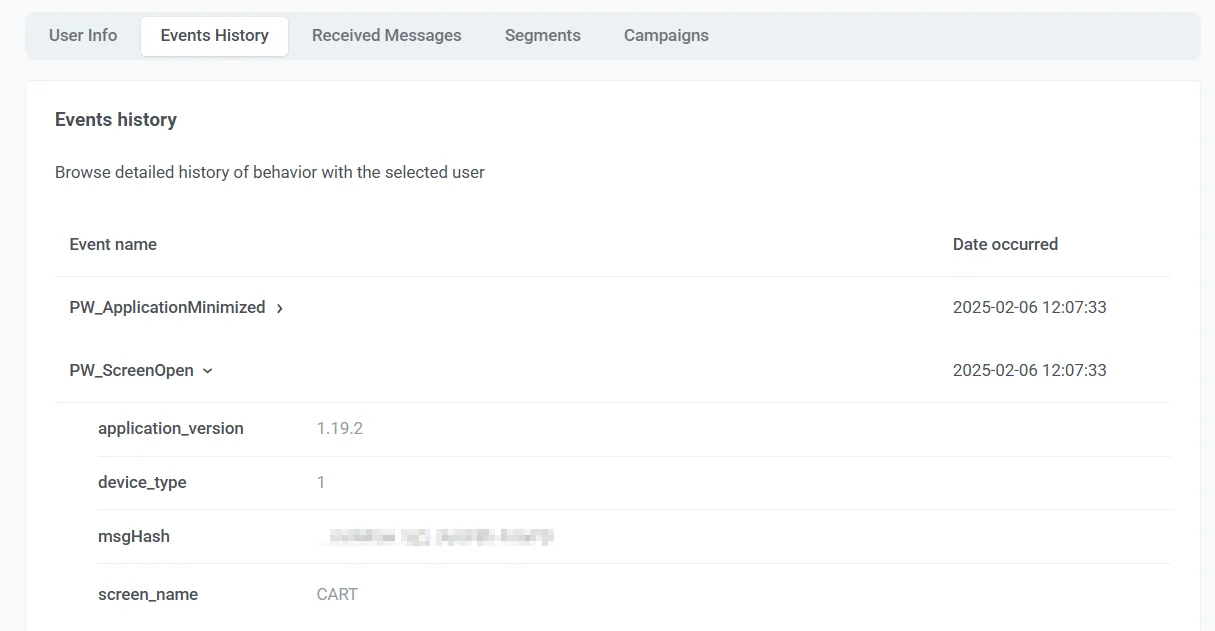 উদাহরণস্বরূপ, `PW_ApplicationMinimized`-এ `application_version` এবং `device_type` অন্তর্ভুক্ত থাকতে পারে, এবং `PW_DeviceRegistered`-এ `platform` এবং `platform_id` অন্তর্ভুক্ত থাকতে পারে।
সিস্টেম ইভেন্টের নাম এবং সাধারণ অ্যাট্রিবিউটগুলির জন্য [ডিফল্ট ইভেন্টগুলি](/bn/product/audience-data-and-segmentation/events/default-events/) দেখুন।
### রিসিভড মেসেজেস ট্যাব
**Received Messages** ট্যাবটি এই ব্যবহারকারীকে চ্যানেল জুড়ে পাঠানো মেসেজগুলির তালিকা দেখায়। মেসেজ কোড দ্বারা একটি মেসেজ খুঁজে পেতে **Search** ব্যবহার করুন।
শুধুমাত্র একটি প্ল্যাটফর্মের জন্য মেসেজ দেখাতে চ্যানেল ড্রপডাউন ব্যবহার করুন।
মেসেজটি কীভাবে পাঠানো হয়েছে তা দ্বারা তালিকাটি সংকুচিত করতে চ্যানেল ড্রপডাউনের পাশের **মেসেজের ধরন** নির্বাচক ব্যবহার করুন:
* **All messages:** প্রতিটি মেসেজ দেখান (ডিফল্ট)।
* **Broadcast:** শুধুমাত্র একটি সেগমেন্ট বা আপনার পুরো অডিয়েন্সকে পাঠানো ব্রডকাস্ট মেসেজ দেখান।
* **Transactional:** শুধুমাত্র এই নির্দিষ্ট ব্যবহারকারীকে API-এর মাধ্যমে পাঠানো [ট্রানজ্যাকশনাল](/bn/product/messaging-channels/marketing-vs-transactional/) মেসেজ দেখান।
উদাহরণস্বরূপ, `PW_ApplicationMinimized`-এ `application_version` এবং `device_type` অন্তর্ভুক্ত থাকতে পারে, এবং `PW_DeviceRegistered`-এ `platform` এবং `platform_id` অন্তর্ভুক্ত থাকতে পারে।
সিস্টেম ইভেন্টের নাম এবং সাধারণ অ্যাট্রিবিউটগুলির জন্য [ডিফল্ট ইভেন্টগুলি](/bn/product/audience-data-and-segmentation/events/default-events/) দেখুন।
### রিসিভড মেসেজেস ট্যাব
**Received Messages** ট্যাবটি এই ব্যবহারকারীকে চ্যানেল জুড়ে পাঠানো মেসেজগুলির তালিকা দেখায়। মেসেজ কোড দ্বারা একটি মেসেজ খুঁজে পেতে **Search** ব্যবহার করুন।
শুধুমাত্র একটি প্ল্যাটফর্মের জন্য মেসেজ দেখাতে চ্যানেল ড্রপডাউন ব্যবহার করুন।
মেসেজটি কীভাবে পাঠানো হয়েছে তা দ্বারা তালিকাটি সংকুচিত করতে চ্যানেল ড্রপডাউনের পাশের **মেসেজের ধরন** নির্বাচক ব্যবহার করুন:
* **All messages:** প্রতিটি মেসেজ দেখান (ডিফল্ট)।
* **Broadcast:** শুধুমাত্র একটি সেগমেন্ট বা আপনার পুরো অডিয়েন্সকে পাঠানো ব্রডকাস্ট মেসেজ দেখান।
* **Transactional:** শুধুমাত্র এই নির্দিষ্ট ব্যবহারকারীকে API-এর মাধ্যমে পাঠানো [ট্রানজ্যাকশনাল](/bn/product/messaging-channels/marketing-vs-transactional/) মেসেজ দেখান।
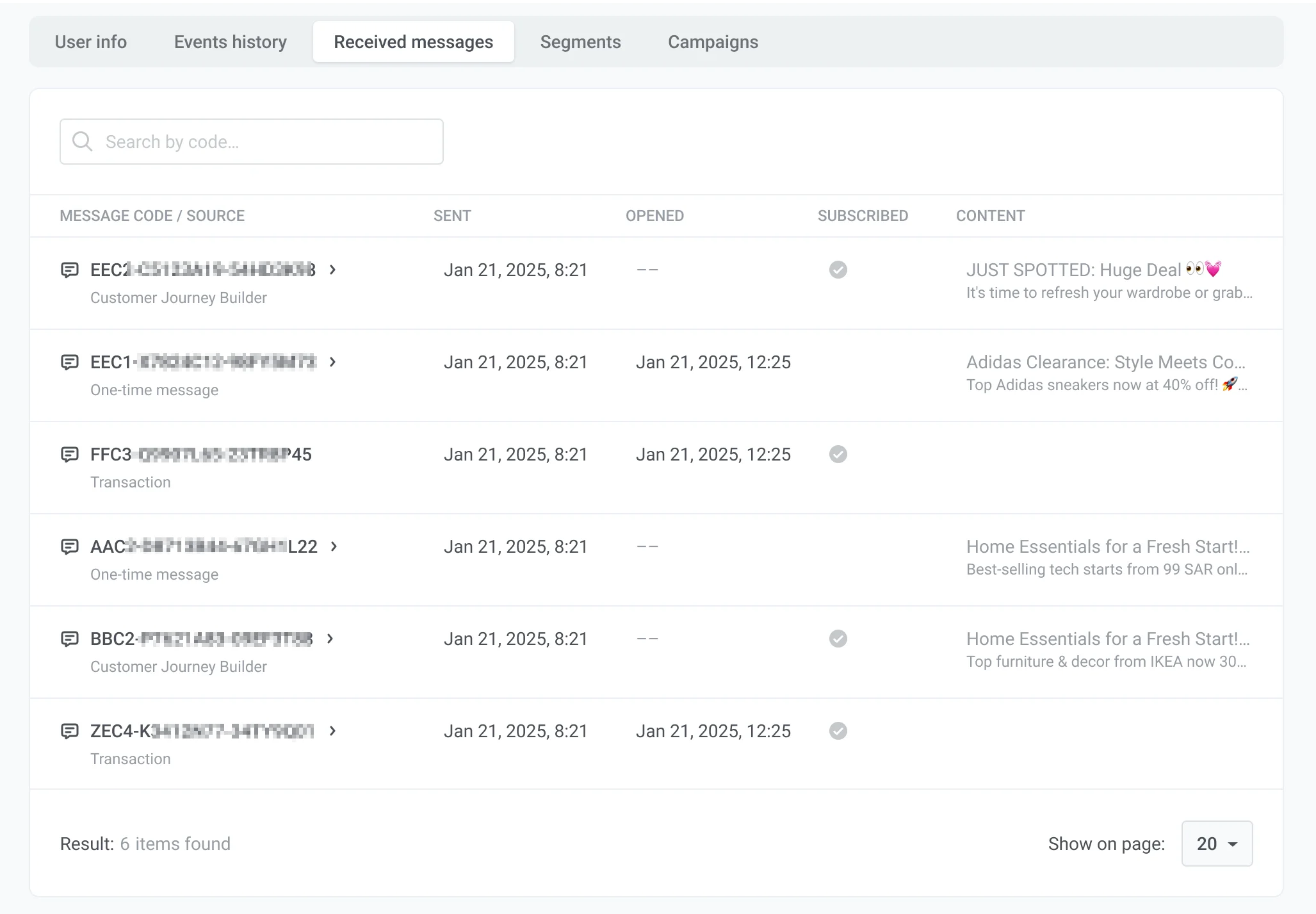 প্রতিটি সারিতে অন্তর্ভুক্ত:
* **Message code / Source:** মেসেজ আইডেন্টিফায়ার এবং এটি কোথা থেকে পাঠানো হয়েছিল (উদাহরণস্বরূপ, **Transaction** বা **Customer Journey Builder**)। মেসেজের বিবরণ এবং পরিসংখ্যান খুলতে মেসেজ কোডে ক্লিক করুন। [আরও জানুন](/bn/product/statistics-and-analytics/messaging-statistics/)।
* **Sent:** মেসেজ পাঠানোর তারিখ এবং সময়।
* **Opened:** ব্যবহারকারী মেসেজটি খোলার তারিখ এবং সময়, যদি প্রযোজ্য হয়।
* **Content:** মেসেজের একটি প্রিভিউ, যেমন ইমেলের বিষয় লাইন।
### সেগমেন্টস ট্যাব
**Segments** ট্যাবটি [সেগমেন্টগুলির](/bn/product/audience-data-and-segmentation/segmentation/) তালিকা দেখায় যেখানে এই ব্যবহারকারী বর্তমানে অন্তর্ভুক্ত।
প্রতিটি সারিতে অন্তর্ভুক্ত:
* **Message code / Source:** মেসেজ আইডেন্টিফায়ার এবং এটি কোথা থেকে পাঠানো হয়েছিল (উদাহরণস্বরূপ, **Transaction** বা **Customer Journey Builder**)। মেসেজের বিবরণ এবং পরিসংখ্যান খুলতে মেসেজ কোডে ক্লিক করুন। [আরও জানুন](/bn/product/statistics-and-analytics/messaging-statistics/)।
* **Sent:** মেসেজ পাঠানোর তারিখ এবং সময়।
* **Opened:** ব্যবহারকারী মেসেজটি খোলার তারিখ এবং সময়, যদি প্রযোজ্য হয়।
* **Content:** মেসেজের একটি প্রিভিউ, যেমন ইমেলের বিষয় লাইন।
### সেগমেন্টস ট্যাব
**Segments** ট্যাবটি [সেগমেন্টগুলির](/bn/product/audience-data-and-segmentation/segmentation/) তালিকা দেখায় যেখানে এই ব্যবহারকারী বর্তমানে অন্তর্ভুক্ত।
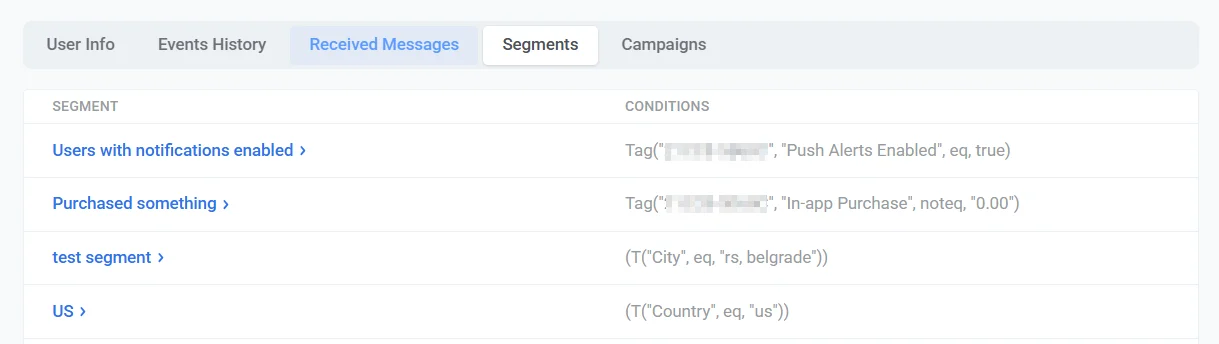 প্রতিটি সারিতে অন্তর্ভুক্ত:
* **Segment:** সেগমেন্টের নাম। সেগমেন্টটি খুলতে এবং এর সেটিংস দেখতে বা সম্পাদনা করতে নামের উপর ক্লিক করুন।
* **Conditions:** ফিল্টার এক্সপ্রেশন যা সেগমেন্টকে সংজ্ঞায়িত করে, যার মধ্যে ট্যাগ এবং অন্যান্য নিয়ম রয়েছে যা এই ব্যবহারকারীর সাথে মেলে।
### ক্যাম্পেইনস ট্যাব
**Campaigns** ট্যাবটি [Customer Journey](/bn/product/customer-journey/pushwoosh-journey-overview/) ক্যাম্পেইনগুলির তালিকা দেখায় যেখানে এই ব্যবহারকারী প্রবেশ করেছেন।
প্রতিটি সারিতে অন্তর্ভুক্ত:
* **Campaign:** ক্যাম্পেইনের নাম এবং এর নীচে দেখানো ধরন, যেমন **Audience based** বা **Trigger based**। ক্যাম্পেইনটি খুলতে নামের উপর ক্লিক করুন।
* **Entry date:** ব্যবহারকারী ক্যাম্পেইনে প্রবেশের তারিখ এবং সময়।
* **Status:** ক্যাম্পেইনে ব্যবহারকারীর স্ট্যাটাস:
* **IN CAMPAIGN:** ব্যবহারকারী বর্তমানে জার্নির মধ্য দিয়ে অগ্রসর হচ্ছেন।
* **EXITED:** ব্যবহারকারী জার্নি সম্পন্ন করেছেন বা ছেড়ে দিয়েছেন।
* **DROP-OFF:** একটি ত্রুটির কারণে ব্যবহারকারীকে জার্নি থেকে বাদ দেওয়া হয়েছে।
* **Leave date:** ব্যবহারকারী ক্যাম্পেইন ছেড়ে যাওয়ার তারিখ এবং সময়।
প্রতিটি সারিতে অন্তর্ভুক্ত:
* **Segment:** সেগমেন্টের নাম। সেগমেন্টটি খুলতে এবং এর সেটিংস দেখতে বা সম্পাদনা করতে নামের উপর ক্লিক করুন।
* **Conditions:** ফিল্টার এক্সপ্রেশন যা সেগমেন্টকে সংজ্ঞায়িত করে, যার মধ্যে ট্যাগ এবং অন্যান্য নিয়ম রয়েছে যা এই ব্যবহারকারীর সাথে মেলে।
### ক্যাম্পেইনস ট্যাব
**Campaigns** ট্যাবটি [Customer Journey](/bn/product/customer-journey/pushwoosh-journey-overview/) ক্যাম্পেইনগুলির তালিকা দেখায় যেখানে এই ব্যবহারকারী প্রবেশ করেছেন।
প্রতিটি সারিতে অন্তর্ভুক্ত:
* **Campaign:** ক্যাম্পেইনের নাম এবং এর নীচে দেখানো ধরন, যেমন **Audience based** বা **Trigger based**। ক্যাম্পেইনটি খুলতে নামের উপর ক্লিক করুন।
* **Entry date:** ব্যবহারকারী ক্যাম্পেইনে প্রবেশের তারিখ এবং সময়।
* **Status:** ক্যাম্পেইনে ব্যবহারকারীর স্ট্যাটাস:
* **IN CAMPAIGN:** ব্যবহারকারী বর্তমানে জার্নির মধ্য দিয়ে অগ্রসর হচ্ছেন।
* **EXITED:** ব্যবহারকারী জার্নি সম্পন্ন করেছেন বা ছেড়ে দিয়েছেন।
* **DROP-OFF:** একটি ত্রুটির কারণে ব্যবহারকারীকে জার্নি থেকে বাদ দেওয়া হয়েছে।
* **Leave date:** ব্যবহারকারী ক্যাম্পেইন ছেড়ে যাওয়ার তারিখ এবং সময়।