# ফর্মের পারফরম্যান্স দেখুন এবং সাবস্ক্রাইবারদের এক্সপোর্ট করুন
আপনার সাবস্ক্রিপশন ফর্মগুলি আপনার সাইটে লাইভ হওয়ার পরে, তাদের পারফরম্যান্স তুলনা করুন, কোনটি বেশি সাবস্ক্রাইবার নিয়ে আসে তা শনাক্ত করুন, এবং বিশ্লেষণ বা ফলো-আপের জন্য সাবস্ক্রাইবার ডেটা এক্সপোর্ট করুন। আপনি সক্রিয় ফর্মগুলি পজ করতে পারেন, পজ করা ফর্মগুলি পুনরায় সক্রিয় করতে পারেন, এবং আপনার ওয়েবসাইট আপডেট করার প্রয়োজন হলে এমবেড কোডটি কপি করতে পারেন।
## ফর্ম পরিচালনা করুন
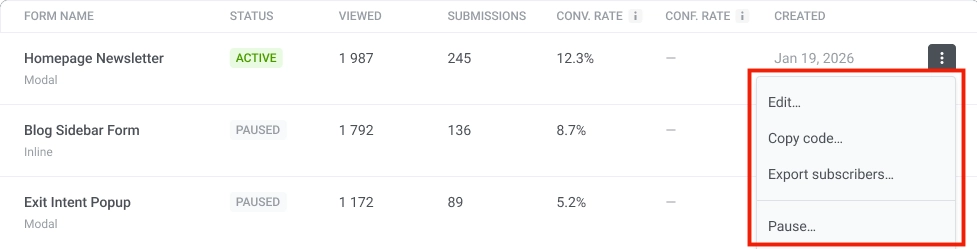
**ফর্ম পারফরম্যান্স** টেবিলটি সমস্ত ফর্ম এবং তাদের মেট্রিকগুলি দেখায়। প্রতিটি সারিতে থাকা তিনটি ডট মেনু ব্যবহার করে একটি ফর্ম পরিচালনা করুন। এখানে আপনি যা করতে পারেন:
- **এডিট:** ফর্মের সেটিংস এবং ফিল্ড আপডেট করুন
- **কোড কপি করুন:** আপনার ওয়েবসাইটে ফর্মটি যোগ করার জন্য এমবেড কোড স্নিপেটটি কপি করুন
- [**সাবস্ক্রাইবার এক্সপোর্ট করুন**](#export-subscribers): CSV হিসাবে সাবস্ক্রাইবার ডেটা ডাউনলোড করার জন্য এক্সপোর্ট ডায়ালগ খুলুন
- **পজ:** সাময়িকভাবে ফর্ম দেখানো বন্ধ করুন (সক্রিয় ফর্মগুলির জন্য)। পজ করা ফর্মগুলির জন্য, মেনুতে পুনরায় শুরু করার জন্য **অ্যাক্টিভেট** দেখায়।
## ফর্ম মেট্রিক্স পর্যালোচনা করুন
টেবিলটি আপনাকে প্রতিটি সাবস্ক্রিপশন ফর্ম কীভাবে পারফর্ম করে তা তুলনা করতে এবং ভিজিটররা কীভাবে এর সাথে ইন্টারঅ্যাক্ট করে তা বুঝতে সাহায্য করে। একটি ফর্ম কতবার দেখানো হয়েছে, কতজন ভিজিটর এটি জমা দিয়েছে, এবং এটি কতটা কার্যকরভাবে ভিউকে সাবস্ক্রিপশনে পরিণত করছে তা দেখতে এই মেট্রিকগুলি ব্যবহার করুন।
টেবিলটিতে নিম্নলিখিত কলামগুলি রয়েছে:
| | |
| --- | --- |
| **ফর্মের নাম** | আপনি ফর্মটিকে যে নাম দিয়েছেন, নামের নিচে দ্বিতীয় লাইনে **মোডাল** বা **ইনলাইন** দেখানো হয়। |
| **স্ট্যাটাস** | **অ্যাক্টিভ** বা **পজড**। |
| **দেখা হয়েছে** | ভিজিটরদের কতবার ফর্মটি দেখানো হয়েছে। এটি **ইম্প্রেশন** গণনা করে, ইউনিক ভিজিটরদের নয়।
**মোডাল পপআপের** জন্য, প্রতিবার মোডাল স্ক্রিনে উপস্থিত হলে একটি ভিউ গণনা করা হয়, এমনকি যদি ভিজিটর ডেটা প্রবেশ না করে বা জমা না দিয়ে এটি বন্ধ করে দেয়।
**এমবেডেড ইনলাইনের** জন্য, যখন ফর্মটি **ভিজিটরের স্ক্রিনে দৃশ্যমান** হয়, তখন একটি ভিউ গণনা করা হয়, উদাহরণস্বরূপ, তারা স্ক্রল করে সেখানে পৌঁছানোর পরে বা পৃষ্ঠা লোড হওয়ার সময় এটি ইতিমধ্যে দৃশ্যমান থাকলে। |
| **জমা** | কতজন ভিজিটর ফর্মটি জমা দিয়েছে। |
| **কনভার্সন রেট** | ফর্ম ভিউয়ের শতাংশ যা একটি সাবমিশনে পরিণত হয়েছে: (জমা / দেখা হয়েছে) × ১০০। এটি ইভেন্ট গণনা করে, ইউনিক ভিজিটরদের নয়। |
| **কনফার্মেশন রেট** | সাবস্ক্রাইবারদের শতাংশ যারা তাদের ইমেল ঠিকানা কনফার্ম করেছে। শুধুমাত্র যখন ডাবল অপ্ট-ইন সক্রিয় থাকে তখন দেখানো হয়। |
| **তৈরি করা হয়েছে** | যখন ফর্মটি তৈরি করা হয়েছিল। |
## সাবস্ক্রাইবার এক্সপোর্ট করুন
১. ফর্ম পারফরম্যান্স টেবিলে, ফর্মটির জন্য তিনটি ডট মেনু খুলুন।
২. **সাবস্ক্রাইবার এক্সপোর্ট করুন**-এ ক্লিক করুন। **সাবস্ক্রাইবার এক্সপোর্ট করুন** ডায়ালগটি খুলবে।
৩. এক্সপোর্ট অপশনগুলি কনফিগার করুন:
- **ফিল্টার:** **সমস্ত সাবস্ক্রাইবার**, **শুধুমাত্র পেন্ডিং**, **শুধুমাত্র কনফার্মড**, বা **শুধুমাত্র এক্সপায়ার্ড**
- **এক্সপোর্ট করার জন্য তারিখের পরিসর:** আপনি যে ডেটা এক্সপোর্ট করতে চান তার জন্য তারিখের পরিসর নির্বাচন করুন
৪. **এক্সপোর্ট**-এ ক্লিক করুন।
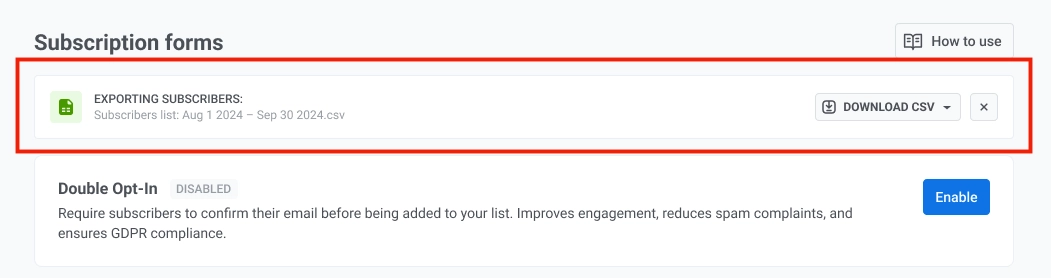
যখন এক্সপোর্ট প্রস্তুত হবে, পৃষ্ঠার শীর্ষে একটি নোটিফিকেশন দেখা যাবে। ফাইলটি ডাউনলোড করতে **CSV ডাউনলোড করুন**-এ ক্লিক করুন।
 ## ফর্ম মেট্রিক্স পর্যালোচনা করুন
টেবিলটি আপনাকে প্রতিটি সাবস্ক্রিপশন ফর্ম কীভাবে পারফর্ম করে তা তুলনা করতে এবং ভিজিটররা কীভাবে এর সাথে ইন্টারঅ্যাক্ট করে তা বুঝতে সাহায্য করে। একটি ফর্ম কতবার দেখানো হয়েছে, কতজন ভিজিটর এটি জমা দিয়েছে, এবং এটি কতটা কার্যকরভাবে ভিউকে সাবস্ক্রিপশনে পরিণত করছে তা দেখতে এই মেট্রিকগুলি ব্যবহার করুন।
টেবিলটিতে নিম্নলিখিত কলামগুলি রয়েছে:
| | |
| --- | --- |
| **ফর্মের নাম** | আপনি ফর্মটিকে যে নাম দিয়েছেন, নামের নিচে দ্বিতীয় লাইনে **মোডাল** বা **ইনলাইন** দেখানো হয়। |
| **স্ট্যাটাস** | **অ্যাক্টিভ** বা **পজড**। |
| **দেখা হয়েছে** | ভিজিটরদের কতবার ফর্মটি দেখানো হয়েছে। এটি **ইম্প্রেশন** গণনা করে, ইউনিক ভিজিটরদের নয়।
## ফর্ম মেট্রিক্স পর্যালোচনা করুন
টেবিলটি আপনাকে প্রতিটি সাবস্ক্রিপশন ফর্ম কীভাবে পারফর্ম করে তা তুলনা করতে এবং ভিজিটররা কীভাবে এর সাথে ইন্টারঅ্যাক্ট করে তা বুঝতে সাহায্য করে। একটি ফর্ম কতবার দেখানো হয়েছে, কতজন ভিজিটর এটি জমা দিয়েছে, এবং এটি কতটা কার্যকরভাবে ভিউকে সাবস্ক্রিপশনে পরিণত করছে তা দেখতে এই মেট্রিকগুলি ব্যবহার করুন।
টেবিলটিতে নিম্নলিখিত কলামগুলি রয়েছে:
| | |
| --- | --- |
| **ফর্মের নাম** | আপনি ফর্মটিকে যে নাম দিয়েছেন, নামের নিচে দ্বিতীয় লাইনে **মোডাল** বা **ইনলাইন** দেখানো হয়। |
| **স্ট্যাটাস** | **অ্যাক্টিভ** বা **পজড**। |
| **দেখা হয়েছে** | ভিজিটরদের কতবার ফর্মটি দেখানো হয়েছে। এটি **ইম্প্রেশন** গণনা করে, ইউনিক ভিজিটরদের নয়।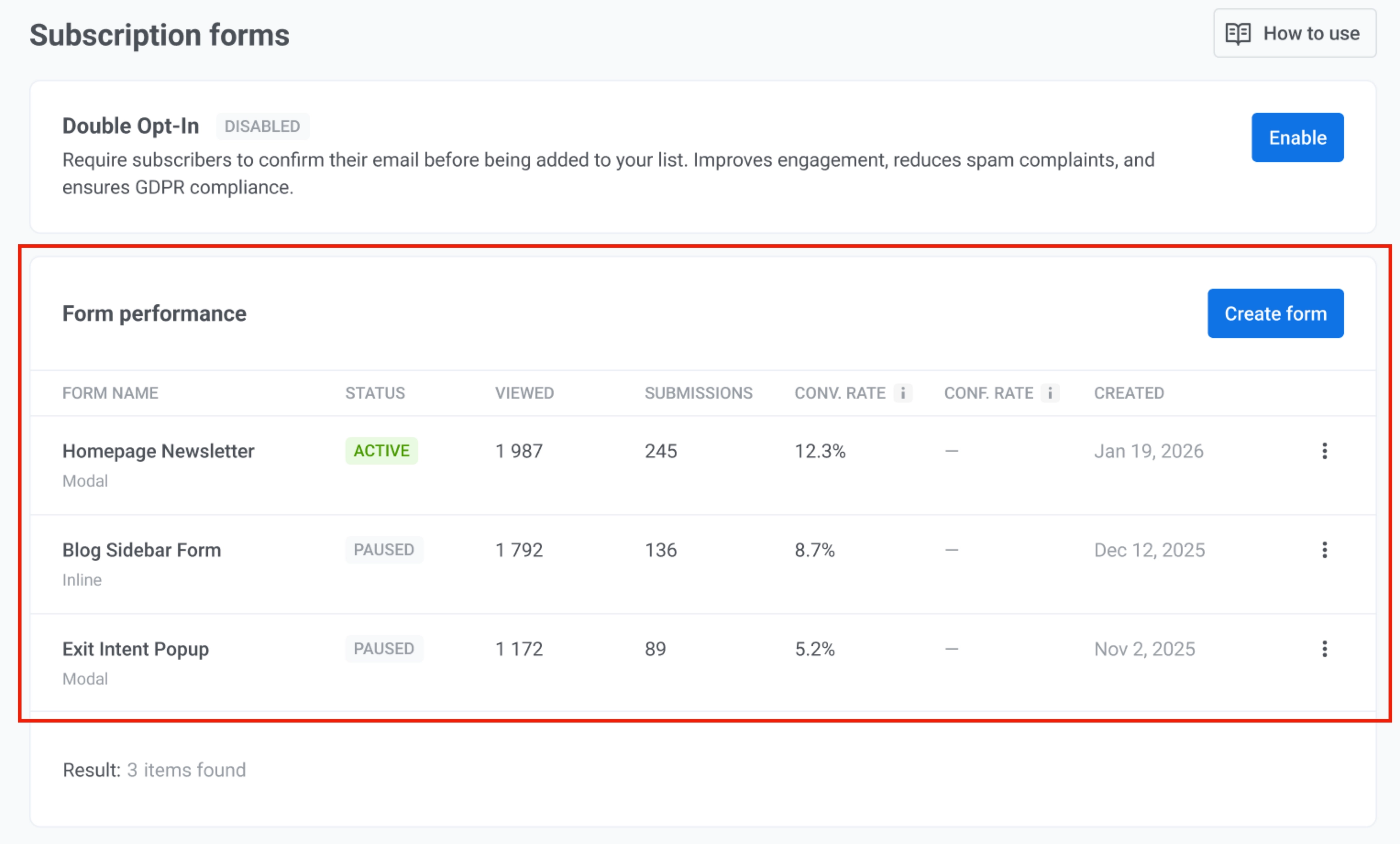 ## সাবস্ক্রাইবার এক্সপোর্ট করুন
১. ফর্ম পারফরম্যান্স টেবিলে, ফর্মটির জন্য তিনটি ডট মেনু খুলুন।
২. **সাবস্ক্রাইবার এক্সপোর্ট করুন**-এ ক্লিক করুন। **সাবস্ক্রাইবার এক্সপোর্ট করুন** ডায়ালগটি খুলবে।
৩. এক্সপোর্ট অপশনগুলি কনফিগার করুন:
- **ফিল্টার:** **সমস্ত সাবস্ক্রাইবার**, **শুধুমাত্র পেন্ডিং**, **শুধুমাত্র কনফার্মড**, বা **শুধুমাত্র এক্সপায়ার্ড**
- **এক্সপোর্ট করার জন্য তারিখের পরিসর:** আপনি যে ডেটা এক্সপোর্ট করতে চান তার জন্য তারিখের পরিসর নির্বাচন করুন
৪. **এক্সপোর্ট**-এ ক্লিক করুন।
## সাবস্ক্রাইবার এক্সপোর্ট করুন
১. ফর্ম পারফরম্যান্স টেবিলে, ফর্মটির জন্য তিনটি ডট মেনু খুলুন।
২. **সাবস্ক্রাইবার এক্সপোর্ট করুন**-এ ক্লিক করুন। **সাবস্ক্রাইবার এক্সপোর্ট করুন** ডায়ালগটি খুলবে।
৩. এক্সপোর্ট অপশনগুলি কনফিগার করুন:
- **ফিল্টার:** **সমস্ত সাবস্ক্রাইবার**, **শুধুমাত্র পেন্ডিং**, **শুধুমাত্র কনফার্মড**, বা **শুধুমাত্র এক্সপায়ার্ড**
- **এক্সপোর্ট করার জন্য তারিখের পরিসর:** আপনি যে ডেটা এক্সপোর্ট করতে চান তার জন্য তারিখের পরিসর নির্বাচন করুন
৪. **এক্সপোর্ট**-এ ক্লিক করুন।
 যখন এক্সপোর্ট প্রস্তুত হবে, পৃষ্ঠার শীর্ষে একটি নোটিফিকেশন দেখা যাবে। ফাইলটি ডাউনলোড করতে **CSV ডাউনলোড করুন**-এ ক্লিক করুন।