# একটি সেগমেন্ট ইম্পোর্ট করুন
**CSV ইম্পোর্ট** আপনাকে ফিল্টারিং শর্ত নির্দিষ্ট না করে ইউজার আইডি বা হার্ডওয়্যার আইডি (HWIDs) যুক্ত একটি ফাইল আপলোড করে সেগমেন্ট তৈরি করার সুযোগ দেয়। এটি তখন উপযোগী যখন আপনার কাছে বাহ্যিক উৎস থেকে ব্যবহারকারীদের একটি পূর্বনির্ধারিত তালিকা থাকে।
## কিভাবে একটি সেগমেন্ট ইম্পোর্ট করবেন
একটি CSV ফাইল থেকে একটি সেগমেন্ট ইম্পোর্ট করতে:
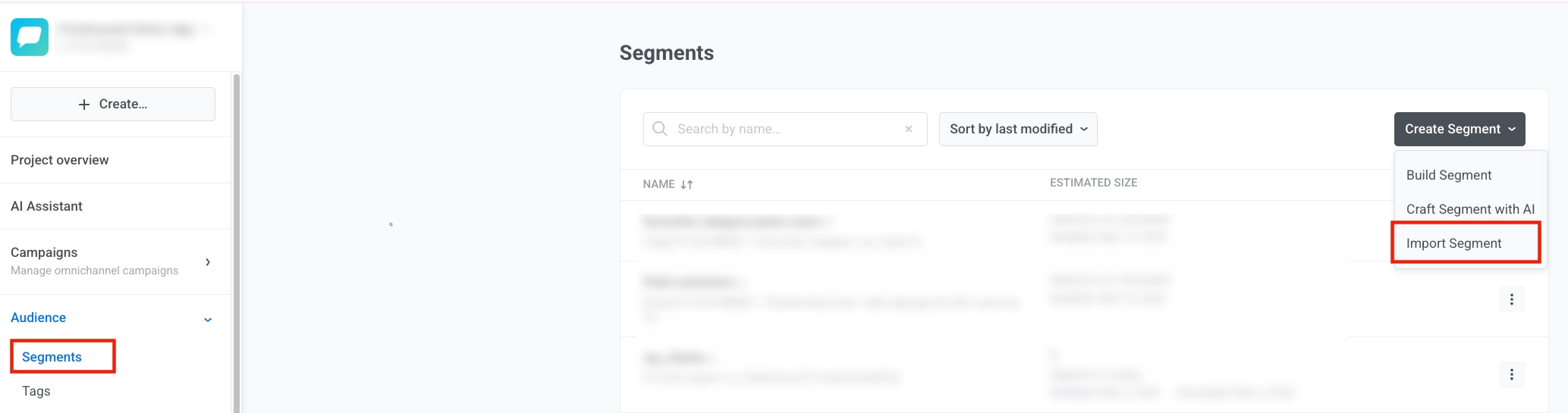
1. **Audience** → **Segments**-এ যান, **Create Segment**-এ ক্লিক করুন, এবং **Import segment** নির্বাচন করুন।
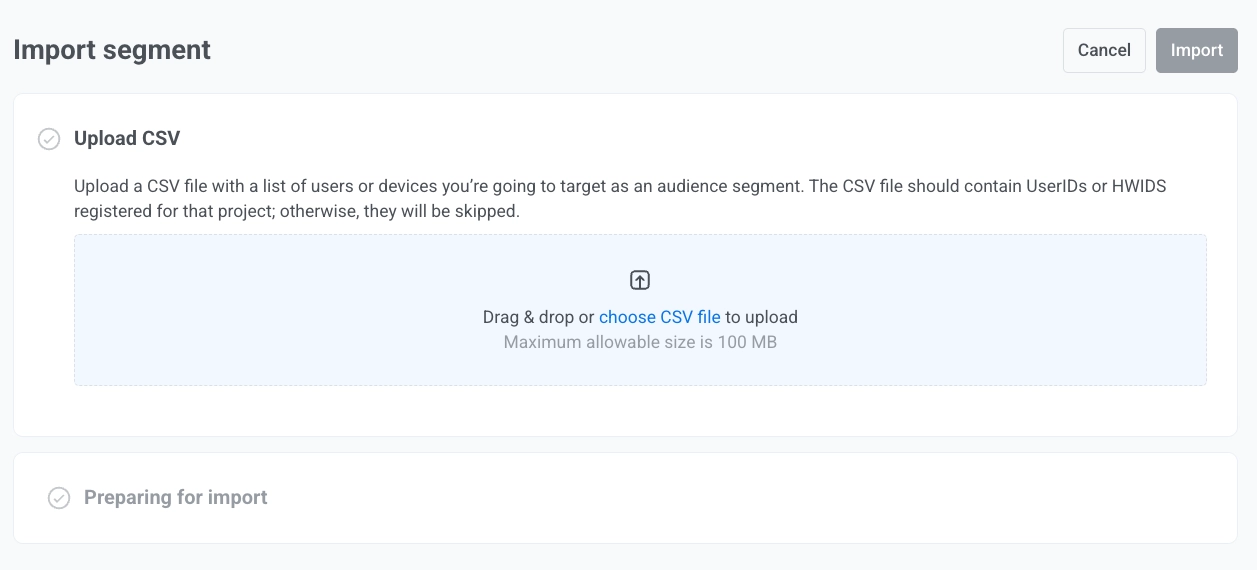
2. আপনার CSV ফাইল আপলোড করুন। নিশ্চিত করুন যে আপনার CSV ফাইল নিম্নলিখিত প্রয়োজনীয়তা পূরণ করে:
- আপনার প্রজেক্টের জন্য নিবন্ধিত [ইউজার আইডি](/bn/product/pushwoosh-knowledge-hub/users-userids/) বা [হার্ডওয়্যার আইডি (HWIDs)](/bn/product/pushwoosh-knowledge-hub/device-identifiers/#hwid) থাকতে হবে। যদি CSV ফাইলে কোনো ইউজার আইডি বা HWID না থাকে, তবে এটি কোনো সেগমেন্ট তৈরি করবে না।
- ফাইলের আকার 100 MB-এর কম হতে হবে
- যদি আপনার প্রজেক্টের জন্য ইউজার আইডি বা HWID নিবন্ধিত না থাকে, তবে ইম্পোর্টের সময় সেগুলি এড়িয়ে যাওয়া হবে।
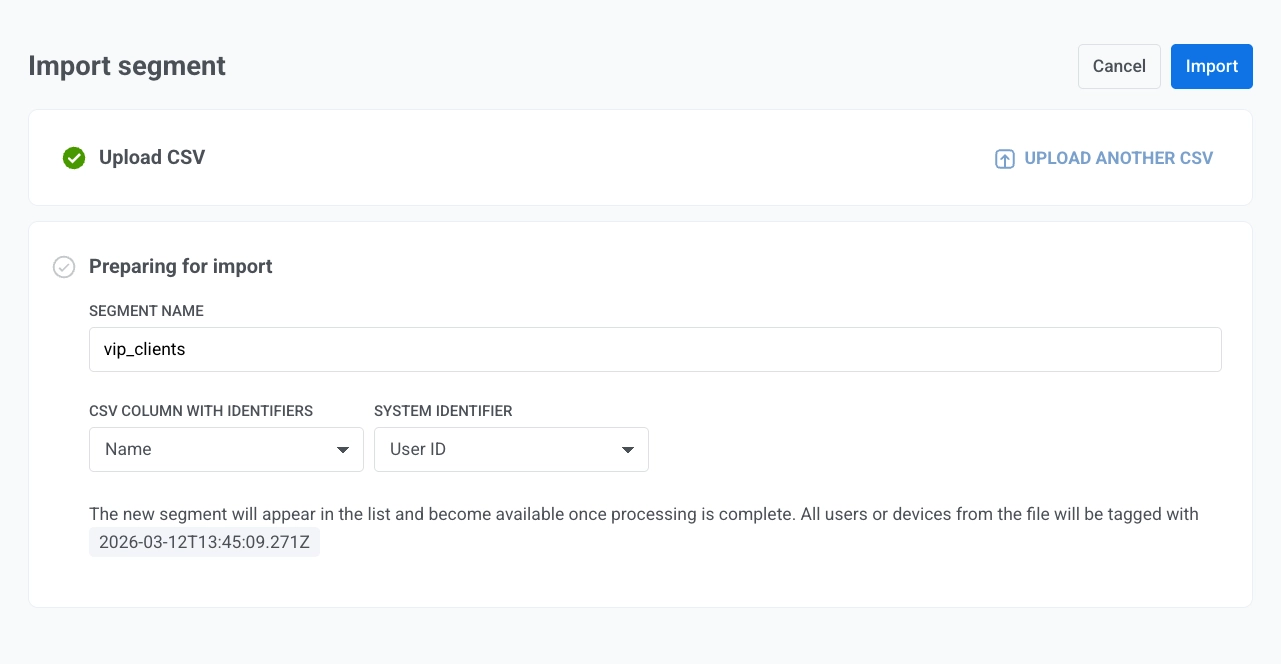
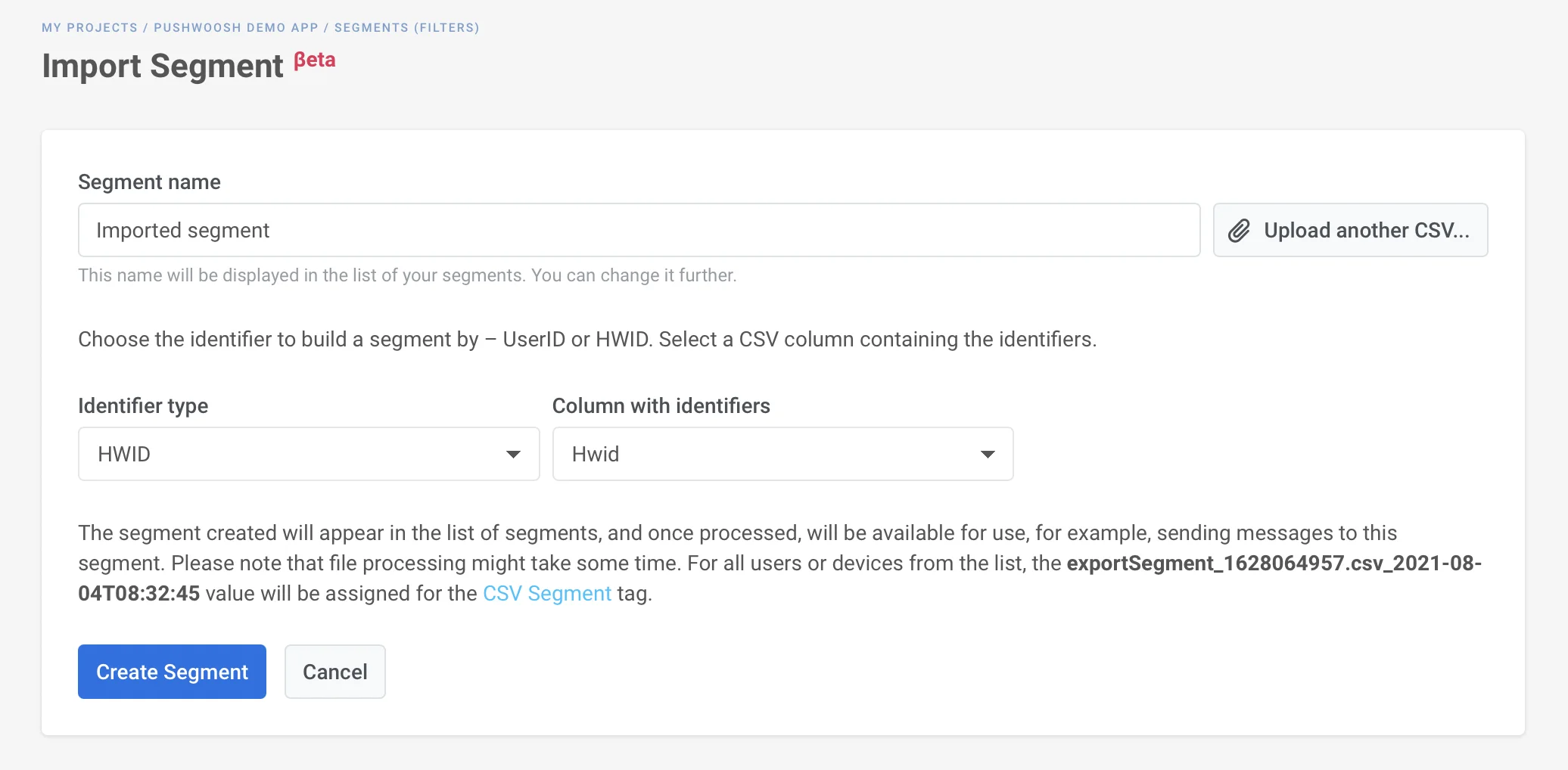
3. **Preparing for import** ধাপে:
- একটি **সেগমেন্টের নাম** দিন (যেমন vip_clients)।
- **CSV column with identifiers**-এর অধীনে, সেই কলামটি নির্বাচন করুন যেখানে ইউজার আইডি বা HWID রয়েছে (আপনার প্রজেক্টে নিবন্ধিত আইডেন্টিফায়ার মান)। সেই কলামের মানগুলি অবশ্যই আসল ইউজার আইডি বা HWID হতে হবে।
- **System identifier**-এর অধীনে, সেই কলামটি Pushwoosh-এ ম্যাপ করতে **User ID** বা **Hardware ID** (HWID) বেছে নিন।
- **Import**-এ ক্লিক করুন।
4. ইম্পোর্ট সম্পূর্ণ হওয়ার জন্য অপেক্ষা করুন। CSV ফাইল প্রসেস করতে কিছু সময় লাগতে পারে। ইম্পোর্ট সম্পূর্ণ হওয়ার সময় আপনি পৃষ্ঠাটি ছেড়ে যেতে পারেন।
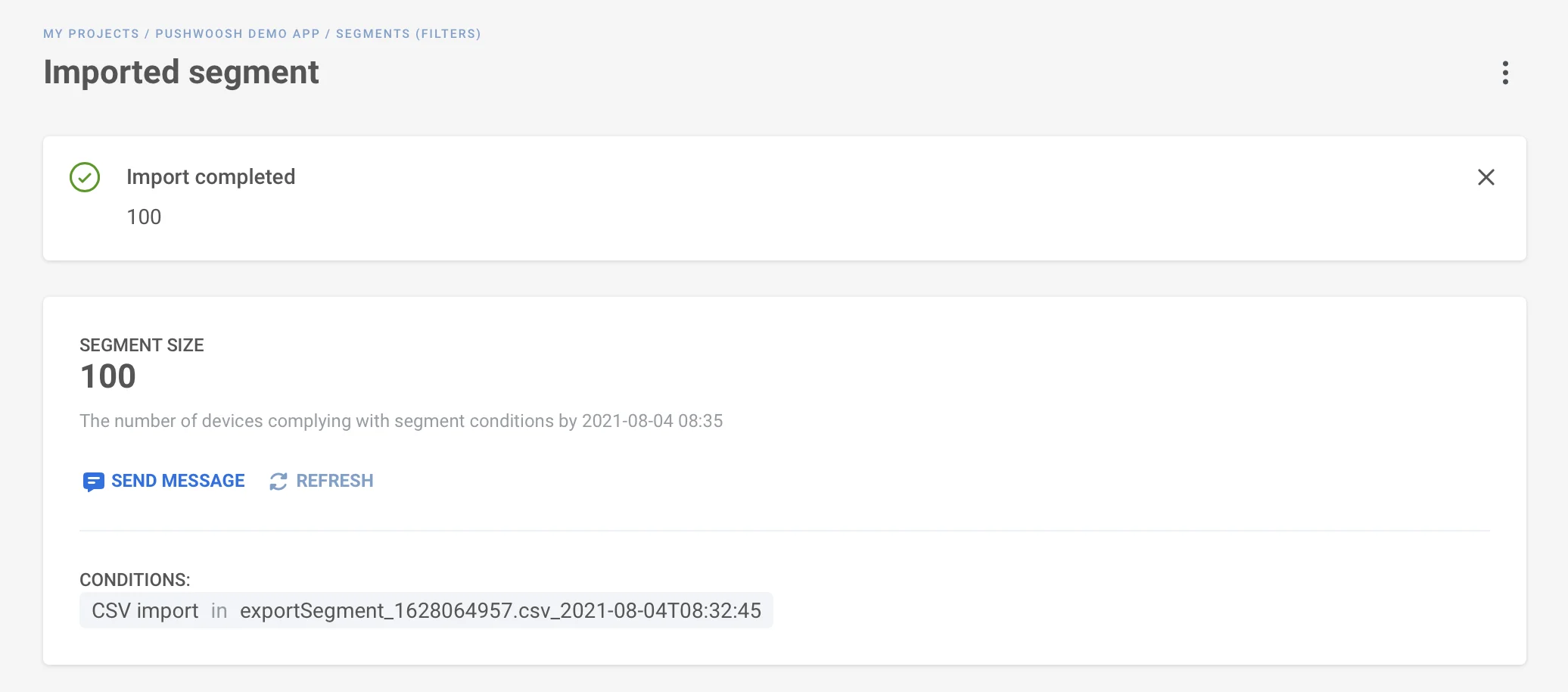
ইম্পোর্ট শেষ হওয়ার পরে, সেগমেন্টটি [সেগমেন্ট তালিকা](/bn/product/audience-data-and-segmentation/segmentation/#segments-list)-তে প্রদর্শিত হবে।
## CSV ইম্পোর্ট ট্যাগ
ইম্পোর্টের পরে, Pushwoosh ফাইল থেকে সমস্ত ব্যবহারকারী বা ডিভাইসকে একটি "CSV import" ট্যাগ দিয়ে ট্যাগ করে (মানটি হল ইম্পোর্টের টাইমস্ট্যাম্প)।
আপনি এটি [সেগমেন্ট তালিকা](/bn/product/audience-data-and-segmentation/segmentation/#segments-list)-তে সেগমেন্টের নামের নিচে এবং [ইউজার এক্সপ্লোরার](/bn/product/audience-data-and-segmentation/user-explorer/)-এ প্রতিটি ব্যবহারকারীর প্রোফাইলে দেখতে পাবেন।
## ইম্পোর্ট করা সেগমেন্ট দেখুন
[সেগমেন্ট তালিকা](/bn/product/audience-data-and-segmentation/segmentation/#segments-list)-তে, আপনি সেগমেন্টের নাম, সেগমেন্টের সংজ্ঞা, ব্যবহারকারীর সংখ্যা, শেষবার কখন সেগমেন্টের আকার রিফ্রেশ করা হয়েছিল এবং সংশোধিত তারিখ দেখতে পাবেন।
 2. আপনার CSV ফাইল আপলোড করুন। নিশ্চিত করুন যে আপনার CSV ফাইল নিম্নলিখিত প্রয়োজনীয়তা পূরণ করে:
- আপনার প্রজেক্টের জন্য নিবন্ধিত [ইউজার আইডি](/bn/product/pushwoosh-knowledge-hub/users-userids/) বা [হার্ডওয়্যার আইডি (HWIDs)](/bn/product/pushwoosh-knowledge-hub/device-identifiers/#hwid) থাকতে হবে। যদি CSV ফাইলে কোনো ইউজার আইডি বা HWID না থাকে, তবে এটি কোনো সেগমেন্ট তৈরি করবে না।
- ফাইলের আকার 100 MB-এর কম হতে হবে
- যদি আপনার প্রজেক্টের জন্য ইউজার আইডি বা HWID নিবন্ধিত না থাকে, তবে ইম্পোর্টের সময় সেগুলি এড়িয়ে যাওয়া হবে।
2. আপনার CSV ফাইল আপলোড করুন। নিশ্চিত করুন যে আপনার CSV ফাইল নিম্নলিখিত প্রয়োজনীয়তা পূরণ করে:
- আপনার প্রজেক্টের জন্য নিবন্ধিত [ইউজার আইডি](/bn/product/pushwoosh-knowledge-hub/users-userids/) বা [হার্ডওয়্যার আইডি (HWIDs)](/bn/product/pushwoosh-knowledge-hub/device-identifiers/#hwid) থাকতে হবে। যদি CSV ফাইলে কোনো ইউজার আইডি বা HWID না থাকে, তবে এটি কোনো সেগমেন্ট তৈরি করবে না।
- ফাইলের আকার 100 MB-এর কম হতে হবে
- যদি আপনার প্রজেক্টের জন্য ইউজার আইডি বা HWID নিবন্ধিত না থাকে, তবে ইম্পোর্টের সময় সেগুলি এড়িয়ে যাওয়া হবে।
 3. **Preparing for import** ধাপে:
- একটি **সেগমেন্টের নাম** দিন (যেমন vip_clients)।
- **CSV column with identifiers**-এর অধীনে, সেই কলামটি নির্বাচন করুন যেখানে ইউজার আইডি বা HWID রয়েছে (আপনার প্রজেক্টে নিবন্ধিত আইডেন্টিফায়ার মান)। সেই কলামের মানগুলি অবশ্যই আসল ইউজার আইডি বা HWID হতে হবে।
- **System identifier**-এর অধীনে, সেই কলামটি Pushwoosh-এ ম্যাপ করতে **User ID** বা **Hardware ID** (HWID) বেছে নিন।
- **Import**-এ ক্লিক করুন।
3. **Preparing for import** ধাপে:
- একটি **সেগমেন্টের নাম** দিন (যেমন vip_clients)।
- **CSV column with identifiers**-এর অধীনে, সেই কলামটি নির্বাচন করুন যেখানে ইউজার আইডি বা HWID রয়েছে (আপনার প্রজেক্টে নিবন্ধিত আইডেন্টিফায়ার মান)। সেই কলামের মানগুলি অবশ্যই আসল ইউজার আইডি বা HWID হতে হবে।
- **System identifier**-এর অধীনে, সেই কলামটি Pushwoosh-এ ম্যাপ করতে **User ID** বা **Hardware ID** (HWID) বেছে নিন।
- **Import**-এ ক্লিক করুন।
 4. ইম্পোর্ট সম্পূর্ণ হওয়ার জন্য অপেক্ষা করুন। CSV ফাইল প্রসেস করতে কিছু সময় লাগতে পারে। ইম্পোর্ট সম্পূর্ণ হওয়ার সময় আপনি পৃষ্ঠাটি ছেড়ে যেতে পারেন।
 ইম্পোর্ট শেষ হওয়ার পরে, সেগমেন্টটি [সেগমেন্ট তালিকা](/bn/product/audience-data-and-segmentation/segmentation/#segments-list)-তে প্রদর্শিত হবে।
## CSV ইম্পোর্ট ট্যাগ
ইম্পোর্টের পরে, Pushwoosh ফাইল থেকে সমস্ত ব্যবহারকারী বা ডিভাইসকে একটি "CSV import" ট্যাগ দিয়ে ট্যাগ করে (মানটি হল ইম্পোর্টের টাইমস্ট্যাম্প)।
ইম্পোর্ট শেষ হওয়ার পরে, সেগমেন্টটি [সেগমেন্ট তালিকা](/bn/product/audience-data-and-segmentation/segmentation/#segments-list)-তে প্রদর্শিত হবে।
## CSV ইম্পোর্ট ট্যাগ
ইম্পোর্টের পরে, Pushwoosh ফাইল থেকে সমস্ত ব্যবহারকারী বা ডিভাইসকে একটি "CSV import" ট্যাগ দিয়ে ট্যাগ করে (মানটি হল ইম্পোর্টের টাইমস্ট্যাম্প)।
 আপনি এটি [সেগমেন্ট তালিকা](/bn/product/audience-data-and-segmentation/segmentation/#segments-list)-তে সেগমেন্টের নামের নিচে এবং [ইউজার এক্সপ্লোরার](/bn/product/audience-data-and-segmentation/user-explorer/)-এ প্রতিটি ব্যবহারকারীর প্রোফাইলে দেখতে পাবেন।
## ইম্পোর্ট করা সেগমেন্ট দেখুন
[সেগমেন্ট তালিকা](/bn/product/audience-data-and-segmentation/segmentation/#segments-list)-তে, আপনি সেগমেন্টের নাম, সেগমেন্টের সংজ্ঞা, ব্যবহারকারীর সংখ্যা, শেষবার কখন সেগমেন্টের আকার রিফ্রেশ করা হয়েছিল এবং সংশোধিত তারিখ দেখতে পাবেন।
আপনি এটি [সেগমেন্ট তালিকা](/bn/product/audience-data-and-segmentation/segmentation/#segments-list)-তে সেগমেন্টের নামের নিচে এবং [ইউজার এক্সপ্লোরার](/bn/product/audience-data-and-segmentation/user-explorer/)-এ প্রতিটি ব্যবহারকারীর প্রোফাইলে দেখতে পাবেন।
## ইম্পোর্ট করা সেগমেন্ট দেখুন
[সেগমেন্ট তালিকা](/bn/product/audience-data-and-segmentation/segmentation/#segments-list)-তে, আপনি সেগমেন্টের নাম, সেগমেন্টের সংজ্ঞা, ব্যবহারকারীর সংখ্যা, শেষবার কখন সেগমেন্টের আকার রিফ্রেশ করা হয়েছিল এবং সংশোধিত তারিখ দেখতে পাবেন।