# গ্লোবাল কন্ট্রোল গ্রুপ
গ্লোবাল কন্ট্রোল গ্রুপ আপনাকে আপনার ব্যবহারকারী বেসের একটি নির্দিষ্ট শতাংশ নির্ধারণ করতে দেয় যারা সমস্ত [মার্কেটিং কমিউনিকেশন](/bn/product/messaging-channels/marketing-vs-transactional/) (পুশ, ইমেল, ইন-অ্যাপ) থেকে বাদ থাকে। কন্ট্রোল গ্রুপের ব্যবহারকারীরা এখনও [ট্রানজ্যাকশনাল বার্তা](/bn/product/messaging-channels/marketing-vs-transactional/) পান।
এটি আপনাকে আপনার মেসেজিং ক্যাম্পেইনগুলি কতটা কার্যকর তা পরিমাপ করতে সাহায্য করে, যারা বার্তা পেয়েছে তাদের ফলাফলের সাথে যারা পায়নি (কন্ট্রোল গ্রুপ) তাদের তুলনা করে।
### কোন ব্যবহারকারীদের অন্তর্ভুক্ত করা হয়
শুধুমাত্র নতুন ব্যবহারকারীরা যারা কন্ট্রোল গ্রুপ চালু করার পরে সাইন আপ করে তাদের যোগ করা যেতে পারে। Pushwoosh প্রতিটি নতুন ব্যবহারকারীকে একবার পরীক্ষা করে এবং আপনার সেট করা শতাংশের (১% থেকে ১৫% এর মধ্যে) উপর ভিত্তি করে তাদের মধ্যে কিছুকে এলোমেলোভাবে গ্রুপে বরাদ্দ করে।
ব্যবহারকারীরা কন্ট্রোল গ্রুপে থাকে যতক্ষণ না আপনি গ্রুপের আকার পরিবর্তন করেন বা গ্রুপটি নিষ্ক্রিয় করেন। গ্রুপটি অপরিবর্তিত রাখা সঠিক ক্যাম্পেইন ফলাফল বজায় রাখতে সাহায্য করে।
### কন্ট্রোল গ্রুপ কীভাবে বার্তা বিতরণে প্রভাব ফেলে
**মার্কেটিং বার্তা** (পুশ, ইমেল, ইন-অ্যাপ) সব ধরনের ক্যাম্পেইনে কন্ট্রোল গ্রুপের ব্যবহারকারীদের জন্য স্বয়ংক্রিয়ভাবে ব্লক করা হয়।
**ট্রানজ্যাকশনাল বার্তা** (যেমন পাসওয়ার্ড রিসেট বা অর্ডার কনফার্মেশন) এখনও বিতরণ করা হয়। এটি নিশ্চিত করতে, একটি কাস্টমার জার্নি ক্যাম্পেইন তৈরি করার সময় বা একটি এককালীন বার্তা পাঠানোর সময় **ট্রানজ্যাকশনাল** বার্তা নির্বাচন করুন।
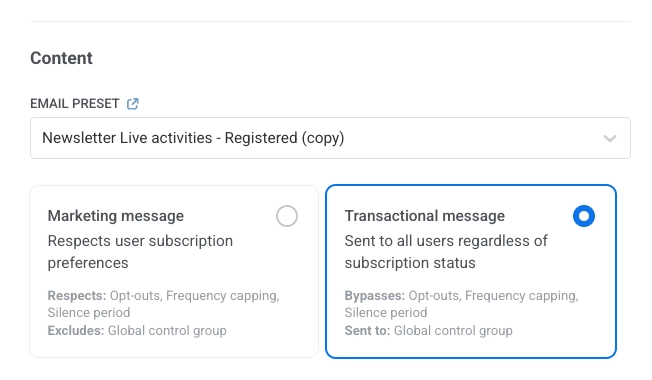
[মার্কেটিং এবং ট্রানজ্যাকশনাল বার্তা সম্পর্কে আরও জানুন](/bn/product/messaging-channels/marketing-vs-transactional/)।
### কন্ট্রোল গ্রুপের ব্যবহারকারীদের সাথে কাজ করা
যখন আপনি গ্লোবাল কন্ট্রোল গ্রুপ সক্রিয় করেন, Pushwoosh একটি সিস্টেম ট্যাগ তৈরি করে:
* **ট্যাগের নাম:** `PW_ControlGroup`
* **মান:** `true` (ব্যবহারকারী কন্ট্রোল গ্রুপে আছে) বা `false` (ব্যবহারকারী নেই)
আপনি এই ট্যাগটি কন্ট্রোল গ্রুপের ব্যবহারকারীদের ফিল্টার, সেগমেন্ট বা এক্সপোর্ট করতে ব্যবহার করতে পারেন।
## গ্লোবাল কন্ট্রোল গ্রুপ সক্রিয় করুন
১. **সেটিংস > গ্লোবাল কন্ট্রোল গ্রুপ**-এ যান।
২. **সক্রিয় করুন**-এ ক্লিক করুন।
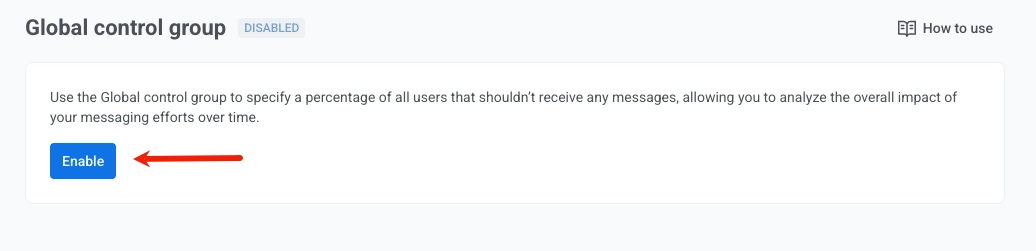
৩. ক্যাম্পেইনের প্রভাব পরিমাপ করতে কত শতাংশ ব্যবহারকারী [মার্কেটিং বার্তা](/bn/product/messaging-channels/marketing-vs-transactional/) থেকে বাদ যাবে তা নির্বাচন করুন।
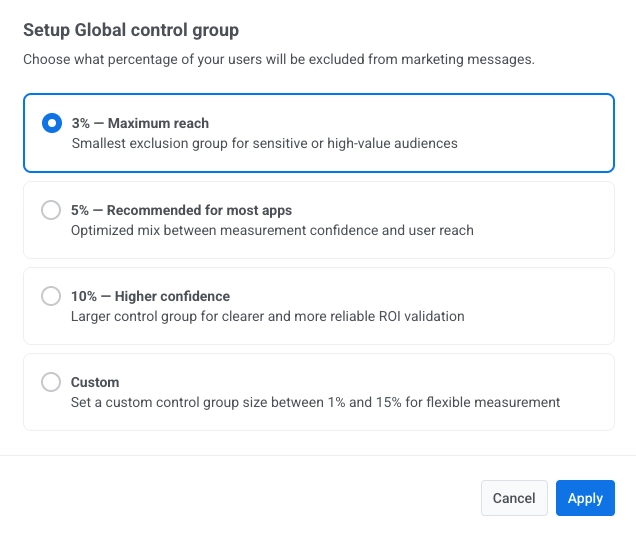
* **৩%: সর্বোচ্চ পৌঁছানো**
ছোট অ্যাপ বা গুরুত্বপূর্ণ ব্যবহারের ক্ষেত্রে প্রস্তাবিত যেখানে আরও বেশি ব্যবহারকারীর কাছে পৌঁছানো গুরুত্বপূর্ণ এবং পরিমাপের নির্ভুলতা কিছুটা শিথিল করা যেতে পারে।
* **৫%: বেশিরভাগ অ্যাপের জন্য প্রস্তাবিত**
সেরা ডিফল্ট বিকল্প। পরিমাপের আস্থা এবং ব্যবহারকারীর নাগালের মধ্যে একটি ভাল ভারসাম্য প্রদান করে।
* **১০%: উচ্চতর আস্থা**
বড় আকারের ক্যাম্পেইন বা যখন আপনার ROI যাচাই করার জন্য শক্তিশালী ডেটা নির্ভুলতার প্রয়োজন হয় তখন উপযুক্ত।
* **কাস্টম (১%–১৫%):**
যখন আপনার অ্যাপের আকার, ক্যাম্পেইনের ধরন বা ব্যবসার প্রয়োজনের উপর ভিত্তি করে আপনার নিজস্ব শতাংশ নির্ধারণ করার নমনীয়তার প্রয়োজন হয় তখন ব্যবহার করুন।
আপনার নির্বাচন সংরক্ষণ করতে **প্রয়োগ করুন**-এ ক্লিক করুন।
## কন্ট্রোল গ্রুপ পরিচালনা করুন
#### কন্ট্রোল গ্রুপ সম্পাদনা করুন
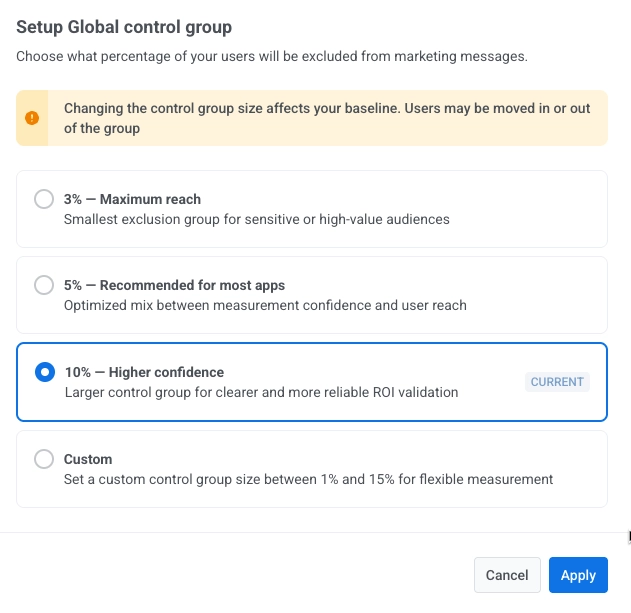
আপনি যেকোনো সময় **সেটিংস > গ্লোবাল কন্ট্রোল গ্রুপ** থেকে কন্ট্রোল গ্রুপের আকার সামঞ্জস্য করতে পারেন।
১. **গ্রুপের আকার সম্পাদনা করুন**-এ ক্লিক করুন।
২. একটি নতুন শতাংশ (১% থেকে ১৫%) বেছে নিন।
৩. পরিবর্তনগুলি নিশ্চিত করতে **প্রয়োগ করুন**-এ ক্লিক করুন।
#### কন্ট্রোল গ্রুপের ব্যবহারকারীদের এক্সপোর্ট করুন
কন্ট্রোল গ্রুপে থাকা ব্যবহারকারীদের একটি তালিকা ডাউনলোড করতে:
১. **সেটিংস > গ্লোবাল কন্ট্রোল গ্রুপ** খুলুন।
২. উপরের ডানদিকে **তিন-ডট মেনু**-তে ক্লিক করুন।
৩. **ব্যবহারকারীদের এক্সপোর্ট করুন** নির্বাচন করুন।
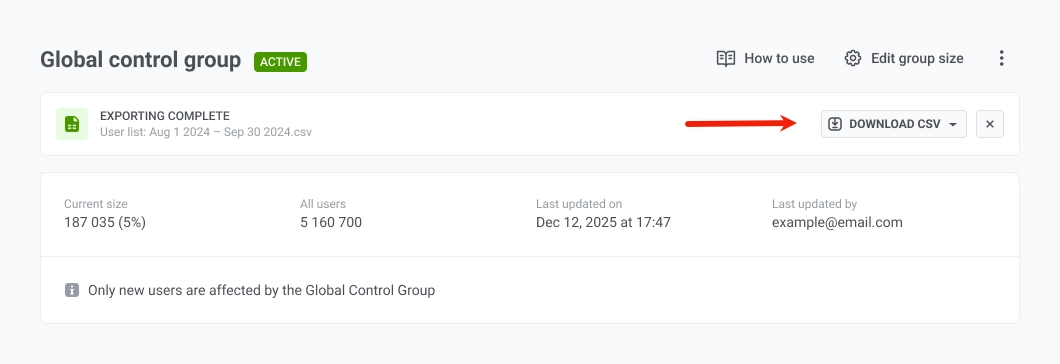
৪. এক্সপোর্ট শেষ হলে, ফাইলটি সংরক্ষণ করতে **CSV ডাউনলোড করুন**-এ ক্লিক করুন।
#### কন্ট্রোল গ্রুপ নিষ্ক্রিয় করুন
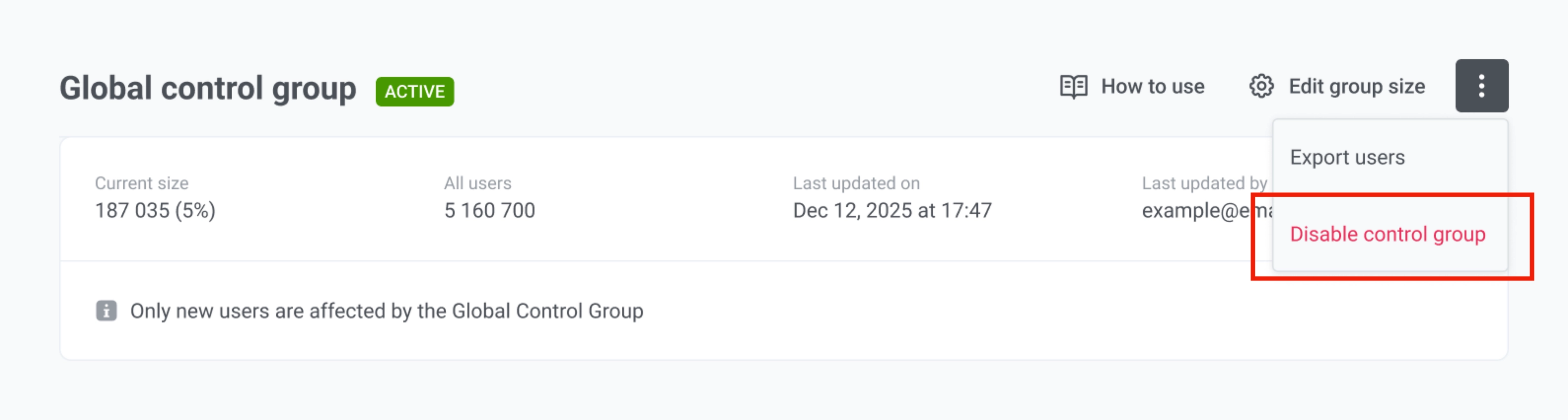
১. কন্ট্রোল গ্রুপ সেটিংসের পাশে **তিন-ডট মেনু**-তে ক্লিক করুন।
২. **কন্ট্রোল গ্রুপ নিষ্ক্রিয় করুন** নির্বাচন করুন।
গ্রুপটি নিষ্ক্রিয় করলে সমস্ত ব্যবহারকারীর থেকে কন্ট্রোল গ্রুপের স্থিতি সরানো হয়, এবং তারা আবার [মার্কেটিং বার্তা](/bn/product/messaging-channels/marketing-vs-transactional/) পেতে শুরু করবে। আপনি যদি পরে এটি পুনরায় সক্রিয় করেন, Pushwoosh একটি নতুন এলোমেলো নির্বাচন সহ একটি নতুন গ্রুপ তৈরি করবে।
## কন্ট্রোল গ্রুপের প্রভাব বিশ্লেষণ করুন
গ্লোবাল কন্ট্রোল গ্রুপ পৃষ্ঠাটি দেখায় যে আপনার মেসেজিং কন্ট্রোল গ্রুপের বিরুদ্ধে কীভাবে পারফর্ম করছে। এটি আপনার বেছে নেওয়া যেকোনো ইভেন্টে দুটি ব্যবহারকারী গ্রুপকে তুলনা করে:
* **ট্রিটমেন্ট গ্রুপ:** সমস্ত ব্যবহারকারী যারা কন্ট্রোল গ্রুপে নেই। তারা যথারীতি আপনার মার্কেটিং বার্তা (পুশ, ইমেল, ইন-অ্যাপ) পেতে থাকে।
* **কন্ট্রোল গ্রুপ:** উপরে কনফিগার করা হোল্ডআউট। এই ব্যবহারকারীরা মার্কেটিং বার্তা থেকে বাদ থাকে, তাই তাদের আচরণে কোনো পার্থক্য আপনার ক্যাম্পেইন দ্বারা প্রভাবিত হয় না।
১. একটি সময় উইন্ডো নির্বাচন করুন: **শেষ ৩ দিন**, **শেষ ৭ দিন**, বা **শেষ ৩০ দিন**।
২. ইভেন্ট তুলনা সারণী পর্যালোচনা করুন। এটি ইতিমধ্যে আপনার [কাস্টমার জার্নি থেকে কনভার্সন গোল](/bn/product/customer-journey/journey-settings/#conversion-goals) দিয়ে পূর্ণ করা আছে।
৩. আরও ইভেন্ট যোগ করতে, **তুলনা করার জন্য ইভেন্ট যোগ করুন**-এ ক্লিক করুন। আপনি মোট ১০টি পর্যন্ত ইভেন্ট যোগ করতে পারেন।
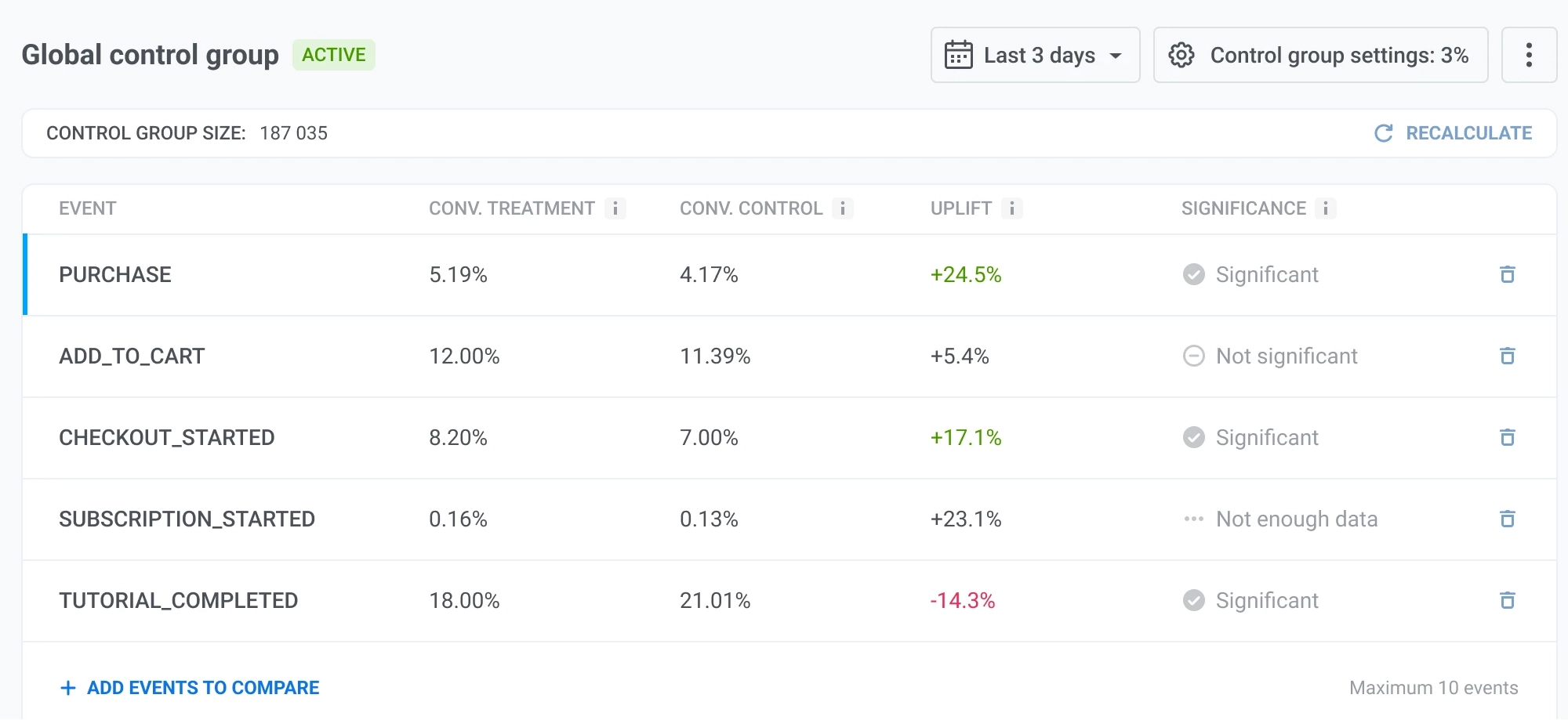
সারণীটি প্রতিটি ইভেন্টের জন্য এই মেট্রিকগুলি দেখায়:
* **Conv. Treatment:** ট্রিটমেন্ট গ্রুপে কনভার্সন হার। এটি সেই অনন্য ব্যবহারকারীদের অংশ যারা আপনার মার্কেটিং বার্তা (পুশ, ইমেল, ইন-অ্যাপ) পেয়েছে এবং অন্তত একবার ইভেন্টটি ট্রিগার করেছে।
* **Conv. Control:** কন্ট্রোল গ্রুপে কনভার্সন হার। এটি সেই অনন্য ব্যবহারকারীদের অংশ যারা মার্কেটিং বার্তা থেকে বাদ ছিল এবং কোনো মেসেজিং প্রভাব ছাড়াই অন্তত একবার ইভেন্টটি ট্রিগার করেছে।
* **Uplift:** ট্রিটমেন্ট এবং কন্ট্রোল কনভার্সন হারের মধ্যে শতাংশের পার্থক্য, কন্ট্রোল হারের সাপেক্ষে। একটি ইতিবাচক মান মানে ট্রিটমেন্ট গ্রুপটি আরও ভাল কনভার্ট করেছে। গণনা করা হয় `(conv. treatment − conv. control) / conv. control × 100%` হিসাবে।
* **Significance:** পার্থক্যটি পরিসংখ্যানগতভাবে নির্ভরযোগ্য কিনা:
* **Significant:** আপলিফটটি সম্ভবত সুযোগের কারণে নয়।
* **Not significant:** পার্থক্যটি এখনও পরিসংখ্যানগতভাবে নির্ভরযোগ্য নয়।
* **Not enough data:** যেকোনো একটি গ্রুপে এই ইভেন্টের জন্য ১০টির কম কনভার্সন বা ১০টির কম নন-কনভার্সন রয়েছে, তাই তাৎপর্য গণনা করা যায় না।
### প্রভাব প্রতিবেদন
**প্রভাব প্রতিবেদন** একবারে একটি ইভেন্টের জন্য একটি গভীর বিভাজন দেখায়। কোন ইভেন্টটি পরিদর্শন করতে হবে তা বেছে নিতে **ইভেন্ট দেখুন** ড্রপডাউন ব্যবহার করুন।
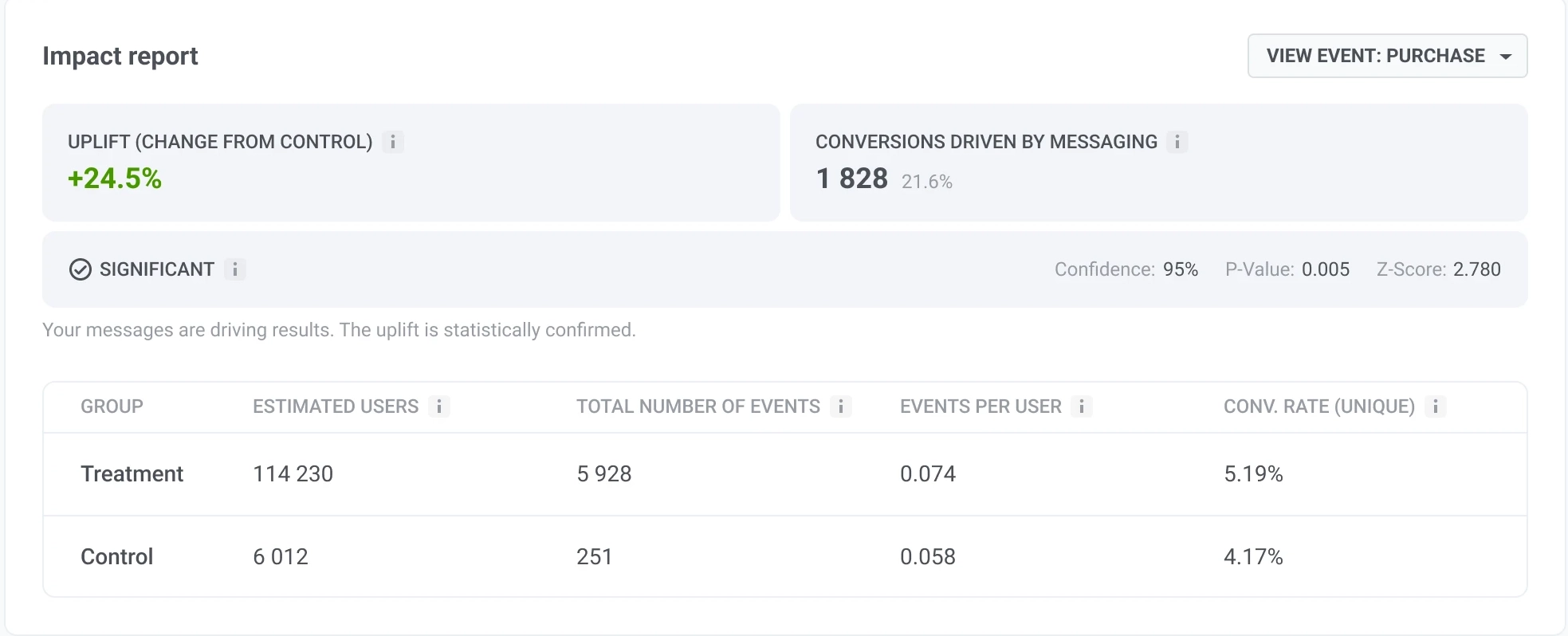
* **Uplift (কন্ট্রোল থেকে পরিবর্তন):** ট্রিটমেন্ট কনভার্সন হার কন্ট্রোল কনভার্সন হার থেকে কতটা ভিন্ন। এটি ইভেন্ট সারণীতে দেখানো একই মান।
* **Conversions driven by messaging:** মেসেজিং ছাড়া প্রত্যাশিত সংখ্যার বাইরে আপনার বার্তাগুলির দ্বারা উত্পন্ন অতিরিক্ত ইভেন্টের আনুমানিক সংখ্যা। গণনা করা হয় `(events per user in treatment − events per user in control) × treatment group size` হিসাবে। শতাংশটি এই অতিরিক্ত ইভেন্টগুলিকে সমস্ত ট্রিটমেন্ট ইভেন্টের একটি অংশ হিসাবে দেখায়।
* **Significance:** পরিমাপ করা পার্থক্যটি পরিসংখ্যানগতভাবে নির্ভরযোগ্য কিনা তা নির্দেশ করে। প্রতিবেদনটি **Significant**, **Not significant**, বা **Not enough data** দেখায়, যার উপর ভিত্তি করে:
* **Confidence:** Pushwoosh কতটা নিশ্চিত যে আপলিফটটি ট্রিটমেন্ট এবং কন্ট্রোলের মধ্যে একটি বাস্তব পার্থক্য প্রতিফলিত করে, এলোমেলো সুযোগের পরিবর্তে, যা শতাংশ হিসাবে দেখানো হয়। আত্মবিশ্বাস যত বেশি, প্রমাণ তত শক্তিশালী।
* **P-value:** মেসেজিংয়ের কোনো বাস্তব প্রভাব না থাকলে সুযোগের দ্বারা এই পার্থক্যটি পর্যবেক্ষণ করার সম্ভাবনা কতটা তা দেখায়। একটি নিম্ন P-মান শক্তিশালী প্রমাণ দেয় যে পার্থক্যটি এলোমেলো নয়।
* **Z-score:** আপনার দুটি গ্রুপ কতটা ভিন্নভাবে পারফর্ম করেছে তা দেখায়। ০-এর কাছাকাছি একটি স্কোর মানে পার্থক্যটি এলোমেলো হতে পারে। ০ থেকে যত দূরে, আপনি তত বেশি আত্মবিশ্বাসী হতে পারেন যে একটি গ্রুপ সত্যিই অন্যটির চেয়ে ভাল।
* **Group breakdown:** ট্রিটমেন্ট এবং কন্ট্রোল গ্রুপগুলির তুলনা করে **আনুমানিক ব্যবহারকারী**, **মোট ইভেন্টের সংখ্যা**, **প্রতি ব্যবহারকারী ইভেন্ট**, এবং **কনভার্সন হার (অনন্য)** দ্বারা।
## প্রায়শই জিজ্ঞাসিত প্রশ্নাবলী
### কন্ট্রোল গ্রুপে কোন ব্যবহারকারীদের যোগ করা হয়?
শুধুমাত্র সেই ব্যবহারকারীরাই যোগ হতে পারে যারা কন্ট্রোল গ্রুপ চালু করার পরে সাইন আপ করে। যখন একজন নতুন ব্যবহারকারী রেজিস্টার করে, Pushwoosh একবার এলোমেলোভাবে সিদ্ধান্ত নেয় যে তারা কন্ট্রোল গ্রুপে যাবে কিনা, আপনার সেট করা শতাংশ (১% থেকে ১৫%) ব্যবহার করে। আপনার অ্যাপ্লিকেশনটিতে কন্ট্রোল গ্রুপ চালু করার সময় যে ব্যবহারকারীরা আগে থেকেই ছিলেন, তাদের কখনও যোগ করা হয় না।
### কন্ট্রোল গ্রুপের ব্যবহারকারীরা কি ট্রানজ্যাকশনাল বার্তা পায়?
হ্যাঁ। [ট্রানজ্যাকশনাল বার্তা](/bn/product/messaging-channels/marketing-vs-transactional/) (যেমন পাসওয়ার্ড রিসেট, অর্ডার কনফার্মেশন) কন্ট্রোল গ্রুপ সহ সকল ব্যবহারকারীকে পাঠানো হয়। শুধুমাত্র মার্কেটিং বার্তা কন্ট্রোল গ্রুপের ব্যবহারকারীদের জন্য ব্লক করা হয়।
### আমি মার্কেটিং বা ট্রানজ্যাকশনাল বার্তার ধরন কোথায় সেট করব?
আপনি যেখানেই বার্তা পাঠান সেখানেই এটি বেছে নিতে পারেন। প্রতিটি চ্যানেলের জন্য, দেখুন [বার্তার ধরন কোথায় সেট করতে হবে](/bn/product/messaging-channels/marketing-vs-transactional/#where-to-set-the-message-type)।
### আমি কন্ট্রোল গ্রুপ সক্রিয় করার আগে তৈরি করা ক্যাম্পেইনগুলির কী হবে?
সেগুলিতে কোনো বার্তার ধরন সেট করা নেই এবং সেগুলিকে **ট্রানজ্যাকশনাল** হিসাবে গণ্য করা হয়, তাই সেগুলি কন্ট্রোল গ্রুপ সহ সকলের কাছে পৌঁছে দেওয়া হয়। সেই ক্যাম্পেইনগুলি থেকে কন্ট্রোল গ্রুপকে বাদ দিতে, প্রতিটি ক্যাম্পেইন সম্পাদনা করুন এবং বার্তার ধরন **মার্কেটিং**-এ সেট করুন।
### কন্ট্রোল গ্রুপ সক্রিয় করার পরে আমি কি এর আকার পরিবর্তন করতে পারি?
হ্যাঁ। **সেটিংস > গ্লোবাল কন্ট্রোল গ্রুপ**-এ যান, **গ্রুপের আকার সম্পাদনা করুন**-এ ক্লিক করুন, একটি নতুন শতাংশ (১% থেকে ১৫%) বেছে নিন এবং **প্রয়োগ করুন**-এ ক্লিক করুন। নতুন শতাংশ শুধুমাত্র সেই ব্যবহারকারীদের জন্য প্রযোজ্য যারা পরিবর্তনের পরে রেজিস্টার করে। যারা ইতিমধ্যে কন্ট্রোল গ্রুপে আছে তারা সেখানেই থাকবে। যারা আপনার অ্যাপে আগে থেকেই ছিল কিন্তু গ্রুপে ছিল না, তাদের পরে যোগ করা হয় না। এটি পূর্ববর্তী ক্যাম্পেইনগুলির সাথে তুলনাকে প্রভাবিত করতে পারে, তাই শুধুমাত্র প্রয়োজনে আকার পরিবর্তন করুন।
### আমি যদি কন্ট্রোল গ্রুপ নিষ্ক্রিয় করি তাহলে কী হবে?
সমস্ত ব্যবহারকারী কন্ট্রোল গ্রুপে থাকা বন্ধ করে দেবে এবং আবার মার্কেটিং বার্তা পেতে শুরু করবে। আপনি যদি পরে আবার কন্ট্রোল গ্রুপ সক্রিয় করেন, Pushwoosh ব্যবহারকারীদের একটি নতুন এলোমেলো নির্বাচন সহ একটি নতুন গ্রুপ তৈরি করবে।
### আমি কীভাবে দেখব কোন ব্যবহারকারীরা কন্ট্রোল গ্রুপে আছে?
যখন কন্ট্রোল গ্রুপ সক্রিয় থাকে, Pushwoosh সিস্টেম ট্যাগ **PW_ControlGroup** তৈরি করে যার মান `true` (ব্যবহারকারী গ্রুপে আছে) বা `false` (ব্যবহারকারী নেই) হয়। এই ট্যাগটি কন্ট্রোল গ্রুপের ব্যবহারকারীদের ফিল্টার, সেগমেন্ট বা এক্সপোর্ট করতে ব্যবহার করুন।
### কেন কন্ট্রোল গ্রুপের সংখ্যা আমার সেগমেন্টের সংখ্যার সাথে মেলে না?
`PW_ControlGroup` ট্যাগটি একজন ব্যবহারকারীর উপর থেকে যায় এমনকি তারা পুশ থেকে অপ্ট আউট করার, অ্যাপ আনইনস্টল করার বা তাদের পুশ টোকেন অবৈধ হয়ে যাওয়ার পরেও, তাই মোট ট্যাগ করা সংখ্যা প্রত্যাশার চেয়ে বেশি হতে পারে। এই ট্যাগ থেকে তৈরি একটি সেগমেন্ট বা এক্সপোর্টে শুধুমাত্র [পৌঁছানো যায় এমন](/bn/product/pushwoosh-knowledge-hub/types-of-registered-devices/#push-enabled-devices) ডিভাইসগুলি অন্তর্ভুক্ত থাকে: যাদের একটি বৈধ পুশ টোকেন, যাচাইকৃত ইমেল বা অন্য সক্রিয় যোগাযোগের পদ্ধতি রয়েছে। এই কারণেই `PW_ControlGroup: true` ট্যাগ করা ব্যবহারকারীর সংখ্যা সেই ট্যাগ থেকে তৈরি একটি সেগমেন্ট বা CSV-তে আপনি যা দেখেন তার চেয়ে বড় হতে পারে।
### কন্ট্রোল গ্রুপের একজন ব্যবহারকারী কেন এখনও মার্কেটিং বার্তা পেতে পারে?
Pushwoosh কন্ট্রোল গ্রুপটি **ইউজার আইডি** দ্বারা নির্ধারণ করে, ডিভাইস বা যোগাযোগের পদ্ধতি দ্বারা নয়। যদি একই ব্যক্তির একাধিক যোগাযোগের পদ্ধতি থাকে (যেমন ইমেল, পুশ ডিভাইস) যা একটি ইউজার আইডির অধীনে লিঙ্ক করা নেই, Pushwoosh তাদের ভিন্ন ব্যবহারকারী হিসাবে বিবেচনা করে। তাদের মধ্যে একজন কন্ট্রোল গ্রুপে থাকতে পারে এবং অন্যজন নাও থাকতে পারে, তাই পরেরজন এখনও মার্কেটিং পেতে পারে। এটি এড়াতে, [সমস্ত যোগাযোগের পদ্ধতি একই ইউজার আইডির সাথে রেজিস্টার করুন](/bn/product/pushwoosh-knowledge-hub/omnichannel-campaigns/)।
### আমার কোন কন্ট্রোল গ্রুপ শতাংশ বেছে নেওয়া উচিত?
সঠিক শতাংশ আপনার লক্ষ্য, অ্যাপের আকার এবং আপনি ফলাফলগুলি কীভাবে ব্যবহার করার পরিকল্পনা করছেন তার উপর নির্ভর করে। একটি ছোট শতাংশ (যেমন ৩%) দর্শকদের মধ্যে আরও বেশি ব্যবহারকারী রাখে এবং যে দলগুলি পৌঁছানোকে অগ্রাধিকার দেয় তাদের জন্য উপযুক্ত হতে পারে। একটি বড় শতাংশ (যেমন ১০%) গ্রুপগুলির তুলনা করার সময় শক্তিশালী পরিসংখ্যানগত আস্থা দিতে পারে। আপনি আপনার প্রয়োজন অনুসারে ১% থেকে ১৫% এর মধ্যে একটি **কাস্টম** মান সেট করতে পারেন।
### ইভেন্ট সারণীতে **Not enough data** এর মানে কী?
**Not enough data** এর মানে হল যে নির্বাচিত সময় উইন্ডোতে সেই ইভেন্টের জন্য ট্রিটমেন্ট বা কন্ট্রোল গ্রুপের ১০টির কম কনভার্সন বা ১০টির কম নন-কনভার্সন ছিল। আরও ডেটা উপলব্ধ না হওয়া পর্যন্ত Pushwoosh নির্ধারণ করতে পারে না যে গ্রুপগুলির মধ্যে পার্থক্যটি পরিসংখ্যানগতভাবে তাৎপর্যপূর্ণ কিনা।
### **Uplift** কীভাবে গণনা করা হয়?
**Uplift** ট্রিটমেন্ট এবং কন্ট্রোল কনভার্সন হারের মধ্যে শতাংশের পার্থক্য দেখায়, কন্ট্রোল হারের সাপেক্ষে। একটি ইতিবাচক মান মানে ট্রিটমেন্ট গ্রুপটি আরও ভাল কনভার্ট করেছে। Pushwoosh এটি গণনা করে `(conv. treatment − conv. control) / conv. control × 100%` হিসাবে।
### **Conversions driven by messaging** এর মানে কী?
**Conversions driven by messaging** হল মেসেজিং ছাড়া প্রত্যাশিত সংখ্যার বাইরে আপনার বার্তাগুলির দ্বারা উত্পন্ন অতিরিক্ত ইভেন্টের আনুমানিক সংখ্যা। Pushwoosh এটি গণনা করে `(events per user in treatment − events per user in control) × treatment group size` হিসাবে। শতাংশটি এই অতিরিক্ত ইভেন্টগুলিকে সমস্ত ট্রিটমেন্ট ইভেন্টের একটি অংশ হিসাবে দেখায়।
### আমি কোন ইভেন্টগুলি তুলনা করতে পারি এবং কতগুলি?
আপনি [কাস্টমার জার্নিতে কনভার্সন গোল](/bn/product/customer-journey/journey-settings/#conversion-goals) হিসাবে কনফিগার করা ইভেন্টগুলি তুলনা করতে পারেন। আপনি তুলনা সারণীতে ১০টি পর্যন্ত ইভেন্ট যোগ করতে পারেন।