# রূপান্তর ইভেন্ট
রূপান্তর ইভেন্টগুলি ব্যবহারকারীর রাজস্ব একটি অভিন্ন ফরম্যাটে সংগ্রহ করে যাতে আপনি এটি অ্যাট্রিবিউশন, বিশ্লেষণ এবং সেগমেন্টেশনের জন্য ব্যবহার করতে পারেন।
## রূপান্তর ইভেন্ট কী
রাজস্ব ইভেন্টগুলি খুব কমই এক আকারে আসে। আপনার SDK `PW_InAppPurchase` ফায়ার করতে পারে, আপনার ব্যাকএন্ড একটি কাস্টম `OrderPlaced` ইভেন্ট পাঠাতে পারে, এবং Stripe বা Shopify তাদের নিজস্ব ওয়েববুক ইভেন্ট সরবরাহ করে। একটি সাধারণ ফরম্যাট ছাড়া, রাজস্বের উপর টার্গেট করা বা রিপোর্ট করার অর্থ হল প্রতিটি উৎসের জন্য আলাদা লজিক লেখা।
রূপান্তর ইভেন্টগুলি এই সবগুলিকে `PW_Conversion`-এ স্বাভাবিক করে এই সমস্যার সমাধান করে, যা একটি নির্দিষ্ট ফিল্ড সেট সহ একটি বিল্ট-ইন ইভেন্ট:
* `value`: লেনদেনের পরিমাণ
* `currency`: ISO 4217 মুদ্রা কোড
* `transaction_id` এবং `product_id`: ঐচ্ছিক শনাক্তকারী
`PW_Conversion` ক্রয়, সাবস্ক্রিপশন পুনর্নবীকরণ, এবং তৃতীয় পক্ষের প্ল্যাটফর্ম থেকে পেমেন্ট কভার করে, মূল অর্থ ইভেন্ট যেখান থেকেই আসুক না কেন। [ডিফল্ট](/bn/product/audience-data-and-segmentation/events/default-events/) এবং [কাস্টম](/bn/product/audience-data-and-segmentation/events/custom-events/) ইভেন্টের পাশাপাশি, রূপান্তর ইভেন্টগুলি Pushwoosh-এর তৃতীয় ইভেন্ট বিভাগ।
একবার রাজস্ব `PW_Conversion` হিসাবে আসলে, RFM সেগমেন্টেশন, Customer Journeys, ড্যাশবোর্ড, এবং ManyMoney AI সবাই একই স্বাভাবিক ডেটা পড়ে, উৎস যাই হোক না কেন।
### Pushwoosh-এ রাজস্ব কীভাবে পৌঁছায়
আপনি দুটি উপায়ে একটি `PW_Conversion` রেকর্ড পান:
* **সরাসরি আপনার কোড থেকে পাঠান:** আপনার অ্যাপ বা ব্যাকএন্ড একটি ক্রয়ের পরে `PW_Conversion` পাঠায়।
* **কন্ট্রোল প্যানেলে একটি বিদ্যমান ইভেন্ট ম্যাপ করুন:** আপনি ইতিমধ্যে পাঠানো একটি ক্রয় ইভেন্টের দিকে Pushwoosh-কে নির্দেশ করুন, এবং এটি আপনার কোড পরিবর্তন না করেই `PW_Conversion` রেকর্ড তৈরি করে। আপনি প্রতি অ্যাপ্লিকেশনের জন্য একাধিক উৎস ইভেন্ট ম্যাপ করতে পারেন।
## ব্যবহারের ক্ষেত্র
একবার রূপান্তর ইভেন্টগুলি সেট আপ হয়ে গেলে, সেই ডেটা Pushwoosh-এ রাজস্ব সম্পর্কিত সব জায়গায় ব্যবহারযোগ্য হয়ে ওঠে:
* প্রতিটি ইভেন্টের জন্য কাস্টম রাজস্ব লজিক ছাড়াই, ব্যয়ের পরিমাণ এবং সাম্প্রতিকতার উপর ভিত্তি করে উচ্চ-মূল্যের ব্যবহারকারীদের জন্য [RFM সেগমেন্ট](/bn/product/audience-data-and-segmentation/segmentation/rfm-segmentation/) তৈরি করুন।
* একটি [Customer Journey](/bn/product/customer-journey/pushwoosh-journey-overview/)-তে `PW_Conversion`-কে একটি [কনভার্সন গোল](/bn/product/customer-journey/journey-settings/#conversion-goals) হিসাবে সেট করুন যাতে দেখা যায় কোন ফ্লো গুলি আসলে ক্রয় চালায়, শুধু ক্লিক বা ওপেন নয়।
* প্রতিটি ক্রয় ইভেন্টের জন্য কাস্টম লজিক তৈরি না করে ড্যাশবোর্ড এবং রিপোর্টে রাজস্ব দেখুন।
* SDK ক্রয় ইভেন্ট এবং পেমেন্ট ওয়েববুক (Stripe, Shopify) থেকে রাজস্ব একটি ডেটাসেটে একত্রিত করুন, প্রতিটি উৎস আলাদাভাবে বিশ্লেষণ করার পরিবর্তে।
* [ManyMoney AI](/bn/product/pushwoosh-ai/ai-assistant/)-কে তার সুপারিশ এবং প্রচারাভিযান অপ্টিমাইজেশনে আসল লেনদেনের ডেটা ব্যবহার করতে দিন।
## কীভাবে রূপান্তর ইভেন্ট সেট আপ করবেন
রূপান্তর ইভেন্টগুলি প্রতি অ্যাপ্লিকেশনের জন্য কনফিগার করা হয়। আপনি দুটি উপায়ে রূপান্তর ইভেন্ট সেট আপ করতে পারেন। আপনার বাস্তবায়নের সাথে মানানসই পথের জন্য নির্দেশাবলী অনুসরণ করুন।
### আপনার কোড থেকে `PW_Conversion` পাঠান
এই পথটি উপযুক্ত যখন আপনি আপনার অ্যাপ বা ব্যাকএন্ডে ইভেন্ট কোড যোগ বা পরিবর্তন করতে পারেন। প্রতিটি ক্রয়ের পরে, [postEvent](/bn/developer/api-reference/user-centric-api/#postevent) পদ্ধতির মাধ্যমে `PW_Conversion` পাঠান।
1. **Audience > Events**-এ যান। **Conversion events tracking** কার্ডটি খুঁজুন।
2. **View code**-এ ক্লিক করুন।
3. নমুনাটি অনুলিপি করুন এবং আপনার অ্যাপ বা ব্যাকএন্ডে যেখানেই একটি ক্রয় সম্পন্ন হয় সেখানে `postEvent` কলটি যোগ করুন।
**জাভাস্ক্রিপ্টের জন্য উদাহরণ:**
```javascript
Pushwoosh.postEvent("PW_Conversion", {
value: 49.99,
currency: "USD",
transaction_id: "ord_18274",
product_id: "sku_premium_m"
});
```
#### postEvent কলের জন্য অ্যাট্রিবিউট
নিম্নলিখিত সারণীটি `PW_Conversion` পাঠানোর সময় আপনি যে অ্যাট্রিবিউটগুলি পাস করতে পারেন তার তালিকা দেয়।
| ফিল্ড | টাইপ | প্রয়োজনীয় | বিবরণ |
| --- | --- | --- | --- |
| `value` | number | হ্যাঁ | লেনদেনের আর্থিক পরিমাণ। |
| `currency` | string (ISO 4217) | হ্যাঁ | লেনদেনের মুদ্রা কোড, উদাহরণস্বরূপ `USD` বা `EUR`। |
| `transaction_id` | string | না | লেনদেনের জন্য একটি অনন্য শনাক্তকারী। আপনার নিজের রেকর্ড রাখার জন্য প্রস্তাবিত। Pushwoosh এটি যেমন আছে তেমন সংরক্ষণ করে কিন্তু এটি নিজে থেকে রাজস্ব ডিডুপ্লিকেট করতে ব্যবহার করে না। |
| `product_id` | string | না | ক্রয় করা পণ্য বা পরিকল্পনার শনাক্তকারী। |
### রাজস্ব ট্র্যাক করতে একটি বিদ্যমান ইভেন্ট ম্যাপ করুন
এই পথটি উপযুক্ত যখন ক্রয়ের ডেটা ইতিমধ্যে অন্য একটি ইভেন্টের মাধ্যমে প্রবাহিত হয় এবং আপনি আপনার কোড পরিবর্তন করতে চান না। যখন একটি ম্যাপ করা উৎস ইভেন্ট আসে, Pushwoosh এটিকে একটি `PW_Conversion` ইভেন্ট হিসাবে ফায়ার এবং রেকর্ড করে।
1. **Audience > Events**-এ যান। **Conversion events tracking** কার্ডটি খুঁজুন।
2. **Start collecting revenue**-এ ক্লিক করুন (অথবা **Event mapping**, যদি আপনি ইতিমধ্যে একটি ইভেন্ট ম্যাপ করে থাকেন)। **Set conversion events** পৃষ্ঠাটি খোলে।
3. **Use existing events to track conversion**-এ, **EVENT** ড্রপডাউনটি খুলুন এবং আপনি ইতিমধ্যে পাঠানো ইভেন্টটি নির্বাচন করুন। তালিকায় কাস্টম ইভেন্ট, ডিফল্ট ইভেন্ট, এবং ইনবাউন্ড-ওয়েববুক ইভেন্ট (যেমন Stripe বা Shopify) অন্তর্ভুক্ত রয়েছে।
4. বাকি অ্যাট্রিবিউটগুলি ম্যাপ করুন:
* **PRICE**-এ, লেনদেনের পরিমাণ সংরক্ষণকারী অ্যাট্রিবিউটটি নির্বাচন করুন।
* **CURRENCY**-এ, মুদ্রা কোড সংরক্ষণকারী অ্যাট্রিবিউটটি নির্বাচন করুন।
* ঐচ্ছিকভাবে, **TRANSACTION ID (OPTIONAL)** এবং **PRODUCT ID (OPTIONAL)** ম্যাপ করুন।
অন্য একটি উৎস ইভেন্ট ম্যাপ করতে, **+ ADD EVENT**-এ ক্লিক করুন। একটি ম্যাপিং সরাতে, **REMOVE**-এ ক্লিক করুন।
5. **Apply**-এ ক্লিক করুন।
আপনি একই অ্যাপ্লিকেশনের জন্য উৎস হিসাবে একাধিক ইভেন্ট ম্যাপ করতে পারেন। উদাহরণস্বরূপ, একটি Stripe ওয়েববুক ইভেন্টের পাশাপাশি একটি কাস্টম `purchase_completed` ইভেন্ট ম্যাপ করুন।
## রূপান্তর ইভেন্ট নিরীক্ষণ করুন
**Audience > Events**-এর **Conversion events tracking** কার্ডটি নির্বাচিত অ্যাপ্লিকেশনের জন্য রূপান্তর কার্যকলাপের সারসংক্ষেপ করে। এটি দুটি সংখ্যা দেখায়:
* **Mapped events:** বর্তমানে কতগুলি উৎস ইভেন্ট `PW_Conversion`-এ ফিড করছে।
* **Triggered last 7 days:** সেই উইন্ডোতে ফায়ার হওয়া `PW_Conversion` ইভেন্টের মোট সংখ্যা, যেকোনো বর্তমান বা অতীত ম্যাপিং থেকে, বা সরাসরি `postEvent` কল থেকে।
`PW_Conversion` ইন্টিগ্রেশন নমুনাটি পুনরায় খুলতে **View code**-এ ক্লিক করুন।
 2. **View code**-এ ক্লিক করুন।
 3. নমুনাটি অনুলিপি করুন এবং আপনার অ্যাপ বা ব্যাকএন্ডে যেখানেই একটি ক্রয় সম্পন্ন হয় সেখানে `postEvent` কলটি যোগ করুন।
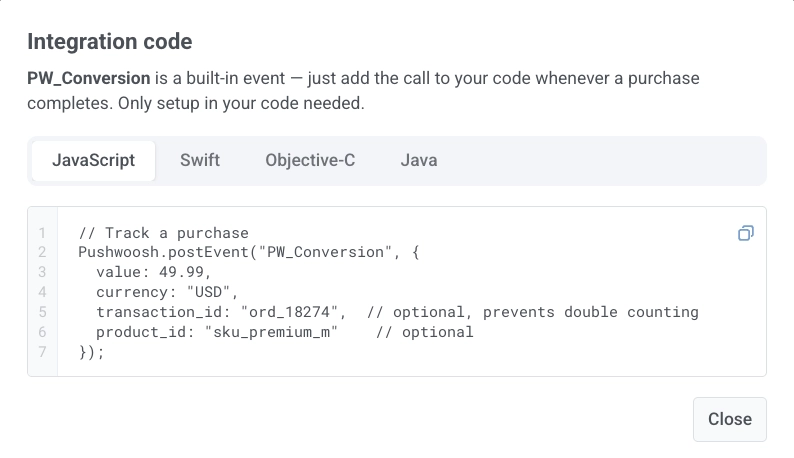 **জাভাস্ক্রিপ্টের জন্য উদাহরণ:**
```javascript
Pushwoosh.postEvent("PW_Conversion", {
value: 49.99,
currency: "USD",
transaction_id: "ord_18274",
product_id: "sku_premium_m"
});
```
#### postEvent কলের জন্য অ্যাট্রিবিউট
নিম্নলিখিত সারণীটি `PW_Conversion` পাঠানোর সময় আপনি যে অ্যাট্রিবিউটগুলি পাস করতে পারেন তার তালিকা দেয়।
| ফিল্ড | টাইপ | প্রয়োজনীয় | বিবরণ |
| --- | --- | --- | --- |
| `value` | number | হ্যাঁ | লেনদেনের আর্থিক পরিমাণ। |
| `currency` | string (ISO 4217) | হ্যাঁ | লেনদেনের মুদ্রা কোড, উদাহরণস্বরূপ `USD` বা `EUR`। |
| `transaction_id` | string | না | লেনদেনের জন্য একটি অনন্য শনাক্তকারী। আপনার নিজের রেকর্ড রাখার জন্য প্রস্তাবিত। Pushwoosh এটি যেমন আছে তেমন সংরক্ষণ করে কিন্তু এটি নিজে থেকে রাজস্ব ডিডুপ্লিকেট করতে ব্যবহার করে না। |
| `product_id` | string | না | ক্রয় করা পণ্য বা পরিকল্পনার শনাক্তকারী। |
### রাজস্ব ট্র্যাক করতে একটি বিদ্যমান ইভেন্ট ম্যাপ করুন
এই পথটি উপযুক্ত যখন ক্রয়ের ডেটা ইতিমধ্যে অন্য একটি ইভেন্টের মাধ্যমে প্রবাহিত হয় এবং আপনি আপনার কোড পরিবর্তন করতে চান না। যখন একটি ম্যাপ করা উৎস ইভেন্ট আসে, Pushwoosh এটিকে একটি `PW_Conversion` ইভেন্ট হিসাবে ফায়ার এবং রেকর্ড করে।
1. **Audience > Events**-এ যান। **Conversion events tracking** কার্ডটি খুঁজুন।
2. **Start collecting revenue**-এ ক্লিক করুন (অথবা **Event mapping**, যদি আপনি ইতিমধ্যে একটি ইভেন্ট ম্যাপ করে থাকেন)। **Set conversion events** পৃষ্ঠাটি খোলে।
**জাভাস্ক্রিপ্টের জন্য উদাহরণ:**
```javascript
Pushwoosh.postEvent("PW_Conversion", {
value: 49.99,
currency: "USD",
transaction_id: "ord_18274",
product_id: "sku_premium_m"
});
```
#### postEvent কলের জন্য অ্যাট্রিবিউট
নিম্নলিখিত সারণীটি `PW_Conversion` পাঠানোর সময় আপনি যে অ্যাট্রিবিউটগুলি পাস করতে পারেন তার তালিকা দেয়।
| ফিল্ড | টাইপ | প্রয়োজনীয় | বিবরণ |
| --- | --- | --- | --- |
| `value` | number | হ্যাঁ | লেনদেনের আর্থিক পরিমাণ। |
| `currency` | string (ISO 4217) | হ্যাঁ | লেনদেনের মুদ্রা কোড, উদাহরণস্বরূপ `USD` বা `EUR`। |
| `transaction_id` | string | না | লেনদেনের জন্য একটি অনন্য শনাক্তকারী। আপনার নিজের রেকর্ড রাখার জন্য প্রস্তাবিত। Pushwoosh এটি যেমন আছে তেমন সংরক্ষণ করে কিন্তু এটি নিজে থেকে রাজস্ব ডিডুপ্লিকেট করতে ব্যবহার করে না। |
| `product_id` | string | না | ক্রয় করা পণ্য বা পরিকল্পনার শনাক্তকারী। |
### রাজস্ব ট্র্যাক করতে একটি বিদ্যমান ইভেন্ট ম্যাপ করুন
এই পথটি উপযুক্ত যখন ক্রয়ের ডেটা ইতিমধ্যে অন্য একটি ইভেন্টের মাধ্যমে প্রবাহিত হয় এবং আপনি আপনার কোড পরিবর্তন করতে চান না। যখন একটি ম্যাপ করা উৎস ইভেন্ট আসে, Pushwoosh এটিকে একটি `PW_Conversion` ইভেন্ট হিসাবে ফায়ার এবং রেকর্ড করে।
1. **Audience > Events**-এ যান। **Conversion events tracking** কার্ডটি খুঁজুন।
2. **Start collecting revenue**-এ ক্লিক করুন (অথবা **Event mapping**, যদি আপনি ইতিমধ্যে একটি ইভেন্ট ম্যাপ করে থাকেন)। **Set conversion events** পৃষ্ঠাটি খোলে।
 3. **Use existing events to track conversion**-এ, **EVENT** ড্রপডাউনটি খুলুন এবং আপনি ইতিমধ্যে পাঠানো ইভেন্টটি নির্বাচন করুন। তালিকায় কাস্টম ইভেন্ট, ডিফল্ট ইভেন্ট, এবং ইনবাউন্ড-ওয়েববুক ইভেন্ট (যেমন Stripe বা Shopify) অন্তর্ভুক্ত রয়েছে।
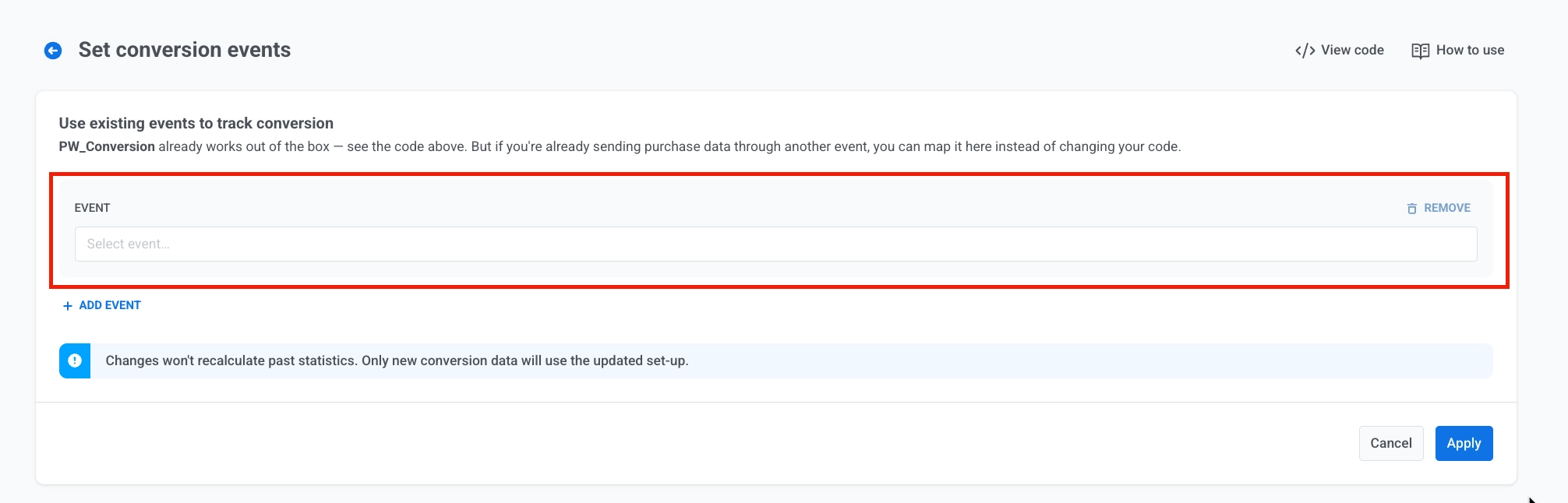 4. বাকি অ্যাট্রিবিউটগুলি ম্যাপ করুন:
* **PRICE**-এ, লেনদেনের পরিমাণ সংরক্ষণকারী অ্যাট্রিবিউটটি নির্বাচন করুন।
* **CURRENCY**-এ, মুদ্রা কোড সংরক্ষণকারী অ্যাট্রিবিউটটি নির্বাচন করুন।
* ঐচ্ছিকভাবে, **TRANSACTION ID (OPTIONAL)** এবং **PRODUCT ID (OPTIONAL)** ম্যাপ করুন।
4. বাকি অ্যাট্রিবিউটগুলি ম্যাপ করুন:
* **PRICE**-এ, লেনদেনের পরিমাণ সংরক্ষণকারী অ্যাট্রিবিউটটি নির্বাচন করুন।
* **CURRENCY**-এ, মুদ্রা কোড সংরক্ষণকারী অ্যাট্রিবিউটটি নির্বাচন করুন।
* ঐচ্ছিকভাবে, **TRANSACTION ID (OPTIONAL)** এবং **PRODUCT ID (OPTIONAL)** ম্যাপ করুন।
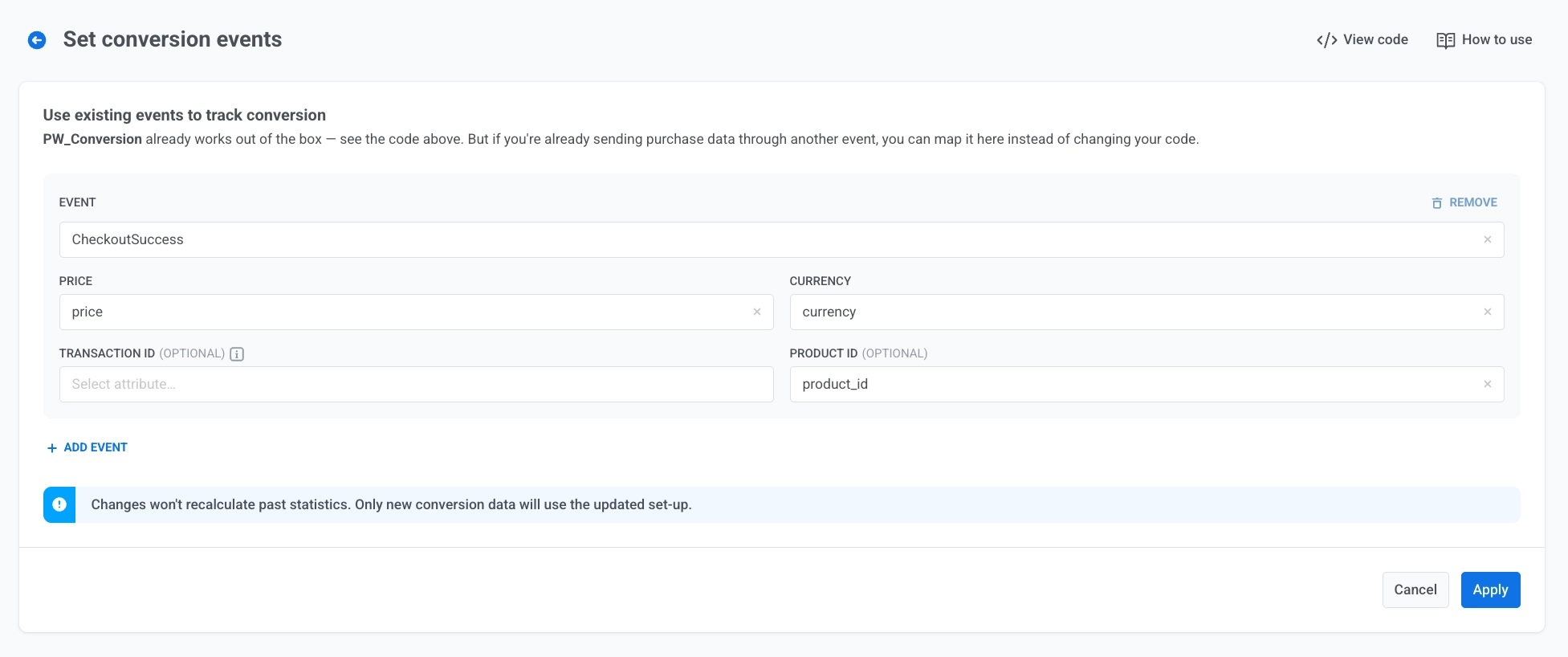 অন্য একটি উৎস ইভেন্ট ম্যাপ করতে, **+ ADD EVENT**-এ ক্লিক করুন। একটি ম্যাপিং সরাতে, **REMOVE**-এ ক্লিক করুন।
5. **Apply**-এ ক্লিক করুন।
আপনি একই অ্যাপ্লিকেশনের জন্য উৎস হিসাবে একাধিক ইভেন্ট ম্যাপ করতে পারেন। উদাহরণস্বরূপ, একটি Stripe ওয়েববুক ইভেন্টের পাশাপাশি একটি কাস্টম `purchase_completed` ইভেন্ট ম্যাপ করুন।
## রূপান্তর ইভেন্ট নিরীক্ষণ করুন
**Audience > Events**-এর **Conversion events tracking** কার্ডটি নির্বাচিত অ্যাপ্লিকেশনের জন্য রূপান্তর কার্যকলাপের সারসংক্ষেপ করে। এটি দুটি সংখ্যা দেখায়:
* **Mapped events:** বর্তমানে কতগুলি উৎস ইভেন্ট `PW_Conversion`-এ ফিড করছে।
* **Triggered last 7 days:** সেই উইন্ডোতে ফায়ার হওয়া `PW_Conversion` ইভেন্টের মোট সংখ্যা, যেকোনো বর্তমান বা অতীত ম্যাপিং থেকে, বা সরাসরি `postEvent` কল থেকে।
`PW_Conversion` ইন্টিগ্রেশন নমুনাটি পুনরায় খুলতে **View code**-এ ক্লিক করুন।
অন্য একটি উৎস ইভেন্ট ম্যাপ করতে, **+ ADD EVENT**-এ ক্লিক করুন। একটি ম্যাপিং সরাতে, **REMOVE**-এ ক্লিক করুন।
5. **Apply**-এ ক্লিক করুন।
আপনি একই অ্যাপ্লিকেশনের জন্য উৎস হিসাবে একাধিক ইভেন্ট ম্যাপ করতে পারেন। উদাহরণস্বরূপ, একটি Stripe ওয়েববুক ইভেন্টের পাশাপাশি একটি কাস্টম `purchase_completed` ইভেন্ট ম্যাপ করুন।
## রূপান্তর ইভেন্ট নিরীক্ষণ করুন
**Audience > Events**-এর **Conversion events tracking** কার্ডটি নির্বাচিত অ্যাপ্লিকেশনের জন্য রূপান্তর কার্যকলাপের সারসংক্ষেপ করে। এটি দুটি সংখ্যা দেখায়:
* **Mapped events:** বর্তমানে কতগুলি উৎস ইভেন্ট `PW_Conversion`-এ ফিড করছে।
* **Triggered last 7 days:** সেই উইন্ডোতে ফায়ার হওয়া `PW_Conversion` ইভেন্টের মোট সংখ্যা, যেকোনো বর্তমান বা অতীত ম্যাপিং থেকে, বা সরাসরি `postEvent` কল থেকে।
`PW_Conversion` ইন্টিগ্রেশন নমুনাটি পুনরায় খুলতে **View code**-এ ক্লিক করুন।
