# পাসকি সেট আপ করুন
[**পাসকি**](https://www.passkeycentral.org/introduction-to-passkeys/) আপনাকে পাসওয়ার্ড ছাড়াই Pushwoosh-এ সাইন ইন করতে দেয়। পাসওয়ার্ড টাইপ করার বা SMS কোডের জন্য অপেক্ষা করার পরিবর্তে, আপনি Touch ID, Face ID, Windows Hello, বা একটি ডিভাইস পিন দিয়ে অ্যাক্সেস নিশ্চিত করেন।
## পাসকির সুবিধাগুলো কী কী?
- **ফিশিং-প্রতিরোধী সাইন-ইন:** পাসকি শুধুমাত্র সঠিক ডোমেইনে কাজ করে, তাই এটি কোনো নকল লগইন পেজে ব্যবহার করা যায় না।
- **সার্ভারে কোনো শেয়ার্ড সিক্রেট নেই:** Pushwoosh শুধুমাত্র একটি পাবলিক কী সঞ্চয় করে, যা নিজে থেকে সাইন ইন করার জন্য ব্যবহার করা যায় না।
- **দ্রুত লগইন প্রক্রিয়া:** পাসকি দিয়ে সাইন-ইন করার জন্য, পাসওয়ার্ড এবং SMS কোড প্রবেশ করার পরিবর্তে Touch ID, Face ID, Windows Hello, বা একটি ডিভাইস পিন দিয়ে অ্যাক্সেস নিশ্চিত করুন।
- **SMS কোডের চেয়ে ভালো সুরক্ষা:** পাসকি আপনার ফোন নম্বরের সাথে সংযুক্ত নয়, যা সিম-সোয়াপের ঝুঁকি কমায়।
## Pushwoosh-এ পাসকি সক্রিয় করুন
একটি পাসকি যোগ করতে:
1. **My Account** > **Account settings**-এ যান।
2. **Passkeys** বিভাগে, **Add a passkey**-তে ক্লিক করুন।
3. পাসকির জন্য একটি নাম লিখুন, তারপর **OK**-তে ক্লিক করুন।
4. পাসকি কোথায় সেভ করবেন তা নির্বাচন করুন।
### পাসকি স্টোরেজ বিকল্প
আপনি যখন একটি পাসকি সেভ করেন, তখন আপনি বিভিন্ন স্টোরেজ বিকল্প থেকে বেছে নিতে পারেন।
- **আবার সাইন ইন করুন (Google Account):** আপনার Google অ্যাকাউন্টের সাথে সংযুক্ত ডিভাইসগুলিতে পাসকি সেভ এবং সিঙ্ক করে। অন্যান্য ডিভাইসে এর প্রাপ্যতা আপনার Google অ্যাকাউন্ট এবং Chrome সিঙ্ক সেটিংসের উপর নির্ভর করে। সাধারণত যখন আপনি Chrome দিয়ে সাইন ইন করেন এবং Google Password Manager ব্যবহার করেন তখন এটি ব্যবহৃত হয়।
- **iCloud Keychain:** আপনার Apple ডিভাইসগুলিতে, যেমন Mac, iPhone, এবং iPad-এ পাসকি সেভ এবং সিঙ্ক করে। সাধারণত যখন আপনার প্রধান ডিভাইসগুলি Apple ইকোসিস্টেমে থাকে তখন এটি ব্যবহৃত হয়।
- **একটি ফোন বা ট্যাবলেট ব্যবহার করুন:** আপনাকে একটি QR কোড স্ক্যান করতে এবং কাছাকাছি একটি মোবাইল ডিভাইসকে পাসকি প্রদানকারী হিসাবে ব্যবহার করতে দেয়। যখন আপনার ডেস্কটপে পাসকি সেভ না করে সাইন ইন করার প্রয়োজন হয় তখন এটি ব্যবহার করুন।
- **আপনার Chrome প্রোফাইল:** এই ডিভাইসের বর্তমান Chrome প্রোফাইলে পাসকি সেভ করে। অন্যান্য ডিভাইসে এর প্রাপ্যতা আপনার Chrome এবং Google Password Manager সিঙ্ক সেটিংসের উপর নির্ভর করে।
- **USB নিরাপত্তা কী:** YubiKey-এর মতো একটি ফিজিক্যাল FIDO নিরাপত্তা কী-তে পাসকি সেভ করে। সাধারণত উচ্চ-নিরাপত্তা পরিবেশে বা যেখানে হার্ডওয়্যার-ভিত্তিক প্রমাণীকরণ প্রয়োজন সেখানে এটি ব্যবহৃত হয়।
পাসকির প্রাপ্যতা আপনার ব্রাউজার, অপারেটিং সিস্টেম এবং নির্বাচিত পাসকি প্রদানকারীর সেটিংসের উপর নির্ভর করে।
5. আপনার নির্বাচিত স্টোরেজ বিকল্পের জন্য দেখানো নিশ্চিতকরণ ধাপটি সম্পূর্ণ করুন। উদাহরণস্বরূপ, যদি আপনি **iCloud Keychain** বেছে নেন, তাহলে Touch ID দিয়ে নিশ্চিত করুন।
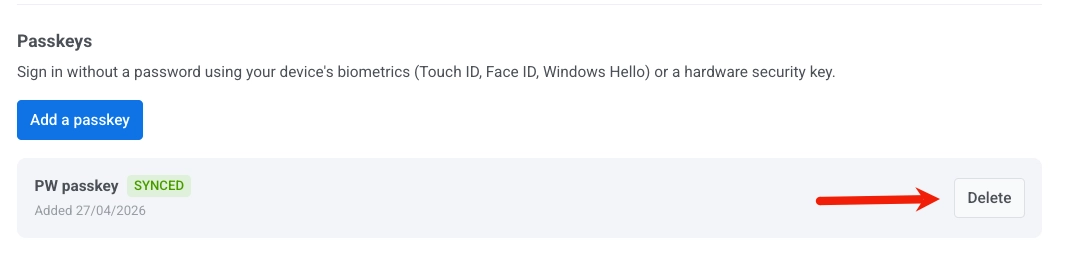
6. **Account settings**-এ ফিরে যান এবং যাচাই করুন যে নতুন পাসকিটি **Passkeys** তালিকায় **Synced** স্ট্যাটাস সহ প্রদর্শিত হচ্ছে।
যদি পাসকি একটি ত্রুটি স্ট্যাটাস দেখায়, তাহলে সেভ করার ধাপটি সফলভাবে সম্পন্ন হয়নি। **Add a passkey**-তে ক্লিক করুন এবং আবার চেষ্টা করুন।
## একটি পাসকি মুছুন
1. **My Account** > **Account settings**-এ যান।
2. **Passkeys** বিভাগে, আপনি যে পাসকিটি সরাতে চান তা খুঁজুন।
3. এর পাশে থাকা **Delete**-এ ক্লিক করুন।
## একটি পাসকি দিয়ে সাইন ইন করুন
Pushwoosh-এ সাইন ইন করার সময়, একটি পাসকি দুটি উপায়ে ব্যবহার করা যেতে পারে:
- যদি একটি পাসকি উপলব্ধ থাকে, তাহলে আপনি যখন আপনার ব্যবহারকারীর নাম বা ইমেল প্রবেশ করান তখন আপনার ব্রাউজার স্বয়ংক্রিয়ভাবে এটি সুপারিশ করতে পারে।
- যদি কোনো সুপারিশ না আসে, তাহলে আপনার ব্যবহারকারীর নাম বা ইমেল প্রবেশ করান, **Sign in**-এ ক্লিক করুন, এবং তারপর **Sign In With Passkey**-তে ক্লিক করুন।
বায়োমেট্রিক্স বা একটি ডিভাইস পিন দিয়ে আপনার ডিভাইসে সাইন-ইন নিশ্চিত করুন।
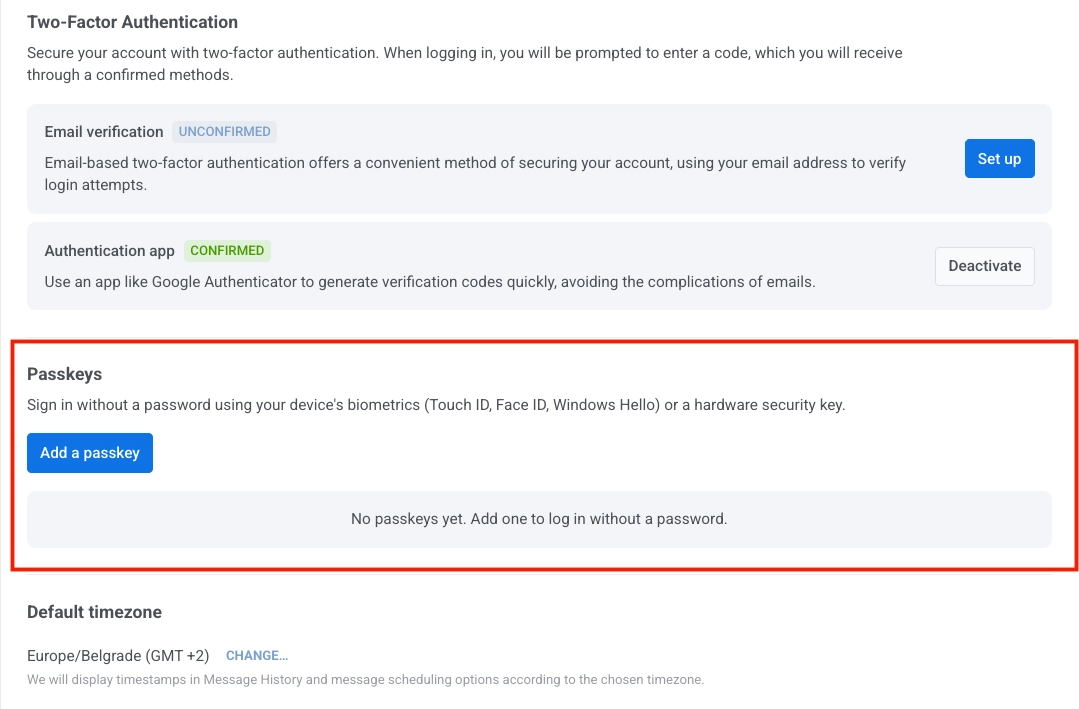 3. পাসকির জন্য একটি নাম লিখুন, তারপর **OK**-তে ক্লিক করুন।
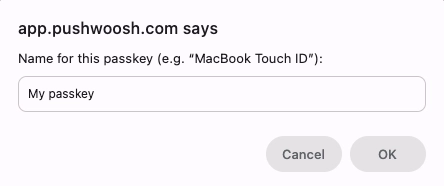 4. পাসকি কোথায় সেভ করবেন তা নির্বাচন করুন।
### পাসকি স্টোরেজ বিকল্প
আপনি যখন একটি পাসকি সেভ করেন, তখন আপনি বিভিন্ন স্টোরেজ বিকল্প থেকে বেছে নিতে পারেন।
- **আবার সাইন ইন করুন (Google Account):** আপনার Google অ্যাকাউন্টের সাথে সংযুক্ত ডিভাইসগুলিতে পাসকি সেভ এবং সিঙ্ক করে। অন্যান্য ডিভাইসে এর প্রাপ্যতা আপনার Google অ্যাকাউন্ট এবং Chrome সিঙ্ক সেটিংসের উপর নির্ভর করে। সাধারণত যখন আপনি Chrome দিয়ে সাইন ইন করেন এবং Google Password Manager ব্যবহার করেন তখন এটি ব্যবহৃত হয়।
- **iCloud Keychain:** আপনার Apple ডিভাইসগুলিতে, যেমন Mac, iPhone, এবং iPad-এ পাসকি সেভ এবং সিঙ্ক করে। সাধারণত যখন আপনার প্রধান ডিভাইসগুলি Apple ইকোসিস্টেমে থাকে তখন এটি ব্যবহৃত হয়।
- **একটি ফোন বা ট্যাবলেট ব্যবহার করুন:** আপনাকে একটি QR কোড স্ক্যান করতে এবং কাছাকাছি একটি মোবাইল ডিভাইসকে পাসকি প্রদানকারী হিসাবে ব্যবহার করতে দেয়। যখন আপনার ডেস্কটপে পাসকি সেভ না করে সাইন ইন করার প্রয়োজন হয় তখন এটি ব্যবহার করুন।
- **আপনার Chrome প্রোফাইল:** এই ডিভাইসের বর্তমান Chrome প্রোফাইলে পাসকি সেভ করে। অন্যান্য ডিভাইসে এর প্রাপ্যতা আপনার Chrome এবং Google Password Manager সিঙ্ক সেটিংসের উপর নির্ভর করে।
- **USB নিরাপত্তা কী:** YubiKey-এর মতো একটি ফিজিক্যাল FIDO নিরাপত্তা কী-তে পাসকি সেভ করে। সাধারণত উচ্চ-নিরাপত্তা পরিবেশে বা যেখানে হার্ডওয়্যার-ভিত্তিক প্রমাণীকরণ প্রয়োজন সেখানে এটি ব্যবহৃত হয়।
পাসকির প্রাপ্যতা আপনার ব্রাউজার, অপারেটিং সিস্টেম এবং নির্বাচিত পাসকি প্রদানকারীর সেটিংসের উপর নির্ভর করে।
4. পাসকি কোথায় সেভ করবেন তা নির্বাচন করুন।
### পাসকি স্টোরেজ বিকল্প
আপনি যখন একটি পাসকি সেভ করেন, তখন আপনি বিভিন্ন স্টোরেজ বিকল্প থেকে বেছে নিতে পারেন।
- **আবার সাইন ইন করুন (Google Account):** আপনার Google অ্যাকাউন্টের সাথে সংযুক্ত ডিভাইসগুলিতে পাসকি সেভ এবং সিঙ্ক করে। অন্যান্য ডিভাইসে এর প্রাপ্যতা আপনার Google অ্যাকাউন্ট এবং Chrome সিঙ্ক সেটিংসের উপর নির্ভর করে। সাধারণত যখন আপনি Chrome দিয়ে সাইন ইন করেন এবং Google Password Manager ব্যবহার করেন তখন এটি ব্যবহৃত হয়।
- **iCloud Keychain:** আপনার Apple ডিভাইসগুলিতে, যেমন Mac, iPhone, এবং iPad-এ পাসকি সেভ এবং সিঙ্ক করে। সাধারণত যখন আপনার প্রধান ডিভাইসগুলি Apple ইকোসিস্টেমে থাকে তখন এটি ব্যবহৃত হয়।
- **একটি ফোন বা ট্যাবলেট ব্যবহার করুন:** আপনাকে একটি QR কোড স্ক্যান করতে এবং কাছাকাছি একটি মোবাইল ডিভাইসকে পাসকি প্রদানকারী হিসাবে ব্যবহার করতে দেয়। যখন আপনার ডেস্কটপে পাসকি সেভ না করে সাইন ইন করার প্রয়োজন হয় তখন এটি ব্যবহার করুন।
- **আপনার Chrome প্রোফাইল:** এই ডিভাইসের বর্তমান Chrome প্রোফাইলে পাসকি সেভ করে। অন্যান্য ডিভাইসে এর প্রাপ্যতা আপনার Chrome এবং Google Password Manager সিঙ্ক সেটিংসের উপর নির্ভর করে।
- **USB নিরাপত্তা কী:** YubiKey-এর মতো একটি ফিজিক্যাল FIDO নিরাপত্তা কী-তে পাসকি সেভ করে। সাধারণত উচ্চ-নিরাপত্তা পরিবেশে বা যেখানে হার্ডওয়্যার-ভিত্তিক প্রমাণীকরণ প্রয়োজন সেখানে এটি ব্যবহৃত হয়।
পাসকির প্রাপ্যতা আপনার ব্রাউজার, অপারেটিং সিস্টেম এবং নির্বাচিত পাসকি প্রদানকারীর সেটিংসের উপর নির্ভর করে।
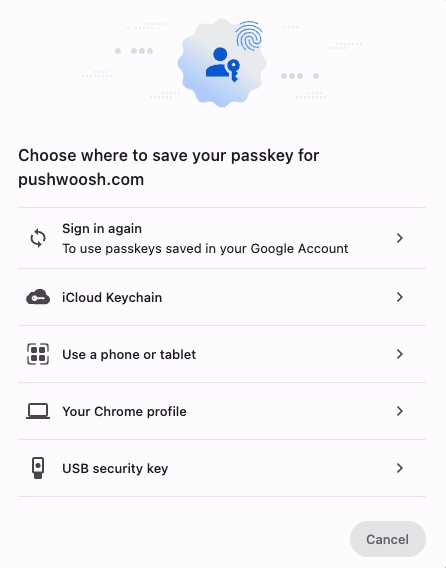 5. আপনার নির্বাচিত স্টোরেজ বিকল্পের জন্য দেখানো নিশ্চিতকরণ ধাপটি সম্পূর্ণ করুন। উদাহরণস্বরূপ, যদি আপনি **iCloud Keychain** বেছে নেন, তাহলে Touch ID দিয়ে নিশ্চিত করুন।
6. **Account settings**-এ ফিরে যান এবং যাচাই করুন যে নতুন পাসকিটি **Passkeys** তালিকায় **Synced** স্ট্যাটাস সহ প্রদর্শিত হচ্ছে।
5. আপনার নির্বাচিত স্টোরেজ বিকল্পের জন্য দেখানো নিশ্চিতকরণ ধাপটি সম্পূর্ণ করুন। উদাহরণস্বরূপ, যদি আপনি **iCloud Keychain** বেছে নেন, তাহলে Touch ID দিয়ে নিশ্চিত করুন।
6. **Account settings**-এ ফিরে যান এবং যাচাই করুন যে নতুন পাসকিটি **Passkeys** তালিকায় **Synced** স্ট্যাটাস সহ প্রদর্শিত হচ্ছে।
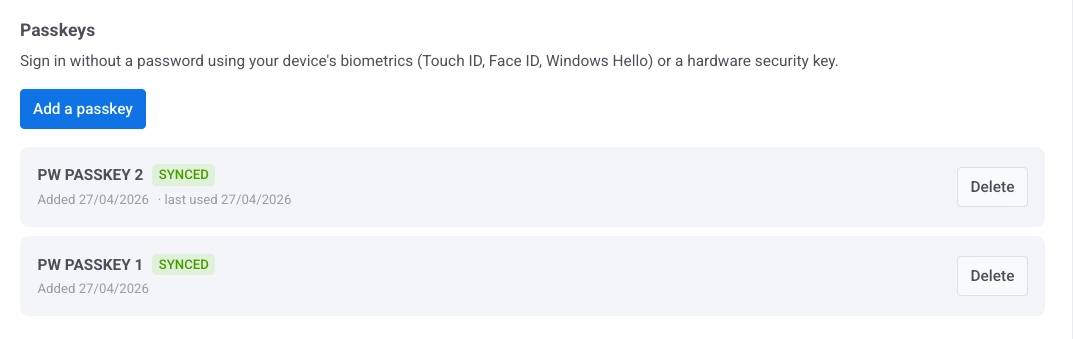 যদি পাসকি একটি ত্রুটি স্ট্যাটাস দেখায়, তাহলে সেভ করার ধাপটি সফলভাবে সম্পন্ন হয়নি। **Add a passkey**-তে ক্লিক করুন এবং আবার চেষ্টা করুন।
## একটি পাসকি মুছুন
1. **My Account** > **Account settings**-এ যান।
2. **Passkeys** বিভাগে, আপনি যে পাসকিটি সরাতে চান তা খুঁজুন।
3. এর পাশে থাকা **Delete**-এ ক্লিক করুন।
যদি পাসকি একটি ত্রুটি স্ট্যাটাস দেখায়, তাহলে সেভ করার ধাপটি সফলভাবে সম্পন্ন হয়নি। **Add a passkey**-তে ক্লিক করুন এবং আবার চেষ্টা করুন।
## একটি পাসকি মুছুন
1. **My Account** > **Account settings**-এ যান।
2. **Passkeys** বিভাগে, আপনি যে পাসকিটি সরাতে চান তা খুঁজুন।
3. এর পাশে থাকা **Delete**-এ ক্লিক করুন।
 ## একটি পাসকি দিয়ে সাইন ইন করুন
Pushwoosh-এ সাইন ইন করার সময়, একটি পাসকি দুটি উপায়ে ব্যবহার করা যেতে পারে:
- যদি একটি পাসকি উপলব্ধ থাকে, তাহলে আপনি যখন আপনার ব্যবহারকারীর নাম বা ইমেল প্রবেশ করান তখন আপনার ব্রাউজার স্বয়ংক্রিয়ভাবে এটি সুপারিশ করতে পারে।
- যদি কোনো সুপারিশ না আসে, তাহলে আপনার ব্যবহারকারীর নাম বা ইমেল প্রবেশ করান, **Sign in**-এ ক্লিক করুন, এবং তারপর **Sign In With Passkey**-তে ক্লিক করুন।
বায়োমেট্রিক্স বা একটি ডিভাইস পিন দিয়ে আপনার ডিভাইসে সাইন-ইন নিশ্চিত করুন।
## একটি পাসকি দিয়ে সাইন ইন করুন
Pushwoosh-এ সাইন ইন করার সময়, একটি পাসকি দুটি উপায়ে ব্যবহার করা যেতে পারে:
- যদি একটি পাসকি উপলব্ধ থাকে, তাহলে আপনি যখন আপনার ব্যবহারকারীর নাম বা ইমেল প্রবেশ করান তখন আপনার ব্রাউজার স্বয়ংক্রিয়ভাবে এটি সুপারিশ করতে পারে।
- যদি কোনো সুপারিশ না আসে, তাহলে আপনার ব্যবহারকারীর নাম বা ইমেল প্রবেশ করান, **Sign in**-এ ক্লিক করুন, এবং তারপর **Sign In With Passkey**-তে ক্লিক করুন।
বায়োমেট্রিক্স বা একটি ডিভাইস পিন দিয়ে আপনার ডিভাইসে সাইন-ইন নিশ্চিত করুন।