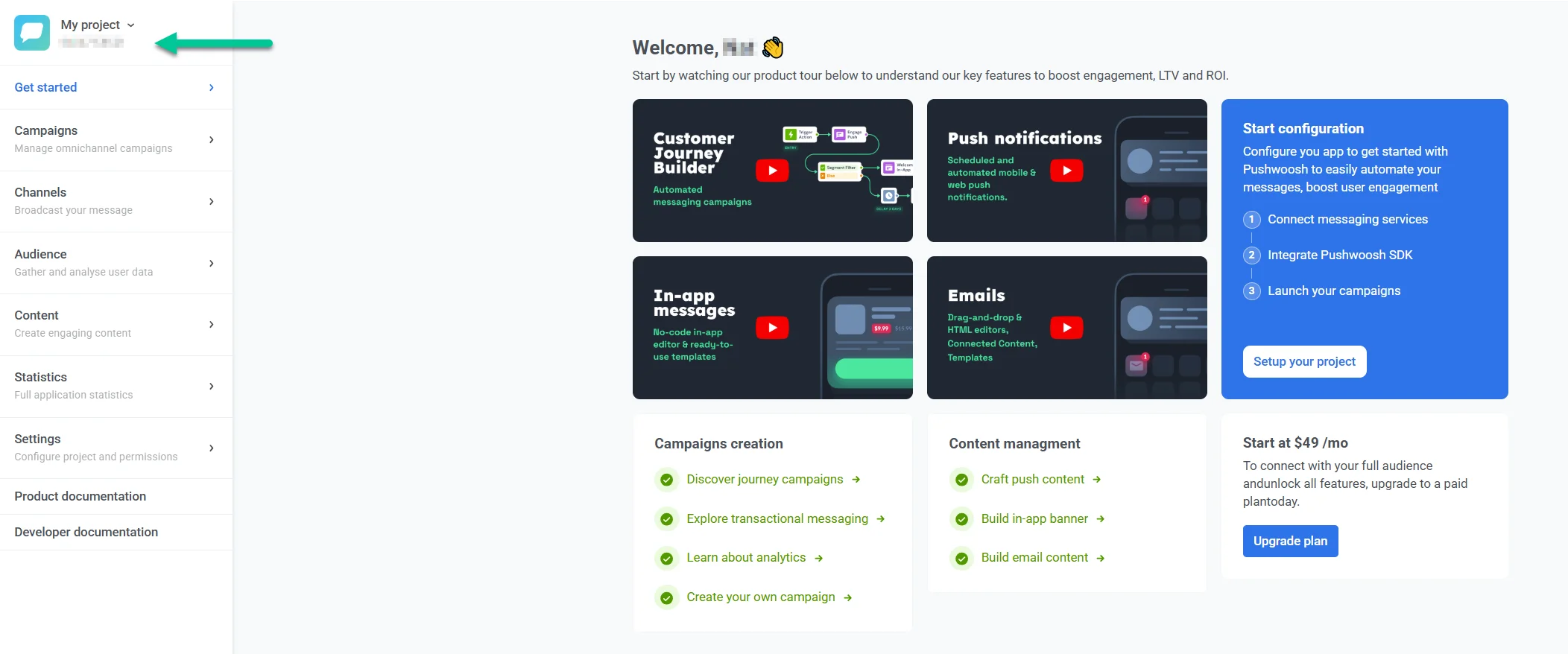
 এখানে, অ্যাপ কোডটি একটি ক্লিকেই ক্লিপবোর্ডে কপি করা যাবে।
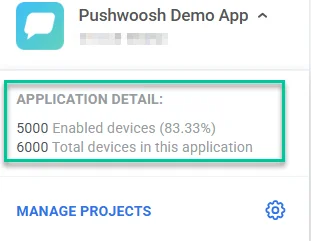
* **সক্ষম ডিভাইস**-এর সংখ্যা দেখায় যে কতগুলি ডিভাইস পুশ নোটিফিকেশনের মাধ্যমে পৌঁছানো যায় (অর্থাৎ, তাদের ক্লাউড মেসেজিং গেটওয়ে দ্বারা নির্ধারিত পুশ টোকেন আছে)।
* **মোট ডিভাইস** হল সেই ডিভাইসগুলি যা এই অ্যাপের জন্য পুশ টোকেন সহ বা ছাড়া নিবন্ধিত হয়েছে। পুশ টোকেন নির্ধারিত না থাকলেও ইন-অ্যাপের মাধ্যমে তাদের কাছে পৌঁছানো যায়।
এখানে, অ্যাপ কোডটি একটি ক্লিকেই ক্লিপবোর্ডে কপি করা যাবে।
* **সক্ষম ডিভাইস**-এর সংখ্যা দেখায় যে কতগুলি ডিভাইস পুশ নোটিফিকেশনের মাধ্যমে পৌঁছানো যায় (অর্থাৎ, তাদের ক্লাউড মেসেজিং গেটওয়ে দ্বারা নির্ধারিত পুশ টোকেন আছে)।
* **মোট ডিভাইস** হল সেই ডিভাইসগুলি যা এই অ্যাপের জন্য পুশ টোকেন সহ বা ছাড়া নিবন্ধিত হয়েছে। পুশ টোকেন নির্ধারিত না থাকলেও ইন-অ্যাপের মাধ্যমে তাদের কাছে পৌঁছানো যায়।
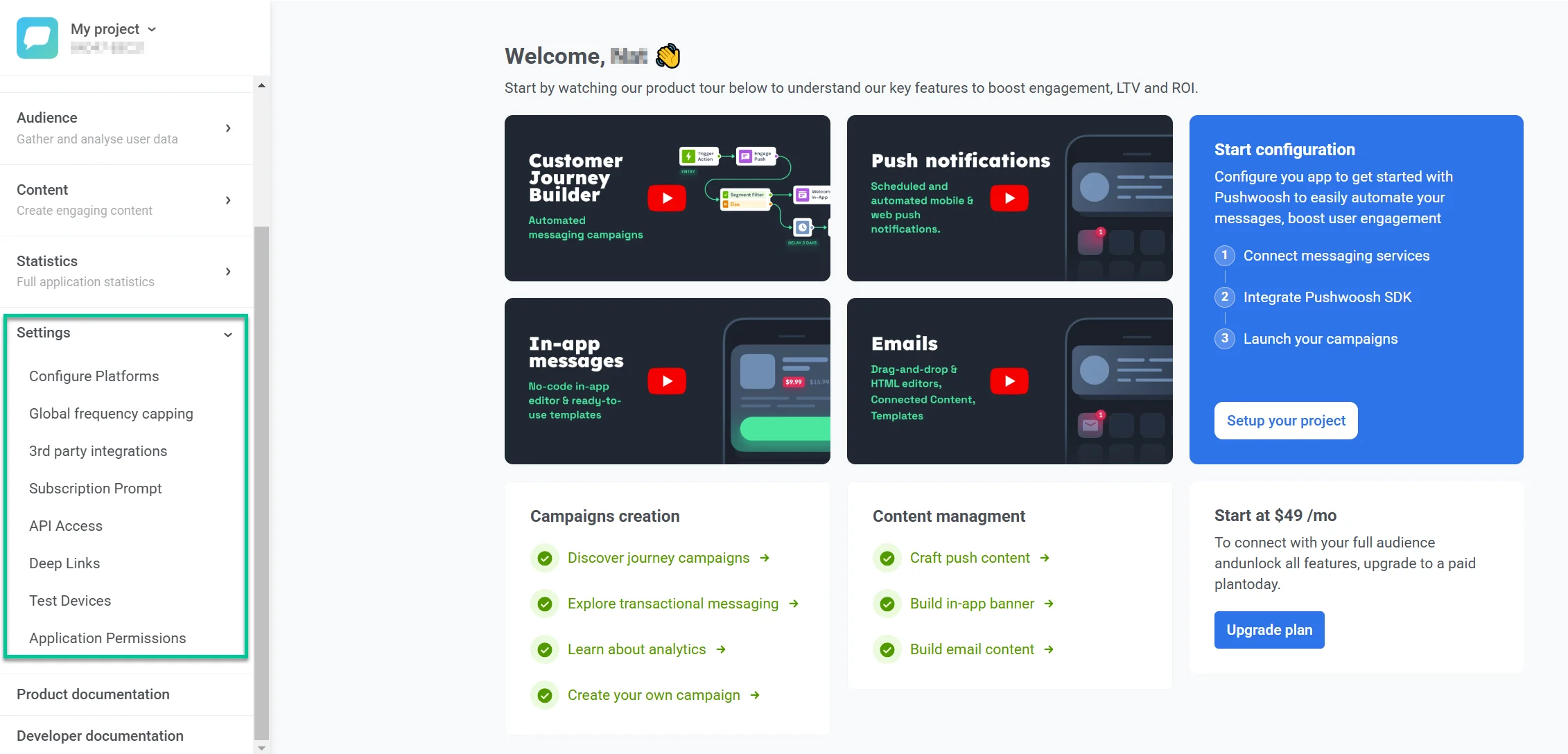 **Settings** বিভাগে, আপনি করতে পারেন:
* [প্রজেক্ট প্ল্যাটফর্ম কনফিগার বা পুনরায় কনফিগার করুন](/bn/product/first-steps/start-with-your-project/configure-platforms/) (iOS, Android, Web, Email, ইত্যাদি)।
* frequency capping এবং send rate limits-এর জন্য [বার্তা ডেলিভারি সেটিংস পরিচালনা করুন](/bn/product/messaging-channels/global-frequency-capping)।
* বাহ্যিক টুল এবং পরিষেবাগুলির সাথে [3rd party integrations সংযোগ করুন](/bn/product/integrations/)।
* নিরপেক্ষ পরিমাপের জন্য আপনার দর্শকদের একটি অংশকে প্রচারাভিযান থেকে বাদ দিতে [একটি গ্লোবাল কন্ট্রোল গ্রুপ সেট আপ করুন](/bn/product/audience-data-and-segmentation/global-control-group)।
* [API টোকেন তৈরি করুন](/bn/developer/api-reference/api-access-token/#create-a-new-api-access-token) এবং [অ্যাক্সেস অনুমতি পরিচালনা করুন](/bn/developer/api-reference/api-access-token/#manage-a-token)।
* [Deep Links তৈরি এবং সম্পাদনা করুন](/bn/product/messaging-channels/push-notifications/advanced-push-features/deep-linking) যা ব্যবহারকারীদের পুশ বার্তা খোলার সময় সরাসরি নির্দিষ্ট অ্যাপ পৃষ্ঠাগুলিতে নিয়ে যায়।
* সাবস্ক্রাইবারদের কাছে পাঠানোর আগে আপনার বার্তাগুলি পরীক্ষা করার জন্য [Test Devices যোগ করুন](/bn/product/first-steps/start-with-your-project/test-your-integration/test-devices)।
* এই নির্দিষ্ট প্রজেক্টটি দেখার বা পরিচালনা করার জন্য [সাব-ইউজারদের জন্য অনুমতি সেট করুন](/bn/product/account-management-and-security/multi-login-accounts)।
### প্রজেক্টের বিবরণ সম্পাদনা করুন
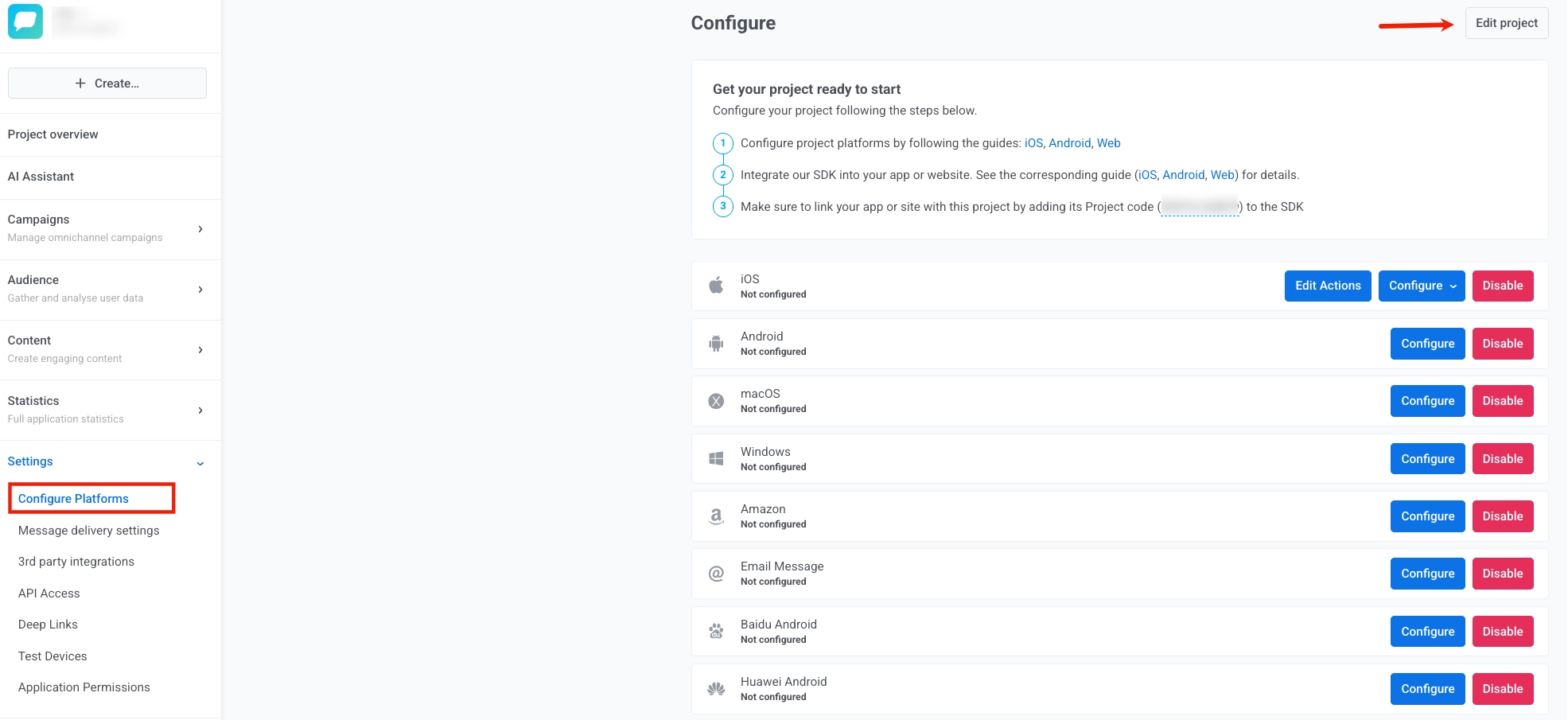
প্রজেক্ট সেটিংস পরিবর্তন করতে, **Settings** বিভাগের **Configure platforms** পৃষ্ঠায় যান এবং উপরের ডান কোণায় **Edit project**-এ ক্লিক করুন।
**Settings** বিভাগে, আপনি করতে পারেন:
* [প্রজেক্ট প্ল্যাটফর্ম কনফিগার বা পুনরায় কনফিগার করুন](/bn/product/first-steps/start-with-your-project/configure-platforms/) (iOS, Android, Web, Email, ইত্যাদি)।
* frequency capping এবং send rate limits-এর জন্য [বার্তা ডেলিভারি সেটিংস পরিচালনা করুন](/bn/product/messaging-channels/global-frequency-capping)।
* বাহ্যিক টুল এবং পরিষেবাগুলির সাথে [3rd party integrations সংযোগ করুন](/bn/product/integrations/)।
* নিরপেক্ষ পরিমাপের জন্য আপনার দর্শকদের একটি অংশকে প্রচারাভিযান থেকে বাদ দিতে [একটি গ্লোবাল কন্ট্রোল গ্রুপ সেট আপ করুন](/bn/product/audience-data-and-segmentation/global-control-group)।
* [API টোকেন তৈরি করুন](/bn/developer/api-reference/api-access-token/#create-a-new-api-access-token) এবং [অ্যাক্সেস অনুমতি পরিচালনা করুন](/bn/developer/api-reference/api-access-token/#manage-a-token)।
* [Deep Links তৈরি এবং সম্পাদনা করুন](/bn/product/messaging-channels/push-notifications/advanced-push-features/deep-linking) যা ব্যবহারকারীদের পুশ বার্তা খোলার সময় সরাসরি নির্দিষ্ট অ্যাপ পৃষ্ঠাগুলিতে নিয়ে যায়।
* সাবস্ক্রাইবারদের কাছে পাঠানোর আগে আপনার বার্তাগুলি পরীক্ষা করার জন্য [Test Devices যোগ করুন](/bn/product/first-steps/start-with-your-project/test-your-integration/test-devices)।
* এই নির্দিষ্ট প্রজেক্টটি দেখার বা পরিচালনা করার জন্য [সাব-ইউজারদের জন্য অনুমতি সেট করুন](/bn/product/account-management-and-security/multi-login-accounts)।
### প্রজেক্টের বিবরণ সম্পাদনা করুন
প্রজেক্ট সেটিংস পরিবর্তন করতে, **Settings** বিভাগের **Configure platforms** পৃষ্ঠায় যান এবং উপরের ডান কোণায় **Edit project**-এ ক্লিক করুন।
 এখানে আপনি নিম্নলিখিতগুলি পরিবর্তন করতে পারেন:
* **Title**: **TITLE** ফিল্ডে প্রজেক্টের নাম আপডেট করুন।
* **Icon**: বর্তমান আইকনের পাশে **Browse...**-এ ক্লিক করে এবং একটি নতুন ইমেজ ফাইল নির্বাচন করে প্রজেক্ট আইকন পরিবর্তন করুন।
* **Bit.ly integration**: **I want to add my bit.ly account** চেকবক্সটি সক্রিয় করুন এবং লিঙ্ক ছোট করার জন্য আপনার Bit.ly অ্যাকাউন্টকে সংহত করতে **ACCESS TOKEN** ফিল্ডে আপনার bit.ly অ্যাক্সেস টোকেন লিখুন।
* **Email notifications**: ইমেল নোটিফিকেশন সেটিংস কনফিগার করুন। দৈনিক পারফরম্যান্স রিপোর্ট পেতে **I want to receive Daily Application Performance Emails** সক্রিয় করুন। যে ইমেল ঠিকানায় নোটিফিকেশন পাঠানো হবে তা চেকবক্সের নিচে প্রদর্শিত হবে।
এখানে আপনি নিম্নলিখিতগুলি পরিবর্তন করতে পারেন:
* **Title**: **TITLE** ফিল্ডে প্রজেক্টের নাম আপডেট করুন।
* **Icon**: বর্তমান আইকনের পাশে **Browse...**-এ ক্লিক করে এবং একটি নতুন ইমেজ ফাইল নির্বাচন করে প্রজেক্ট আইকন পরিবর্তন করুন।
* **Bit.ly integration**: **I want to add my bit.ly account** চেকবক্সটি সক্রিয় করুন এবং লিঙ্ক ছোট করার জন্য আপনার Bit.ly অ্যাকাউন্টকে সংহত করতে **ACCESS TOKEN** ফিল্ডে আপনার bit.ly অ্যাক্সেস টোকেন লিখুন।
* **Email notifications**: ইমেল নোটিফিকেশন সেটিংস কনফিগার করুন। দৈনিক পারফরম্যান্স রিপোর্ট পেতে **I want to receive Daily Application Performance Emails** সক্রিয় করুন। যে ইমেল ঠিকানায় নোটিফিকেশন পাঠানো হবে তা চেকবক্সের নিচে প্রদর্শিত হবে।
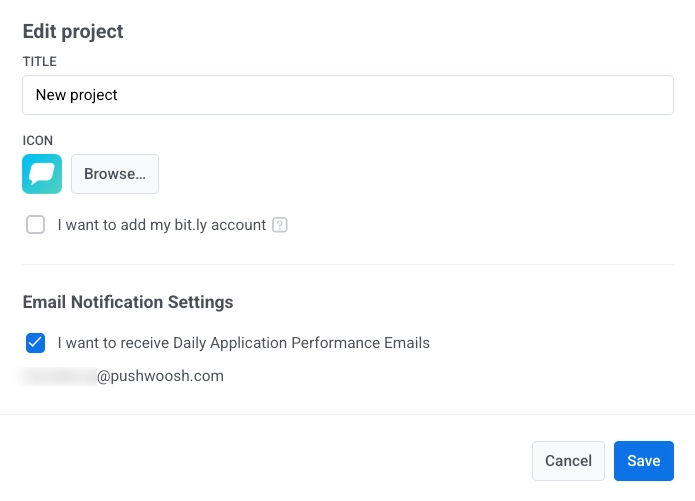 আপনার পরিবর্তনগুলি প্রয়োগ করতে **Save**-এ ক্লিক করুন অথবা সেগুলি বাতিল করতে **Cancel**-এ ক্লিক করুন।
## প্রজেক্ট মুছে ফেলা
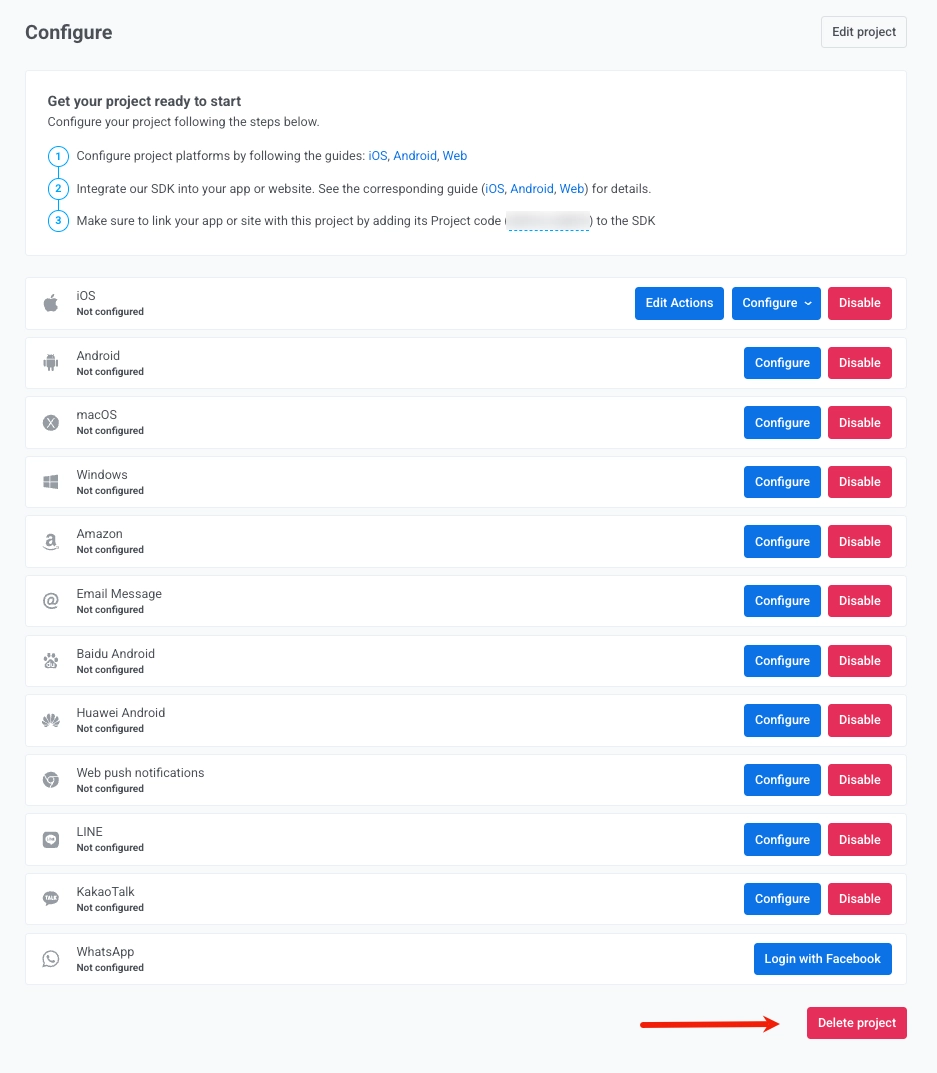
একটি প্রজেক্ট মুছে ফেলতে, **Settings** বিভাগে যান এবং **Configure platforms** পৃষ্ঠায় নেভিগেট করুন। পৃষ্ঠার উপরের ডানদিকে তিন-ডট মেনুটি খুলুন (**Edit project**-এর পাশে) এবং **Delete project** নির্বাচন করুন।
আপনার পরিবর্তনগুলি প্রয়োগ করতে **Save**-এ ক্লিক করুন অথবা সেগুলি বাতিল করতে **Cancel**-এ ক্লিক করুন।
## প্রজেক্ট মুছে ফেলা
একটি প্রজেক্ট মুছে ফেলতে, **Settings** বিভাগে যান এবং **Configure platforms** পৃষ্ঠায় নেভিগেট করুন। পৃষ্ঠার উপরের ডানদিকে তিন-ডট মেনুটি খুলুন (**Edit project**-এর পাশে) এবং **Delete project** নির্বাচন করুন।