# ডেটা অনুরোধ
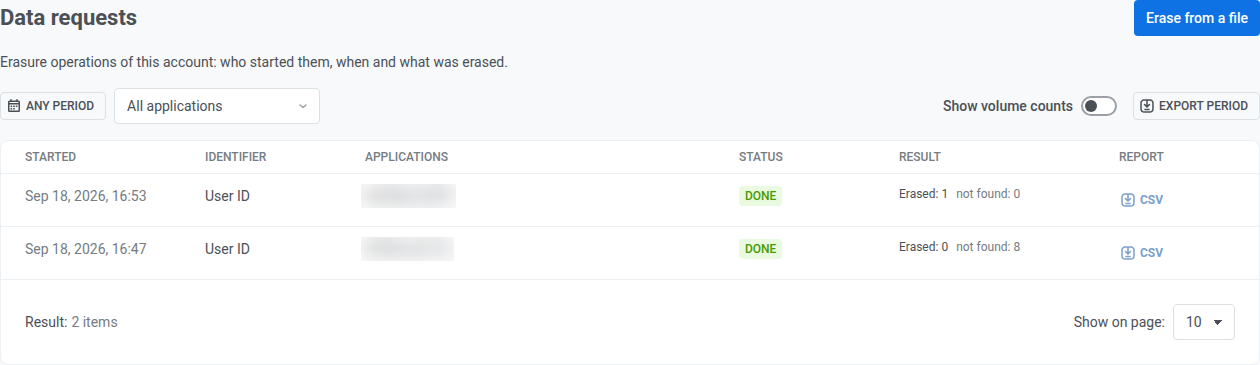
**ডেটা অনুরোধ** ব্যবহার করে Pushwoosh থেকে ব্যক্তিগত ডেটা স্থায়ীভাবে মুছে ফেলুন, যা আপনি **ইউজার আইডি**, **HWID**, বা **ইমেল** দ্বারা শনাক্ত করেন, এবং এই অ্যাকাউন্টের অতীতের মুছে ফেলার কাজগুলো পর্যালোচনা করুন।
এটি খুলতে, উপরের বার বা সাইডবারে **আমার অ্যাকাউন্ট**-এ ক্লিক করুন, তারপর **ডেটা অনুরোধ** নির্বাচন করুন।
যেকোনো দলের সদস্য পৃষ্ঠাটি খুলতে পারেন, কিন্তু **ফাইল থেকে মুছুন** চালানোর জন্য নির্বাচিত অ্যাপ্লিকেশনের উপর মডিফাই করার অধিকার প্রয়োজন।
ফাইলের পরিবর্তে একজন একক সাবস্ক্রাইবারকে মুছতে, [ইউজার এক্সপ্লোরার](/bn/product/audience-data-and-segmentation/user-explorer/#erase-personal-data)-এ তাদের কার্ডে **ব্যক্তিগত ডেটা মুছুন** ব্যবহার করুন। এই মুছে ফেলার কাজগুলো এই একই টেবিলে জমা হয়।
## ফাইল থেকে মুছুন
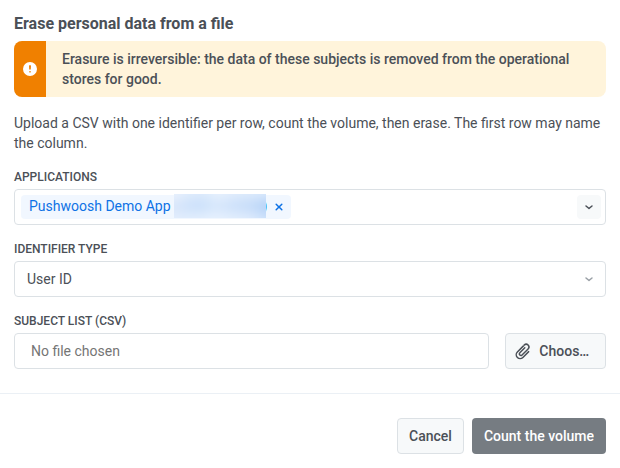
শনাক্তকারীর তালিকা দ্বারা বাল্ক-ইরেজ ব্যক্তিগত ডেটা করতে **ফাইল থেকে মুছুন**-এ ক্লিক করুন।
সাবজেক্ট তালিকাটি একটি CSV ফাইল, যেখানে প্রতি সারিতে একটি করে শনাক্তকারী থাকে, সর্বোচ্চ 5 MB পর্যন্ত। প্রথম সারিতে কলামের নাম থাকতে পারে।
1. **অ্যাপ্লিকেশন**-এ, শনাক্তকারীগুলির জন্য কোন অ্যাপ্লিকেশনগুলি অনুসন্ধান করতে হবে তা নির্বাচন করুন।
2. **শনাক্তকারীর ধরন**-এ, **ইউজার আইডি**, **HWID**, বা **ইমেল** বেছে নিন, যা CSV কলামে থাকা তথ্যের সাথে মেলে।
3. **সাবজেক্ট তালিকা (CSV)**-এর অধীনে, **একটি ফাইল বাছুন**-এ ক্লিক করুন।
4. আপলোড করার জন্য CSV নির্বাচন করুন।
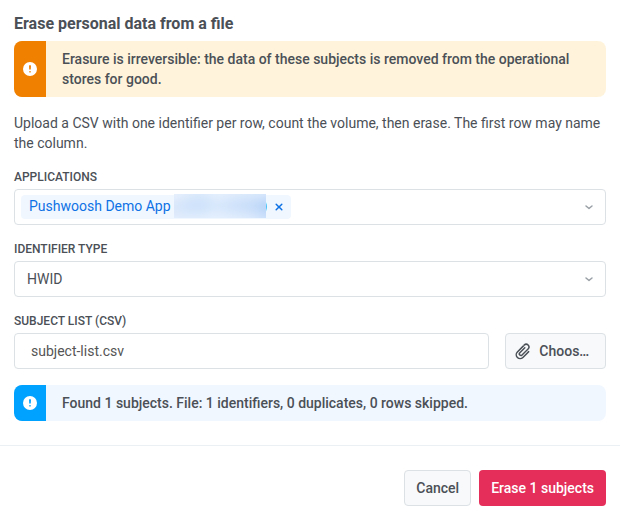
5. কতগুলি রেকর্ড মিলেছে তা দেখতে **ভলিউম গণনা করুন**-এ ক্লিক করুন, সাথে ফাইল থেকে ডুপ্লিকেট এবং এড়িয়ে যাওয়া সারির সংখ্যাও দেখা যাবে, কিছু মোছার আগে। আপনি এই ধাপের পরে না মুছেও থামতে পারেন। পরে টেবিলে শুধুমাত্র গণনার রানগুলি দেখতে, **ভলিউম গণনা দেখান** চালু করুন।
6. গণনা সঠিক মনে হলে **Nটি সাবজেক্ট মুছুন**-এ ক্লিক করুন, যেখানে N হল মিলে যাওয়া রেকর্ডের সংখ্যা। এই ধাপটি আনডু করা যাবে না।
## অতীতের মুছে ফেলার কাজ পর্যালোচনা
টেবিলটি এই অ্যাকাউন্টের মুছে ফেলার অপারেশনগুলির তালিকা দেখায়। প্রতিটি সারি একটি রান।
* **স্ট্যাটাস:** উদাহরণস্বরূপ **সম্পন্ন**।
* **ফলাফল:** কতগুলি শনাক্তকারী **মোছা হয়েছে** এবং কতগুলি **পাওয়া যায়নি**।
* **রিপোর্ট:** সেই অপারেশনের জন্য প্রতি-শনাক্তকারী ফলাফল ডাউনলোড করতে **CSV**-তে ক্লিক করুন।
### ভলিউম গণনা দেখান
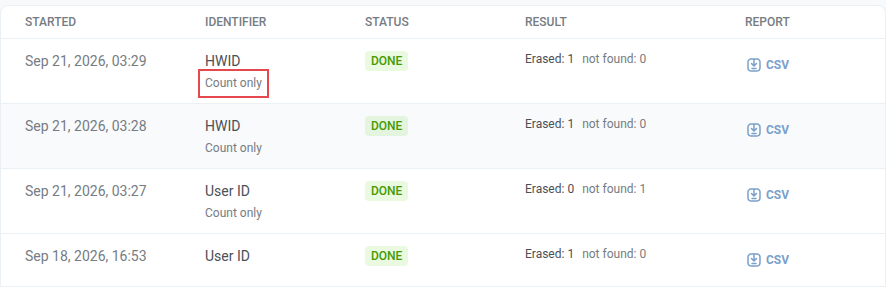
ডিফল্টরূপে, টেবিলটি শুধুমাত্র সম্পন্ন হওয়া মুছে ফেলার কাজগুলি দেখায়। যে রানগুলিতে আপনি **ভলিউম গণনা করুন**-এ ক্লিক করেছেন এবং কাউকে মুছেননি, সেগুলি লুকানো থাকে।
সেই রানগুলিও দেখতে **ভলিউম গণনা দেখান** চালু করুন। সেগুলি **শনাক্তকারী** কলামে, শনাক্তকারীর ধরনের (**HWID**, **ইউজার আইডি**, বা **ইমেল**) অধীনে **শুধুমাত্র গণনা** দেখায়।
তালিকাটি সংকীর্ণ করতে বা এক্সপোর্ট করতে:
1. **যেকোনো সময়কাল** সেট করুন।
2. **সমস্ত অ্যাপ্লিকেশন**-এ একটি অ্যাপ্লিকেশন বাছুন, অথবা **সমস্ত অ্যাপ্লিকেশন** নির্বাচিত রাখুন।
3. নির্বাচিত সময়কালের জন্য দেখানো অপারেশনগুলির একটি CSV ডাউনলোড করতে **সময়কাল এক্সপোর্ট করুন**-এ ক্লিক করুন।
 যেকোনো দলের সদস্য পৃষ্ঠাটি খুলতে পারেন, কিন্তু **ফাইল থেকে মুছুন** চালানোর জন্য নির্বাচিত অ্যাপ্লিকেশনের উপর মডিফাই করার অধিকার প্রয়োজন।
ফাইলের পরিবর্তে একজন একক সাবস্ক্রাইবারকে মুছতে, [ইউজার এক্সপ্লোরার](/bn/product/audience-data-and-segmentation/user-explorer/#erase-personal-data)-এ তাদের কার্ডে **ব্যক্তিগত ডেটা মুছুন** ব্যবহার করুন। এই মুছে ফেলার কাজগুলো এই একই টেবিলে জমা হয়।
## ফাইল থেকে মুছুন
শনাক্তকারীর তালিকা দ্বারা বাল্ক-ইরেজ ব্যক্তিগত ডেটা করতে **ফাইল থেকে মুছুন**-এ ক্লিক করুন।
সাবজেক্ট তালিকাটি একটি CSV ফাইল, যেখানে প্রতি সারিতে একটি করে শনাক্তকারী থাকে, সর্বোচ্চ 5 MB পর্যন্ত। প্রথম সারিতে কলামের নাম থাকতে পারে।
1. **অ্যাপ্লিকেশন**-এ, শনাক্তকারীগুলির জন্য কোন অ্যাপ্লিকেশনগুলি অনুসন্ধান করতে হবে তা নির্বাচন করুন।
2. **শনাক্তকারীর ধরন**-এ, **ইউজার আইডি**, **HWID**, বা **ইমেল** বেছে নিন, যা CSV কলামে থাকা তথ্যের সাথে মেলে।
3. **সাবজেক্ট তালিকা (CSV)**-এর অধীনে, **একটি ফাইল বাছুন**-এ ক্লিক করুন।
4. আপলোড করার জন্য CSV নির্বাচন করুন।
যেকোনো দলের সদস্য পৃষ্ঠাটি খুলতে পারেন, কিন্তু **ফাইল থেকে মুছুন** চালানোর জন্য নির্বাচিত অ্যাপ্লিকেশনের উপর মডিফাই করার অধিকার প্রয়োজন।
ফাইলের পরিবর্তে একজন একক সাবস্ক্রাইবারকে মুছতে, [ইউজার এক্সপ্লোরার](/bn/product/audience-data-and-segmentation/user-explorer/#erase-personal-data)-এ তাদের কার্ডে **ব্যক্তিগত ডেটা মুছুন** ব্যবহার করুন। এই মুছে ফেলার কাজগুলো এই একই টেবিলে জমা হয়।
## ফাইল থেকে মুছুন
শনাক্তকারীর তালিকা দ্বারা বাল্ক-ইরেজ ব্যক্তিগত ডেটা করতে **ফাইল থেকে মুছুন**-এ ক্লিক করুন।
সাবজেক্ট তালিকাটি একটি CSV ফাইল, যেখানে প্রতি সারিতে একটি করে শনাক্তকারী থাকে, সর্বোচ্চ 5 MB পর্যন্ত। প্রথম সারিতে কলামের নাম থাকতে পারে।
1. **অ্যাপ্লিকেশন**-এ, শনাক্তকারীগুলির জন্য কোন অ্যাপ্লিকেশনগুলি অনুসন্ধান করতে হবে তা নির্বাচন করুন।
2. **শনাক্তকারীর ধরন**-এ, **ইউজার আইডি**, **HWID**, বা **ইমেল** বেছে নিন, যা CSV কলামে থাকা তথ্যের সাথে মেলে।
3. **সাবজেক্ট তালিকা (CSV)**-এর অধীনে, **একটি ফাইল বাছুন**-এ ক্লিক করুন।
4. আপলোড করার জন্য CSV নির্বাচন করুন।
 5. কতগুলি রেকর্ড মিলেছে তা দেখতে **ভলিউম গণনা করুন**-এ ক্লিক করুন, সাথে ফাইল থেকে ডুপ্লিকেট এবং এড়িয়ে যাওয়া সারির সংখ্যাও দেখা যাবে, কিছু মোছার আগে। আপনি এই ধাপের পরে না মুছেও থামতে পারেন। পরে টেবিলে শুধুমাত্র গণনার রানগুলি দেখতে, **ভলিউম গণনা দেখান** চালু করুন।
6. গণনা সঠিক মনে হলে **Nটি সাবজেক্ট মুছুন**-এ ক্লিক করুন, যেখানে N হল মিলে যাওয়া রেকর্ডের সংখ্যা। এই ধাপটি আনডু করা যাবে না।
5. কতগুলি রেকর্ড মিলেছে তা দেখতে **ভলিউম গণনা করুন**-এ ক্লিক করুন, সাথে ফাইল থেকে ডুপ্লিকেট এবং এড়িয়ে যাওয়া সারির সংখ্যাও দেখা যাবে, কিছু মোছার আগে। আপনি এই ধাপের পরে না মুছেও থামতে পারেন। পরে টেবিলে শুধুমাত্র গণনার রানগুলি দেখতে, **ভলিউম গণনা দেখান** চালু করুন।
6. গণনা সঠিক মনে হলে **Nটি সাবজেক্ট মুছুন**-এ ক্লিক করুন, যেখানে N হল মিলে যাওয়া রেকর্ডের সংখ্যা। এই ধাপটি আনডু করা যাবে না।
 ## অতীতের মুছে ফেলার কাজ পর্যালোচনা
টেবিলটি এই অ্যাকাউন্টের মুছে ফেলার অপারেশনগুলির তালিকা দেখায়। প্রতিটি সারি একটি রান।
* **স্ট্যাটাস:** উদাহরণস্বরূপ **সম্পন্ন**।
* **ফলাফল:** কতগুলি শনাক্তকারী **মোছা হয়েছে** এবং কতগুলি **পাওয়া যায়নি**।
* **রিপোর্ট:** সেই অপারেশনের জন্য প্রতি-শনাক্তকারী ফলাফল ডাউনলোড করতে **CSV**-তে ক্লিক করুন।
### ভলিউম গণনা দেখান
ডিফল্টরূপে, টেবিলটি শুধুমাত্র সম্পন্ন হওয়া মুছে ফেলার কাজগুলি দেখায়। যে রানগুলিতে আপনি **ভলিউম গণনা করুন**-এ ক্লিক করেছেন এবং কাউকে মুছেননি, সেগুলি লুকানো থাকে।
সেই রানগুলিও দেখতে **ভলিউম গণনা দেখান** চালু করুন। সেগুলি **শনাক্তকারী** কলামে, শনাক্তকারীর ধরনের (**HWID**, **ইউজার আইডি**, বা **ইমেল**) অধীনে **শুধুমাত্র গণনা** দেখায়।
## অতীতের মুছে ফেলার কাজ পর্যালোচনা
টেবিলটি এই অ্যাকাউন্টের মুছে ফেলার অপারেশনগুলির তালিকা দেখায়। প্রতিটি সারি একটি রান।
* **স্ট্যাটাস:** উদাহরণস্বরূপ **সম্পন্ন**।
* **ফলাফল:** কতগুলি শনাক্তকারী **মোছা হয়েছে** এবং কতগুলি **পাওয়া যায়নি**।
* **রিপোর্ট:** সেই অপারেশনের জন্য প্রতি-শনাক্তকারী ফলাফল ডাউনলোড করতে **CSV**-তে ক্লিক করুন।
### ভলিউম গণনা দেখান
ডিফল্টরূপে, টেবিলটি শুধুমাত্র সম্পন্ন হওয়া মুছে ফেলার কাজগুলি দেখায়। যে রানগুলিতে আপনি **ভলিউম গণনা করুন**-এ ক্লিক করেছেন এবং কাউকে মুছেননি, সেগুলি লুকানো থাকে।
সেই রানগুলিও দেখতে **ভলিউম গণনা দেখান** চালু করুন। সেগুলি **শনাক্তকারী** কলামে, শনাক্তকারীর ধরনের (**HWID**, **ইউজার আইডি**, বা **ইমেল**) অধীনে **শুধুমাত্র গণনা** দেখায়।
 তালিকাটি সংকীর্ণ করতে বা এক্সপোর্ট করতে:
1. **যেকোনো সময়কাল** সেট করুন।
2. **সমস্ত অ্যাপ্লিকেশন**-এ একটি অ্যাপ্লিকেশন বাছুন, অথবা **সমস্ত অ্যাপ্লিকেশন** নির্বাচিত রাখুন।
3. নির্বাচিত সময়কালের জন্য দেখানো অপারেশনগুলির একটি CSV ডাউনলোড করতে **সময়কাল এক্সপোর্ট করুন**-এ ক্লিক করুন।
তালিকাটি সংকীর্ণ করতে বা এক্সপোর্ট করতে:
1. **যেকোনো সময়কাল** সেট করুন।
2. **সমস্ত অ্যাপ্লিকেশন**-এ একটি অ্যাপ্লিকেশন বাছুন, অথবা **সমস্ত অ্যাপ্লিকেশন** নির্বাচিত রাখুন।
3. নির্বাচিত সময়কালের জন্য দেখানো অপারেশনগুলির একটি CSV ডাউনলোড করতে **সময়কাল এক্সপোর্ট করুন**-এ ক্লিক করুন।