# বিলিং পেজ
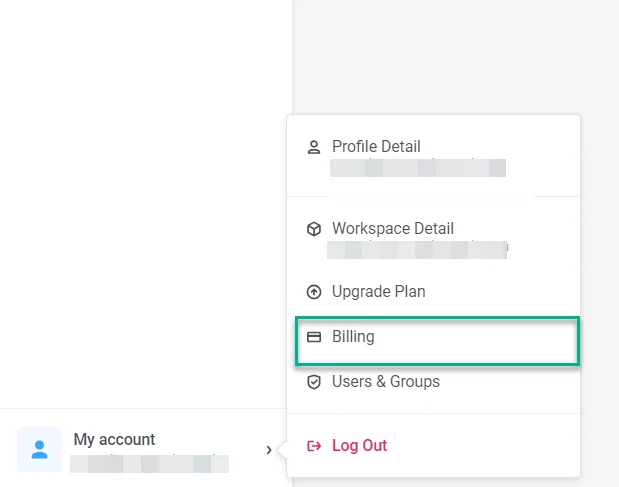
আপনার আর্থিক তথ্য এবং পেমেন্ট মেথড অ্যাক্সেস করতে, **আমার অ্যাকাউন্ট** > **বিলিং**-এ নেভিগেট করুন। একই মেনুতে, আপনার সাবস্ক্রিপশন পরিবর্তন করতে **প্ল্যান আপগ্রেড করুন**-এ ক্লিক করুন।
প্ল্যান এবং মূল্য তুলনা করতে, [Pushwoosh প্রাইসিং পেজ](https://www.pushwoosh.com/pricing/) দেখুন।
বিলিং পেজটি আপনার অ্যাকাউন্টের আর্থিক অবস্থা এবং পেমেন্ট সেটআপের একটি সম্পূর্ণ চিত্র দেয়:
- **ওভারভিউ:** আপনার প্ল্যান, আনুমানিক চার্জ, বিলিং কন্টাক্ট এবং ব্যবহার।
- **ইনভয়েস:** PDF ডাউনলোড সহ বিলিং হিস্ট্রি।
- **পেমেন্ট মেথড:** সেভ করা কার্ড এবং ডিফল্ট পেমেন্ট মেথড।
## ওভারভিউ
**ওভারভিউ**-তে, আপনি আপনার প্ল্যানের চার্জ, বিলিং ডিটেইলস, ব্যবহার এবং ManyMoney AI-এর দৈনিক রিকোয়েস্ট ব্যবহার পর্যালোচনা করতে পারেন।
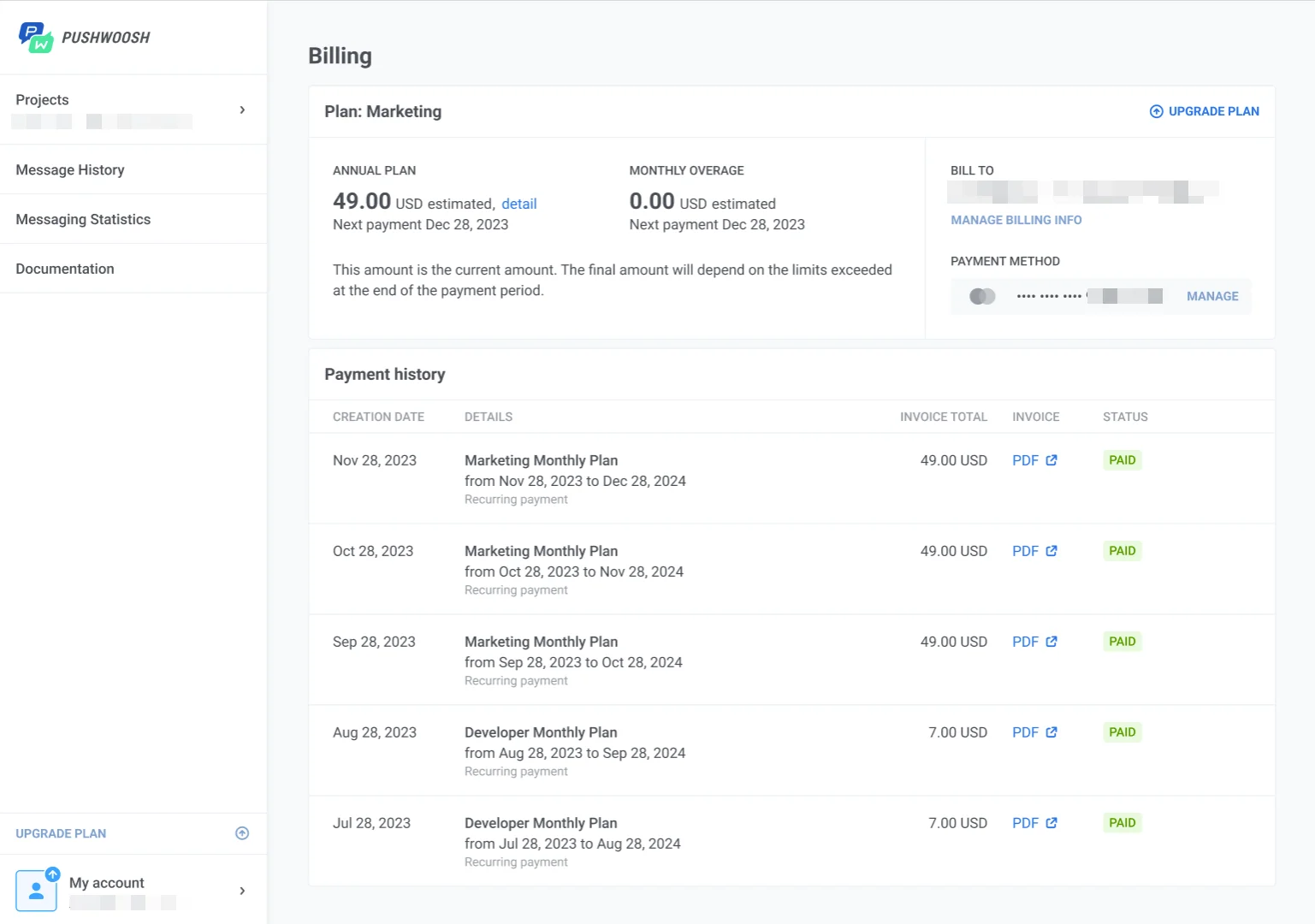
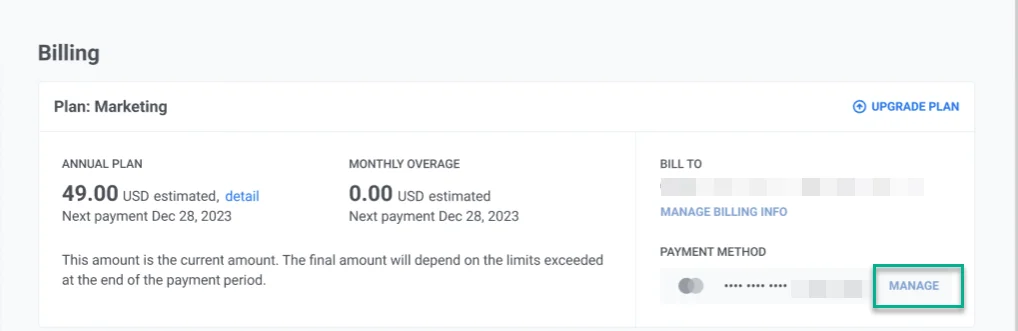
- **প্ল্যান:** আপনার প্ল্যানের নাম, বিলিং সাইকেল এবং পরবর্তী পেমেন্টের তারিখ দেখায়। আপনি চার্জ কীভাবে গণনা করা হয় এবং বর্তমান সময়ের জন্য আনুমানিক মোট পরিমাণও দেখতে পারেন।
- **পেমেন্টের তথ্য:** কে ইনভয়েস পাবে এবং কোন কার্ডটি ডিফল্টভাবে চার্জ করা হবে তা দেখায়।
- **ব্যবহার:** দেখায় যে আপনি বর্তমান বিলিং পিরিয়ডে আপনার প্ল্যানের কতটা ব্যবহার করেছেন, যার মধ্যে মাসিক সক্রিয় ব্যবহারকারী এবং আপনার প্ল্যানের সীমার বিপরীতে ইমেল সেন্ড অন্তর্ভুক্ত রয়েছে।
- **ManyMoney AI:** আপনার দৈনিক রিকোয়েস্ট ব্যবহার এবং কখন সীমা রিসেট হবে তা দেখায়।
### আপনার বিলিং তথ্য কীভাবে ম্যানেজ করবেন
যদি বিলিং এখনও কনফিগার করা না থাকে, তাহলে **পেমেন্টের তথ্য** বিভাগে **বিলিং তথ্য যোগ করুন**-এ ক্লিক করুন।
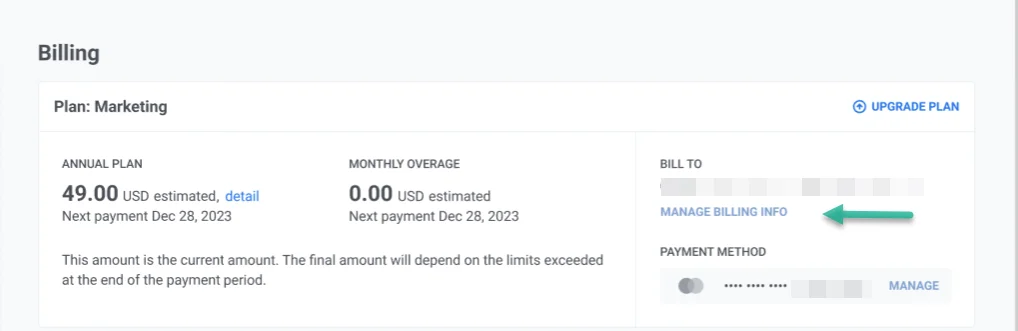
বিদ্যমান বিলিং ডিটেইলস আপডেট করতে, **বিলিং তথ্য ম্যানেজ করুন**-এ ক্লিক করুন।
বিলিং তথ্যের উইন্ডোতে, আপনার বিলিং কোম্পানির নাম, প্রাথমিক এবং দ্বিতীয় কন্টাক্ট ডিটেইলস এবং পোস্টাল অ্যাড্রেস লিখুন, তারপর **সেভ করুন**-এ ক্লিক করুন।
## ইনভয়েস
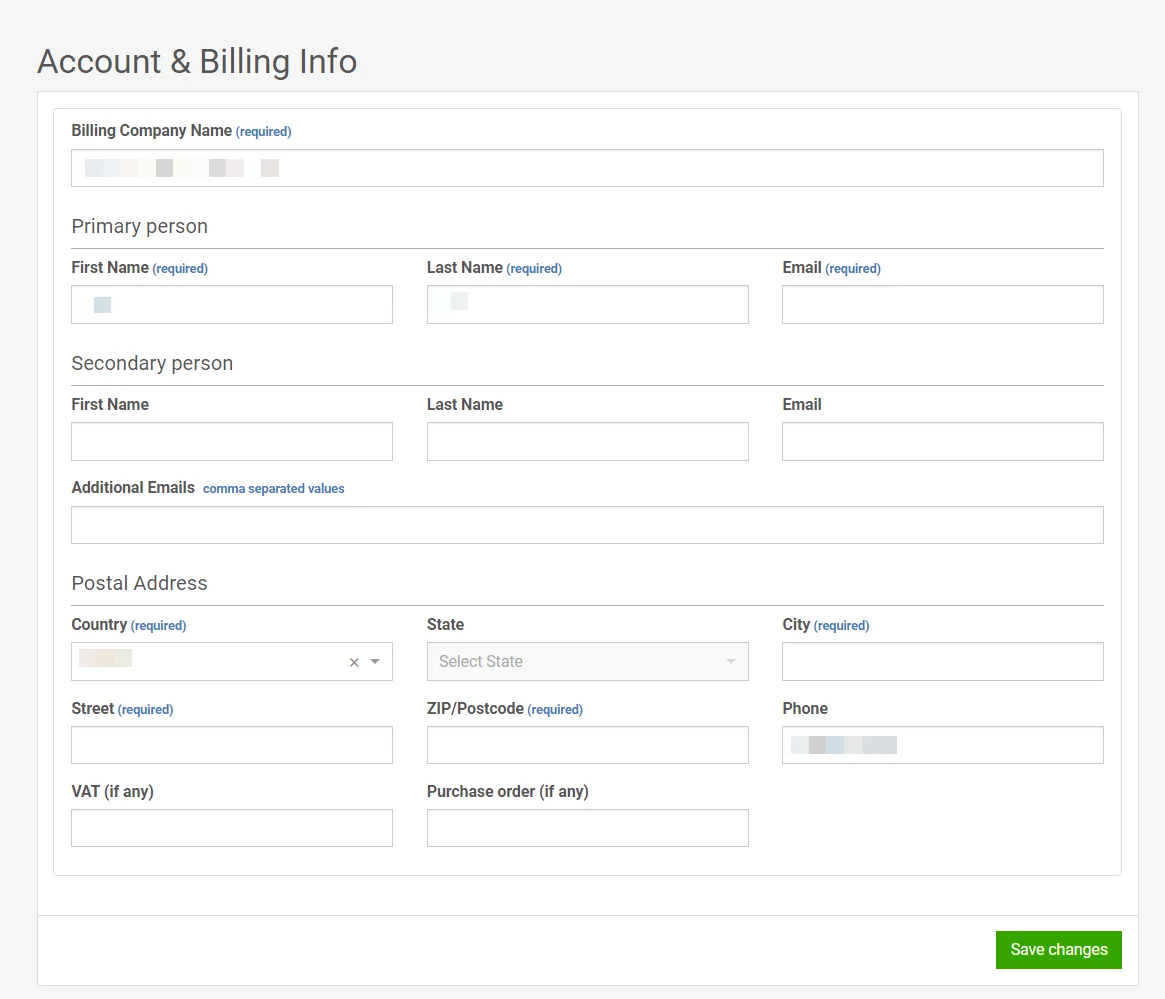
**ইনভয়েস** ট্যাবে, আপনি আপনার বিলিং হিস্ট্রি পর্যালোচনা করতে পারেন এবং প্রতিটি বিল করা সময়ের জন্য ইনভয়েস ফাইল ডাউনলোড করতে পারেন।
প্রতিটি সারিতে ইনভয়েস তৈরির তারিখ, প্ল্যানের নাম, বিলিং পিরিয়ড, চার্জ করা পরিমাণ, পেমেন্টের স্ট্যাটাস এবং ইনভয়েসটি খোলার বা ডাউনলোড করার জন্য একটি **PDF** লিঙ্ক দেখানো হয়।
## পেমেন্ট মেথড
বিলিং কার্ড এবং অ্যাকাউন্ট ম্যানেজ করতে, **পেমেন্ট মেথড** ট্যাবটি খুলুন।
**মেথড যোগ করুন**-এ ক্লিক করুন এবং **ডেবিট/ক্রেডিট কার্ড** বা **PayPal** নির্বাচন করুন। PayPal-এর জন্য, যে উইন্ডোটি খুলবে সেখানে অনুমোদন সম্পূর্ণ করুন। কার্ডের জন্য, কার্ড নম্বর, মেয়াদ শেষ হওয়ার তারিখ, কার্ডধারীর নাম এবং CVV/CVC পূরণ করুন, তারপর **সেভ করুন**-এ ক্লিক করুন।
আপনি একটি মেথড যোগ করার পরে, এটি পেমেন্ট মেথডের তালিকায় প্রদর্শিত হবে।
একটি মেথড ডিলিট করতে, তার পাশের তিনটি ডট মেনুতে ক্লিক করুন এবং **মেথড সরান** নির্বাচন করুন।
 বিলিং পেজটি আপনার অ্যাকাউন্টের আর্থিক অবস্থা এবং পেমেন্ট সেটআপের একটি সম্পূর্ণ চিত্র দেয়:
- **ওভারভিউ:** আপনার প্ল্যান, আনুমানিক চার্জ, বিলিং কন্টাক্ট এবং ব্যবহার।
- **ইনভয়েস:** PDF ডাউনলোড সহ বিলিং হিস্ট্রি।
- **পেমেন্ট মেথড:** সেভ করা কার্ড এবং ডিফল্ট পেমেন্ট মেথড।
## ওভারভিউ
**ওভারভিউ**-তে, আপনি আপনার প্ল্যানের চার্জ, বিলিং ডিটেইলস, ব্যবহার এবং ManyMoney AI-এর দৈনিক রিকোয়েস্ট ব্যবহার পর্যালোচনা করতে পারেন।
- **প্ল্যান:** আপনার প্ল্যানের নাম, বিলিং সাইকেল এবং পরবর্তী পেমেন্টের তারিখ দেখায়। আপনি চার্জ কীভাবে গণনা করা হয় এবং বর্তমান সময়ের জন্য আনুমানিক মোট পরিমাণও দেখতে পারেন।
- **পেমেন্টের তথ্য:** কে ইনভয়েস পাবে এবং কোন কার্ডটি ডিফল্টভাবে চার্জ করা হবে তা দেখায়।
- **ব্যবহার:** দেখায় যে আপনি বর্তমান বিলিং পিরিয়ডে আপনার প্ল্যানের কতটা ব্যবহার করেছেন, যার মধ্যে মাসিক সক্রিয় ব্যবহারকারী এবং আপনার প্ল্যানের সীমার বিপরীতে ইমেল সেন্ড অন্তর্ভুক্ত রয়েছে।
- **ManyMoney AI:** আপনার দৈনিক রিকোয়েস্ট ব্যবহার এবং কখন সীমা রিসেট হবে তা দেখায়।
বিলিং পেজটি আপনার অ্যাকাউন্টের আর্থিক অবস্থা এবং পেমেন্ট সেটআপের একটি সম্পূর্ণ চিত্র দেয়:
- **ওভারভিউ:** আপনার প্ল্যান, আনুমানিক চার্জ, বিলিং কন্টাক্ট এবং ব্যবহার।
- **ইনভয়েস:** PDF ডাউনলোড সহ বিলিং হিস্ট্রি।
- **পেমেন্ট মেথড:** সেভ করা কার্ড এবং ডিফল্ট পেমেন্ট মেথড।
## ওভারভিউ
**ওভারভিউ**-তে, আপনি আপনার প্ল্যানের চার্জ, বিলিং ডিটেইলস, ব্যবহার এবং ManyMoney AI-এর দৈনিক রিকোয়েস্ট ব্যবহার পর্যালোচনা করতে পারেন।
- **প্ল্যান:** আপনার প্ল্যানের নাম, বিলিং সাইকেল এবং পরবর্তী পেমেন্টের তারিখ দেখায়। আপনি চার্জ কীভাবে গণনা করা হয় এবং বর্তমান সময়ের জন্য আনুমানিক মোট পরিমাণও দেখতে পারেন।
- **পেমেন্টের তথ্য:** কে ইনভয়েস পাবে এবং কোন কার্ডটি ডিফল্টভাবে চার্জ করা হবে তা দেখায়।
- **ব্যবহার:** দেখায় যে আপনি বর্তমান বিলিং পিরিয়ডে আপনার প্ল্যানের কতটা ব্যবহার করেছেন, যার মধ্যে মাসিক সক্রিয় ব্যবহারকারী এবং আপনার প্ল্যানের সীমার বিপরীতে ইমেল সেন্ড অন্তর্ভুক্ত রয়েছে।
- **ManyMoney AI:** আপনার দৈনিক রিকোয়েস্ট ব্যবহার এবং কখন সীমা রিসেট হবে তা দেখায়।
 ### আপনার বিলিং তথ্য কীভাবে ম্যানেজ করবেন
যদি বিলিং এখনও কনফিগার করা না থাকে, তাহলে **পেমেন্টের তথ্য** বিভাগে **বিলিং তথ্য যোগ করুন**-এ ক্লিক করুন।
বিদ্যমান বিলিং ডিটেইলস আপডেট করতে, **বিলিং তথ্য ম্যানেজ করুন**-এ ক্লিক করুন।
বিলিং তথ্যের উইন্ডোতে, আপনার বিলিং কোম্পানির নাম, প্রাথমিক এবং দ্বিতীয় কন্টাক্ট ডিটেইলস এবং পোস্টাল অ্যাড্রেস লিখুন, তারপর **সেভ করুন**-এ ক্লিক করুন।
### আপনার বিলিং তথ্য কীভাবে ম্যানেজ করবেন
যদি বিলিং এখনও কনফিগার করা না থাকে, তাহলে **পেমেন্টের তথ্য** বিভাগে **বিলিং তথ্য যোগ করুন**-এ ক্লিক করুন।
বিদ্যমান বিলিং ডিটেইলস আপডেট করতে, **বিলিং তথ্য ম্যানেজ করুন**-এ ক্লিক করুন।
বিলিং তথ্যের উইন্ডোতে, আপনার বিলিং কোম্পানির নাম, প্রাথমিক এবং দ্বিতীয় কন্টাক্ট ডিটেইলস এবং পোস্টাল অ্যাড্রেস লিখুন, তারপর **সেভ করুন**-এ ক্লিক করুন।
 ## ইনভয়েস
**ইনভয়েস** ট্যাবে, আপনি আপনার বিলিং হিস্ট্রি পর্যালোচনা করতে পারেন এবং প্রতিটি বিল করা সময়ের জন্য ইনভয়েস ফাইল ডাউনলোড করতে পারেন।
প্রতিটি সারিতে ইনভয়েস তৈরির তারিখ, প্ল্যানের নাম, বিলিং পিরিয়ড, চার্জ করা পরিমাণ, পেমেন্টের স্ট্যাটাস এবং ইনভয়েসটি খোলার বা ডাউনলোড করার জন্য একটি **PDF** লিঙ্ক দেখানো হয়।
## ইনভয়েস
**ইনভয়েস** ট্যাবে, আপনি আপনার বিলিং হিস্ট্রি পর্যালোচনা করতে পারেন এবং প্রতিটি বিল করা সময়ের জন্য ইনভয়েস ফাইল ডাউনলোড করতে পারেন।
প্রতিটি সারিতে ইনভয়েস তৈরির তারিখ, প্ল্যানের নাম, বিলিং পিরিয়ড, চার্জ করা পরিমাণ, পেমেন্টের স্ট্যাটাস এবং ইনভয়েসটি খোলার বা ডাউনলোড করার জন্য একটি **PDF** লিঙ্ক দেখানো হয়।
 ## পেমেন্ট মেথড
বিলিং কার্ড এবং অ্যাকাউন্ট ম্যানেজ করতে, **পেমেন্ট মেথড** ট্যাবটি খুলুন।
**মেথড যোগ করুন**-এ ক্লিক করুন এবং **ডেবিট/ক্রেডিট কার্ড** বা **PayPal** নির্বাচন করুন। PayPal-এর জন্য, যে উইন্ডোটি খুলবে সেখানে অনুমোদন সম্পূর্ণ করুন। কার্ডের জন্য, কার্ড নম্বর, মেয়াদ শেষ হওয়ার তারিখ, কার্ডধারীর নাম এবং CVV/CVC পূরণ করুন, তারপর **সেভ করুন**-এ ক্লিক করুন।
## পেমেন্ট মেথড
বিলিং কার্ড এবং অ্যাকাউন্ট ম্যানেজ করতে, **পেমেন্ট মেথড** ট্যাবটি খুলুন।
**মেথড যোগ করুন**-এ ক্লিক করুন এবং **ডেবিট/ক্রেডিট কার্ড** বা **PayPal** নির্বাচন করুন। PayPal-এর জন্য, যে উইন্ডোটি খুলবে সেখানে অনুমোদন সম্পূর্ণ করুন। কার্ডের জন্য, কার্ড নম্বর, মেয়াদ শেষ হওয়ার তারিখ, কার্ডধারীর নাম এবং CVV/CVC পূরণ করুন, তারপর **সেভ করুন**-এ ক্লিক করুন।
 আপনি একটি মেথড যোগ করার পরে, এটি পেমেন্ট মেথডের তালিকায় প্রদর্শিত হবে।
 একটি মেথড ডিলিট করতে, তার পাশের তিনটি ডট মেনুতে ক্লিক করুন এবং **মেথড সরান** নির্বাচন করুন।