# অ্যাকাউন্ট সেটিংস
**অ্যাকাউন্ট সেটিংস** বিভাগটি আপনাকে আপনার লগইন এবং নিরাপত্তা সেটিংস, সময় অঞ্চল এবং বিজ্ঞপ্তি সেটিংস পরিচালনা করতে এবং আপনার Pushwoosh ব্যবহারের মেট্রিক্সের একটি সংক্ষিপ্ত বিবরণ পেতে সাহায্য করে। এটি অ্যাক্সেস করতে, **আমার অ্যাকাউন্ট > অ্যাকাউন্ট সেটিংস**-এ নেভিগেট করুন।
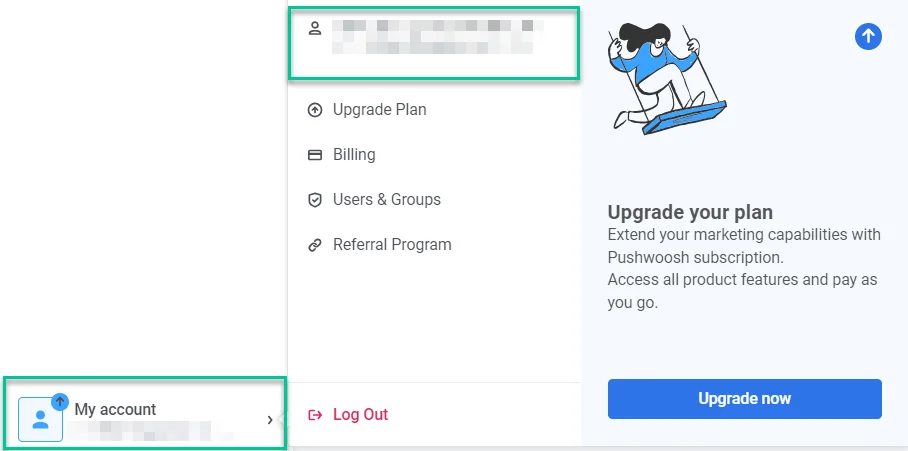 নীচে প্রতিটি উপ-বিভাগ এবং তার কার্যকারিতার একটি বিবরণ দেওয়া হলো।
## অ্যাকাউন্ট সেটিংস
### লগইন এবং নিরাপত্তা
#### ইমেল লগইন
আপনি যে ইমেল ঠিকানা দিয়ে নিবন্ধন করেছেন তা এখানে প্রদর্শিত হয়। এটি আপডেট করতে, **ইমেল পরিবর্তন করুন**-এ ক্লিক করুন।
নীচে প্রতিটি উপ-বিভাগ এবং তার কার্যকারিতার একটি বিবরণ দেওয়া হলো।
## অ্যাকাউন্ট সেটিংস
### লগইন এবং নিরাপত্তা
#### ইমেল লগইন
আপনি যে ইমেল ঠিকানা দিয়ে নিবন্ধন করেছেন তা এখানে প্রদর্শিত হয়। এটি আপডেট করতে, **ইমেল পরিবর্তন করুন**-এ ক্লিক করুন।
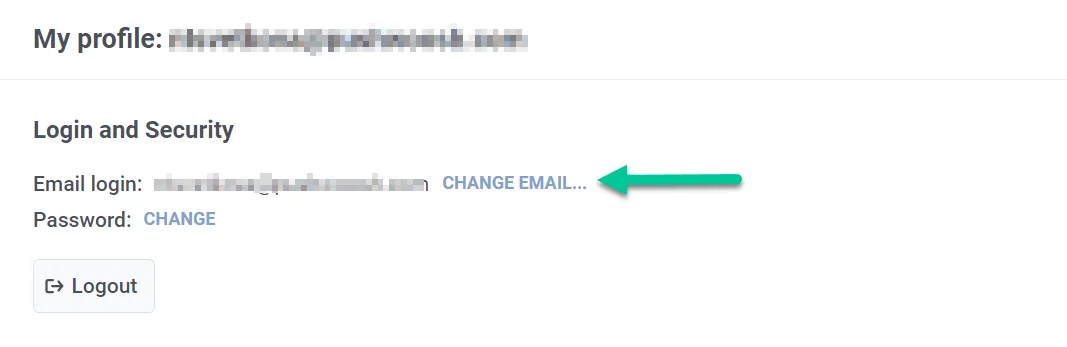 পপ-আপ উইন্ডোতে, আপনি যে নতুন ইমেল ঠিকানাটি ব্যবহার করতে চান সেটি এবং আপনার বর্তমান পাসওয়ার্ড লিখে পরিবর্তনটি নিশ্চিত করুন। তারপর **লিঙ্ক পান** বোতামে ক্লিক করুন।
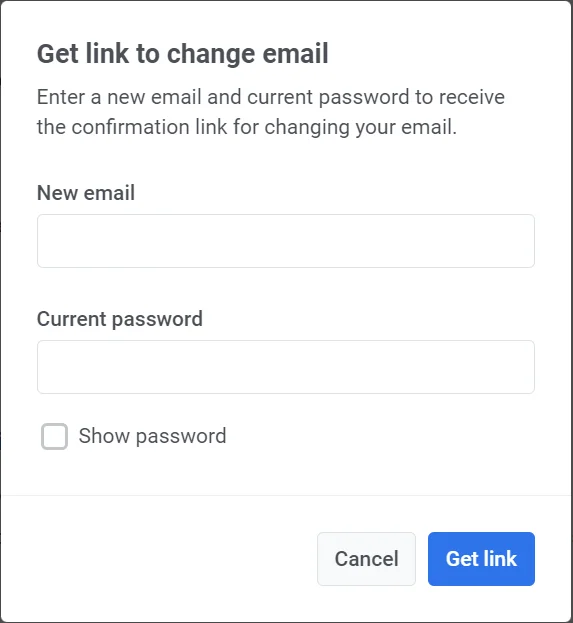 আমরা তখন পরিবর্তনটি নিশ্চিত করার জন্য আপনার বর্তমান ইমেল ঠিকানায় একটি যাচাইকরণ লিঙ্ক পাঠাব।
#### পাসওয়ার্ড
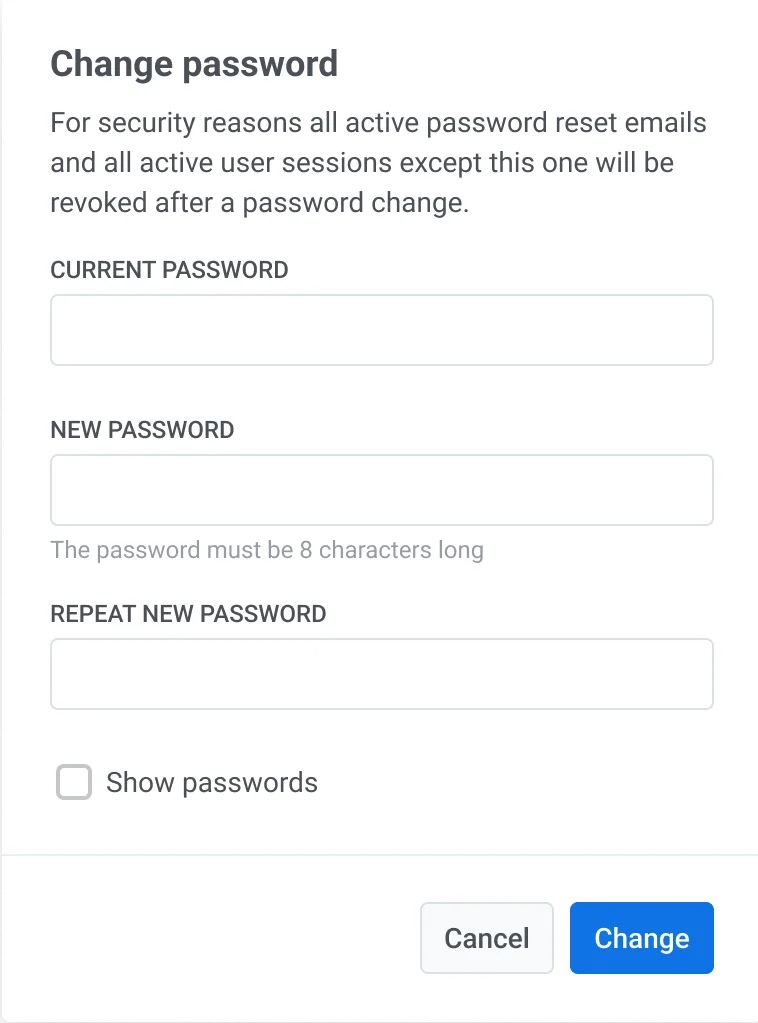
আপনার পাসওয়ার্ড আপডেট করতে, **পরিবর্তন** লিঙ্কে ক্লিক করুন।
নতুন উইন্ডোতে, আপনার বর্তমান পাসওয়ার্ড এবং আপনার নতুন পাসওয়ার্ড টাইপ করুন, তারপর **পরিবর্তন**-এ ক্লিক করুন। অনুগ্রহ করে মনে রাখবেন যে নিরাপত্তার কারণে, পাসওয়ার্ড পরিবর্তনের পরে সমস্ত সক্রিয় পাসওয়ার্ড রিসেট ইমেল এবং ব্যবহারকারী সেশন (এটি ছাড়া) বাতিল করা হবে।
আমরা তখন পরিবর্তনটি নিশ্চিত করার জন্য আপনার বর্তমান ইমেল ঠিকানায় একটি যাচাইকরণ লিঙ্ক পাঠাব।
#### পাসওয়ার্ড
আপনার পাসওয়ার্ড আপডেট করতে, **পরিবর্তন** লিঙ্কে ক্লিক করুন।
নতুন উইন্ডোতে, আপনার বর্তমান পাসওয়ার্ড এবং আপনার নতুন পাসওয়ার্ড টাইপ করুন, তারপর **পরিবর্তন**-এ ক্লিক করুন। অনুগ্রহ করে মনে রাখবেন যে নিরাপত্তার কারণে, পাসওয়ার্ড পরিবর্তনের পরে সমস্ত সক্রিয় পাসওয়ার্ড রিসেট ইমেল এবং ব্যবহারকারী সেশন (এটি ছাড়া) বাতিল করা হবে।
 আপনি যদি আপনার অ্যাকাউন্ট থেকে সাইন আউট করতে চান, তাহলে এই বিভাগে **লগআউট** বোতামে ক্লিক করে তা করতে পারেন।
### টু-ফ্যাক্টর অথেন্টিকেশন
আপনি আপনার অ্যাকাউন্টে নিরাপত্তার একটি অতিরিক্ত স্তর যোগ করতে টু-ফ্যাক্টর অথেন্টিকেশন (2FA) চালু করতে পারেন। Pushwoosh টু-ফ্যাক্টর অথেন্টিকেশনের জন্য দুটি বিকল্প প্রদান করে: ইমেল ভেরিফিকেশন এবং একটি অথেন্টিকেশন অ্যাপ (যেমন, Google Authenticator)।
আপনার কাছে ইমেল ভেরিফিকেশন এবং অথেন্টিকেশন অ্যাপ উভয়ই সক্ষম করার সুবিধা রয়েছে। এটি আপনাকে লগইন করার সময় যেকোনো একটি পদ্ধতি বেছে নেওয়ার সুযোগ দেয় এবং কোড পেতে সমস্যা হলে আপনার কাছে একটি ব্যাকআপ বিকল্প নিশ্চিত করে।
টু-ফ্যাক্টর অথেন্টিকেশন সেট আপ করতে, **শুরু করুন**-এ ক্লিক করুন।
তারপর অথেন্টিকেশন পদ্ধতি নির্বাচন করুন।
আপনি যদি আপনার অ্যাকাউন্ট থেকে সাইন আউট করতে চান, তাহলে এই বিভাগে **লগআউট** বোতামে ক্লিক করে তা করতে পারেন।
### টু-ফ্যাক্টর অথেন্টিকেশন
আপনি আপনার অ্যাকাউন্টে নিরাপত্তার একটি অতিরিক্ত স্তর যোগ করতে টু-ফ্যাক্টর অথেন্টিকেশন (2FA) চালু করতে পারেন। Pushwoosh টু-ফ্যাক্টর অথেন্টিকেশনের জন্য দুটি বিকল্প প্রদান করে: ইমেল ভেরিফিকেশন এবং একটি অথেন্টিকেশন অ্যাপ (যেমন, Google Authenticator)।
আপনার কাছে ইমেল ভেরিফিকেশন এবং অথেন্টিকেশন অ্যাপ উভয়ই সক্ষম করার সুবিধা রয়েছে। এটি আপনাকে লগইন করার সময় যেকোনো একটি পদ্ধতি বেছে নেওয়ার সুযোগ দেয় এবং কোড পেতে সমস্যা হলে আপনার কাছে একটি ব্যাকআপ বিকল্প নিশ্চিত করে।
টু-ফ্যাক্টর অথেন্টিকেশন সেট আপ করতে, **শুরু করুন**-এ ক্লিক করুন।
তারপর অথেন্টিকেশন পদ্ধতি নির্বাচন করুন।
 #### ইমেল ভেরিফিকেশন
একটি ভেরিফিকেশন কোড পেতে **সেট আপ করুন**-এ ক্লিক করুন। টু-ফ্যাক্টর অথেন্টিকেশন সক্রিয় করতে আপনার ইমেলে পাঠানো কোডটি প্রদত্ত ফিল্ডে লিখুন।
#### ইমেল ভেরিফিকেশন
একটি ভেরিফিকেশন কোড পেতে **সেট আপ করুন**-এ ক্লিক করুন। টু-ফ্যাক্টর অথেন্টিকেশন সক্রিয় করতে আপনার ইমেলে পাঠানো কোডটি প্রদত্ত ফিল্ডে লিখুন।
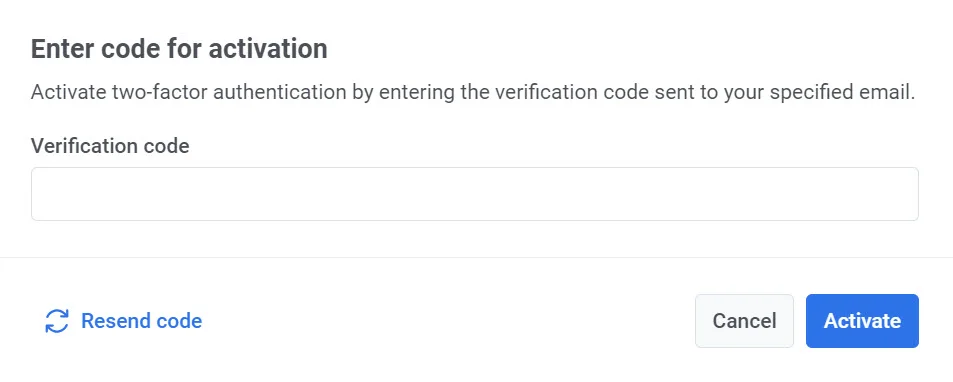 যদি আপনার অ্যাকাউন্টে টু-ফ্যাক্টর অথেন্টিকেশন সক্ষম করা থাকে, তাহলে আপনি একটি **আপনার অ্যাকাউন্ট সুরক্ষিত** বার্তা এবং একটি সবুজ **ইমেল নিশ্চিত** ব্যাজ দেখতে পাবেন। Pushwoosh-এ লগ ইন করতে, আপনাকে একটি ভেরিফিকেশন কোড প্রবেশ করতে হবে যা আপনার নিবন্ধিত ইমেলে পাঠানো হবে।
 টু-ফ্যাক্টর অথেন্টিকেশন বন্ধ করতে, **নিষ্ক্রিয় করুন** বোতামে ক্লিক করুন এবং পপ-আপ উইন্ডোতে আপনার ইমেলে পাঠানো ভেরিফিকেশন কোডটি লিখুন।
#### অথেন্টিকেশন অ্যাপ
দ্রুত এবং নিরাপদে ভেরিফিকেশন কোড তৈরি করতে, Google Authenticator-এর মতো একটি অ্যাপ ব্যবহার করুন। এই বিকল্পটি কনফিগার করতে **অথেন্টিকেশন অ্যাপ**-এর পাশে **সেট আপ করুন**-এ ক্লিক করুন।
টু-ফ্যাক্টর অথেন্টিকেশন বন্ধ করতে, **নিষ্ক্রিয় করুন** বোতামে ক্লিক করুন এবং পপ-আপ উইন্ডোতে আপনার ইমেলে পাঠানো ভেরিফিকেশন কোডটি লিখুন।
#### অথেন্টিকেশন অ্যাপ
দ্রুত এবং নিরাপদে ভেরিফিকেশন কোড তৈরি করতে, Google Authenticator-এর মতো একটি অ্যাপ ব্যবহার করুন। এই বিকল্পটি কনফিগার করতে **অথেন্টিকেশন অ্যাপ**-এর পাশে **সেট আপ করুন**-এ ক্লিক করুন।
 আপনার অথেন্টিকেশন অ্যাপটি খুলুন এবং প্রদর্শিত QR কোডটি স্ক্যান করুন। তারপর অ্যাপ দ্বারা প্রদত্ত ভেরিফিকেশন কোডটি লিখুন।
 সেটআপ প্রক্রিয়া সম্পূর্ণ হয়ে গেলে, আপনি **অথেন্টিকেশন অ্যাপ** বিকল্পের পাশে **নিশ্চিত** স্ট্যাটাস দেখতে পাবেন।
 ### ডিফল্ট টাইমজোন
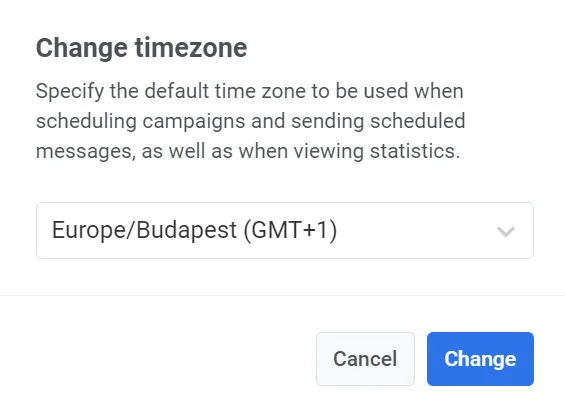
ডিফল্টরূপে, আপনার অ্যাকাউন্ট আপনার সময় অঞ্চল হিসাবে সমন্বিত সার্বজনীন সময় (UTC) ব্যবহার করে। আপনার পছন্দের সময় অঞ্চল পরিবর্তন করতে, **পরিবর্তন**-এ ক্লিক করুন।
এটি একটি পপ-আপ উইন্ডো খুলবে যেখানে আপনি আপনার পছন্দসই ডিফল্ট সময় অঞ্চল নির্বাচন করতে পারেন। একবার নির্বাচিত হলে, নিশ্চিত করতে **পরিবর্তন** বোতামে ক্লিক করুন। আপনার নির্বাচিত সময় অঞ্চলটি প্রচারাভিযান সময়সূচী, নির্ধারিত বার্তা পাঠানো এবং পরিসংখ্যান দেখার জন্য ব্যবহৃত হবে।
### ডিফল্ট টাইমজোন
ডিফল্টরূপে, আপনার অ্যাকাউন্ট আপনার সময় অঞ্চল হিসাবে সমন্বিত সার্বজনীন সময় (UTC) ব্যবহার করে। আপনার পছন্দের সময় অঞ্চল পরিবর্তন করতে, **পরিবর্তন**-এ ক্লিক করুন।
এটি একটি পপ-আপ উইন্ডো খুলবে যেখানে আপনি আপনার পছন্দসই ডিফল্ট সময় অঞ্চল নির্বাচন করতে পারেন। একবার নির্বাচিত হলে, নিশ্চিত করতে **পরিবর্তন** বোতামে ক্লিক করুন। আপনার নির্বাচিত সময় অঞ্চলটি প্রচারাভিযান সময়সূচী, নির্ধারিত বার্তা পাঠানো এবং পরিসংখ্যান দেখার জন্য ব্যবহৃত হবে।
 ### ইন্টারফেসের ভাষা
Pushwoosh ইন্টারফেসের ভাষা পরিবর্তন করুন। ভাষা পরিবর্তন করতে, ড্রপ-ডাউন থেকে এটি নির্বাচন করুন।
### ইন্টারফেসের ভাষা
Pushwoosh ইন্টারফেসের ভাষা পরিবর্তন করুন। ভাষা পরিবর্তন করতে, ড্রপ-ডাউন থেকে এটি নির্বাচন করুন।
 ### বিজ্ঞপ্তি সেটিংস
আমাদের নিউজলেটারে সাবস্ক্রাইব করতে এবং Pushwoosh সম্পর্কে আপডেট পেতে টগলটি চালু করুন।
### বিজ্ঞপ্তি সেটিংস
আমাদের নিউজলেটারে সাবস্ক্রাইব করতে এবং Pushwoosh সম্পর্কে আপডেট পেতে টগলটি চালু করুন।
 ## ওয়ার্কস্পেস
এই বিভাগটি আপনার বর্তমান ওয়ার্কস্পেসের কার্যকলাপের একটি সংক্ষিপ্ত বিবরণ প্রদান করে। **শুধুমাত্র অ্যাডমিনিস্ট্রেটর অধিকার সহ ব্যবহারকারীরা এই বিভাগটি দেখতে এবং পরিচালনা করতে পারেন।**
## ওয়ার্কস্পেস
এই বিভাগটি আপনার বর্তমান ওয়ার্কস্পেসের কার্যকলাপের একটি সংক্ষিপ্ত বিবরণ প্রদান করে। **শুধুমাত্র অ্যাডমিনিস্ট্রেটর অধিকার সহ ব্যবহারকারীরা এই বিভাগটি দেখতে এবং পরিচালনা করতে পারেন।**
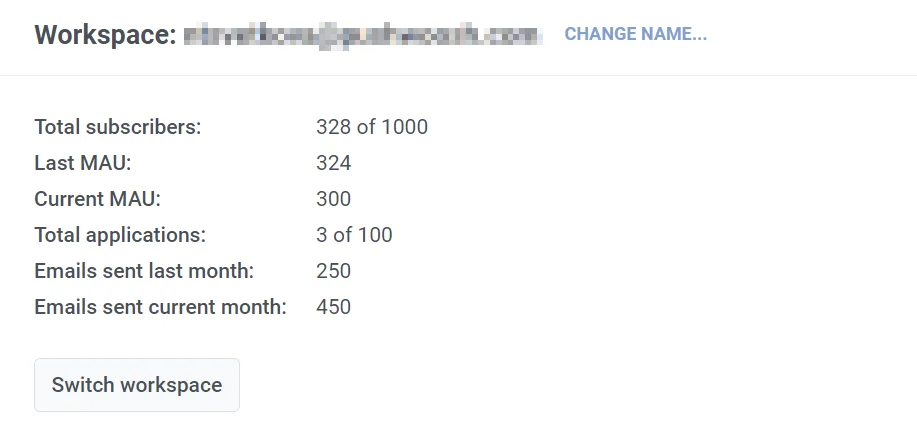 আপনার বর্তমান ওয়ার্কস্পেসের নাম বিভাগের শীর্ষে প্রদর্শিত হয়। এটি পরিবর্তন করতে, **নাম পরিবর্তন করুন** লিঙ্কে ক্লিক করুন। পপ-আপ উইন্ডোতে, একটি নতুন নাম লিখুন এবং পরিবর্তনটি নিশ্চিত করতে পরিবর্তন-এ ক্লিক করুন।
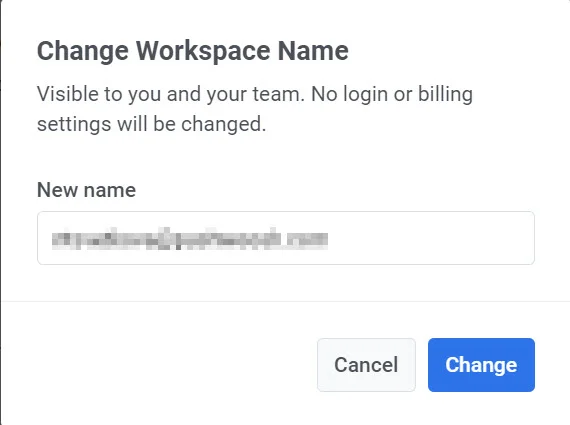 মনে রাখবেন যে এটি কোনো লগইন বা বিলিং সেটিংসকে প্রভাবিত করবে না এবং শুধুমাত্র আপনি এবং আপনার দল এটি দেখতে পাবেন।
#### ব্যবহারের মেট্রিক্স
এই বিভাগে, আপনি আপনার Pushwoosh ব্যবহারের পরিসংখ্যানের একটি বিস্তারিত সারসংক্ষেপও পাবেন, যার মধ্যে রয়েছে:
| মোট গ্রাহক | সর্বোচ্চ অনুমোদিত সংখ্যার মধ্যে গ্রাহকের সংখ্যা। |
| ------------------------- | --------------------------------------------------------------------------------------- |
| গত মাসের MAU | আগের মাস থেকে মাসিক সক্রিয় ব্যবহারকারীর (MAU) সংখ্যা |
| বর্তমান MAU | বর্তমান মাসের জন্য মাসিক সক্রিয় ব্যবহারকারীর সংখ্যা |
| মোট অ্যাপ্লিকেশন | ওয়ার্কস্পেসের সাথে নিবন্ধিত অ্যাপ্লিকেশনের সংখ্যা, মোট অনুমোদিত সংখ্যার মধ্যে। |
| গত মাসে পাঠানো ইমেল | গত মাসে ওয়ার্কস্পেস থেকে পাঠানো মোট ইমেলের সংখ্যা |
| বর্তমান মাসে পাঠানো ইমেল | বর্তমান মাসে পাঠানো ইমেলের সংখ্যা |
#### ওয়ার্কস্পেসের মধ্যে পরিবর্তন
আপনি যদি একাধিক ওয়ার্কস্পেস পরিচালনা করেন, তাহলে আপনি **ওয়ার্কস্পেস পরিবর্তন করুন** বোতাম ব্যবহার করে সহজেই তাদের মধ্যে পরিবর্তন করতে পারেন।
মনে রাখবেন যে এটি কোনো লগইন বা বিলিং সেটিংসকে প্রভাবিত করবে না এবং শুধুমাত্র আপনি এবং আপনার দল এটি দেখতে পাবেন।
#### ব্যবহারের মেট্রিক্স
এই বিভাগে, আপনি আপনার Pushwoosh ব্যবহারের পরিসংখ্যানের একটি বিস্তারিত সারসংক্ষেপও পাবেন, যার মধ্যে রয়েছে:
| মোট গ্রাহক | সর্বোচ্চ অনুমোদিত সংখ্যার মধ্যে গ্রাহকের সংখ্যা। |
| ------------------------- | --------------------------------------------------------------------------------------- |
| গত মাসের MAU | আগের মাস থেকে মাসিক সক্রিয় ব্যবহারকারীর (MAU) সংখ্যা |
| বর্তমান MAU | বর্তমান মাসের জন্য মাসিক সক্রিয় ব্যবহারকারীর সংখ্যা |
| মোট অ্যাপ্লিকেশন | ওয়ার্কস্পেসের সাথে নিবন্ধিত অ্যাপ্লিকেশনের সংখ্যা, মোট অনুমোদিত সংখ্যার মধ্যে। |
| গত মাসে পাঠানো ইমেল | গত মাসে ওয়ার্কস্পেস থেকে পাঠানো মোট ইমেলের সংখ্যা |
| বর্তমান মাসে পাঠানো ইমেল | বর্তমান মাসে পাঠানো ইমেলের সংখ্যা |
#### ওয়ার্কস্পেসের মধ্যে পরিবর্তন
আপনি যদি একাধিক ওয়ার্কস্পেস পরিচালনা করেন, তাহলে আপনি **ওয়ার্কস্পেস পরিবর্তন করুন** বোতাম ব্যবহার করে সহজেই তাদের মধ্যে পরিবর্তন করতে পারেন।