# Google ট্যাগ ম্যানেজারের মাধ্যমে ওয়েব পুশ
কোনো কোডিং ছাড়াই চারটি ধাপে পুশ নোটিফিকেশন প্রয়োগ করুন!\
Pushwoosh WebSDK Lite আপনার ওয়েবসাইটে Google ট্যাগ ম্যানেজারের মাধ্যমে যোগ করা যেতে পারে, যা ইন্টিগ্রেশন প্রক্রিয়াটিকে যতটা সম্ভব সহজ করে তোলে।
## ইন্টিগ্রেশন
### Firebase ক্রেডেনশিয়াল
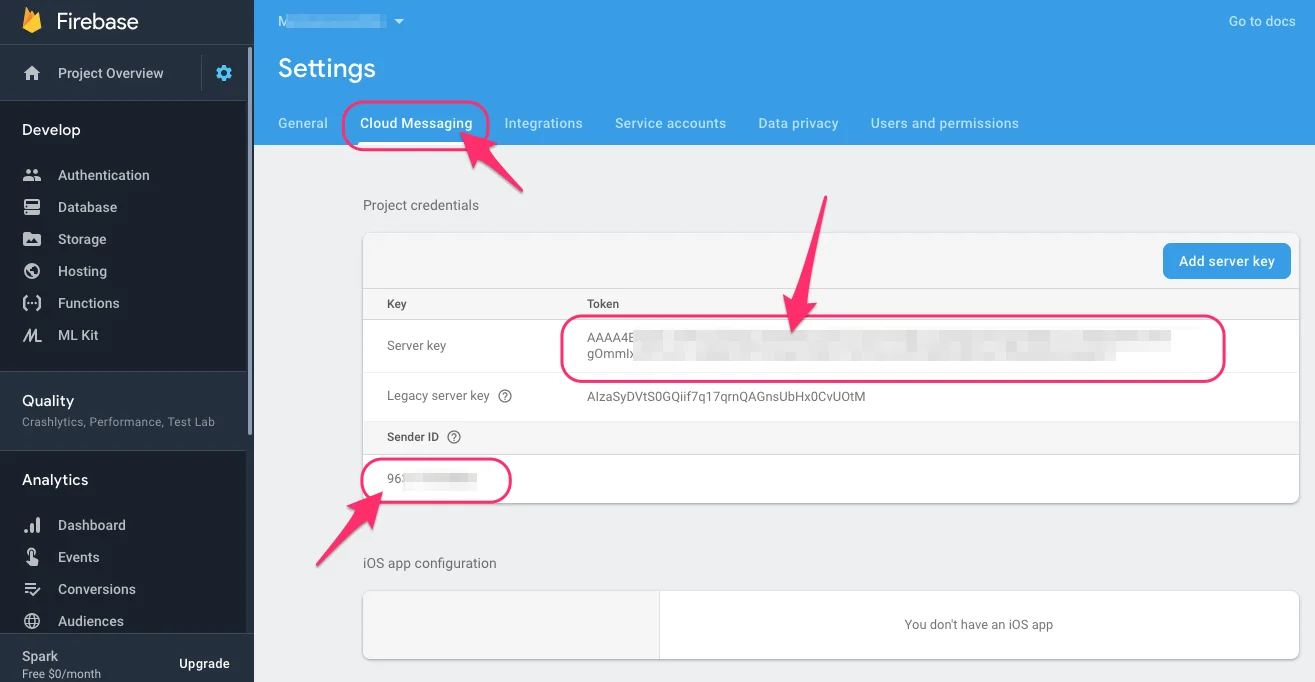
[Firebase Console](https://console.firebase.google.com/project/_/settings/cloudmessaging/)-এ, আপনার Firebase **সার্ভার কী (Server Key)** এবং **সেন্ডার আইডি (Sender ID)** পেতে আপনার প্রজেক্টটি বেছে নিন। রেফারেন্সের জন্য অনুগ্রহ করে নীচের স্ক্রিনশটটি দেখুন:
### Pushwoosh কন্ট্রোল প্যানেল
Pushwoosh [**কন্ট্রোল প্যানেলে**](https://go.pushwoosh.com/v2/applications) যান এবং একটি নতুন অ্যাপ যোগ করুন। খোলা পেজে, সংশ্লিষ্ট সারিতে **কনফিগার (Configure)** বোতামে ক্লিক করে Chrome বা Firefox প্ল্যাটফর্ম কনফিগার করুন। ফর্মটি পূরণ করুন:
* Firebase Console থেকে প্রাপ্ত **সার্ভার কী (Server Key)** **API কী (API key)** ফিল্ডে দিন;
* Firebase Console থেকে প্রাপ্ত **সেন্ডার আইডি (Sender ID)** **FCM সেন্ডার আইডি (FCM Sender ID)** ফিল্ডে দিন;
* আপনার ওয়েবসাইটের সঠিক ঠিকানা **ওয়েবসাইটের নাম (Website Name)** ফিল্ডে দিন।
নতুন তৈরি করা অ্যাপের অ্যাপ্লিকেশন কোডটি কপি করতে ভুলবেন না, এটি আপনার পরে প্রয়োজন হবে। অ্যাপ কোডটি নীচে হাইলাইট করা হয়েছে:
### Google ট্যাগ ম্যানেজার
**১.** Google ট্যাগ ম্যানেজারে, একটি কন্টেইনার বেছে নিন বা একটি নতুন তৈরি করুন।
**২.** একটি নতুন ট্যাগ তৈরি করুন এবং ট্যাগ কনফিগারেশনে **কাস্টম HTML (Custom HTML)** বেছে নিন।
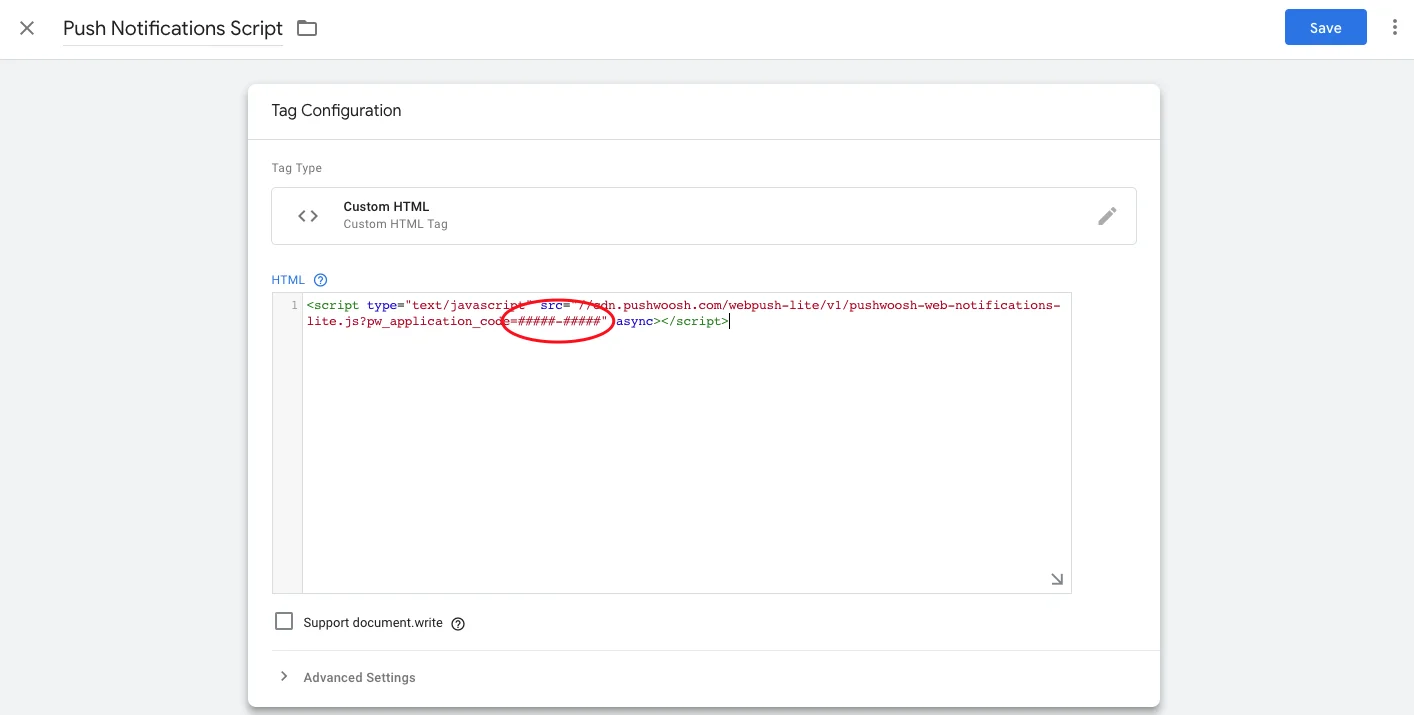
**৩.** নীচের স্ক্রিপ্টটি কপি করে HTML ফিল্ডে পেস্ট করুন;
```txt
```
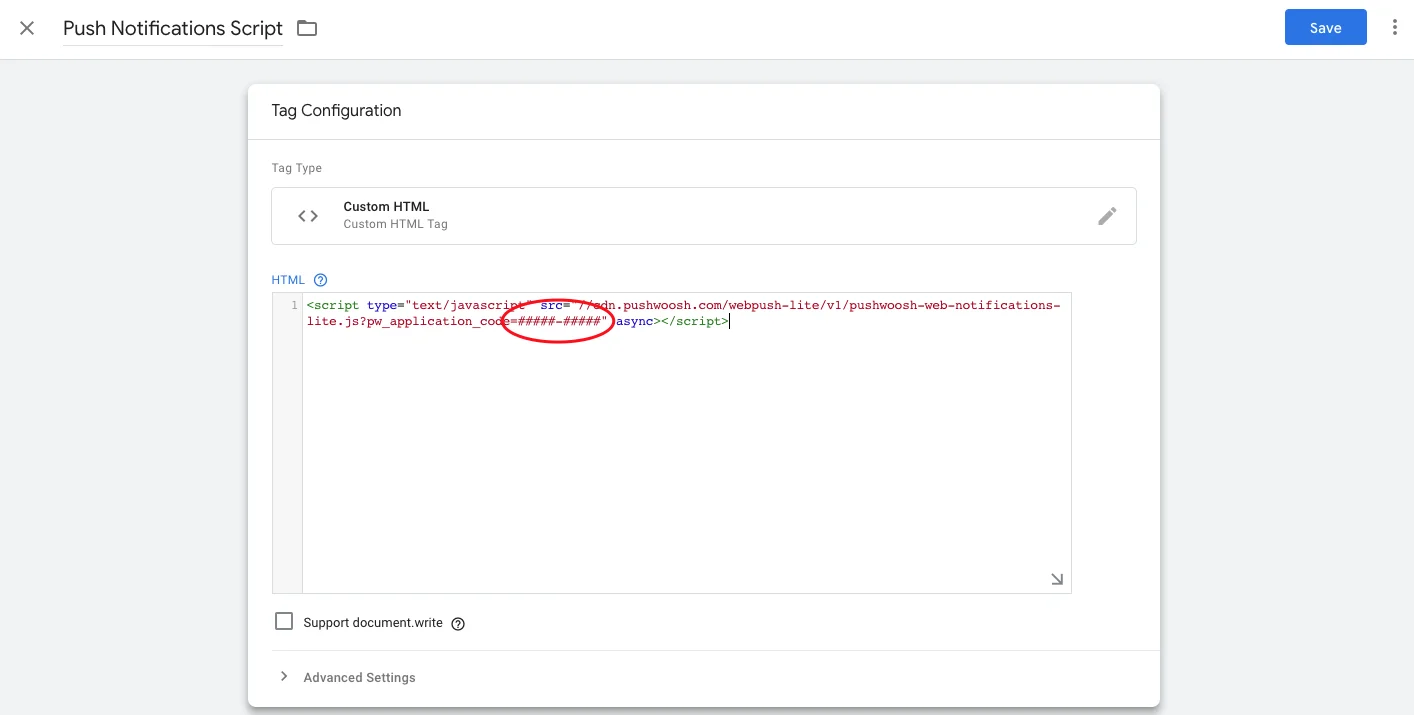
**৪.** স্ক্রিপ্টে থাকা নম্বর চিহ্নগুলি `#####-#####` (নীচের ছবিতে হাইলাইট করা) আপনার Pushwoosh অ্যাপ্লিকেশন কোড দিয়ে পরিবর্তন করুন, যা আপনি ধাপ ২-এ পেয়েছেন।
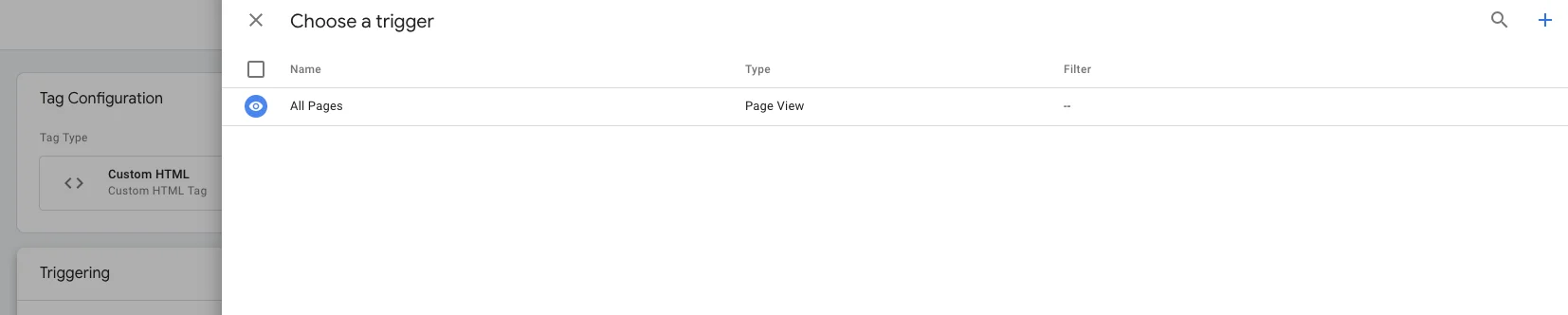
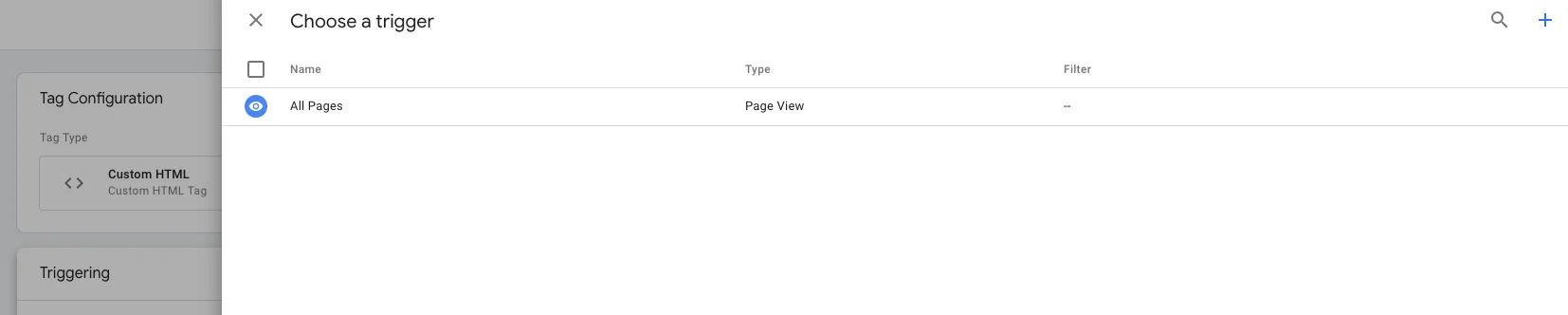
**৫.** ট্রিগারিং অপশনে স্ক্রোল করে নীচে যান এবং **সমস্ত পৃষ্ঠা (All Pages)** বেছে নিন।
**৬.** "সেভ" ক্লিক করুন। আপনার ট্যাগ প্রস্তুত!
### পুশ সাবস্ক্রিপশন বোতাম
ব্যবহারকারীদের একটি পুশ সাবস্ক্রিপশন বোতামের মাধ্যমে পুশ নোটিফিকেশনের জন্য সাবস্ক্রাইব করার সুযোগ দিন। বোতামটি সেট আপ করতে, কেবল Google ট্যাগ ম্যানেজারের মাধ্যমে নিম্নলিখিত স্ক্রিপ্টটি যোগ করুন।
```txt
```
সব হয়ে গেছে! আপনার ওয়েবসাইটের ভিজিটররা এখন পুশ মেসেজের জন্য সাবস্ক্রাইব করতে এবং গ্রহণ করতে পারবেন।
 ### Pushwoosh কন্ট্রোল প্যানেল
Pushwoosh [**কন্ট্রোল প্যানেলে**](https://go.pushwoosh.com/v2/applications) যান এবং একটি নতুন অ্যাপ যোগ করুন। খোলা পেজে, সংশ্লিষ্ট সারিতে **কনফিগার (Configure)** বোতামে ক্লিক করে Chrome বা Firefox প্ল্যাটফর্ম কনফিগার করুন। ফর্মটি পূরণ করুন:
* Firebase Console থেকে প্রাপ্ত **সার্ভার কী (Server Key)** **API কী (API key)** ফিল্ডে দিন;
* Firebase Console থেকে প্রাপ্ত **সেন্ডার আইডি (Sender ID)** **FCM সেন্ডার আইডি (FCM Sender ID)** ফিল্ডে দিন;
* আপনার ওয়েবসাইটের সঠিক ঠিকানা **ওয়েবসাইটের নাম (Website Name)** ফিল্ডে দিন।
### Pushwoosh কন্ট্রোল প্যানেল
Pushwoosh [**কন্ট্রোল প্যানেলে**](https://go.pushwoosh.com/v2/applications) যান এবং একটি নতুন অ্যাপ যোগ করুন। খোলা পেজে, সংশ্লিষ্ট সারিতে **কনফিগার (Configure)** বোতামে ক্লিক করে Chrome বা Firefox প্ল্যাটফর্ম কনফিগার করুন। ফর্মটি পূরণ করুন:
* Firebase Console থেকে প্রাপ্ত **সার্ভার কী (Server Key)** **API কী (API key)** ফিল্ডে দিন;
* Firebase Console থেকে প্রাপ্ত **সেন্ডার আইডি (Sender ID)** **FCM সেন্ডার আইডি (FCM Sender ID)** ফিল্ডে দিন;
* আপনার ওয়েবসাইটের সঠিক ঠিকানা **ওয়েবসাইটের নাম (Website Name)** ফিল্ডে দিন।
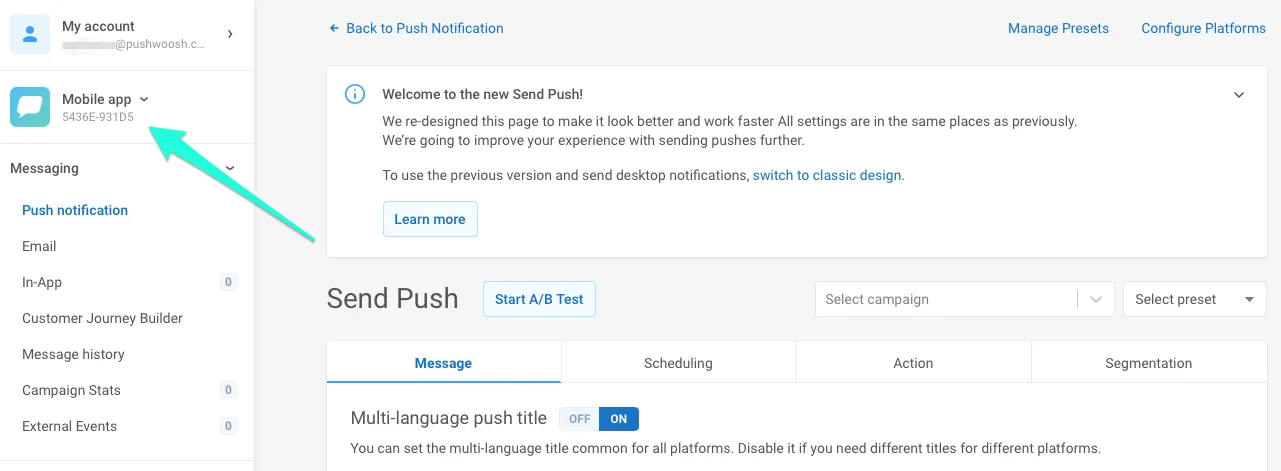 নতুন তৈরি করা অ্যাপের অ্যাপ্লিকেশন কোডটি কপি করতে ভুলবেন না, এটি আপনার পরে প্রয়োজন হবে। অ্যাপ কোডটি নীচে হাইলাইট করা হয়েছে:
 ### Google ট্যাগ ম্যানেজার
**১.** Google ট্যাগ ম্যানেজারে, একটি কন্টেইনার বেছে নিন বা একটি নতুন তৈরি করুন।
### Google ট্যাগ ম্যানেজার
**১.** Google ট্যাগ ম্যানেজারে, একটি কন্টেইনার বেছে নিন বা একটি নতুন তৈরি করুন।
 **২.** একটি নতুন ট্যাগ তৈরি করুন এবং ট্যাগ কনফিগারেশনে **কাস্টম HTML (Custom HTML)** বেছে নিন।
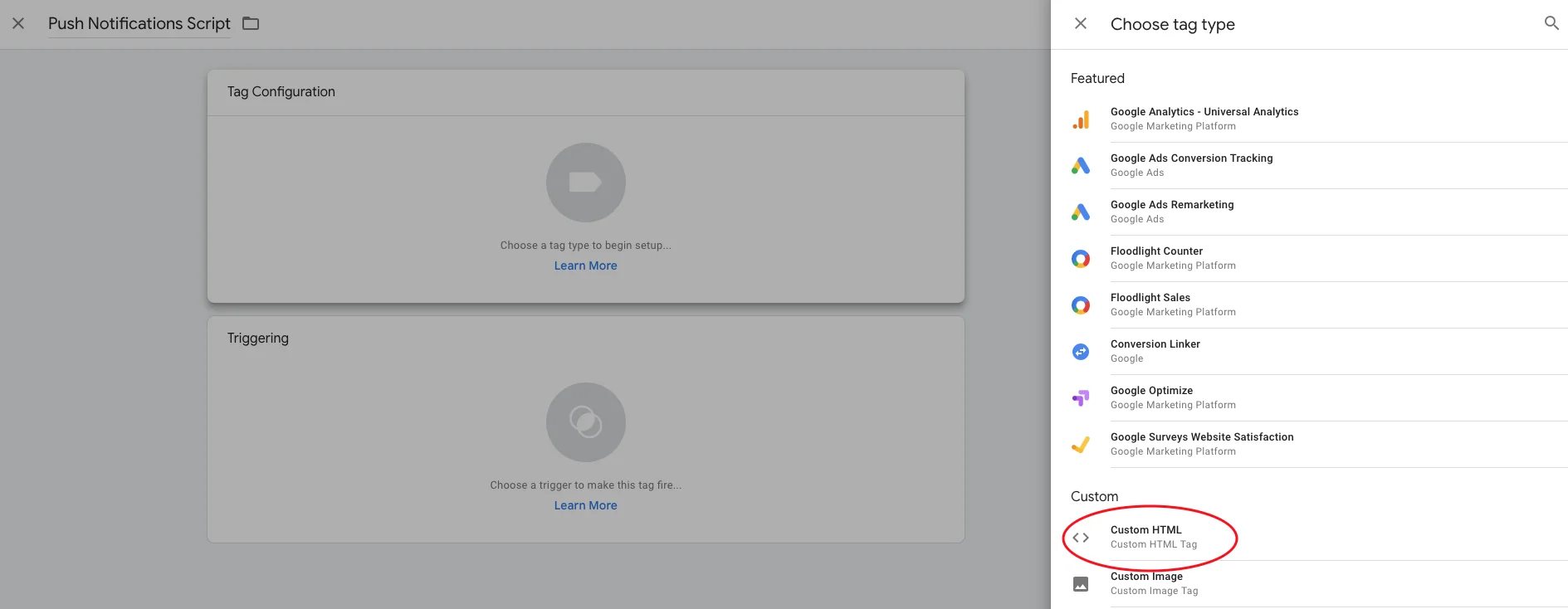 **৩.** নীচের স্ক্রিপ্টটি কপি করে HTML ফিল্ডে পেস্ট করুন;
```txt
```
**৪.** স্ক্রিপ্টে থাকা নম্বর চিহ্নগুলি `#####-#####` (নীচের ছবিতে হাইলাইট করা) আপনার Pushwoosh অ্যাপ্লিকেশন কোড দিয়ে পরিবর্তন করুন, যা আপনি ধাপ ২-এ পেয়েছেন।
**৩.** নীচের স্ক্রিপ্টটি কপি করে HTML ফিল্ডে পেস্ট করুন;
```txt
```
**৪.** স্ক্রিপ্টে থাকা নম্বর চিহ্নগুলি `#####-#####` (নীচের ছবিতে হাইলাইট করা) আপনার Pushwoosh অ্যাপ্লিকেশন কোড দিয়ে পরিবর্তন করুন, যা আপনি ধাপ ২-এ পেয়েছেন।
 **৫.** ট্রিগারিং অপশনে স্ক্রোল করে নীচে যান এবং **সমস্ত পৃষ্ঠা (All Pages)** বেছে নিন।
 **৬.** "সেভ" ক্লিক করুন। আপনার ট্যাগ প্রস্তুত!
### পুশ সাবস্ক্রিপশন বোতাম
ব্যবহারকারীদের একটি পুশ সাবস্ক্রিপশন বোতামের মাধ্যমে পুশ নোটিফিকেশনের জন্য সাবস্ক্রাইব করার সুযোগ দিন। বোতামটি সেট আপ করতে, কেবল Google ট্যাগ ম্যানেজারের মাধ্যমে নিম্নলিখিত স্ক্রিপ্টটি যোগ করুন।
```txt
**৬.** "সেভ" ক্লিক করুন। আপনার ট্যাগ প্রস্তুত!
### পুশ সাবস্ক্রিপশন বোতাম
ব্যবহারকারীদের একটি পুশ সাবস্ক্রিপশন বোতামের মাধ্যমে পুশ নোটিফিকেশনের জন্য সাবস্ক্রাইব করার সুযোগ দিন। বোতামটি সেট আপ করতে, কেবল Google ট্যাগ ম্যানেজারের মাধ্যমে নিম্নলিখিত স্ক্রিপ্টটি যোগ করুন।
```txt