# সুইফট প্যাকেজ ম্যানেজার সেটআপ
## প্রয়োজনীয়তা
* যদি আপনার আগে থেকে কোনো [Pushwoosh](https://pushwoosh.com/) অ্যাকাউন্ট না থাকে, তাহলে একটি তৈরি করুন।
* Xcode-এর নতুন সংস্করণসহ একটি Mac (শুধুমাত্র Apple Silicon)।
* একটি iOS পুশ সার্টিফিকেট। বিস্তারিত দেখুন: [iOS কনফিগারেশন](/bn/developer/first-steps/connect-messaging-services/ios-configuration/ios-token-based-configuration/)
## ইন্টিগ্রেশন
১. Xcode-এ আপনার প্রজেক্ট খুলুন এবং **প্রজেক্টের সেটিংসে** যান -> **প্যাকেজ ডিপেন্ডেন্সি** -> এবং **'+'** বোতাম টিপুন।
২. নিম্নলিখিত প্যাকেজ URL লিখুন:
[https://github.com/Pushwoosh/PushwooshVision-XCFramework](https://github.com/Pushwoosh/PushwooshVision-XCFramework)
৩. **ডিপেন্ডেন্সি রুল** সেট আপ করুন
৪. পরবর্তী স্ক্রিনে, আপনার প্যাকেজ বেছে নিতে, Pushwoosh প্যাকেজ নির্বাচন করুন এবং আপনার প্রধান অ্যাপ টার্গেটে **প্যাকেজ যোগ করুন**।
৫. আপনার প্রধান অ্যাপ টার্গেট খুলুন এবং **ফ্রেমওয়ার্ক, লাইব্রেরি, এবং এমবেডেড কন্টেন্ট** এর অধীনে নিশ্চিত করুন যে Pushwoosh iOS SDK যোগ করা হয়েছে।
৬. চমৎকার! আপনি এইমাত্র আপনার প্রজেক্টে Pushwoosh visionOS SDK ইন্টিগ্রেট করেছেন।
## প্রয়োজনীয় ক্যাপাবিলিটি যোগ করুন
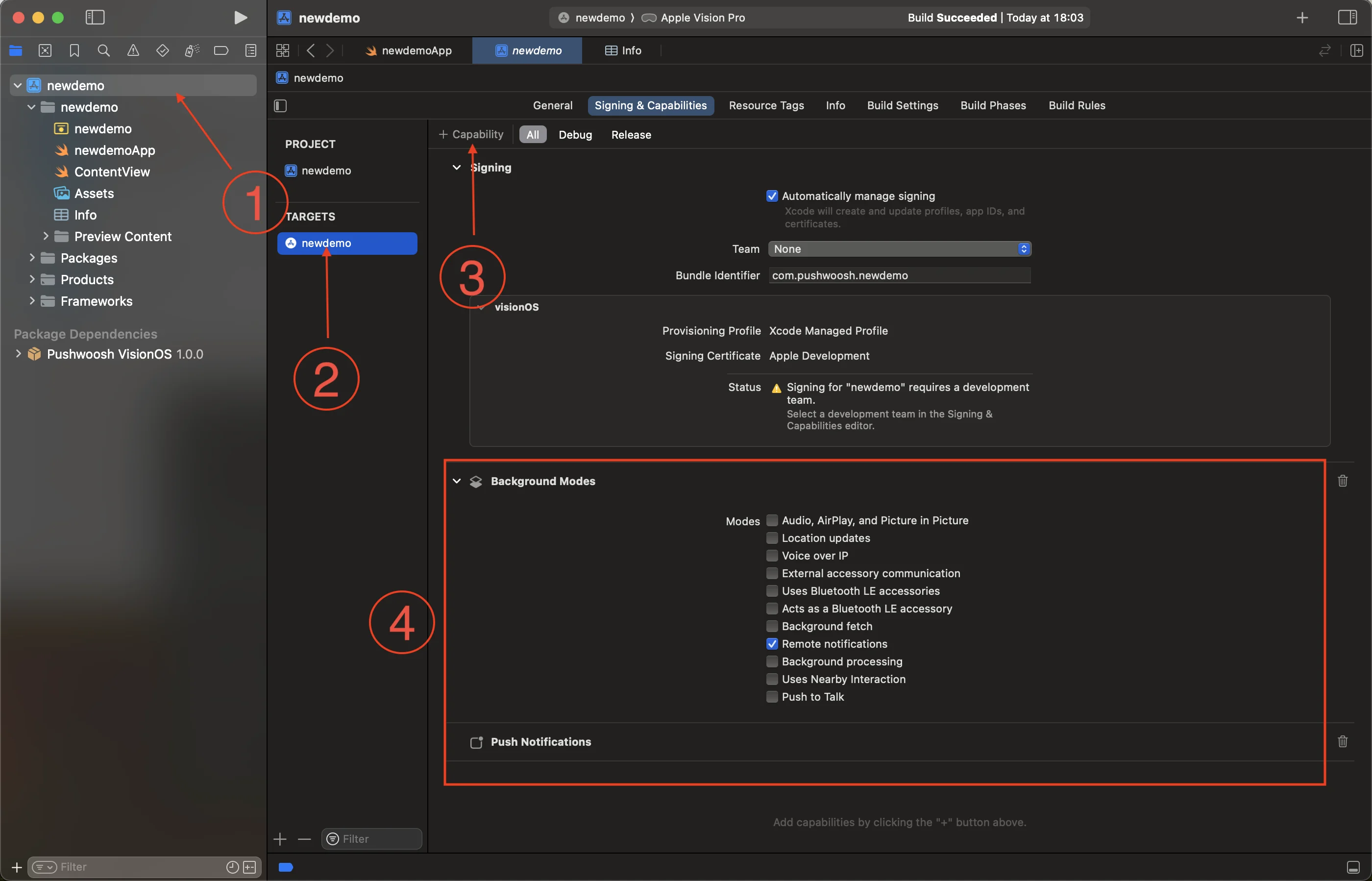
১. রুট প্রজেক্ট (1) এবং আপনার প্রধান অ্যাপ টার্গেট (2) নির্বাচন করুন, তারপর **সাইনিং এবং ক্যাপাবিলিটিস** ট্যাবে যান।
২. **+ ক্যাপাবিলিটি** বোতাম (3) টিপুন এবং **পুশ নোটিফিকেশন** ক্যাপাবিলিটি নির্বাচন করুন।
৩. তারপর, **ব্যাকগ্রাউন্ড মোড** ক্যাপাবিলিটি যোগ করুন এবং **রিমোট নোটিফিকেশন** চেক বক্স (4) চেক করুন।
৪. চমৎকার! Xcode ক্যাপাবিলিটিস কনফিগারেশন সম্পন্ন হয়েছে।
## Pushwoosh ইনিশিয়ালাইজেশন কোড যোগ করুন
১. আপনার অ্যাপে নিম্নলিখিত কোডটি যোগ করুন
```swift
import SwiftUI
import Pushwoosh
class AppDelegate: NSObject, UIApplicationDelegate, UNUserNotificationCenterDelegate, PWMessagingDelegate {
func application(_ application: UIApplication, didFinishLaunchingWithOptions launchOptions: [UIApplication.LaunchOptionsKey : Any]? = nil) -> Bool {
Pushwoosh.sharedInstance().registerForPushNotifications()
Pushwoosh.sharedInstance().delegate = self
return true
}
func application(_ application: UIApplication, didRegisterForRemoteNotificationsWithDeviceToken deviceToken: Data) {
Pushwoosh.sharedInstance().handlePushRegistration(deviceToken)
}
func application(_ application: UIApplication, didFailToRegisterForRemoteNotificationsWithError error: any Error) {
Pushwoosh.sharedInstance().handlePushRegistrationFailure(error)
print("\(error.localizedDescription)")
}
func pushwoosh(_ pushwoosh: Pushwoosh, onMessageOpened message: PWMessage) {
print("Message opened: \(message.payload!)")
}
func pushwoosh(_ pushwoosh: Pushwoosh, onMessageReceived message: PWMessage) {
print("Message received: \(message.payload!)")
}
}
@main
struct newdemoApp: App {
@UIApplicationDelegateAdaptor(AppDelegate.self) var appDelegate
var body: some Scene {
WindowGroup {
ContentView()
}
}
}
```
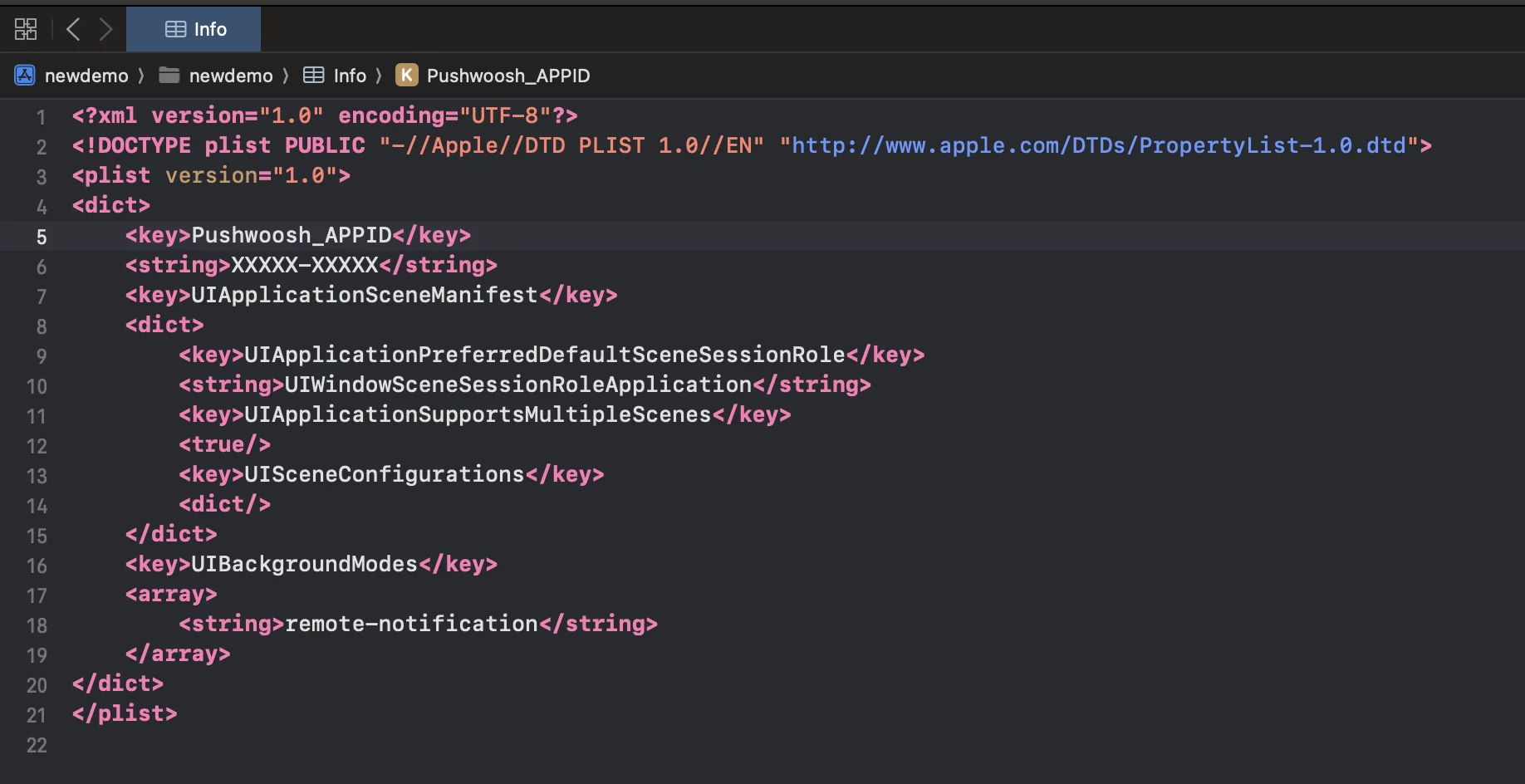
২. আপনার `Info.plist`-এ, নিম্নলিখিত স্ট্রিং-টাইপ কী যোগ করুন:
```xml
Pushwoosh_APPIDXXXXX-XXXXXPushwoosh_API_TOKENYOUR_DEVICE_API_TOKEN
```
* `Pushwoosh_APPID`: আপনার Pushwoosh অ্যাপ্লিকেশন কোড।
* `Pushwoosh_API_TOKEN`: আপনার [Pushwoosh ডিভাইস API টোকেন](/bn/developer/api-reference/api-access-token/#device-api-token)
> **গুরুত্বপূর্ণ:** আপনার Pushwoosh কন্ট্রোল প্যানেলে সঠিক অ্যাপ্লিকেশনে টোকেন অ্যাক্সেস দিতে ভুলবেন না। [আরও জানুন](/bn/developer/api-reference/api-access-token/#edit-token)
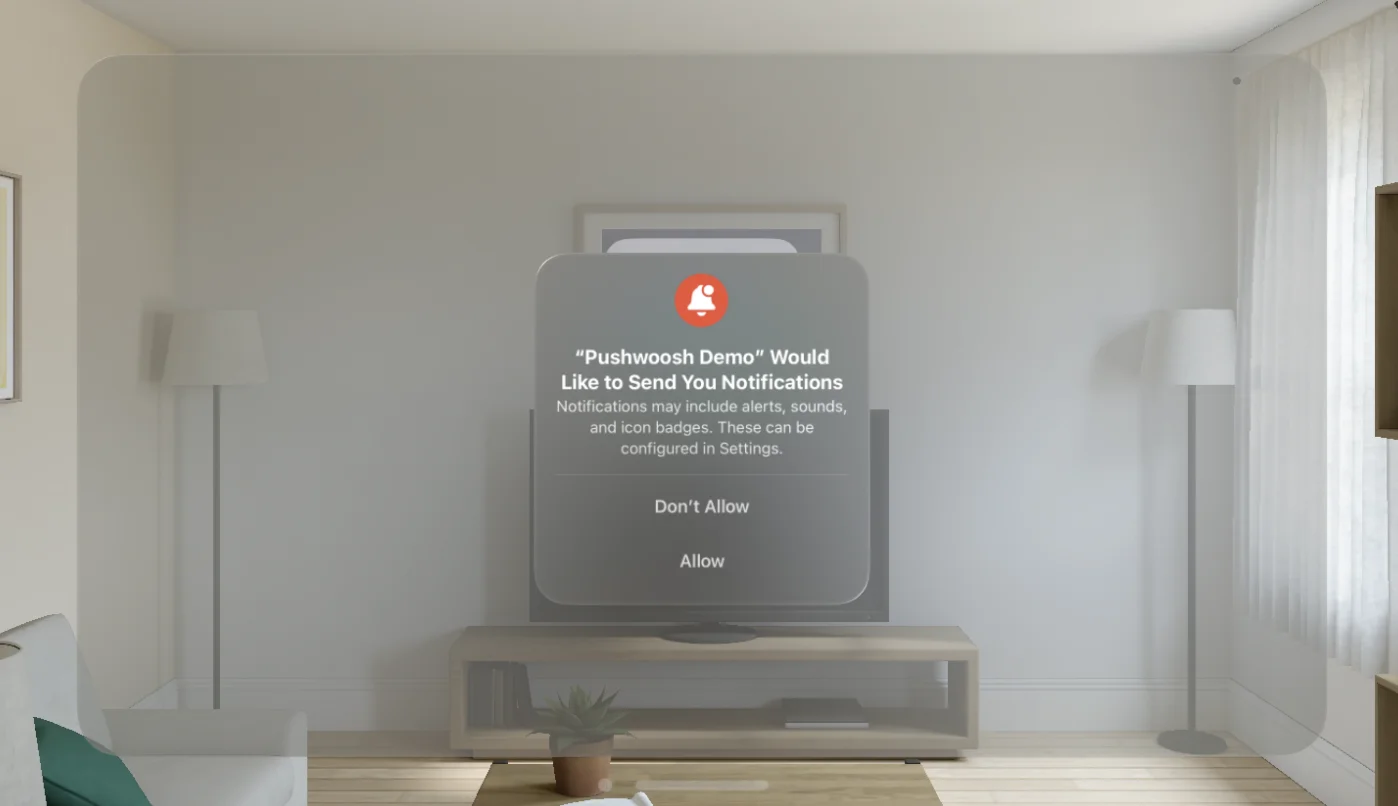
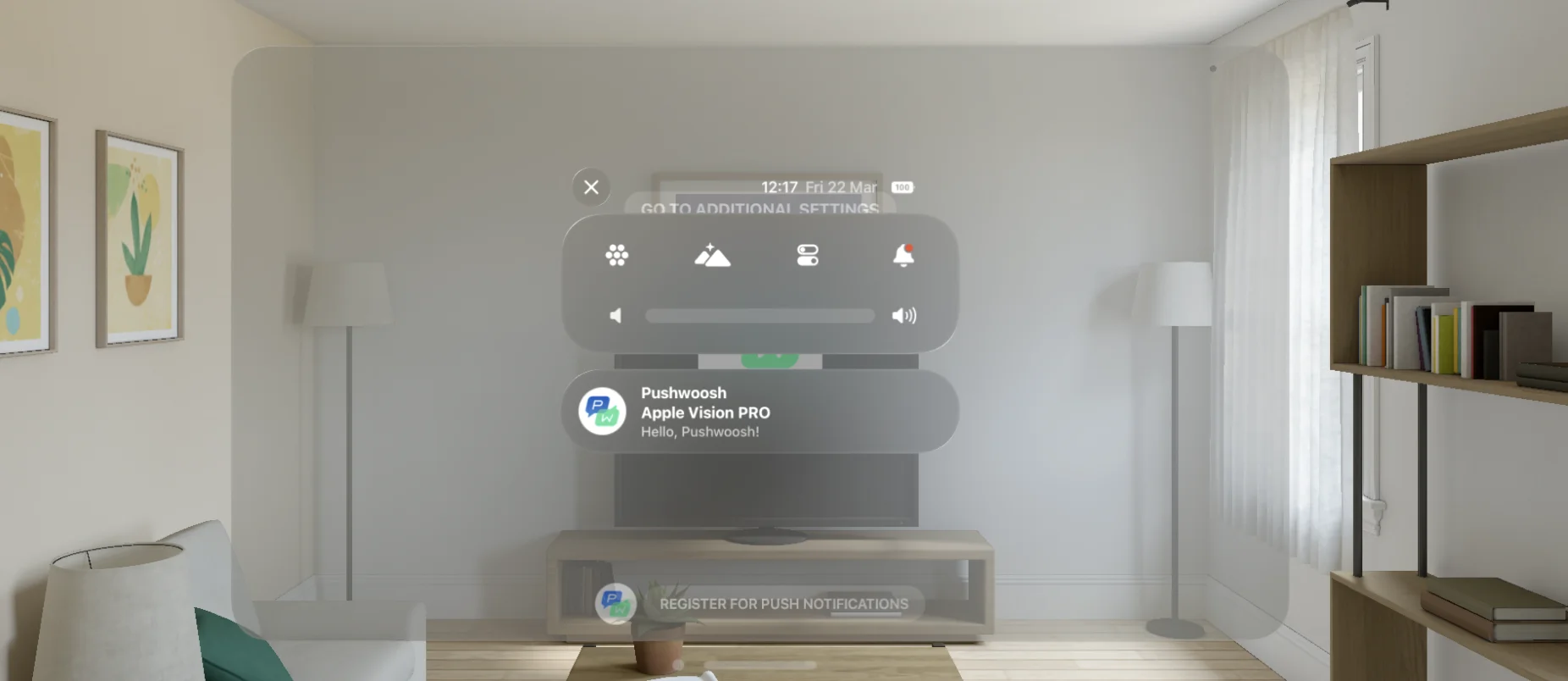
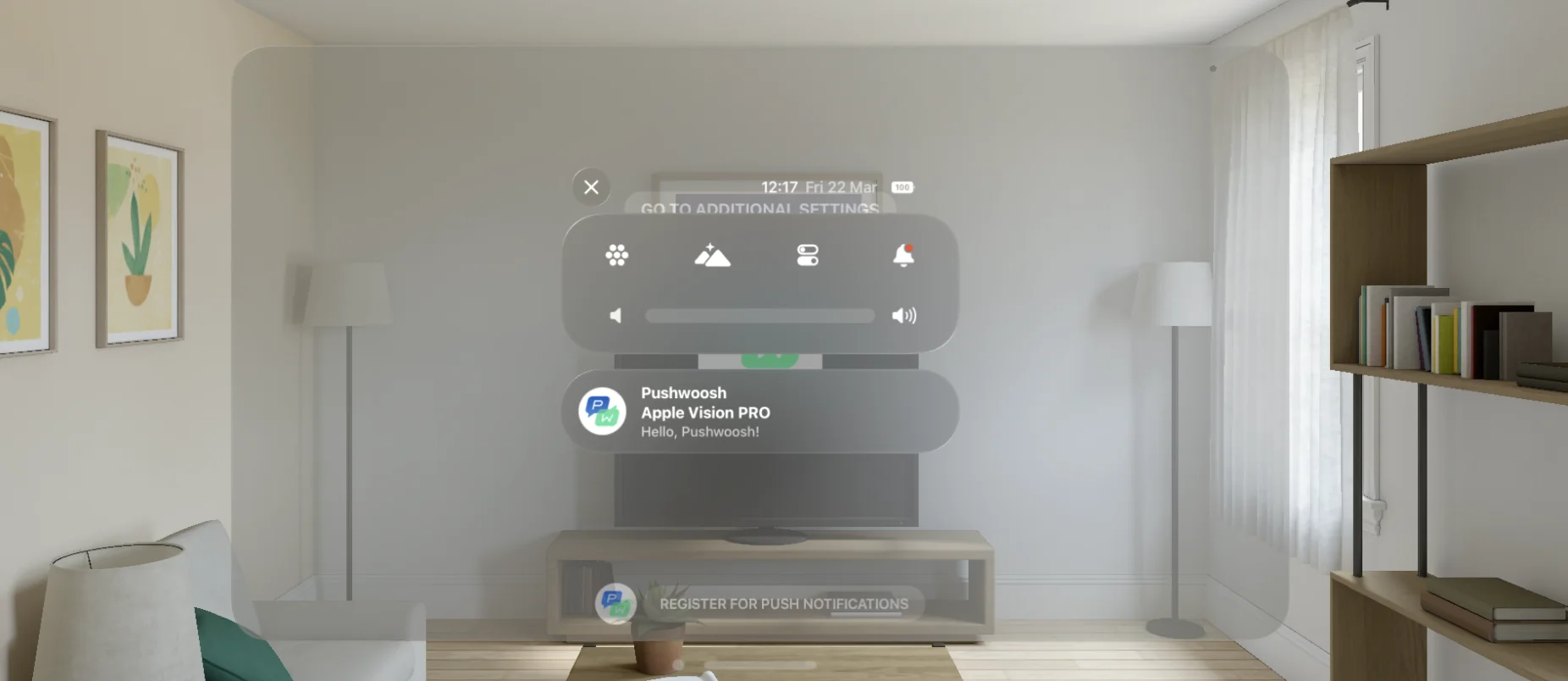
৩. চমৎকার! এখন আপনি আপনার প্রথম পুশ নোটিফিকেশন পাঠাতে পারবেন!
### আমাদের সাথে আপনার মতামত শেয়ার করুন
আপনার মতামত আমাদের একটি উন্নত অভিজ্ঞতা তৈরি করতে সাহায্য করে, তাই SDK ইন্টিগ্রেশন প্রক্রিয়ার সময় আপনার কোনো সমস্যা হলে আমরা আপনার কাছ থেকে শুনতে চাই। যদি আপনি কোনো অসুবিধার সম্মুখীন হন, তাহলে অনুগ্রহ করে [এই ফর্মের মাধ্যমে](https://docs.google.com/forms/d/e/1FAIpQLSd\_0b8jwn-V\_JmoPLIxIFYbHACCQhrzidOZV3ELywoQPXRSxw/viewform) আমাদের সাথে আপনার মতামত শেয়ার করতে দ্বিধা করবেন না।
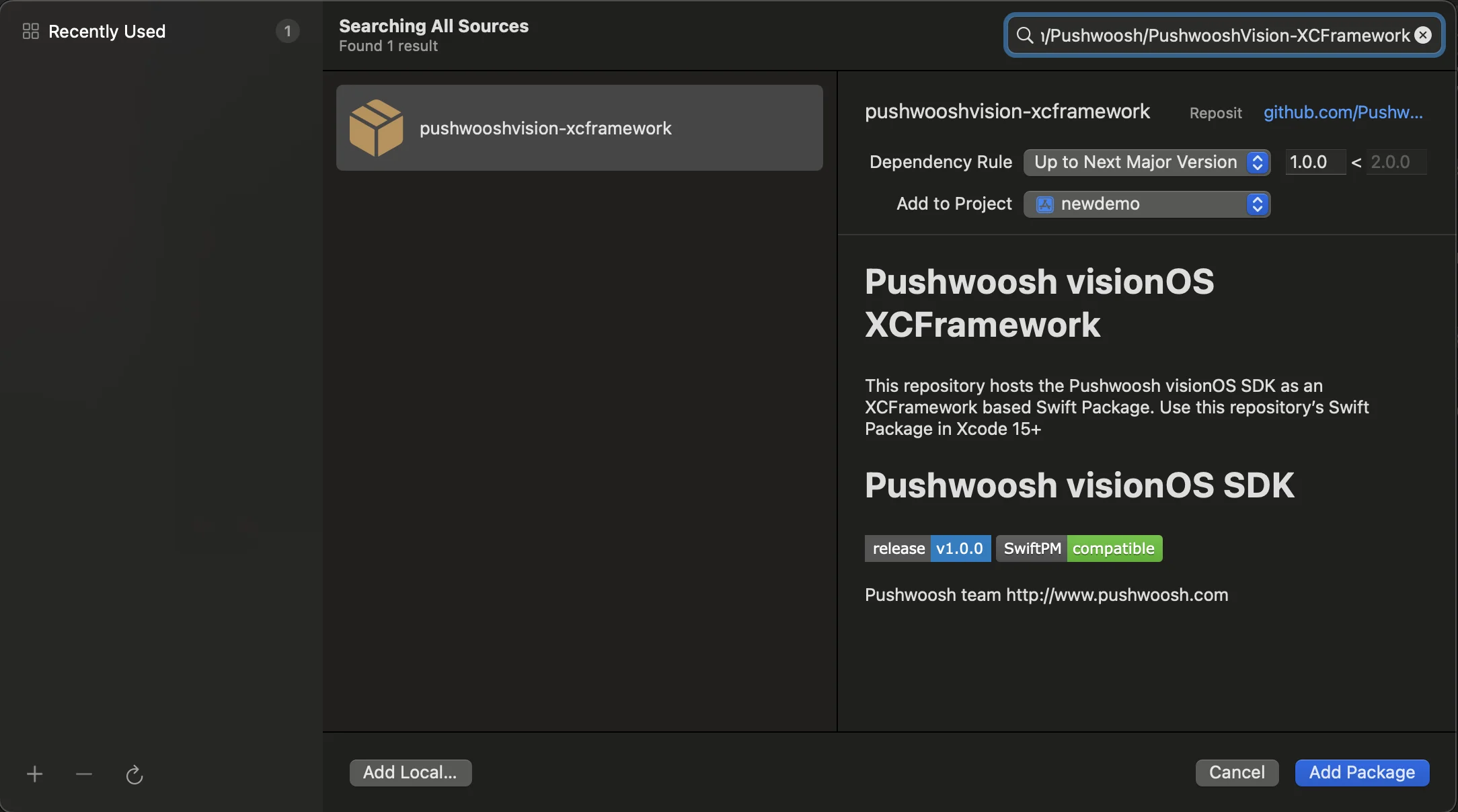 ২. নিম্নলিখিত প্যাকেজ URL লিখুন:
[https://github.com/Pushwoosh/PushwooshVision-XCFramework](https://github.com/Pushwoosh/PushwooshVision-XCFramework)
৩. **ডিপেন্ডেন্সি রুল** সেট আপ করুন
২. নিম্নলিখিত প্যাকেজ URL লিখুন:
[https://github.com/Pushwoosh/PushwooshVision-XCFramework](https://github.com/Pushwoosh/PushwooshVision-XCFramework)
৩. **ডিপেন্ডেন্সি রুল** সেট আপ করুন
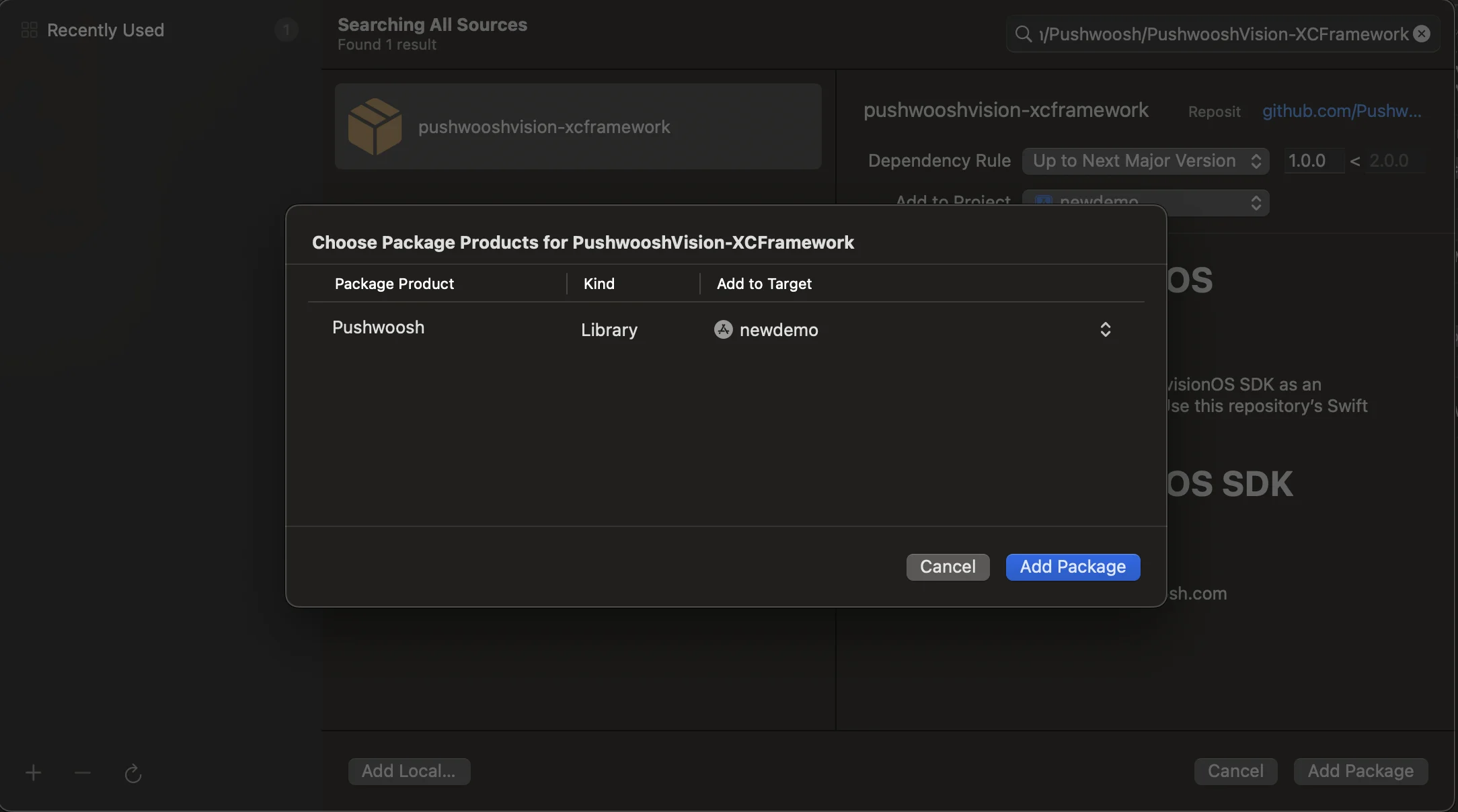 ৪. পরবর্তী স্ক্রিনে, আপনার প্যাকেজ বেছে নিতে, Pushwoosh প্যাকেজ নির্বাচন করুন এবং আপনার প্রধান অ্যাপ টার্গেটে **প্যাকেজ যোগ করুন**।
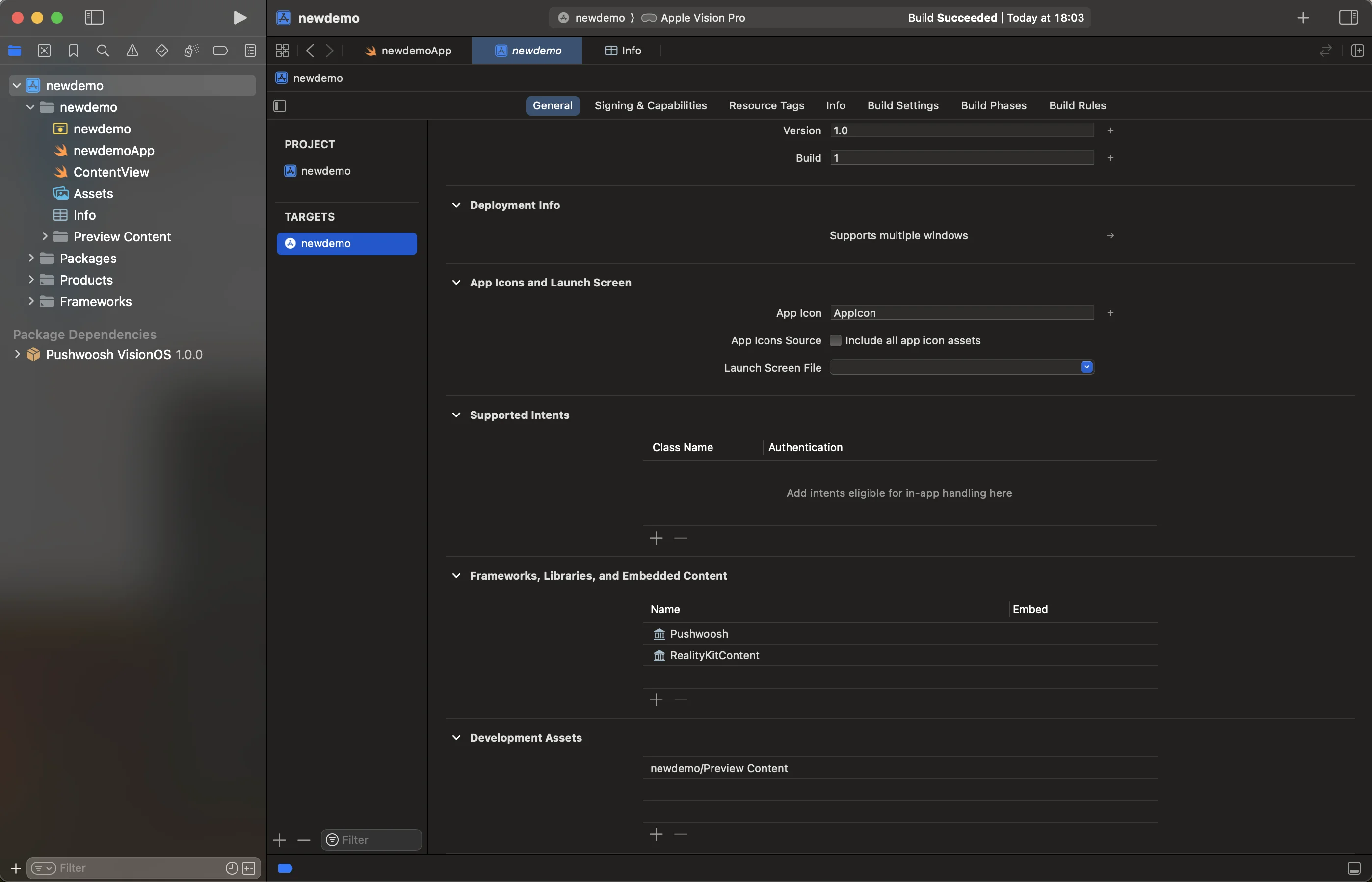 ৫. আপনার প্রধান অ্যাপ টার্গেট খুলুন এবং **ফ্রেমওয়ার্ক, লাইব্রেরি, এবং এমবেডেড কন্টেন্ট** এর অধীনে নিশ্চিত করুন যে Pushwoosh iOS SDK যোগ করা হয়েছে।
 ৬. চমৎকার! আপনি এইমাত্র আপনার প্রজেক্টে Pushwoosh visionOS SDK ইন্টিগ্রেট করেছেন।
## প্রয়োজনীয় ক্যাপাবিলিটি যোগ করুন
১. রুট প্রজেক্ট (1) এবং আপনার প্রধান অ্যাপ টার্গেট (2) নির্বাচন করুন, তারপর **সাইনিং এবং ক্যাপাবিলিটিস** ট্যাবে যান।
২. **+ ক্যাপাবিলিটি** বোতাম (3) টিপুন এবং **পুশ নোটিফিকেশন** ক্যাপাবিলিটি নির্বাচন করুন।
৩. তারপর, **ব্যাকগ্রাউন্ড মোড** ক্যাপাবিলিটি যোগ করুন এবং **রিমোট নোটিফিকেশন** চেক বক্স (4) চেক করুন।
৬. চমৎকার! আপনি এইমাত্র আপনার প্রজেক্টে Pushwoosh visionOS SDK ইন্টিগ্রেট করেছেন।
## প্রয়োজনীয় ক্যাপাবিলিটি যোগ করুন
১. রুট প্রজেক্ট (1) এবং আপনার প্রধান অ্যাপ টার্গেট (2) নির্বাচন করুন, তারপর **সাইনিং এবং ক্যাপাবিলিটিস** ট্যাবে যান।
২. **+ ক্যাপাবিলিটি** বোতাম (3) টিপুন এবং **পুশ নোটিফিকেশন** ক্যাপাবিলিটি নির্বাচন করুন।
৩. তারপর, **ব্যাকগ্রাউন্ড মোড** ক্যাপাবিলিটি যোগ করুন এবং **রিমোট নোটিফিকেশন** চেক বক্স (4) চেক করুন।
 ৪. চমৎকার! Xcode ক্যাপাবিলিটিস কনফিগারেশন সম্পন্ন হয়েছে।
## Pushwoosh ইনিশিয়ালাইজেশন কোড যোগ করুন
১. আপনার অ্যাপে নিম্নলিখিত কোডটি যোগ করুন
```swift
import SwiftUI
import Pushwoosh
class AppDelegate: NSObject, UIApplicationDelegate, UNUserNotificationCenterDelegate, PWMessagingDelegate {
func application(_ application: UIApplication, didFinishLaunchingWithOptions launchOptions: [UIApplication.LaunchOptionsKey : Any]? = nil) -> Bool {
Pushwoosh.sharedInstance().registerForPushNotifications()
Pushwoosh.sharedInstance().delegate = self
return true
}
func application(_ application: UIApplication, didRegisterForRemoteNotificationsWithDeviceToken deviceToken: Data) {
Pushwoosh.sharedInstance().handlePushRegistration(deviceToken)
}
func application(_ application: UIApplication, didFailToRegisterForRemoteNotificationsWithError error: any Error) {
Pushwoosh.sharedInstance().handlePushRegistrationFailure(error)
print("\(error.localizedDescription)")
}
func pushwoosh(_ pushwoosh: Pushwoosh, onMessageOpened message: PWMessage) {
print("Message opened: \(message.payload!)")
}
func pushwoosh(_ pushwoosh: Pushwoosh, onMessageReceived message: PWMessage) {
print("Message received: \(message.payload!)")
}
}
@main
struct newdemoApp: App {
@UIApplicationDelegateAdaptor(AppDelegate.self) var appDelegate
var body: some Scene {
WindowGroup {
ContentView()
}
}
}
```
২. আপনার `Info.plist`-এ, নিম্নলিখিত স্ট্রিং-টাইপ কী যোগ করুন:
```xml
৪. চমৎকার! Xcode ক্যাপাবিলিটিস কনফিগারেশন সম্পন্ন হয়েছে।
## Pushwoosh ইনিশিয়ালাইজেশন কোড যোগ করুন
১. আপনার অ্যাপে নিম্নলিখিত কোডটি যোগ করুন
```swift
import SwiftUI
import Pushwoosh
class AppDelegate: NSObject, UIApplicationDelegate, UNUserNotificationCenterDelegate, PWMessagingDelegate {
func application(_ application: UIApplication, didFinishLaunchingWithOptions launchOptions: [UIApplication.LaunchOptionsKey : Any]? = nil) -> Bool {
Pushwoosh.sharedInstance().registerForPushNotifications()
Pushwoosh.sharedInstance().delegate = self
return true
}
func application(_ application: UIApplication, didRegisterForRemoteNotificationsWithDeviceToken deviceToken: Data) {
Pushwoosh.sharedInstance().handlePushRegistration(deviceToken)
}
func application(_ application: UIApplication, didFailToRegisterForRemoteNotificationsWithError error: any Error) {
Pushwoosh.sharedInstance().handlePushRegistrationFailure(error)
print("\(error.localizedDescription)")
}
func pushwoosh(_ pushwoosh: Pushwoosh, onMessageOpened message: PWMessage) {
print("Message opened: \(message.payload!)")
}
func pushwoosh(_ pushwoosh: Pushwoosh, onMessageReceived message: PWMessage) {
print("Message received: \(message.payload!)")
}
}
@main
struct newdemoApp: App {
@UIApplicationDelegateAdaptor(AppDelegate.self) var appDelegate
var body: some Scene {
WindowGroup {
ContentView()
}
}
}
```
২. আপনার `Info.plist`-এ, নিম্নলিখিত স্ট্রিং-টাইপ কী যোগ করুন:
```xml
 ৩. চমৎকার! এখন আপনি আপনার প্রথম পুশ নোটিফিকেশন পাঠাতে পারবেন!
 ### আমাদের সাথে আপনার মতামত শেয়ার করুন
আপনার মতামত আমাদের একটি উন্নত অভিজ্ঞতা তৈরি করতে সাহায্য করে, তাই SDK ইন্টিগ্রেশন প্রক্রিয়ার সময় আপনার কোনো সমস্যা হলে আমরা আপনার কাছ থেকে শুনতে চাই। যদি আপনি কোনো অসুবিধার সম্মুখীন হন, তাহলে অনুগ্রহ করে [এই ফর্মের মাধ্যমে](https://docs.google.com/forms/d/e/1FAIpQLSd\_0b8jwn-V\_JmoPLIxIFYbHACCQhrzidOZV3ELywoQPXRSxw/viewform) আমাদের সাথে আপনার মতামত শেয়ার করতে দ্বিধা করবেন না।
### আমাদের সাথে আপনার মতামত শেয়ার করুন
আপনার মতামত আমাদের একটি উন্নত অভিজ্ঞতা তৈরি করতে সাহায্য করে, তাই SDK ইন্টিগ্রেশন প্রক্রিয়ার সময় আপনার কোনো সমস্যা হলে আমরা আপনার কাছ থেকে শুনতে চাই। যদি আপনি কোনো অসুবিধার সম্মুখীন হন, তাহলে অনুগ্রহ করে [এই ফর্মের মাধ্যমে](https://docs.google.com/forms/d/e/1FAIpQLSd\_0b8jwn-V\_JmoPLIxIFYbHACCQhrzidOZV3ELywoQPXRSxw/viewform) আমাদের সাথে আপনার মতামত শেয়ার করতে দ্বিধা করবেন না।