# iOS SDK 7.0+ বেসিক ইন্টিগ্রেশন গাইড
এই বিভাগে Pushwoosh SDK আপনার iOS অ্যাপ্লিকেশনে কীভাবে ইন্টিগ্রেট করবেন সে সম্পর্কে তথ্য রয়েছে।
## পূর্বশর্ত
আপনার অ্যাপে Pushwoosh iOS SDK ইন্টিগ্রেট করার জন্য, আপনার নিম্নলিখিত জিনিসগুলির প্রয়োজন হবে:
## ইন্টিগ্রেশন ধাপ
### ১. ইনস্টলেশন
আপনি **সুইফট প্যাকেজ ম্যানেজার** বা **কোকোপডস** ব্যবহার করে আপনার অ্যাপ্লিকেশনে Pushwoosh SDK ইন্টিগ্রেট করতে পারেন।
#### সুইফট প্যাকেজ ম্যানেজার
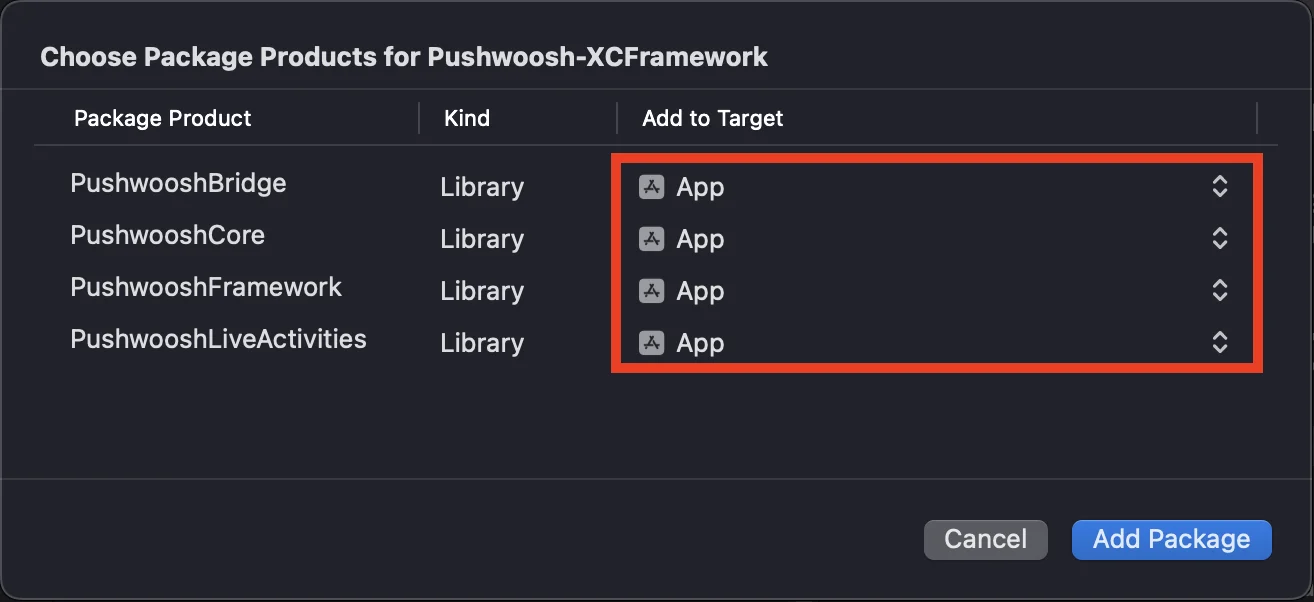
**প্যাকেজ ডিপেন্ডেন্সি** বিভাগে, নিম্নলিখিত প্যাকেজটি যোগ করুন:
```
https://github.com/Pushwoosh/Pushwoosh-XCFramework
```
Pushwoosh iOS SDK ব্যবহার করার জন্য, সুইফট প্যাকেজ ম্যানেজারের মাধ্যমে ইন্টিগ্রেট করার সময় আপনার অ্যাপ টার্গেটে নিম্নলিখিত তিনটি ফ্রেমওয়ার্ক যোগ করা নিশ্চিত করুন:
* ```PushwooshFramework```
* ```PushwooshCore```
* ```PushwooshBridge```
 #### কোকোপডস
আপনার `Podfile` খুলুন এবং ডিপেন্ডেন্সি যোগ করুন:
```bash
# Uncomment the next line to define a global platform for your project
# platform :ios, '9.0'
target 'MyApp' do
# Comment the next line if you don't want to use dynamic frameworks
use_frameworks!
pod 'PushwooshXCFramework'
end
```
তারপর, টার্মিনালে, ডিপেন্ডেন্সি ইনস্টল করার জন্য নিম্নলিখিত কমান্ডটি চালান:
```bash
pod install
```
### ২. ক্যাপাবিলিটিস
আপনার প্রজেক্টে পুশ নোটিফিকেশন সক্রিয় করতে, আপনাকে কিছু ক্যাপাবিলিটিস যোগ করতে হবে।
সাইনিং এবং ক্যাপাবিলিটিস বিভাগে, নিম্নলিখিত ক্যাপাবিলিটিস যোগ করুন:
- `Push Notifications`
- `Background Modes`। এই ক্যাপাবিলিটি যোগ করার পর, `Remote notifications`-এর জন্য বক্সটি চেক করুন।
আপনি যদি টাইম সেনসিটিভ নোটিফিকেশন (iOS 15+) ব্যবহার করতে চান, তাহলে `Time Sensitive Notifications` ক্যাপাবিলিটিও যোগ করুন।
### ৩. ইনিশিয়ালাইজেশন কোড
#### AppDelegate
আপনার AppDelegate ক্লাসে নিম্নলিখিত কোডটি যোগ করুন:
```swift
import SwiftUI
import PushwooshFramework
@main
struct MyApp: App {
// AppDelegate-কে UIApplicationDelegate হিসেবে রেজিস্টার করুন
@UIApplicationDelegateAdaptor(AppDelegate.self) var appDelegate
var body: some Scene {
WindowGroup {
ContentView()
}
}
}
class AppDelegate: NSObject, UIApplicationDelegate, PWMessagingDelegate {
func application(_ application: UIApplication, didFinishLaunchingWithOptions launchOptions: [UIApplication.LaunchOptionsKey: Any]?) -> Bool {
// ইনিশিয়ালাইজেশন কোড
// পুশ হ্যান্ডলিংয়ের জন্য কাস্টম ডেলিগেট সেট করুন
Pushwoosh.configure.delegate = self
// পুশ নোটিফিকেশনের জন্য রেজিস্টার করুন
Pushwoosh.configure.registerForPushNotifications()
return true
}
// APNS থেকে প্রাপ্ত টোকেন হ্যান্ডেল করুন
func application(_ application: UIApplication, didRegisterForRemoteNotificationsWithDeviceToken deviceToken: Data) {
Pushwoosh.configure.handlePushRegistration(deviceToken)
}
// টোকেন প্রাপ্তির ত্রুটি হ্যান্ডেল করুন
func application(_ application: UIApplication, didFailToRegisterForRemoteNotificationsWithError error: Error) {
Pushwoosh.configure.handlePushRegistrationFailure(error)
}
// সাইলেন্ট পুশ নোটিফিকেশনের জন্য
func application(_ application: UIApplication, didReceiveRemoteNotification userInfo: [AnyHashable: Any], fetchCompletionHandler completionHandler: @escaping (UIBackgroundFetchResult) -> Void) {
Pushwoosh.configure.handlePushReceived(userInfo)
completionHandler(.noData)
}
// যখন একটি পুশ প্রাপ্ত হয় তখন ফায়ার হয়
func pushwoosh(_ pushwoosh: Pushwoosh, onMessageReceived message: PWMessage) {
print("onMessageReceived: ", message.payload!.description)
}
// যখন একজন ব্যবহারকারী নোটিফিকেশনে ট্যাপ করে তখন ফায়ার হয়
func pushwoosh(_ pushwoosh: Pushwoosh, onMessageOpened message: PWMessage) {
print("onMessageOpened: ", message.payload!.description)
}
}
struct ContentView: View {
var body: some View {
Text("Pushwoosh with SwiftUI")
.padding()
}
}
```
```swift
import PushwooshFramework
@UIApplicationMain
class AppDelegate: UIResponder, UIApplicationDelegate, PWMessagingDelegate {
var window: UIWindow?
func application(_ application: UIApplication, didFinishLaunchingWithOptions launchOptions: [UIApplication.LaunchOptionsKey: Any]?) -> Bool {
//ইনিশিয়ালাইজেশন কোড
//পুশ হ্যান্ডলিংয়ের জন্য কাস্টম ডেলিগেট সেট করুন, আমাদের ক্ষেত্রে AppDelegate
Pushwoosh.configure.delegate = self;
//পুশ নোটিফিকেশনের জন্য রেজিস্টার করুন
Pushwoosh.configure.registerForPushNotifications()
return true
}
//APNS থেকে প্রাপ্ত টোকেন হ্যান্ডেল করুন
func application(_ application: UIApplication, didRegisterForRemoteNotificationsWithDeviceToken deviceToken: Data) {
Pushwoosh.configure.handlePushRegistration(deviceToken)
}
//টোকেন প্রাপ্তির ত্রুটি হ্যান্ডেল করুন
func application(_ application: UIApplication, didFailToRegisterForRemoteNotificationsWithError error: Error) {
Pushwoosh.configure.handlePushRegistrationFailure(error);
}
// সাইলেন্ট পুশ নোটিফিকেশনের জন্য
func application(_ application: UIApplication, didReceiveRemoteNotification userInfo: [AnyHashable : Any], fetchCompletionHandler completionHandler: @escaping (UIBackgroundFetchResult) -> Void) {
Pushwoosh.configure.handlePushReceived(userInfo)
completionHandler(.noData)
}
//পুশ প্রাপ্ত হলে এই ইভেন্টটি ফায়ার হয়
func pushwoosh(_ pushwoosh: Pushwoosh, onMessageReceived message: PWMessage) {
print("onMessageReceived: ", message.payload!.description)
}
// যখন একজন ব্যবহারকারী নোটিফিকেশনে ট্যাপ করে তখন ফায়ার হয়
func pushwoosh(_ pushwoosh: Pushwoosh, onMessageOpened message: PWMessage) {
print("onMessageOpened: ", message.payload!.description)
}
}
```
```objective-c
#import
@implementation AppDelegate
- (BOOL)application:(UIApplication *)application didFinishLaunchingWithOptions:(NSDictionary *)launchOptions {
//-----------PUSHWOOSH অংশ-----------
// পুশ হ্যান্ডলিংয়ের জন্য কাস্টম ডেলিগেট সেট করুন, আমাদের ক্ষেত্রে AppDelegate
[Pushwoosh configure].delegate = self;
// পুশ নোটিফিকেশনের জন্য রেজিস্টার করুন!
[[Pushwoosh configure] registerForPushNotifications];
return YES;
}
//APNS থেকে প্রাপ্ত টোকেন হ্যান্ডেল করুন
- (void)application:(UIApplication *)application
didRegisterForRemoteNotificationsWithDeviceToken:(NSData *)deviceToken {
[[Pushwoosh configure] handlePushRegistration:deviceToken];
}
//টোকেন প্রাপ্তির ত্রুটি হ্যান্ডেল করুন
- (void)application:(UIApplication *)application didFailToRegisterForRemoteNotificationsWithError:(NSError *)error {
[[Pushwoosh configure] handlePushRegistrationFailure:error];
}
// সাইলেন্ট পুশ নোটিফিকেশনের জন্য
- (void)application:(UIApplication *)application
didReceiveRemoteNotification:(NSDictionary *)userInfo
fetchCompletionHandler:(void (^)(UIBackgroundFetchResult))completionHandler {
[[Pushwoosh configure] handlePushReceived:userInfo];
completionHandler(UIBackgroundFetchResultNoData);
}
//পুশ প্রাপ্ত হলে এই ইভেন্টটি ফায়ার হয়
- (void)pushwoosh:(Pushwoosh *)pushwoosh onMessageReceived:(PWMessage *)message {
NSLog(@"onMessageReceived: %@", message.payload);
}
// ব্যবহারকারী নোটিফিকেশনে ট্যাপ করলে এই ইভেন্টটি ফায়ার হয়
- (void)pushwoosh:(Pushwoosh *)pushwoosh onMessageOpened:(PWMessage *)message {
NSLog(@"onMessageOpened: %@", message.payload);
}
@end
```
#### Info.plist
আপনার `Info.plist`-এ:
- `Pushwoosh_APPID` কী-কে Pushwoosh অ্যাপ্লিকেশন কোডে সেট করুন।
- `Pushwoosh_API_TOKEN` কী-কে [Pushwoosh ডিভাইস API টোকেন](/bn/developer/api-reference/api-access-token/#device-api-token)-এ সেট করুন
### ৪. মেসেজ ডেলিভারি ট্র্যাকিং
Pushwoosh নোটিফিকেশন সার্ভিস এক্সটেনশনের মাধ্যমে পুশ নোটিফিকেশনের জন্য ডেলিভারি ইভেন্ট ট্র্যাকিং সমর্থন করে
#### নোটিফিকেশন সার্ভিস এক্সটেনশন যোগ করুন
১. Xcode-এ, **ফাইল** > **নতুন** > **টার্গেট...** নির্বাচন করুন
২. **নোটিফিকেশন সার্ভিস এক্সটেনশন** বেছে নিন এবং **পরবর্তী** চাপুন।
৩. টার্গেটের নাম লিখুন এবং **শেষ** চাপুন।
৪. অ্যাক্টিভেশনের জন্য অনুরোধ করা হলে, **বাতিল** চাপুন।
#### নোটিফিকেশন সার্ভিস এক্সটেনশনের জন্য ডিপেন্ডেন্সি (শুধুমাত্র CocoaPods)
দ্রষ্টব্য: আপনি যদি ডিপেন্ডেন্সি পরিচালনার জন্য সুইফট প্যাকেজ ম্যানেজার ব্যবহার করেন, তবে আপনি এই ধাপটি এড়িয়ে যেতে পারেন, কারণ ডিপেন্ডেন্সিগুলি স্বয়ংক্রিয়ভাবে যোগ করা হয়।
আপনার `Podfile` খুলুন এবং টার্গেটের জন্য ডিপেন্ডেন্সি যোগ করুন:
```ruby title="Podfile"
# Uncomment the next line to define a global platform for your project
# platform :ios, '9.0'
target 'MyApp' do
# Comment the next line if you don't want to use dynamic frameworks
use_frameworks!
pod 'PushwooshXCFramework'
end
target 'MyAppNotificationExtension' do
use_frameworks!
pod 'PushwooshXCFramework'
end
```
ডিপেন্ডেন্সি আপডেট করার জন্য টার্মিনালে নিম্নলিখিত কমান্ডটি চালান:
```shell
pod update
```
#### নোটিফিকেশন সার্ভিস এক্সটেনশনে Pushwoosh SDK যোগ করুন
জেনারেট করা `NotificationService` ক্লাসটিকে `PushwooshNotificationServiceExtension`-এর একটি সাবক্লাস দিয়ে প্রতিস্থাপন করুন। এরপর Pushwoosh একটি পুশের জন্য প্রয়োজনীয় সবকিছু পরিচালনা করে — ডেলিভারি ইভেন্ট পাঠানো, ব্যাজ গণনা, মিডিয়া অ্যাটাচমেন্ট ডাউনলোড করা, এবং বাধ্যতামূলক `serviceExtensionTimeWillExpire` টাইমআউট ফলব্যাক। অন্য কোনো কোডের প্রয়োজন নেই।
```swift
import PushwooshFramework
class NotificationService: PushwooshNotificationServiceExtension {}
```
```objective-c
#import
@interface NotificationService : PushwooshNotificationServiceExtension
@end
@implementation NotificationService
@end
```
দ্রষ্টব্য: আপনি সোর্স ফাইলটি পুরোপুরি এড়িয়ে যেতে পারেন — এক্সটেনশনের `NSExtensionPrincipalClass`-কে তার Info.plist-এ `PushwooshNotificationServiceExtension`-এ সেট করুন এবং কোনো কোড লিখবেন না।
নোটিফিকেশন দেখানোর আগে পরিবর্তন করতে, `didReceive(_:withContentHandler:)` ওভাররাইড করুন, আপনার নিজের কন্টেন্ট হ্যান্ডলার দিয়ে `super` কল করুন, এর ভিতরের কন্টেন্ট পরিবর্তন করুন, তারপর এটি আসল হ্যান্ডলারের কাছে ফরোয়ার্ড করুন। Pushwoosh এখনও ডেলিভারি ইভেন্ট, ব্যাজ, অ্যাটাচমেন্ট এবং টাইমআউট ফলব্যাক চালায়।
```swift
import UserNotifications
import PushwooshFramework
class NotificationService: PushwooshNotificationServiceExtension {
override func didReceive(_ request: UNNotificationRequest,
withContentHandler contentHandler: @escaping (UNNotificationContent) -> Void) {
super.didReceive(request) { content in
let mutable = (content.mutableCopy() as? UNMutableNotificationContent) ?? content
// এখানে নোটিফিকেশন কন্টেন্ট পরিবর্তন করুন...
contentHandler(mutable)
}
}
}
```
```objective-c
#import
@interface NotificationService : PushwooshNotificationServiceExtension
@end
@implementation NotificationService
- (void)didReceiveNotificationRequest:(UNNotificationRequest *)request
withContentHandler:(void (^)(UNNotificationContent * _Nonnull))contentHandler {
[super didReceiveNotificationRequest:request withContentHandler:^(UNNotificationContent *content) {
UNMutableNotificationContent *mutable = [content mutableCopy];
// এখানে নোটিফিকেশন কন্টেন্ট পরিবর্তন করুন...
contentHandler(mutable);
}];
}
@end
```
#### Info.plist
এক্সটেনশনটি হোস্ট অ্যাপ থেকে `Pushwoosh_APPID` (এবং অন্যান্য `Pushwoosh_*` কী) উত্তরাধিকার সূত্রে পায়, তাই আপনাকে এক্সটেনশনের Info.plist-এ সেগুলি ডুপ্লিকেট করার প্রয়োজন নেই। শুধুমাত্র যখন আপনি হোস্টের মান ওভাররাইড করতে চান তখনই সেখানে একটি কী যোগ করুন।
অ্যাপের সাথে ব্যাজ গণনা এবং রিভার্স-প্রক্সি সেটিংস সিঙ্ক করতে, অ্যাপ এবং এক্সটেনশনের মধ্যে একটি [অ্যাপ গ্রুপ](/bn/developer/pushwoosh-sdk/ios-sdk/setting-up-badges) শেয়ার করুন। উভয় টার্গেটে অ্যাপ গ্রুপ ক্যাপাবিলিটি যোগ করুন, তারপর **মূল অ্যাপের** Info.plist-এ অ্যাপ গ্রুপ আইডি সেট করুন:
- `PW_APP_GROUPS_NAME` - আপনার অ্যাপ গ্রুপ আইডেন্টিফায়ার (উদাহরণস্বরূপ, `group.com.example.app`)।
এক্সটেনশনটি হোস্ট অ্যাপ থেকে এই মানটি উত্তরাধিকার সূত্রে পায়, তাই আপনাকে এক্সটেনশনের Info.plist-এ এটি পুনরাবৃত্তি করার প্রয়োজন নেই — শুধুমাত্র হোস্টকে ওভাররাইড করার জন্য এটি সেখানে যোগ করুন। বিকল্পভাবে, `pushwooshAppGroupsName` ওভাররাইড করে কোডে এটি প্রদান করুন।
### ৫. প্রজেক্ট চালান
১. প্রজেক্টটি বিল্ড এবং রান করুন।
২. Pushwoosh কন্ট্রোল প্যানেলে যান এবং [একটি পুশ নোটিফিকেশন পাঠান](/bn/product/messaging-channels/push-notifications/send-push-notifications/one-time-push)।
৩. আপনার অ্যাপে নোটিফিকেশনটি দেখতে পাওয়া উচিত।
## বর্ধিত Pushwoosh iOS ইন্টিগ্রেশন
এই পর্যায়ে, আপনি ইতিমধ্যে SDK ইন্টিগ্রেট করেছেন এবং পুশ নোটিফিকেশন পাঠাতে ও গ্রহণ করতে পারেন। এখন, আসুন মূল কার্যকারিতা অন্বেষণ করি।
### পুশ নোটিফিকেশন
Pushwoosh SDK-তে, পুশ নোটিফিকেশন পরিচালনার জন্য দুটি কলব্যাক ডিজাইন করা হয়েছে:
- `onMessageReceived`: এই মেথডটি যখন একটি পুশ নোটিফিকেশন প্রাপ্ত হয় তখন কল করা হয়।
- `onMessageOpened`: এই মেথডটি যখন ব্যবহারকারী নোটিফিকেশনের সাথে ইন্টারঅ্যাক্ট করে (খোলে) তখন কল করা হয়।
এই কলব্যাকগুলি ডেভেলপারদের তাদের অ্যাপ্লিকেশনের মধ্যে পুশ নোটিফিকেশন গ্রহণ এবং ব্যবহারকারীর ইন্টারঅ্যাকশন পরিচালনা করতে সক্ষম করে।
```swift
import PushwooshFramework
class AppDelegate: NSObject, UIApplicationDelegate, PWMessagingDelegate {
func application(_ application: UIApplication, didFinishLaunchingWithOptions launchOptions: [UIApplication.LaunchOptionsKey : Any]? = nil) -> Bool {
Pushwoosh.configure.delegate = self;
}
func pushwoosh(_ pushwoosh: Pushwoosh, onMessageOpened message: PWMessage) {
if let payload = message.payload {
print("onMessageOpened: \(payload)")
}
}
func pushwoosh(_ pushwoosh: Pushwoosh, onMessageReceived message: PWMessage) {
if let payload = message.payload {
print("onMessageReceived: \(payload)")
}
}
}
```
```objective-c
#import
@interface AppDelegate ()
@end
@implementation AppDelegate
- (BOOL)application:(UIApplication *)application didFinishLaunchingWithOptions:(NSDictionary *)launchOptions {
[[Pushwoosh configure] setDelegate:self];
return YES;
}
- (void)pushwoosh:(Pushwoosh *)pushwoosh onMessageOpened:(PWMessage *)message {
if (message.payload) {
NSLog(@"onMessageOpened: %@", message.payload);
}
}
- (void)pushwoosh:(Pushwoosh *)pushwoosh onMessageReceived:(PWMessage *)message {
if (message.payload) {
NSLog(@"onMessageReceived: %@", message.payload);
}
}
@end
```
### ব্যবহারকারী কনফিগারেশন
ব্যক্তিগত ব্যবহারকারীর আচরণ এবং পছন্দের উপর ফোকাস করে, আপনি ব্যক্তিগতকৃত সামগ্রী সরবরাহ করতে পারেন, যা ব্যবহারকারীর সন্তুষ্টি এবং আনুগত্য বৃদ্ধি করে।
```swift
import PushwooshFramework
class Registration {
func afterUserLogin(user: User) {
let pushwoosh = Pushwoosh.configure
// ব্যবহারকারী আইডি সেট করুন
if let userId = user.userId {
pushwoosh.setUserId(userId)
}
// ব্যবহারকারী ইমেল সেট করুন
if let userEmail = user.email {
pushwoosh.setEmail(userEmail)
}
// ব্যবহারকারী এসএমএস নম্বর সেট করুন
if let userSmsNumber = user.SmsNumber {
pushwoosh.registerSmsNumber(userSmsNumber)
}
// ব্যবহারকারী হোয়াটসঅ্যাপ নম্বর সেট করুন
if let userWhatsAppNumber = user.WhatsAppNumber {
pushwoosh.registerSmsNumber(userWhatsAppNumber)
}
// Pushwoosh-এর জন্য ট্যাগ হিসেবে অতিরিক্ত ব্যবহারকারী তথ্য সেট করা হচ্ছে
if let age = user.userDetails.age,
let name = user.userDetails.userName,
let lastLogin = user.userDetails.lastLoginDate {
pushwoosh.setTags([
"age": age,
"name": name,
"last_login": lastLogin
])
}
}
}
```
```objective-c
#import
@implementation Registration
- (void)afterUserLogin:(User *)user {
Pushwoosh *pushwoosh = [Pushwoosh configure];
// ব্যবহারকারী আইডি সেট করুন
if (user.userId) {
[pushwoosh setUserId:user.userId];
}
// ব্যবহারকারী ইমেল সেট করুন
if (user.email) {
[pushwoosh setEmail:user.email];
}
// Pushwoosh-এর জন্য ট্যাগ হিসেবে অতিরিক্ত ব্যবহারকারী তথ্য সেট করা হচ্ছে
if (user.userDetails.age && user.userDetails.userName && user.userDetails.lastLoginDate) {
NSDictionary *tags = @{
@"age": user.userDetails.age,
@"name": user.userDetails.userName,
@"last_login": user.userDetails.lastLoginDate
};
[pushwoosh setTags:tags];
}
}
@end
```
### ট্যাগ
ট্যাগ হলো ব্যবহারকারী বা ডিভাইসে নির্ধারিত কী-ভ্যালু পেয়ার, যা পছন্দ বা আচরণের মতো অ্যাট্রিবিউটের উপর ভিত্তি করে সেগমেন্টেশন করতে দেয়, যার ফলে টার্গেটেড মেসেজিং সম্ভব হয়।
```swift
import PushwooshFramework
class UpdateUser {
func afterUserUpdateProfile(user: User) {
let pushwoosh = Pushwoosh.configure
// প্রিয় ক্যাটাগরির তালিকা সেট করুন
pushwoosh.setTags(["favorite_categories" : user.getFavoriteCategories()])
// পেমেন্ট তথ্য সেট করুন
pushwoosh.setTags([
"is_subscribed": user.isSubscribed(),
"payment_status": user.getPaymentStatus(),
"billing_address": user.getBillingAddress()
])
}
}
```
```objective-c
#import
@implementation UpdateUser
- (void)afterUserUpdateProfile:(User *)user {
Pushwoosh *pushwoosh = [Pushwoosh configure];
// প্রিয় ক্যাটাগরির তালিকা সেট করুন
[pushwoosh setTags:@{@"favorite_categories" : user.getFavoriteCategories}];
// পেমেন্ট তথ্য সেট করুন
NSDictionary *tags = @{
@"is_subscribed": @(user.isSubscribed),
@"payment_status": user.getPaymentStatus,
@"billing_address": user.getBillingAddress
};
[pushwoosh setTags:tags];
}
@end
```
### ইভেন্টস
ইভেন্ট হলো অ্যাপের মধ্যে নির্দিষ্ট ব্যবহারকারীর ক্রিয়া বা ঘটনা যা আচরণ বিশ্লেষণ করতে এবং সংশ্লিষ্ট বার্তা বা ক্রিয়া ট্রিগার করতে ট্র্যাক করা যেতে পারে।
```swift
import PushwooshFramework
class Registration {
func afterUserLogin(user: User) {
if let userName = user.getUserName(), let lastLogin = user.getLastLoginDate() {
PWInAppManager.shared().postEvent("login", withAttributes: [
"name": userName,
"last_login": lastLogin
])
}
}
func afterUserPurchase(user: User, product: Product) {
let pushwoosh = Pushwoosh.configure
// ক্রয় ইভেন্ট ট্র্যাক করুন
PWInAppManager.shared().postEvent("purchase", withAttributes: [
"product_id": product.getId(),
"product_name": product.getName(),
"price": product.getPrice(),
"quantity": product.getQuantity()
])
// ব্যবহারকারী ট্যাগ সেট করুন
let lastPurchaseDate = Date().timeIntervalSince1970
let lifetimeSpend = getCurrentLifetimeSpend() + product.getPrice()
pushwoosh.setTags([
"last_purchase_date": lastPurchaseDate,
"lifetime_spend": lifetimeSpend
])
}
}
```
```objective-c
#import
#import
@implementation Registration
- (void)afterUserLogin:(User *)user {
NSString *userName = [user getUserName];
NSDate *lastLogin = [user getLastLoginDate];
if (userName && lastLogin) {
[[PWInAppManager sharedManager] postEvent:@"login" withAttributes:@{
@"name": userName,
@"last_login": lastLogin
}];
}
}
- (void)afterUserPurchase:(User *)user product:(Product *)product {
Pushwoosh *pushwoosh = [Pushwoosh configure];
// ক্রয় ইভেন্ট ট্র্যাক করুন
[[PWInAppManager sharedManager] postEvent:@"purchase" withAttributes:@{
@"product_id": [product getId],
@"product_name": [product getName],
@"price": @([product getPrice]),
@"quantity": @([product getQuantity])
}];
// ব্যবহারকারী ট্যাগ সেট করুন
NSTimeInterval lastPurchaseDate = [[NSDate date] timeIntervalSince1970];
double lifetimeSpend = /* fetch current lifetime spend */ + [product getPrice];
NSDictionary *tags = @{
@"last_purchase_date": @(lastPurchaseDate),
@"lifetime_spend": @(lifetimeSpend)
};
[pushwoosh setTags:tags];
}
@end
```
### রিচ মিডিয়া
রিচ মিডিয়া বলতে ইন্টারেক্টিভ এবং মাল্টিমিডিয়া কন্টেন্ট, যেমন ছবি, ভিডিও বা HTML বোঝায়, যা ব্যবহারকারীর সম্পৃক্ততা বাড়াতে নোটিফিকেশন এবং ইন-অ্যাপ মেসেজে ব্যবহৃত হয়।
```swift
import PushwooshFramework
class ViewController: UIViewController, PWRichMediaPresentingDelegate {
override func viewDidLoad() {
super.viewDidLoad()
let richMediaConfiguration = PWModalWindowConfiguration.shared()
PWRichMediaManager.shared().delegate = self
richMediaConfiguration.configureModalWindow(with: .PWModalWindowPositionBottom,
present: .PWAnimationPresentFromBottom,
dismiss: .PWAnimationDismissDown)
}
func richMediaManager(_ richMediaManager: PWRichMediaManager!, shouldPresent richMedia: PWRichMedia!) -> Bool {
print("Rich media will be presented with: \(richMedia.pushPayload!)")
return true
}
func richMediaManager(_ richMediaManager: PWRichMediaManager!, didPresent richMedia: PWRichMedia!) {
print("Rich media has been presented with: \(richMedia.pushPayload!)")
}
func richMediaManager(_ richMediaManager: PWRichMediaManager!, didClose richMedia: PWRichMedia!) {
print("Rich media has been closed with: \(richMedia.pushPayload!)")
}
func richMediaManager(_ richMediaManager: PWRichMediaManager!, presentingDidFailFor richMedia: PWRichMedia!, withError error: (any Error)!) {
print("Failed to present rich media with: \(richMedia.pushPayload!). Error: \(error.localizedDescription)")
}
}
```
```objective-c
#import "ViewController.h"
#import
#import
#import
@interface ViewController ()
@end
@implementation ViewController
- (void)viewDidLoad {
[super viewDidLoad];
[[PWRichMediaManager sharedManager] setDelegate:self];
[[PWModalWindowConfiguration shared] configureModalWindowWith:PWModalWindowPositionBottom
presentAnimation:PWAnimationPresentFromBottom
dismissAnimation:PWAnimationDismissDown];
}
- (BOOL)richMediaManager:(PWRichMediaManager *)richMediaManager shouldPresentRichMedia:(PWRichMedia *)richMedia {
NSLog(@"Rich media will be presented with: %@", richMedia.pushPayload);
return YES;
}
- (void)richMediaManager:(PWRichMediaManager *)richMediaManager didPresentRichMedia:(PWRichMedia *)richMedia {
NSLog(@"Rich media has been presented with: %@", richMedia.pushPayload);
}
- (void)richMediaManager:(PWRichMediaManager *)richMediaManager didCloseRichMedia:(PWRichMedia *)richMedia {
NSLog(@"Rich media has been closed with:: %@", richMedia.pushPayload);
}
- (void)richMediaManager:(PWRichMediaManager *)richMediaManager presentingDidFailForRichMedia:(PWRichMedia *)richMedia withError:(NSError *)error {
NSLog(@"Failed to present rich media with: %@. Error: %@", richMedia.pushPayload, error.localizedDescription);
}
@end
```
## সমস্যা সমাধান
### 'PushwooshFramework' মডিউল বিল্ড করতে ব্যর্থ
আপনার প্রজেক্ট বিল্ড করার সময়, আপনি নিম্নলিখিত ধরনের একটি ত্রুটির সম্মুখীন হতে পারেন:
```
Failed to build module 'PushwooshFramework'; this SDK is not supported by the compiler
(the SDK is built with 'Apple Swift version 5.10 (swiftlang-5.10.0.13 clang-1500.3.9.4)',
while this compiler is 'Apple Swift version 6.1.2 effective-5.10 (swiftlang-6.1.2.1.2 clang-1700.0.13.5)')
```
**কারণ:** এই ত্রুটিটি সুইফট কম্পাইলার সংস্করণ অসঙ্গতির সাথে সম্পর্কিত নয়। Pushwoosh iOS SDK সংস্করণ 6.8.0 থেকে, SDK-টি বেশ কয়েকটি উপাদানে মডুলারাইজ করা হয়েছে যা একে অপরের সাথে ইন্টারঅ্যাক্ট করে। যখন আপনার প্রজেক্টে সমস্ত প্রয়োজনীয় ফ্রেমওয়ার্ক যোগ করা হয় না তখন এই ত্রুটিটি ঘটে।
**সমাধান:** সুইফট প্যাকেজ ম্যানেজারের মাধ্যমে ইন্টিগ্রেট করার সময় আপনার অ্যাপ টার্গেটে চারটি প্রয়োজনীয় ফ্রেমওয়ার্ক যোগ করা হয়েছে তা নিশ্চিত করুন:
* ```PushwooshFramework```
* ```PushwooshCore```
* ```PushwooshBridge```
* ```PushwooshLiveActivities```
Xcode-এ এটি যাচাই করতে:
১. প্রজেক্ট নেভিগেটরে আপনার প্রজেক্ট নির্বাচন করুন
২. আপনার অ্যাপ টার্গেট নির্বাচন করুন
৩. **জেনারেল** > **ফ্রেমওয়ার্কস, লাইব্রেরিস, এবং এমবেডেড কন্টেন্ট**-এ যান
৪. নিশ্চিত করুন যে চারটি ফ্রেমওয়ার্ক তালিকাভুক্ত আছে
---
ইন্টিগ্রেশন প্রক্রিয়া চলাকালীন কোনো সমস্যার সম্মুখীন হলে, অনুগ্রহ করে [সাপোর্ট এবং কমিউনিটি](/bn/developer/pushwoosh-sdk/support-and-community) বিভাগটি দেখুন।
#### কোকোপডস
আপনার `Podfile` খুলুন এবং ডিপেন্ডেন্সি যোগ করুন:
```bash
# Uncomment the next line to define a global platform for your project
# platform :ios, '9.0'
target 'MyApp' do
# Comment the next line if you don't want to use dynamic frameworks
use_frameworks!
pod 'PushwooshXCFramework'
end
```
তারপর, টার্মিনালে, ডিপেন্ডেন্সি ইনস্টল করার জন্য নিম্নলিখিত কমান্ডটি চালান:
```bash
pod install
```
### ২. ক্যাপাবিলিটিস
আপনার প্রজেক্টে পুশ নোটিফিকেশন সক্রিয় করতে, আপনাকে কিছু ক্যাপাবিলিটিস যোগ করতে হবে।
সাইনিং এবং ক্যাপাবিলিটিস বিভাগে, নিম্নলিখিত ক্যাপাবিলিটিস যোগ করুন:
- `Push Notifications`
- `Background Modes`। এই ক্যাপাবিলিটি যোগ করার পর, `Remote notifications`-এর জন্য বক্সটি চেক করুন।
আপনি যদি টাইম সেনসিটিভ নোটিফিকেশন (iOS 15+) ব্যবহার করতে চান, তাহলে `Time Sensitive Notifications` ক্যাপাবিলিটিও যোগ করুন।
### ৩. ইনিশিয়ালাইজেশন কোড
#### AppDelegate
আপনার AppDelegate ক্লাসে নিম্নলিখিত কোডটি যোগ করুন:
```swift
import SwiftUI
import PushwooshFramework
@main
struct MyApp: App {
// AppDelegate-কে UIApplicationDelegate হিসেবে রেজিস্টার করুন
@UIApplicationDelegateAdaptor(AppDelegate.self) var appDelegate
var body: some Scene {
WindowGroup {
ContentView()
}
}
}
class AppDelegate: NSObject, UIApplicationDelegate, PWMessagingDelegate {
func application(_ application: UIApplication, didFinishLaunchingWithOptions launchOptions: [UIApplication.LaunchOptionsKey: Any]?) -> Bool {
// ইনিশিয়ালাইজেশন কোড
// পুশ হ্যান্ডলিংয়ের জন্য কাস্টম ডেলিগেট সেট করুন
Pushwoosh.configure.delegate = self
// পুশ নোটিফিকেশনের জন্য রেজিস্টার করুন
Pushwoosh.configure.registerForPushNotifications()
return true
}
// APNS থেকে প্রাপ্ত টোকেন হ্যান্ডেল করুন
func application(_ application: UIApplication, didRegisterForRemoteNotificationsWithDeviceToken deviceToken: Data) {
Pushwoosh.configure.handlePushRegistration(deviceToken)
}
// টোকেন প্রাপ্তির ত্রুটি হ্যান্ডেল করুন
func application(_ application: UIApplication, didFailToRegisterForRemoteNotificationsWithError error: Error) {
Pushwoosh.configure.handlePushRegistrationFailure(error)
}
// সাইলেন্ট পুশ নোটিফিকেশনের জন্য
func application(_ application: UIApplication, didReceiveRemoteNotification userInfo: [AnyHashable: Any], fetchCompletionHandler completionHandler: @escaping (UIBackgroundFetchResult) -> Void) {
Pushwoosh.configure.handlePushReceived(userInfo)
completionHandler(.noData)
}
// যখন একটি পুশ প্রাপ্ত হয় তখন ফায়ার হয়
func pushwoosh(_ pushwoosh: Pushwoosh, onMessageReceived message: PWMessage) {
print("onMessageReceived: ", message.payload!.description)
}
// যখন একজন ব্যবহারকারী নোটিফিকেশনে ট্যাপ করে তখন ফায়ার হয়
func pushwoosh(_ pushwoosh: Pushwoosh, onMessageOpened message: PWMessage) {
print("onMessageOpened: ", message.payload!.description)
}
}
struct ContentView: View {
var body: some View {
Text("Pushwoosh with SwiftUI")
.padding()
}
}
```
```swift
import PushwooshFramework
@UIApplicationMain
class AppDelegate: UIResponder, UIApplicationDelegate, PWMessagingDelegate {
var window: UIWindow?
func application(_ application: UIApplication, didFinishLaunchingWithOptions launchOptions: [UIApplication.LaunchOptionsKey: Any]?) -> Bool {
//ইনিশিয়ালাইজেশন কোড
//পুশ হ্যান্ডলিংয়ের জন্য কাস্টম ডেলিগেট সেট করুন, আমাদের ক্ষেত্রে AppDelegate
Pushwoosh.configure.delegate = self;
//পুশ নোটিফিকেশনের জন্য রেজিস্টার করুন
Pushwoosh.configure.registerForPushNotifications()
return true
}
//APNS থেকে প্রাপ্ত টোকেন হ্যান্ডেল করুন
func application(_ application: UIApplication, didRegisterForRemoteNotificationsWithDeviceToken deviceToken: Data) {
Pushwoosh.configure.handlePushRegistration(deviceToken)
}
//টোকেন প্রাপ্তির ত্রুটি হ্যান্ডেল করুন
func application(_ application: UIApplication, didFailToRegisterForRemoteNotificationsWithError error: Error) {
Pushwoosh.configure.handlePushRegistrationFailure(error);
}
// সাইলেন্ট পুশ নোটিফিকেশনের জন্য
func application(_ application: UIApplication, didReceiveRemoteNotification userInfo: [AnyHashable : Any], fetchCompletionHandler completionHandler: @escaping (UIBackgroundFetchResult) -> Void) {
Pushwoosh.configure.handlePushReceived(userInfo)
completionHandler(.noData)
}
//পুশ প্রাপ্ত হলে এই ইভেন্টটি ফায়ার হয়
func pushwoosh(_ pushwoosh: Pushwoosh, onMessageReceived message: PWMessage) {
print("onMessageReceived: ", message.payload!.description)
}
// যখন একজন ব্যবহারকারী নোটিফিকেশনে ট্যাপ করে তখন ফায়ার হয়
func pushwoosh(_ pushwoosh: Pushwoosh, onMessageOpened message: PWMessage) {
print("onMessageOpened: ", message.payload!.description)
}
}
```
```objective-c
#import
@implementation AppDelegate
- (BOOL)application:(UIApplication *)application didFinishLaunchingWithOptions:(NSDictionary *)launchOptions {
//-----------PUSHWOOSH অংশ-----------
// পুশ হ্যান্ডলিংয়ের জন্য কাস্টম ডেলিগেট সেট করুন, আমাদের ক্ষেত্রে AppDelegate
[Pushwoosh configure].delegate = self;
// পুশ নোটিফিকেশনের জন্য রেজিস্টার করুন!
[[Pushwoosh configure] registerForPushNotifications];
return YES;
}
//APNS থেকে প্রাপ্ত টোকেন হ্যান্ডেল করুন
- (void)application:(UIApplication *)application
didRegisterForRemoteNotificationsWithDeviceToken:(NSData *)deviceToken {
[[Pushwoosh configure] handlePushRegistration:deviceToken];
}
//টোকেন প্রাপ্তির ত্রুটি হ্যান্ডেল করুন
- (void)application:(UIApplication *)application didFailToRegisterForRemoteNotificationsWithError:(NSError *)error {
[[Pushwoosh configure] handlePushRegistrationFailure:error];
}
// সাইলেন্ট পুশ নোটিফিকেশনের জন্য
- (void)application:(UIApplication *)application
didReceiveRemoteNotification:(NSDictionary *)userInfo
fetchCompletionHandler:(void (^)(UIBackgroundFetchResult))completionHandler {
[[Pushwoosh configure] handlePushReceived:userInfo];
completionHandler(UIBackgroundFetchResultNoData);
}
//পুশ প্রাপ্ত হলে এই ইভেন্টটি ফায়ার হয়
- (void)pushwoosh:(Pushwoosh *)pushwoosh onMessageReceived:(PWMessage *)message {
NSLog(@"onMessageReceived: %@", message.payload);
}
// ব্যবহারকারী নোটিফিকেশনে ট্যাপ করলে এই ইভেন্টটি ফায়ার হয়
- (void)pushwoosh:(Pushwoosh *)pushwoosh onMessageOpened:(PWMessage *)message {
NSLog(@"onMessageOpened: %@", message.payload);
}
@end
```
#### Info.plist
আপনার `Info.plist`-এ:
- `Pushwoosh_APPID` কী-কে Pushwoosh অ্যাপ্লিকেশন কোডে সেট করুন।
- `Pushwoosh_API_TOKEN` কী-কে [Pushwoosh ডিভাইস API টোকেন](/bn/developer/api-reference/api-access-token/#device-api-token)-এ সেট করুন
### ৪. মেসেজ ডেলিভারি ট্র্যাকিং
Pushwoosh নোটিফিকেশন সার্ভিস এক্সটেনশনের মাধ্যমে পুশ নোটিফিকেশনের জন্য ডেলিভারি ইভেন্ট ট্র্যাকিং সমর্থন করে
#### নোটিফিকেশন সার্ভিস এক্সটেনশন যোগ করুন
১. Xcode-এ, **ফাইল** > **নতুন** > **টার্গেট...** নির্বাচন করুন
২. **নোটিফিকেশন সার্ভিস এক্সটেনশন** বেছে নিন এবং **পরবর্তী** চাপুন।
৩. টার্গেটের নাম লিখুন এবং **শেষ** চাপুন।
৪. অ্যাক্টিভেশনের জন্য অনুরোধ করা হলে, **বাতিল** চাপুন।
#### নোটিফিকেশন সার্ভিস এক্সটেনশনের জন্য ডিপেন্ডেন্সি (শুধুমাত্র CocoaPods)
দ্রষ্টব্য: আপনি যদি ডিপেন্ডেন্সি পরিচালনার জন্য সুইফট প্যাকেজ ম্যানেজার ব্যবহার করেন, তবে আপনি এই ধাপটি এড়িয়ে যেতে পারেন, কারণ ডিপেন্ডেন্সিগুলি স্বয়ংক্রিয়ভাবে যোগ করা হয়।
আপনার `Podfile` খুলুন এবং টার্গেটের জন্য ডিপেন্ডেন্সি যোগ করুন:
```ruby title="Podfile"
# Uncomment the next line to define a global platform for your project
# platform :ios, '9.0'
target 'MyApp' do
# Comment the next line if you don't want to use dynamic frameworks
use_frameworks!
pod 'PushwooshXCFramework'
end
target 'MyAppNotificationExtension' do
use_frameworks!
pod 'PushwooshXCFramework'
end
```
ডিপেন্ডেন্সি আপডেট করার জন্য টার্মিনালে নিম্নলিখিত কমান্ডটি চালান:
```shell
pod update
```
#### নোটিফিকেশন সার্ভিস এক্সটেনশনে Pushwoosh SDK যোগ করুন
জেনারেট করা `NotificationService` ক্লাসটিকে `PushwooshNotificationServiceExtension`-এর একটি সাবক্লাস দিয়ে প্রতিস্থাপন করুন। এরপর Pushwoosh একটি পুশের জন্য প্রয়োজনীয় সবকিছু পরিচালনা করে — ডেলিভারি ইভেন্ট পাঠানো, ব্যাজ গণনা, মিডিয়া অ্যাটাচমেন্ট ডাউনলোড করা, এবং বাধ্যতামূলক `serviceExtensionTimeWillExpire` টাইমআউট ফলব্যাক। অন্য কোনো কোডের প্রয়োজন নেই।
```swift
import PushwooshFramework
class NotificationService: PushwooshNotificationServiceExtension {}
```
```objective-c
#import
@interface NotificationService : PushwooshNotificationServiceExtension
@end
@implementation NotificationService
@end
```
দ্রষ্টব্য: আপনি সোর্স ফাইলটি পুরোপুরি এড়িয়ে যেতে পারেন — এক্সটেনশনের `NSExtensionPrincipalClass`-কে তার Info.plist-এ `PushwooshNotificationServiceExtension`-এ সেট করুন এবং কোনো কোড লিখবেন না।
নোটিফিকেশন দেখানোর আগে পরিবর্তন করতে, `didReceive(_:withContentHandler:)` ওভাররাইড করুন, আপনার নিজের কন্টেন্ট হ্যান্ডলার দিয়ে `super` কল করুন, এর ভিতরের কন্টেন্ট পরিবর্তন করুন, তারপর এটি আসল হ্যান্ডলারের কাছে ফরোয়ার্ড করুন। Pushwoosh এখনও ডেলিভারি ইভেন্ট, ব্যাজ, অ্যাটাচমেন্ট এবং টাইমআউট ফলব্যাক চালায়।
```swift
import UserNotifications
import PushwooshFramework
class NotificationService: PushwooshNotificationServiceExtension {
override func didReceive(_ request: UNNotificationRequest,
withContentHandler contentHandler: @escaping (UNNotificationContent) -> Void) {
super.didReceive(request) { content in
let mutable = (content.mutableCopy() as? UNMutableNotificationContent) ?? content
// এখানে নোটিফিকেশন কন্টেন্ট পরিবর্তন করুন...
contentHandler(mutable)
}
}
}
```
```objective-c
#import
@interface NotificationService : PushwooshNotificationServiceExtension
@end
@implementation NotificationService
- (void)didReceiveNotificationRequest:(UNNotificationRequest *)request
withContentHandler:(void (^)(UNNotificationContent * _Nonnull))contentHandler {
[super didReceiveNotificationRequest:request withContentHandler:^(UNNotificationContent *content) {
UNMutableNotificationContent *mutable = [content mutableCopy];
// এখানে নোটিফিকেশন কন্টেন্ট পরিবর্তন করুন...
contentHandler(mutable);
}];
}
@end
```
#### Info.plist
এক্সটেনশনটি হোস্ট অ্যাপ থেকে `Pushwoosh_APPID` (এবং অন্যান্য `Pushwoosh_*` কী) উত্তরাধিকার সূত্রে পায়, তাই আপনাকে এক্সটেনশনের Info.plist-এ সেগুলি ডুপ্লিকেট করার প্রয়োজন নেই। শুধুমাত্র যখন আপনি হোস্টের মান ওভাররাইড করতে চান তখনই সেখানে একটি কী যোগ করুন।
অ্যাপের সাথে ব্যাজ গণনা এবং রিভার্স-প্রক্সি সেটিংস সিঙ্ক করতে, অ্যাপ এবং এক্সটেনশনের মধ্যে একটি [অ্যাপ গ্রুপ](/bn/developer/pushwoosh-sdk/ios-sdk/setting-up-badges) শেয়ার করুন। উভয় টার্গেটে অ্যাপ গ্রুপ ক্যাপাবিলিটি যোগ করুন, তারপর **মূল অ্যাপের** Info.plist-এ অ্যাপ গ্রুপ আইডি সেট করুন:
- `PW_APP_GROUPS_NAME` - আপনার অ্যাপ গ্রুপ আইডেন্টিফায়ার (উদাহরণস্বরূপ, `group.com.example.app`)।
এক্সটেনশনটি হোস্ট অ্যাপ থেকে এই মানটি উত্তরাধিকার সূত্রে পায়, তাই আপনাকে এক্সটেনশনের Info.plist-এ এটি পুনরাবৃত্তি করার প্রয়োজন নেই — শুধুমাত্র হোস্টকে ওভাররাইড করার জন্য এটি সেখানে যোগ করুন। বিকল্পভাবে, `pushwooshAppGroupsName` ওভাররাইড করে কোডে এটি প্রদান করুন।
### ৫. প্রজেক্ট চালান
১. প্রজেক্টটি বিল্ড এবং রান করুন।
২. Pushwoosh কন্ট্রোল প্যানেলে যান এবং [একটি পুশ নোটিফিকেশন পাঠান](/bn/product/messaging-channels/push-notifications/send-push-notifications/one-time-push)।
৩. আপনার অ্যাপে নোটিফিকেশনটি দেখতে পাওয়া উচিত।
## বর্ধিত Pushwoosh iOS ইন্টিগ্রেশন
এই পর্যায়ে, আপনি ইতিমধ্যে SDK ইন্টিগ্রেট করেছেন এবং পুশ নোটিফিকেশন পাঠাতে ও গ্রহণ করতে পারেন। এখন, আসুন মূল কার্যকারিতা অন্বেষণ করি।
### পুশ নোটিফিকেশন
Pushwoosh SDK-তে, পুশ নোটিফিকেশন পরিচালনার জন্য দুটি কলব্যাক ডিজাইন করা হয়েছে:
- `onMessageReceived`: এই মেথডটি যখন একটি পুশ নোটিফিকেশন প্রাপ্ত হয় তখন কল করা হয়।
- `onMessageOpened`: এই মেথডটি যখন ব্যবহারকারী নোটিফিকেশনের সাথে ইন্টারঅ্যাক্ট করে (খোলে) তখন কল করা হয়।
এই কলব্যাকগুলি ডেভেলপারদের তাদের অ্যাপ্লিকেশনের মধ্যে পুশ নোটিফিকেশন গ্রহণ এবং ব্যবহারকারীর ইন্টারঅ্যাকশন পরিচালনা করতে সক্ষম করে।
```swift
import PushwooshFramework
class AppDelegate: NSObject, UIApplicationDelegate, PWMessagingDelegate {
func application(_ application: UIApplication, didFinishLaunchingWithOptions launchOptions: [UIApplication.LaunchOptionsKey : Any]? = nil) -> Bool {
Pushwoosh.configure.delegate = self;
}
func pushwoosh(_ pushwoosh: Pushwoosh, onMessageOpened message: PWMessage) {
if let payload = message.payload {
print("onMessageOpened: \(payload)")
}
}
func pushwoosh(_ pushwoosh: Pushwoosh, onMessageReceived message: PWMessage) {
if let payload = message.payload {
print("onMessageReceived: \(payload)")
}
}
}
```
```objective-c
#import
@interface AppDelegate ()
@end
@implementation AppDelegate
- (BOOL)application:(UIApplication *)application didFinishLaunchingWithOptions:(NSDictionary *)launchOptions {
[[Pushwoosh configure] setDelegate:self];
return YES;
}
- (void)pushwoosh:(Pushwoosh *)pushwoosh onMessageOpened:(PWMessage *)message {
if (message.payload) {
NSLog(@"onMessageOpened: %@", message.payload);
}
}
- (void)pushwoosh:(Pushwoosh *)pushwoosh onMessageReceived:(PWMessage *)message {
if (message.payload) {
NSLog(@"onMessageReceived: %@", message.payload);
}
}
@end
```
### ব্যবহারকারী কনফিগারেশন
ব্যক্তিগত ব্যবহারকারীর আচরণ এবং পছন্দের উপর ফোকাস করে, আপনি ব্যক্তিগতকৃত সামগ্রী সরবরাহ করতে পারেন, যা ব্যবহারকারীর সন্তুষ্টি এবং আনুগত্য বৃদ্ধি করে।
```swift
import PushwooshFramework
class Registration {
func afterUserLogin(user: User) {
let pushwoosh = Pushwoosh.configure
// ব্যবহারকারী আইডি সেট করুন
if let userId = user.userId {
pushwoosh.setUserId(userId)
}
// ব্যবহারকারী ইমেল সেট করুন
if let userEmail = user.email {
pushwoosh.setEmail(userEmail)
}
// ব্যবহারকারী এসএমএস নম্বর সেট করুন
if let userSmsNumber = user.SmsNumber {
pushwoosh.registerSmsNumber(userSmsNumber)
}
// ব্যবহারকারী হোয়াটসঅ্যাপ নম্বর সেট করুন
if let userWhatsAppNumber = user.WhatsAppNumber {
pushwoosh.registerSmsNumber(userWhatsAppNumber)
}
// Pushwoosh-এর জন্য ট্যাগ হিসেবে অতিরিক্ত ব্যবহারকারী তথ্য সেট করা হচ্ছে
if let age = user.userDetails.age,
let name = user.userDetails.userName,
let lastLogin = user.userDetails.lastLoginDate {
pushwoosh.setTags([
"age": age,
"name": name,
"last_login": lastLogin
])
}
}
}
```
```objective-c
#import
@implementation Registration
- (void)afterUserLogin:(User *)user {
Pushwoosh *pushwoosh = [Pushwoosh configure];
// ব্যবহারকারী আইডি সেট করুন
if (user.userId) {
[pushwoosh setUserId:user.userId];
}
// ব্যবহারকারী ইমেল সেট করুন
if (user.email) {
[pushwoosh setEmail:user.email];
}
// Pushwoosh-এর জন্য ট্যাগ হিসেবে অতিরিক্ত ব্যবহারকারী তথ্য সেট করা হচ্ছে
if (user.userDetails.age && user.userDetails.userName && user.userDetails.lastLoginDate) {
NSDictionary *tags = @{
@"age": user.userDetails.age,
@"name": user.userDetails.userName,
@"last_login": user.userDetails.lastLoginDate
};
[pushwoosh setTags:tags];
}
}
@end
```
### ট্যাগ
ট্যাগ হলো ব্যবহারকারী বা ডিভাইসে নির্ধারিত কী-ভ্যালু পেয়ার, যা পছন্দ বা আচরণের মতো অ্যাট্রিবিউটের উপর ভিত্তি করে সেগমেন্টেশন করতে দেয়, যার ফলে টার্গেটেড মেসেজিং সম্ভব হয়।
```swift
import PushwooshFramework
class UpdateUser {
func afterUserUpdateProfile(user: User) {
let pushwoosh = Pushwoosh.configure
// প্রিয় ক্যাটাগরির তালিকা সেট করুন
pushwoosh.setTags(["favorite_categories" : user.getFavoriteCategories()])
// পেমেন্ট তথ্য সেট করুন
pushwoosh.setTags([
"is_subscribed": user.isSubscribed(),
"payment_status": user.getPaymentStatus(),
"billing_address": user.getBillingAddress()
])
}
}
```
```objective-c
#import
@implementation UpdateUser
- (void)afterUserUpdateProfile:(User *)user {
Pushwoosh *pushwoosh = [Pushwoosh configure];
// প্রিয় ক্যাটাগরির তালিকা সেট করুন
[pushwoosh setTags:@{@"favorite_categories" : user.getFavoriteCategories}];
// পেমেন্ট তথ্য সেট করুন
NSDictionary *tags = @{
@"is_subscribed": @(user.isSubscribed),
@"payment_status": user.getPaymentStatus,
@"billing_address": user.getBillingAddress
};
[pushwoosh setTags:tags];
}
@end
```
### ইভেন্টস
ইভেন্ট হলো অ্যাপের মধ্যে নির্দিষ্ট ব্যবহারকারীর ক্রিয়া বা ঘটনা যা আচরণ বিশ্লেষণ করতে এবং সংশ্লিষ্ট বার্তা বা ক্রিয়া ট্রিগার করতে ট্র্যাক করা যেতে পারে।
```swift
import PushwooshFramework
class Registration {
func afterUserLogin(user: User) {
if let userName = user.getUserName(), let lastLogin = user.getLastLoginDate() {
PWInAppManager.shared().postEvent("login", withAttributes: [
"name": userName,
"last_login": lastLogin
])
}
}
func afterUserPurchase(user: User, product: Product) {
let pushwoosh = Pushwoosh.configure
// ক্রয় ইভেন্ট ট্র্যাক করুন
PWInAppManager.shared().postEvent("purchase", withAttributes: [
"product_id": product.getId(),
"product_name": product.getName(),
"price": product.getPrice(),
"quantity": product.getQuantity()
])
// ব্যবহারকারী ট্যাগ সেট করুন
let lastPurchaseDate = Date().timeIntervalSince1970
let lifetimeSpend = getCurrentLifetimeSpend() + product.getPrice()
pushwoosh.setTags([
"last_purchase_date": lastPurchaseDate,
"lifetime_spend": lifetimeSpend
])
}
}
```
```objective-c
#import
#import
@implementation Registration
- (void)afterUserLogin:(User *)user {
NSString *userName = [user getUserName];
NSDate *lastLogin = [user getLastLoginDate];
if (userName && lastLogin) {
[[PWInAppManager sharedManager] postEvent:@"login" withAttributes:@{
@"name": userName,
@"last_login": lastLogin
}];
}
}
- (void)afterUserPurchase:(User *)user product:(Product *)product {
Pushwoosh *pushwoosh = [Pushwoosh configure];
// ক্রয় ইভেন্ট ট্র্যাক করুন
[[PWInAppManager sharedManager] postEvent:@"purchase" withAttributes:@{
@"product_id": [product getId],
@"product_name": [product getName],
@"price": @([product getPrice]),
@"quantity": @([product getQuantity])
}];
// ব্যবহারকারী ট্যাগ সেট করুন
NSTimeInterval lastPurchaseDate = [[NSDate date] timeIntervalSince1970];
double lifetimeSpend = /* fetch current lifetime spend */ + [product getPrice];
NSDictionary *tags = @{
@"last_purchase_date": @(lastPurchaseDate),
@"lifetime_spend": @(lifetimeSpend)
};
[pushwoosh setTags:tags];
}
@end
```
### রিচ মিডিয়া
রিচ মিডিয়া বলতে ইন্টারেক্টিভ এবং মাল্টিমিডিয়া কন্টেন্ট, যেমন ছবি, ভিডিও বা HTML বোঝায়, যা ব্যবহারকারীর সম্পৃক্ততা বাড়াতে নোটিফিকেশন এবং ইন-অ্যাপ মেসেজে ব্যবহৃত হয়।
```swift
import PushwooshFramework
class ViewController: UIViewController, PWRichMediaPresentingDelegate {
override func viewDidLoad() {
super.viewDidLoad()
let richMediaConfiguration = PWModalWindowConfiguration.shared()
PWRichMediaManager.shared().delegate = self
richMediaConfiguration.configureModalWindow(with: .PWModalWindowPositionBottom,
present: .PWAnimationPresentFromBottom,
dismiss: .PWAnimationDismissDown)
}
func richMediaManager(_ richMediaManager: PWRichMediaManager!, shouldPresent richMedia: PWRichMedia!) -> Bool {
print("Rich media will be presented with: \(richMedia.pushPayload!)")
return true
}
func richMediaManager(_ richMediaManager: PWRichMediaManager!, didPresent richMedia: PWRichMedia!) {
print("Rich media has been presented with: \(richMedia.pushPayload!)")
}
func richMediaManager(_ richMediaManager: PWRichMediaManager!, didClose richMedia: PWRichMedia!) {
print("Rich media has been closed with: \(richMedia.pushPayload!)")
}
func richMediaManager(_ richMediaManager: PWRichMediaManager!, presentingDidFailFor richMedia: PWRichMedia!, withError error: (any Error)!) {
print("Failed to present rich media with: \(richMedia.pushPayload!). Error: \(error.localizedDescription)")
}
}
```
```objective-c
#import "ViewController.h"
#import
#import
#import
@interface ViewController ()
@end
@implementation ViewController
- (void)viewDidLoad {
[super viewDidLoad];
[[PWRichMediaManager sharedManager] setDelegate:self];
[[PWModalWindowConfiguration shared] configureModalWindowWith:PWModalWindowPositionBottom
presentAnimation:PWAnimationPresentFromBottom
dismissAnimation:PWAnimationDismissDown];
}
- (BOOL)richMediaManager:(PWRichMediaManager *)richMediaManager shouldPresentRichMedia:(PWRichMedia *)richMedia {
NSLog(@"Rich media will be presented with: %@", richMedia.pushPayload);
return YES;
}
- (void)richMediaManager:(PWRichMediaManager *)richMediaManager didPresentRichMedia:(PWRichMedia *)richMedia {
NSLog(@"Rich media has been presented with: %@", richMedia.pushPayload);
}
- (void)richMediaManager:(PWRichMediaManager *)richMediaManager didCloseRichMedia:(PWRichMedia *)richMedia {
NSLog(@"Rich media has been closed with:: %@", richMedia.pushPayload);
}
- (void)richMediaManager:(PWRichMediaManager *)richMediaManager presentingDidFailForRichMedia:(PWRichMedia *)richMedia withError:(NSError *)error {
NSLog(@"Failed to present rich media with: %@. Error: %@", richMedia.pushPayload, error.localizedDescription);
}
@end
```
## সমস্যা সমাধান
### 'PushwooshFramework' মডিউল বিল্ড করতে ব্যর্থ
আপনার প্রজেক্ট বিল্ড করার সময়, আপনি নিম্নলিখিত ধরনের একটি ত্রুটির সম্মুখীন হতে পারেন:
```
Failed to build module 'PushwooshFramework'; this SDK is not supported by the compiler
(the SDK is built with 'Apple Swift version 5.10 (swiftlang-5.10.0.13 clang-1500.3.9.4)',
while this compiler is 'Apple Swift version 6.1.2 effective-5.10 (swiftlang-6.1.2.1.2 clang-1700.0.13.5)')
```
**কারণ:** এই ত্রুটিটি সুইফট কম্পাইলার সংস্করণ অসঙ্গতির সাথে সম্পর্কিত নয়। Pushwoosh iOS SDK সংস্করণ 6.8.0 থেকে, SDK-টি বেশ কয়েকটি উপাদানে মডুলারাইজ করা হয়েছে যা একে অপরের সাথে ইন্টারঅ্যাক্ট করে। যখন আপনার প্রজেক্টে সমস্ত প্রয়োজনীয় ফ্রেমওয়ার্ক যোগ করা হয় না তখন এই ত্রুটিটি ঘটে।
**সমাধান:** সুইফট প্যাকেজ ম্যানেজারের মাধ্যমে ইন্টিগ্রেট করার সময় আপনার অ্যাপ টার্গেটে চারটি প্রয়োজনীয় ফ্রেমওয়ার্ক যোগ করা হয়েছে তা নিশ্চিত করুন:
* ```PushwooshFramework```
* ```PushwooshCore```
* ```PushwooshBridge```
* ```PushwooshLiveActivities```
Xcode-এ এটি যাচাই করতে:
১. প্রজেক্ট নেভিগেটরে আপনার প্রজেক্ট নির্বাচন করুন
২. আপনার অ্যাপ টার্গেট নির্বাচন করুন
৩. **জেনারেল** > **ফ্রেমওয়ার্কস, লাইব্রেরিস, এবং এমবেডেড কন্টেন্ট**-এ যান
৪. নিশ্চিত করুন যে চারটি ফ্রেমওয়ার্ক তালিকাভুক্ত আছে
---
ইন্টিগ্রেশন প্রক্রিয়া চলাকালীন কোনো সমস্যার সম্মুখীন হলে, অনুগ্রহ করে [সাপোর্ট এবং কমিউনিটি](/bn/developer/pushwoosh-sdk/support-and-community) বিভাগটি দেখুন।