# সুইফট প্যাকেজ ম্যানেজারের সাথে ইনবক্সইউআই সেট আপ করুন
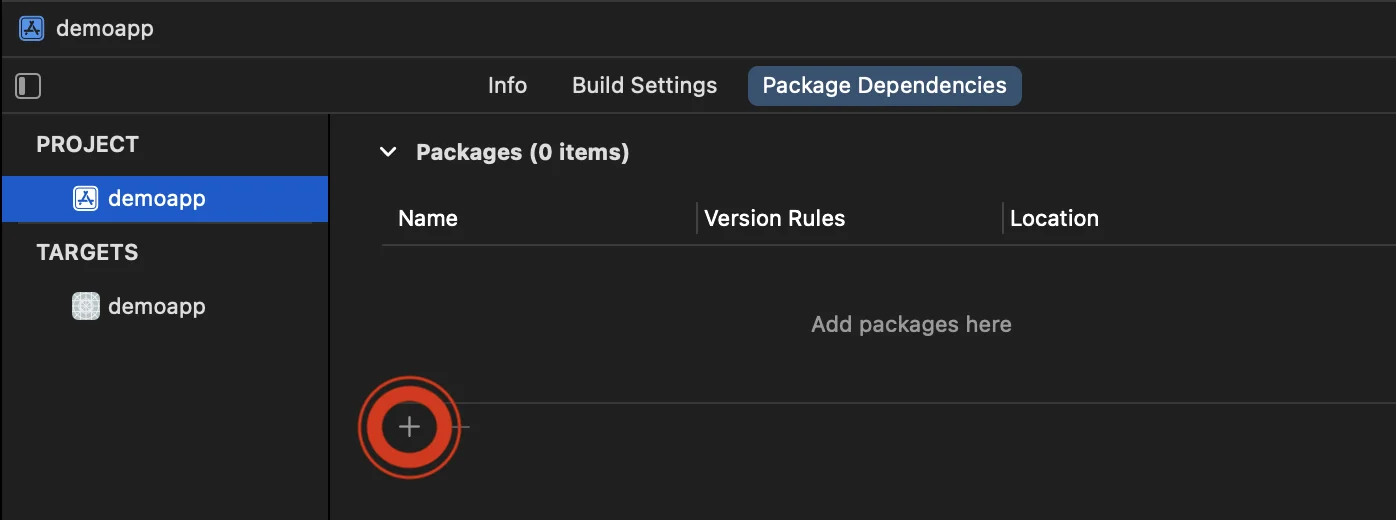
১. Xcode-এ আপনার প্রজেক্ট খুলুন এবং প্রজেক্টের সেটিংস -> প্যাকেজ ডিপেন্ডেন্সিতে নেভিগেট করুন, তারপর '+' বোতাম টিপুন।
 ২. নিম্নলিখিত প্যাকেজ ইউআরএল লিখুন:
```bash
https://github.com/Pushwoosh/PushwooshInboxUI-XCFramework
```
৩. 'ডিপেন্ডেন্সি রুল' **ব্রাঞ্চ** এবং **মেইন**-এ সেট করুন। তারপর, '**অ্যাড প্যাকেজ**' বোতামে ক্লিক করুন।
২. নিম্নলিখিত প্যাকেজ ইউআরএল লিখুন:
```bash
https://github.com/Pushwoosh/PushwooshInboxUI-XCFramework
```
৩. 'ডিপেন্ডেন্সি রুল' **ব্রাঞ্চ** এবং **মেইন**-এ সেট করুন। তারপর, '**অ্যাড প্যাকেজ**' বোতামে ক্লিক করুন।
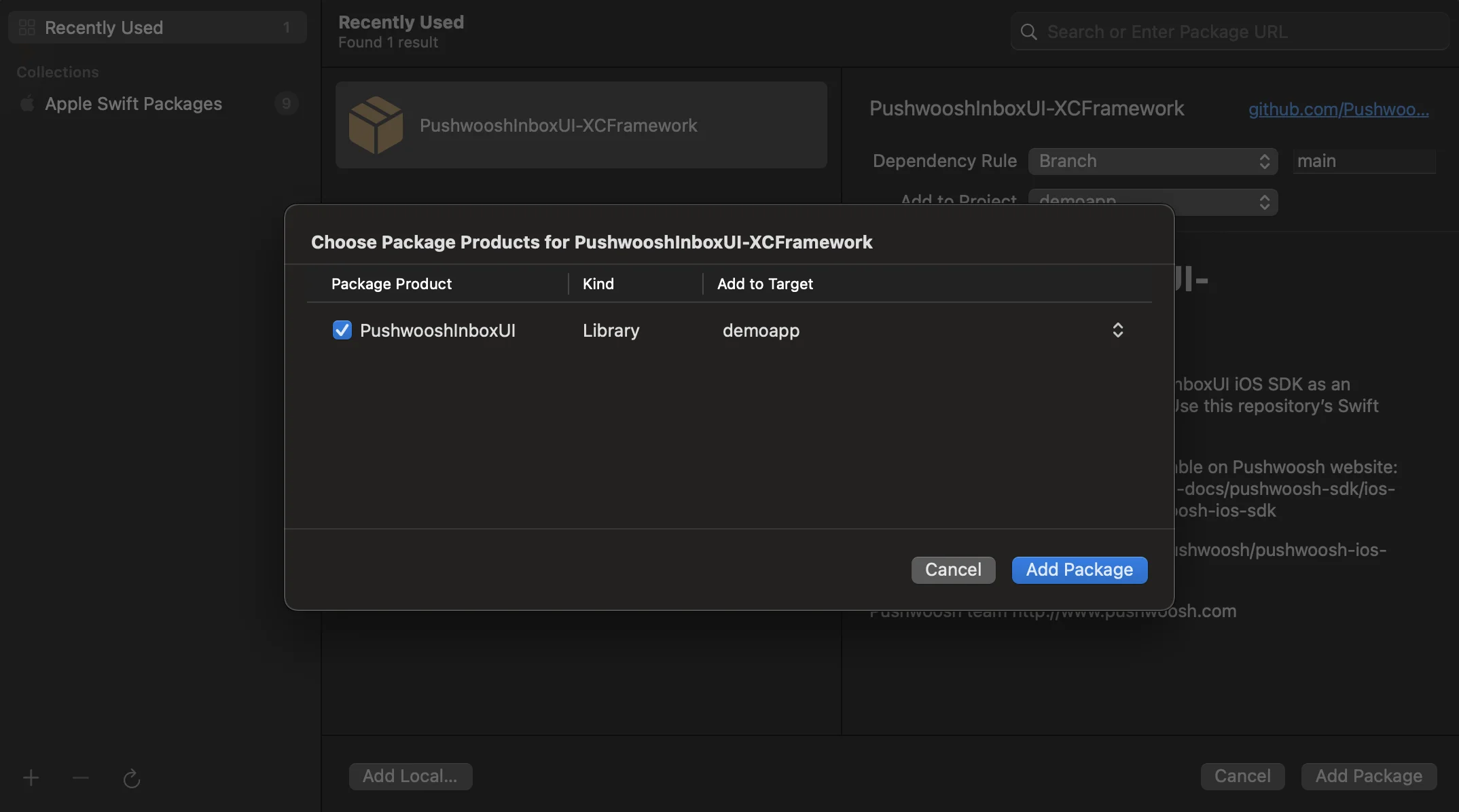
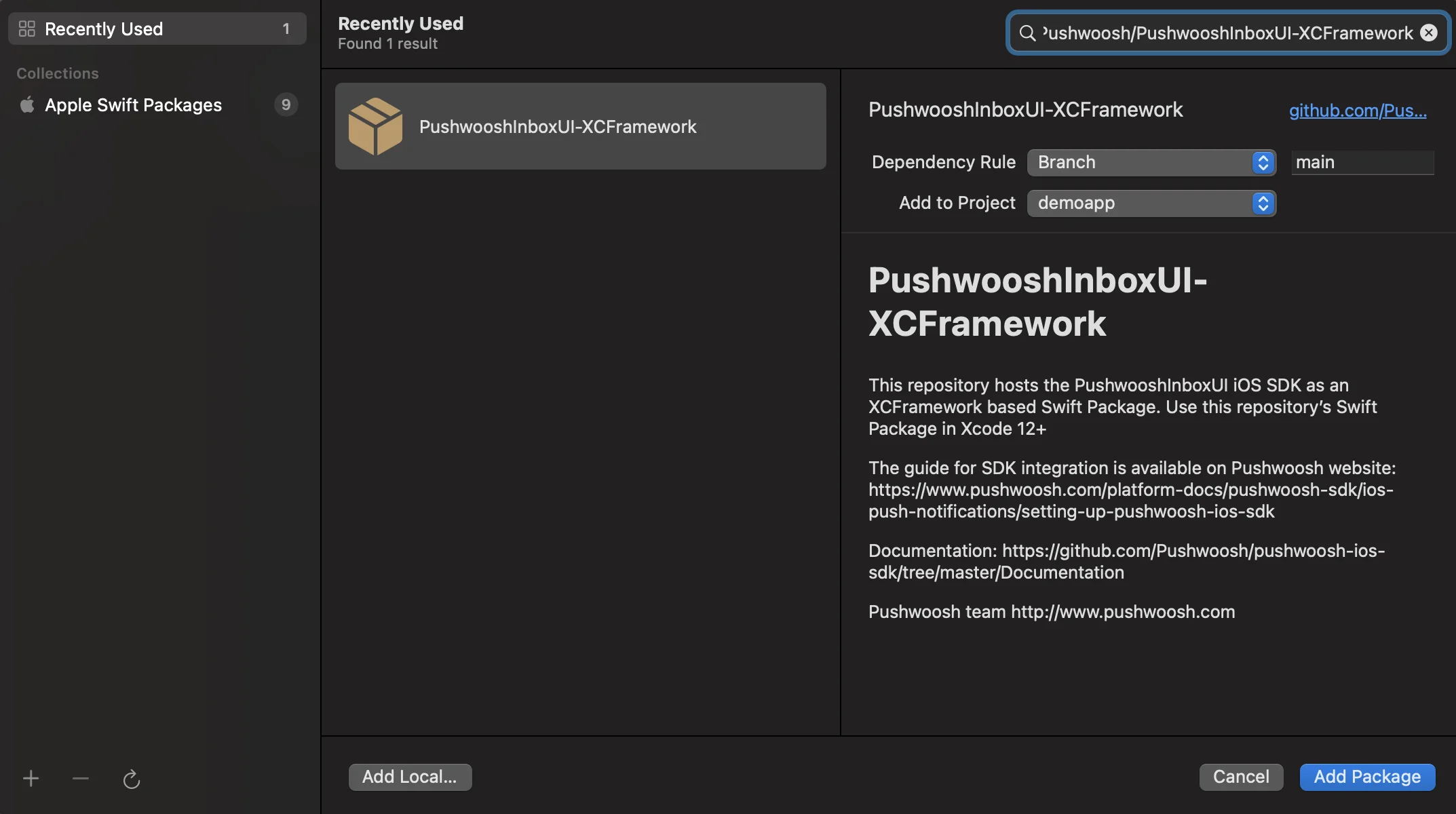 ৪. পরবর্তী স্ক্রিনে আপনার প্যাকেজ বেছে নিতে, পুশউশ প্যাকেজ নির্বাচন করুন এবং আপনার প্রধান অ্যাপ টার্গেটে **অ্যাড প্যাকেজ** করুন।
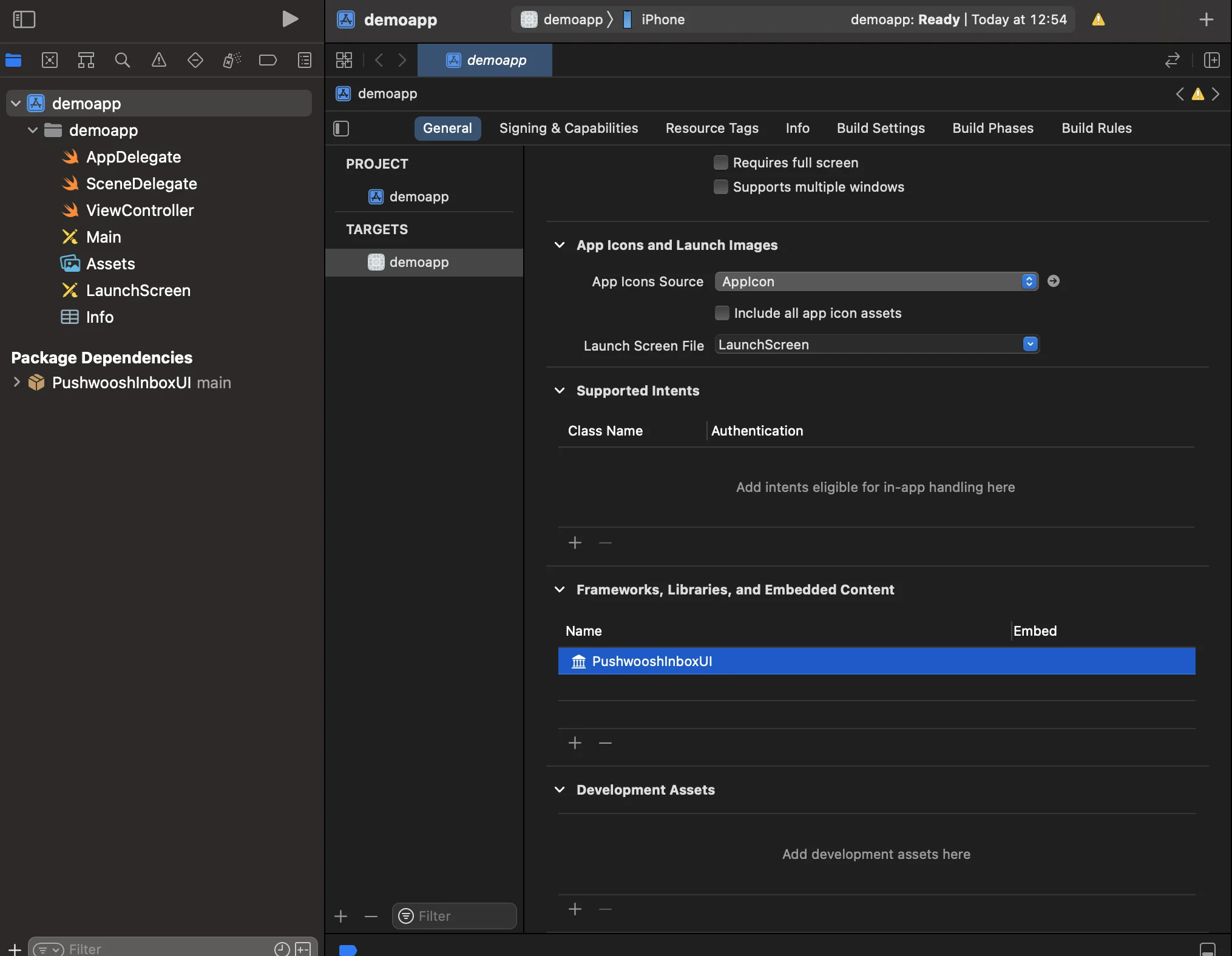
 ৫. আপনার প্রধান অ্যাপ টার্গেট খুলুন এবং "ফ্রেমওয়ার্কস, লাইব্রেরিস, এবং এমবেডেড কন্টেন্ট"-এর অধীনে নিশ্চিত করুন যে PushwooshInboxUI যোগ করা হয়েছে।
 ৬. এই তো! আপনি এইমাত্র আপনার প্রজেক্টে পুশউশ ইনবক্সইউআই এসডিকে ইন্টিগ্রেট করেছেন।
## পুশউশ ইনবক্সইউআই কোড যোগ করুন
আপনার অ্যাপে ইনবক্স ইউআই দেখানোর জন্য, ইনবক্স ভিউ কন্ট্রোলার যোগ করুন:
```swift
self.navigationController?.pushViewController(PWIInboxUI.createInboxController(with: PWIInboxStyle.default()), animated: true)
```
```objective-c
[self.navigationController pushViewController:[PWIInboxUI createInboxControllerWithStyle:[PWIInboxStyle defaultStyle]] animated:YES];
```
ইনবক্সকে আপনার অ্যাপের চেহারার সাথে মেলাতে, `PWIInboxStyle`-এর প্যারামিটার পরিবর্তন করুন। আপনি ফন্ট, ব্যাকগ্রাউন্ড কালার ইত্যাদির মতো প্যারামিটার কাস্টমাইজ করতে পারেন।
```swift
//creating a new Inbox style
let inboxStyle = PWIInboxStyle.customStyle(withDefaultImageIcon: UIImage.init(named: "custom_image"),
textColor: UIColor.darkText,
accentColor: UIColor.blue,
font: UIFont.systemFont(ofSize: 17))
inboxStyle?.backgroundColor = UIColor.init(white: 1, alpha: 1)
inboxStyle?.listErrorMessage = NSLocalizedString("Custom error message", comment: "Custom error message")
inboxStyle?.listEmptyMessage = NSLocalizedString("Custom empty message", comment: "Custom empty message")
PWIInboxStyle.setupDefaultStyle(inboxStyle)
```
```objective-c
//creating a new Inbox style
PWIInboxStyle *inboxStyle = [PWIInboxStyle customStyleWithDefaultImageIcon:[UIImage imageNamed:@"custom_image"]
textColor:UIColor.darkTextColor
accentColor:UIColor.blueColor
font:[UIFont systemFontOfSize:17]];
inboxStyle.backgroundColor = [UIColor colorWithWhite:1 alpha:1];
inboxStyle.listErrorMessage = NSLocalizedString(@"Custom error message", @"Custom error message");
inboxStyle.listEmptyMessage = NSLocalizedString(@"Custom empty message", @"Custom empty message");
[PWIInboxStyle setupDefaultStyle:inboxStyle];
```
## কাস্টমাইজেশন
ইনবক্স ইউআই স্টাইল কাস্টমাইজ করতে, অনুগ্রহ করে দেখুন:
আরও বিস্তারিত জানতে, [ইনবক্স স্যাম্পেল](https://github.com/Pushwoosh/pushwoosh-quickstart-ios/tree/main/inbox) দেখুন।
৬. এই তো! আপনি এইমাত্র আপনার প্রজেক্টে পুশউশ ইনবক্সইউআই এসডিকে ইন্টিগ্রেট করেছেন।
## পুশউশ ইনবক্সইউআই কোড যোগ করুন
আপনার অ্যাপে ইনবক্স ইউআই দেখানোর জন্য, ইনবক্স ভিউ কন্ট্রোলার যোগ করুন:
```swift
self.navigationController?.pushViewController(PWIInboxUI.createInboxController(with: PWIInboxStyle.default()), animated: true)
```
```objective-c
[self.navigationController pushViewController:[PWIInboxUI createInboxControllerWithStyle:[PWIInboxStyle defaultStyle]] animated:YES];
```
ইনবক্সকে আপনার অ্যাপের চেহারার সাথে মেলাতে, `PWIInboxStyle`-এর প্যারামিটার পরিবর্তন করুন। আপনি ফন্ট, ব্যাকগ্রাউন্ড কালার ইত্যাদির মতো প্যারামিটার কাস্টমাইজ করতে পারেন।
```swift
//creating a new Inbox style
let inboxStyle = PWIInboxStyle.customStyle(withDefaultImageIcon: UIImage.init(named: "custom_image"),
textColor: UIColor.darkText,
accentColor: UIColor.blue,
font: UIFont.systemFont(ofSize: 17))
inboxStyle?.backgroundColor = UIColor.init(white: 1, alpha: 1)
inboxStyle?.listErrorMessage = NSLocalizedString("Custom error message", comment: "Custom error message")
inboxStyle?.listEmptyMessage = NSLocalizedString("Custom empty message", comment: "Custom empty message")
PWIInboxStyle.setupDefaultStyle(inboxStyle)
```
```objective-c
//creating a new Inbox style
PWIInboxStyle *inboxStyle = [PWIInboxStyle customStyleWithDefaultImageIcon:[UIImage imageNamed:@"custom_image"]
textColor:UIColor.darkTextColor
accentColor:UIColor.blueColor
font:[UIFont systemFontOfSize:17]];
inboxStyle.backgroundColor = [UIColor colorWithWhite:1 alpha:1];
inboxStyle.listErrorMessage = NSLocalizedString(@"Custom error message", @"Custom error message");
inboxStyle.listEmptyMessage = NSLocalizedString(@"Custom empty message", @"Custom empty message");
[PWIInboxStyle setupDefaultStyle:inboxStyle];
```
## কাস্টমাইজেশন
ইনবক্স ইউআই স্টাইল কাস্টমাইজ করতে, অনুগ্রহ করে দেখুন:
আরও বিস্তারিত জানতে, [ইনবক্স স্যাম্পেল](https://github.com/Pushwoosh/pushwoosh-quickstart-ios/tree/main/inbox) দেখুন।