# CocoaPods দিয়ে InboxKit সেট আপ করুন
*iOS SDK [7.0.40](https://github.com/Pushwoosh/pushwoosh-ios-sdk/releases/tag/7.0.40) থেকে উপলব্ধ।*
InboxKit একটি ঐচ্ছিক সাবস্পেক (subspec) হিসেবে আমব্রেলা `PushwooshXCFramework` পডের সাথে আসে। আপনার প্রধান SDK আগে থেকেই ইন্টিগ্রেটেড থাকতে হবে; যদি আপনি নতুন করে শুরু করেন, তবে প্রথমে [বেসিক ইন্টিগ্রেশন গাইড](/bn/developer/pushwoosh-sdk/ios-sdk/setting-up-pushwoosh-ios-sdk-7-0/basic-integration-guide/) অনুসরণ করুন।
## InboxKit pod যোগ করুন
১. আপনার `Podfile` খুলুন এবং আপনার অ্যাপ টার্গেটে InboxKit সাবস্পেক যোগ করুন:
```ruby
target 'MyApp' do
use_frameworks!
pod 'PushwooshXCFramework'
pod 'PushwooshXCFramework/PushwooshInboxKit'
end
```
২. আপনার প্রজেক্ট ডিরেক্টরি থেকে `pod install` চালান:
```bash
pod install
```
৩. জেনারেট করা `.xcworkspace` ফাইলটি খুলুন। InboxKit এখন প্রধান SDK-এর সাথে লিঙ্ক করা আছে।
## ইনবক্স দেখান
যেকোনো নেভিগেশন ফ্লোতে ইনবক্স কন্ট্রোলার যোগ করুন। ডিফল্ট কনফিগারেশন তিনটি স্ট্যান্ডার্ড সেল টাইপ সহ একটি কার্যকরী ইনবক্স পাওয়ার জন্য যথেষ্ট:
```swift
import PushwooshInboxKit
let inboxVC = PushwooshInboxKitViewController()
navigationController?.pushViewController(inboxVC, animated: true)
```
```objective-c
@import PushwooshInboxKit;
PushwooshInboxKitViewController *inboxVC = [PushwooshInboxKitViewController new];
[self.navigationController pushViewController:inboxVC animated:YES];
```
## ইনবক্স কাস্টমাইজ করুন
Swift-এ, `PushwooshInboxKitAttributes` ভ্যালু টাইপের মাধ্যমে কন্ট্রোলার কনফিগার করুন। Objective-C-তে, কন্ট্রোলারে `@objc`-ফ্রেন্ডলি সেটার ব্যবহার করুন — `PushwooshInboxKitAttributes` একটি Swift struct এবং এটি ব্রিজ করা হয় না।
```swift
var attributes = PushwooshInboxKitAttributes()
attributes.pullToRefreshEnabled = true
attributes.swipeToDeleteEnabled = true
attributes.pinningEnabled = true
attributes.style.unreadBadgeColor = .systemBlue
attributes.style.titleFont = .systemFont(ofSize: 17, weight: .semibold)
let inboxVC = PushwooshInboxKitViewController(attributes: attributes)
```
```objective-c
PushwooshInboxKitViewController *inboxVC = [PushwooshInboxKitViewController new];
[inboxVC setBackgroundColor:[UIColor systemBackgroundColor]];
[inboxVC setEmptyMessage:@"You have no messages yet"];
```
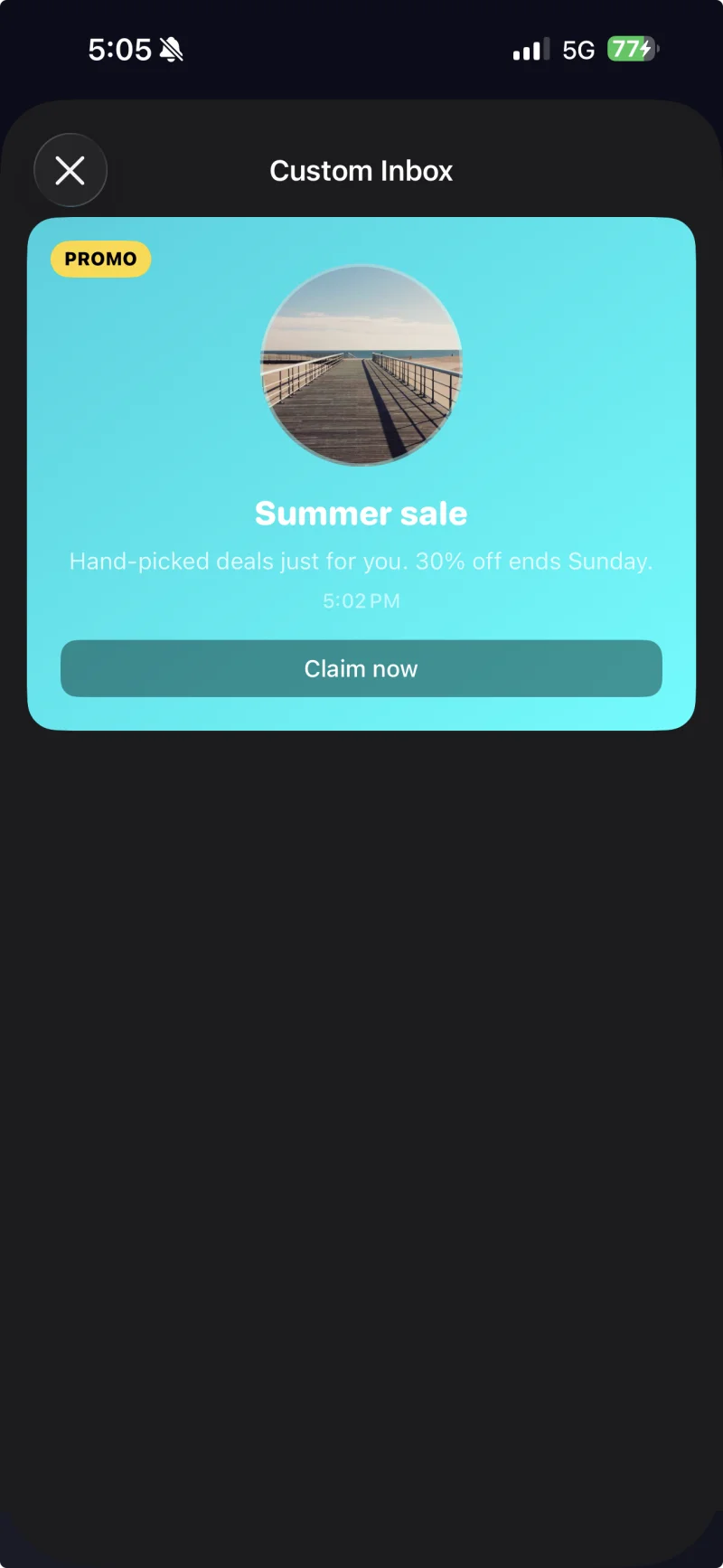
`Style` struct ডিফল্ট সেল দ্বারা ব্যবহৃত সমস্ত রঙ, ফন্ট, কর্নার রেডিয়াস এবং তারিখ ফরম্যাটার প্রকাশ করে। প্রতিটি মান ডিফল্টরূপে একটি Apple সেমান্টিক রঙ, তাই ইনবক্স স্বয়ংক্রিয়ভাবে সিস্টেম ডার্ক মোডে প্রতিক্রিয়া জানায়।
`PushwooshInboxKitAttributes.Style`-এর মাধ্যমে একটি কাস্টম থিম প্রয়োগ করা ক্যাপশনযুক্ত সেল।
## ট্যাপ এবং রিফ্রেশ হ্যান্ডেল করুন
`PushwooshInboxKitDelegate`-এর সাথে সামঞ্জস্যপূর্ণ হন ব্যবহারকারীর ক্রিয়া এবং রিফ্রেশ ইভেন্টগুলিতে প্রতিক্রিয়া জানাতে। প্রতিটি পদ্ধতির একটি ডিফল্ট বাস্তবায়ন আছে, তাই আপনি শুধুমাত্র আপনার প্রয়োজনের অংশটি ওভাররাইড করবেন:
```swift
final class InboxCoordinator: NSObject, PushwooshInboxKitDelegate {
func inboxKit(_ vc: PushwooshInboxKitViewController,
didSelect message: PWInboxMessageProtocol) -> Bool {
// Return true to let the SDK open the message URL or richmedia.
// Return false if you handled the tap entirely (e.g. routed to a custom screen).
return true
}
func inboxKit(_ vc: PushwooshInboxKitViewController,
didRefreshWith messages: [PWInboxMessageProtocol],
error: Error?) {
// Show your own empty / error state here if needed.
}
}
inboxVC.delegate = inboxCoordinator
```
SDK কন্ট্রোলারে `@objc` পদ্ধতি হিসাবে বাল্ক অপারেশন সরবরাহ করে, তাই আপনি সেগুলিকে সরাসরি একটি `UIBarButtonItem`-এর সাথে যুক্ত করতে পারেন:
```swift
let markAll = UIBarButtonItem(
image: UIImage(systemName: "checkmark.circle"),
style: .plain,
target: inboxVC,
action: #selector(PushwooshInboxKitViewController.markAllAsRead)
)
let clearRead = UIBarButtonItem(
image: UIImage(systemName: "trash"),
style: .plain,
target: inboxVC,
action: #selector(PushwooshInboxKitViewController.clearReadMessages)
)
inboxVC.navigationItem.rightBarButtonItems = [clearRead, markAll]
```
## পরবর্তী পদক্ষেপ