# iOS ইমেজ ক্যারোসেল পুশ নোটিফিকেশন
`UNNotificationContentExtension` প্রোটোকলটি একটি নোটিফিকেশন কন্টেন্ট অ্যাপ এক্সটেনশনের জন্য এন্ট্রি পয়েন্ট প্রদান করে, যা আপনার অ্যাপের নোটিফিকেশনের জন্য একটি কাস্টম ইন্টারফেস প্রদর্শন করে।
## ১. নোটিফিকেশন কন্টেন্ট এক্সটেনশন যোগ করুন
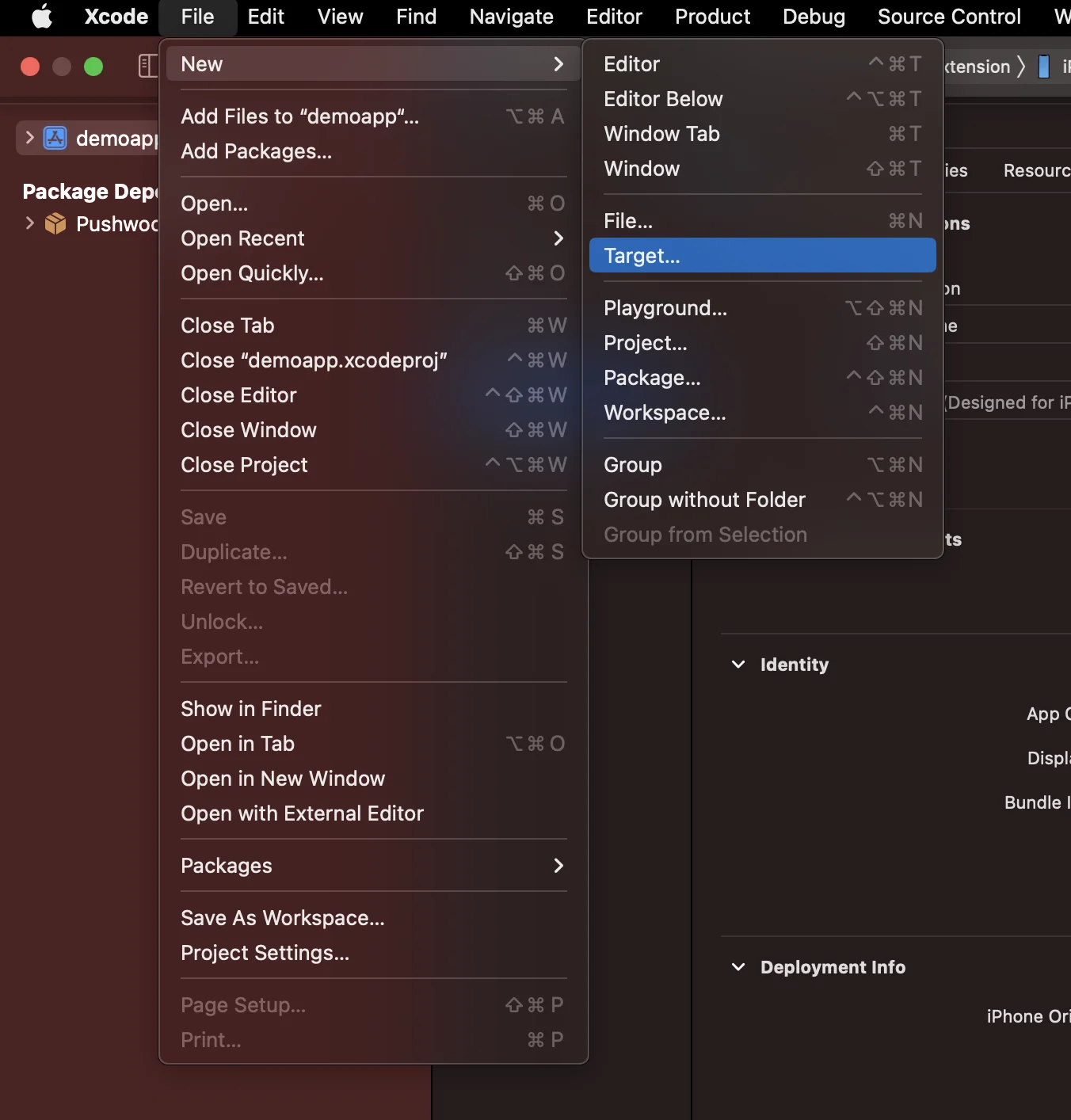
Xcode-এ, File > New > Target... নির্বাচন করুন
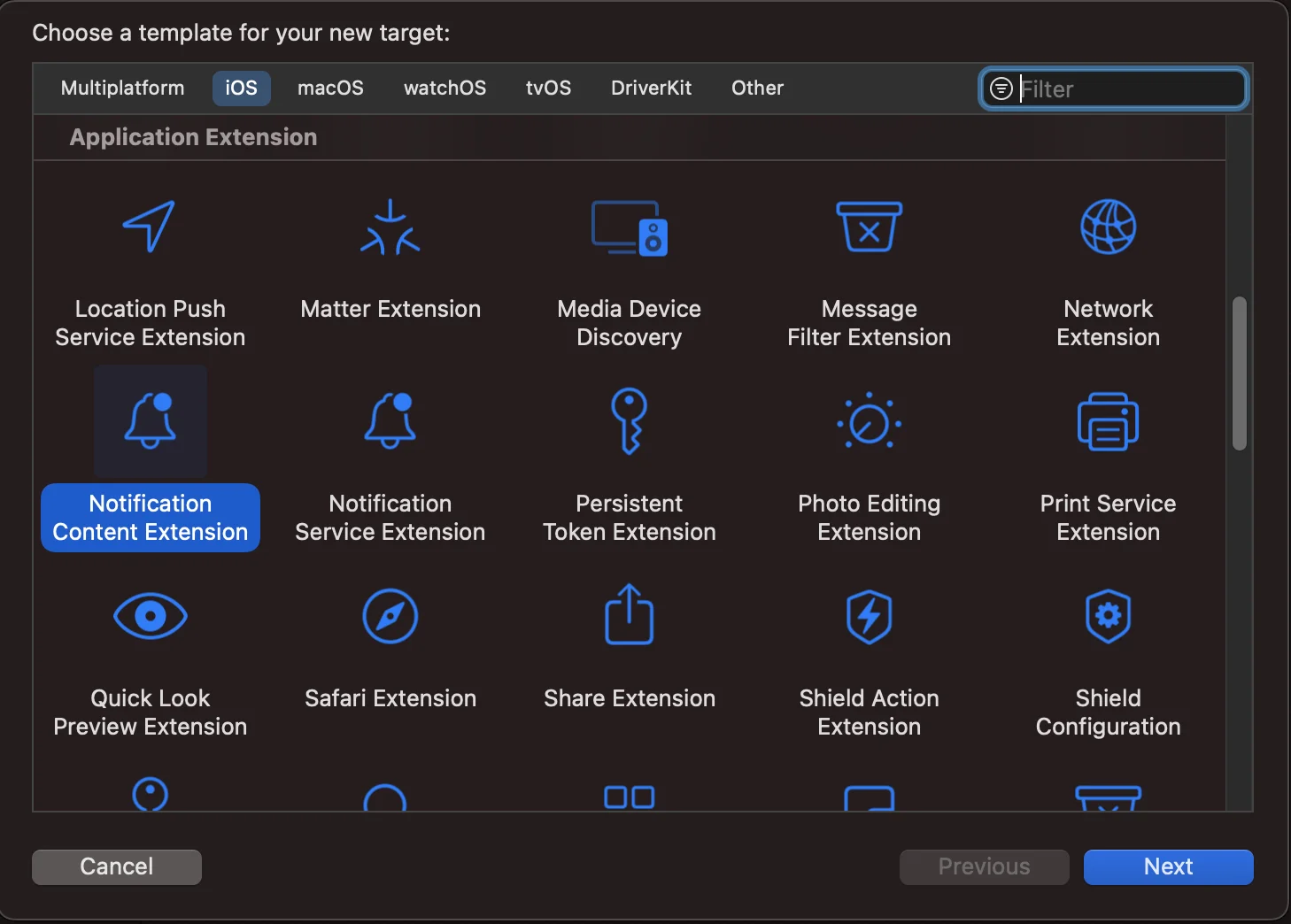
 নোটিফিকেশন কন্টেন্ট এক্সটেনশনটি বেছে নিন
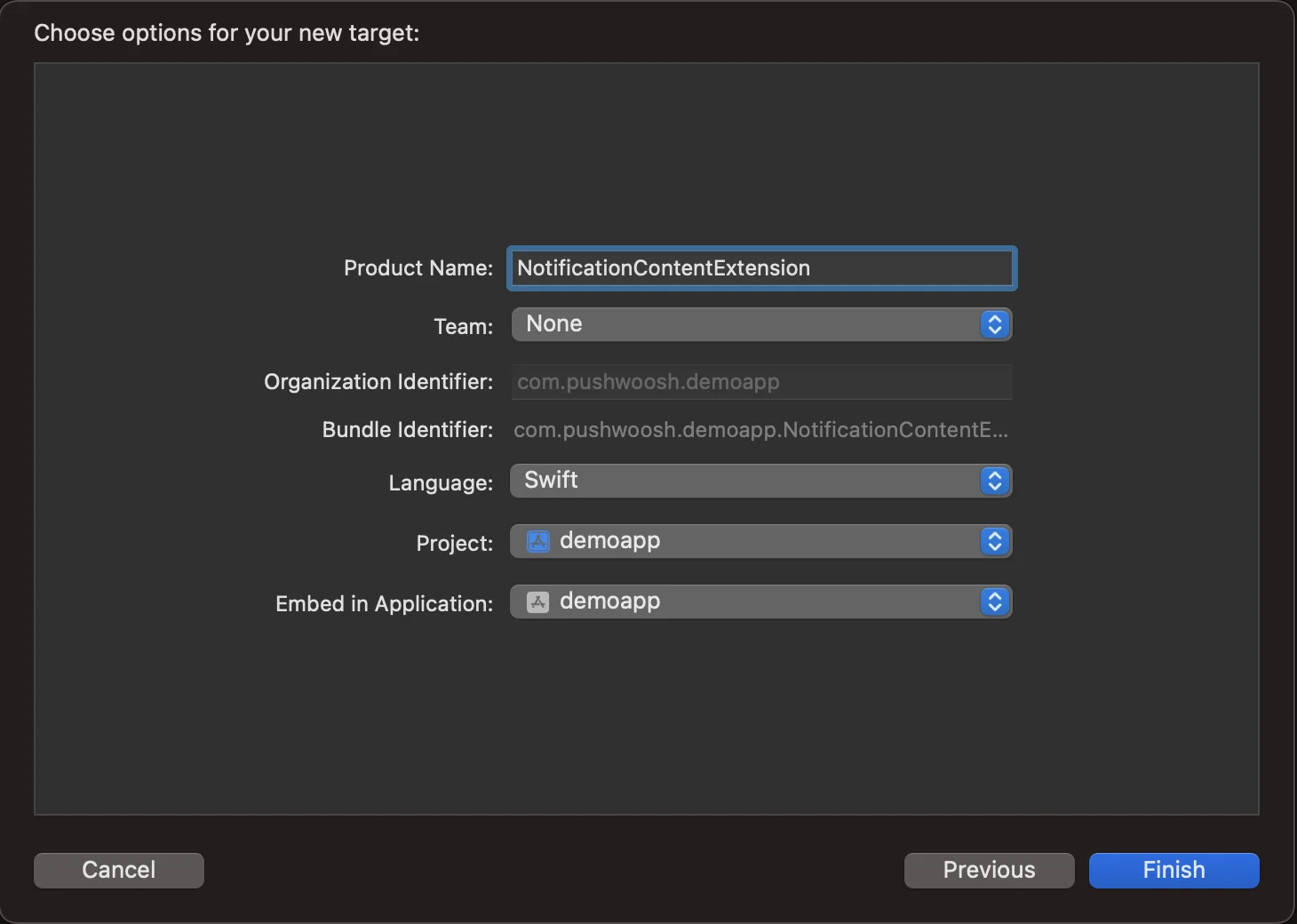
 এটির নাম দিন **NotificationContentExtension**
 ## ২. আপনার অ্যাপে কোড যোগ করুন
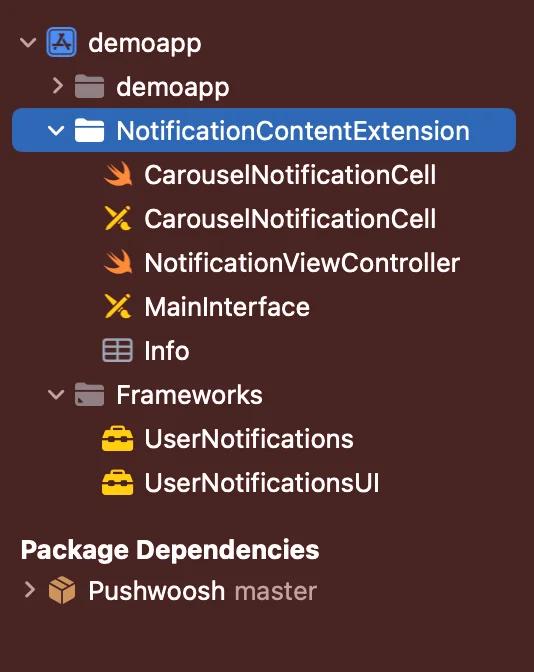
[Github থেকে PWNotificationExtension ডাউনলোড করুন](https://github.com/Pushwoosh/PWNotificationContentExtension) এবং আপনার Xcode প্রজেক্টের **`PWNotificationContentExtension`** ফাইলটি Github থেকে ডাউনলোড করা একই ফাইল দিয়ে প্রতিস্থাপন করুন।
## ২. আপনার অ্যাপে কোড যোগ করুন
[Github থেকে PWNotificationExtension ডাউনলোড করুন](https://github.com/Pushwoosh/PWNotificationContentExtension) এবং আপনার Xcode প্রজেক্টের **`PWNotificationContentExtension`** ফাইলটি Github থেকে ডাউনলোড করা একই ফাইল দিয়ে প্রতিস্থাপন করুন।
 ## ৩. নোটিফিকেশন ক্যাটাগরি
আপনার **AppDelegate.swift** ফাইলে নিচের কোডটি যোগ করুন
```swift
func application(_ application: UIApplication, didFinishLaunchingWithOptions launchOptions: [UIApplication.LaunchOptionsKey: Any]?) -> Bool {
if #available(iOS 10.0, *) {
let options: UNAuthorizationOptions = [.alert]
UNUserNotificationCenter.current().requestAuthorization(options: options) { (authorized, error) in
if authorized {
let categoryIdentifier = "PWNotificationCarousel"
let carouselNext = UNNotificationAction(identifier: "PWNotificationCarousel.next", title: "➡️ RIGHT", options: [])
let carouselPrevious = UNNotificationAction(identifier: "PWNotificationCarousel.previous", title: "⬅️ LEFT", options: [])
let carouselCategory = UNNotificationCategory(identifier: categoryIdentifier, actions: [carouselNext, carouselPrevious], intentIdentifiers: [], options: [])
UNUserNotificationCenter.current().setNotificationCategories([carouselCategory])
}
}
}
return true
}
```
## ৪. একটি পুশ নোটিফিকেশন পাঠান
**iOS ক্যাটাগরি:**
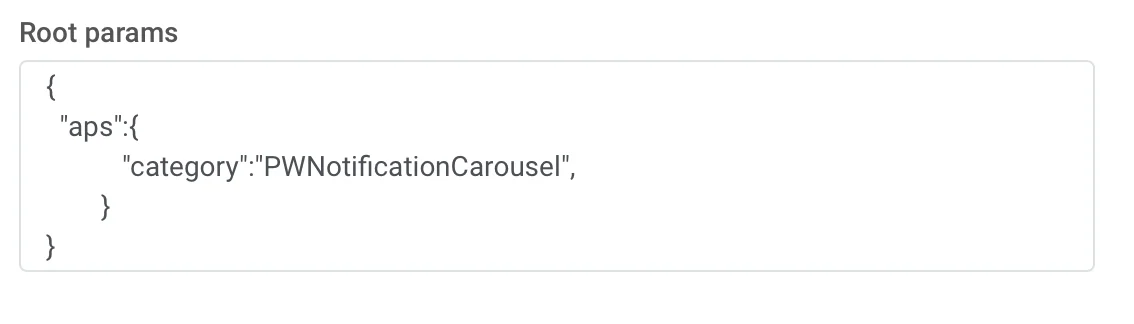
APS json সহ একটি পুশ নোটিফিকেশন পাঠান:
## ৩. নোটিফিকেশন ক্যাটাগরি
আপনার **AppDelegate.swift** ফাইলে নিচের কোডটি যোগ করুন
```swift
func application(_ application: UIApplication, didFinishLaunchingWithOptions launchOptions: [UIApplication.LaunchOptionsKey: Any]?) -> Bool {
if #available(iOS 10.0, *) {
let options: UNAuthorizationOptions = [.alert]
UNUserNotificationCenter.current().requestAuthorization(options: options) { (authorized, error) in
if authorized {
let categoryIdentifier = "PWNotificationCarousel"
let carouselNext = UNNotificationAction(identifier: "PWNotificationCarousel.next", title: "➡️ RIGHT", options: [])
let carouselPrevious = UNNotificationAction(identifier: "PWNotificationCarousel.previous", title: "⬅️ LEFT", options: [])
let carouselCategory = UNNotificationCategory(identifier: categoryIdentifier, actions: [carouselNext, carouselPrevious], intentIdentifiers: [], options: [])
UNUserNotificationCenter.current().setNotificationCategories([carouselCategory])
}
}
}
return true
}
```
## ৪. একটি পুশ নোটিফিকেশন পাঠান
**iOS ক্যাটাগরি:**
APS json সহ একটি পুশ নোটিফিকেশন পাঠান:
 ```json
{
"aps":{
"category":"PWNotificationCarousel"
}
}
```
**কাস্টম ডেটা**
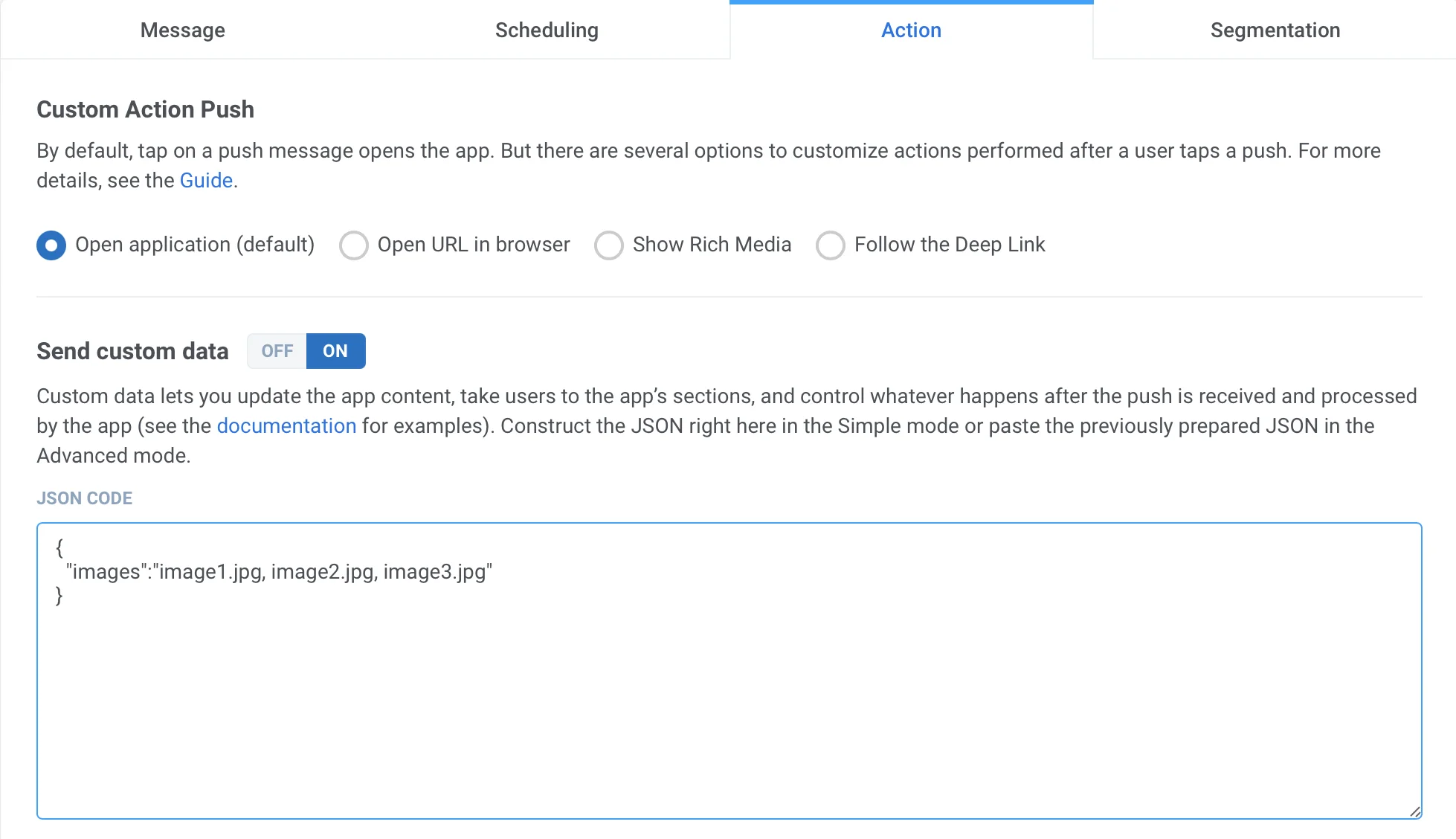
আপনাকে অবশ্যই কমা `,` দিয়ে আলাদা করে ইমেজের URL তালিকাভুক্ত করতে হবে
```json
{
"aps":{
"category":"PWNotificationCarousel"
}
}
```
**কাস্টম ডেটা**
আপনাকে অবশ্যই কমা `,` দিয়ে আলাদা করে ইমেজের URL তালিকাভুক্ত করতে হবে
 ```json
{
"images":"image1.jpg, image2.jpg, image3.jpg"
}
```
পুশটি পাওয়ার পরে, iOS সংস্করণের উপর নির্ভর করে নোটিফিকেশনটি প্রসারিত করতে আপনাকে লং প্রেস বা বাম দিকে সোয়াইপ করে "View" ক্লিক করতে হবে।
```json
{
"images":"image1.jpg, image2.jpg, image3.jpg"
}
```
পুশটি পাওয়ার পরে, iOS সংস্করণের উপর নির্ভর করে নোটিফিকেশনটি প্রসারিত করতে আপনাকে লং প্রেস বা বাম দিকে সোয়াইপ করে "View" ক্লিক করতে হবে।