# Outsystems-এর জন্য Huawei
## Outsystems প্লাগইন সেট আপ করুন
আপনার প্রজেক্টের জন্য Outsystems প্লাগইন সেট আপ করতে গাইডে বর্ণিত ধাপগুলি অনুসরণ করুন:
## একটি Huawei কনফিগারেশন ফাইল পান
১. [AppGallery Connect -> Projects List](https://developer.huawei.com/consumer/en/service/josp/agc/index.html#/myProject)-এ যান এবং কনফিগার করার জন্য একটি প্রজেক্ট নির্বাচন করুন।
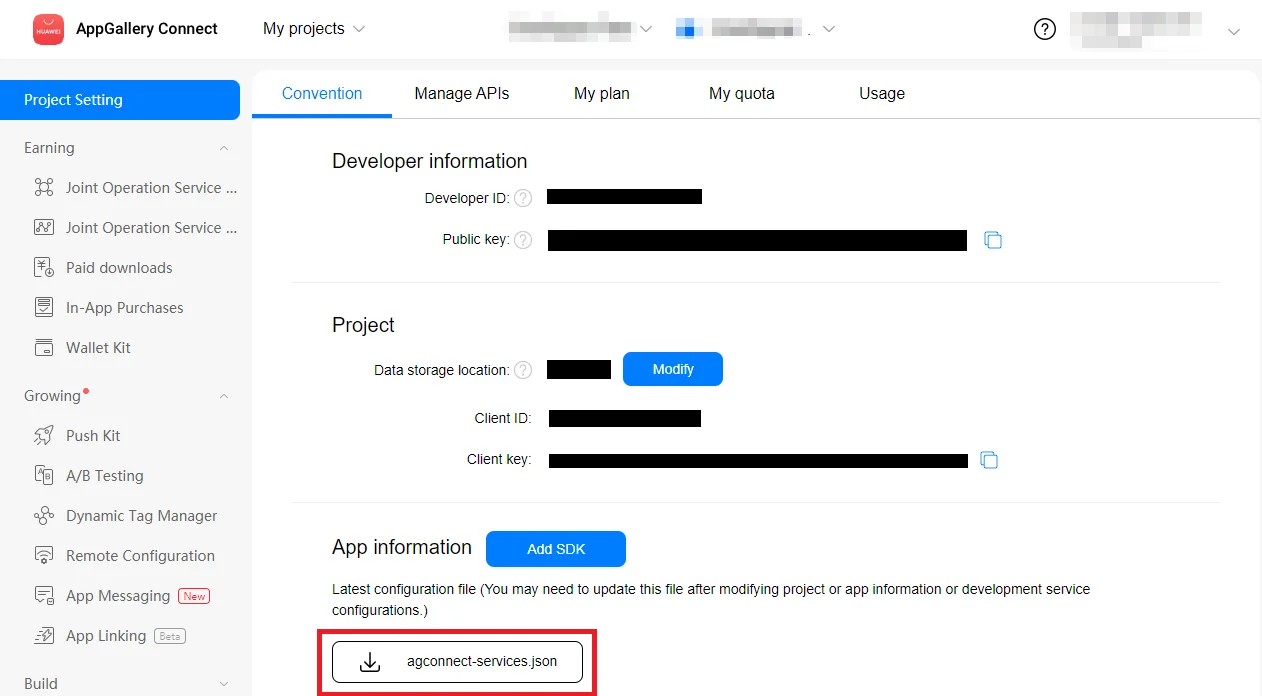
২. একটি কনফিগারেশন ফাইল ডাউনলোড করতে অ্যাপের তথ্য বিভাগে **agconnect-services.json** চাপুন।
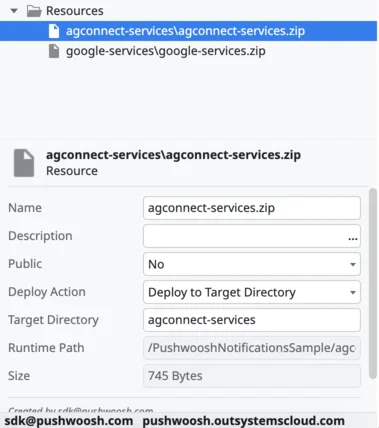
 ৩. রুটে **agconnect-services.json** সহ একটি জিপ ফাইল তৈরি করুন। আপনার OutSystems অ্যাপ্লিকেশনের ডেটা রিসোর্সে "**agconnect-services.zip"** আপলোড করুন এবং নিশ্চিত করুন যে:
* "Name" হিসেবে "agconnect-services.zip" সেট করুন
* "Deploy to Target Directory" হিসেবে "agconnect-services" সেট করুন
৩. রুটে **agconnect-services.json** সহ একটি জিপ ফাইল তৈরি করুন। আপনার OutSystems অ্যাপ্লিকেশনের ডেটা রিসোর্সে "**agconnect-services.zip"** আপলোড করুন এবং নিশ্চিত করুন যে:
* "Name" হিসেবে "agconnect-services.zip" সেট করুন
* "Deploy to Target Directory" হিসেবে "agconnect-services" সেট করুন
 ## একটি সাইনিং সার্টিফিকেট ফিঙ্গারপ্রিন্ট জেনারেট করুন
একটি সাইনিং সার্টিফিকেট ফিঙ্গারপ্রিন্ট জেনারেট করতে [জেনারেটিং এ সাইনিং সার্টিফিকেট ফিঙ্গারপ্রিন্ট](https://developer.huawei.com/consumer/en/doc/development/HMS-Guides/Preparations#h2-1575707383351) অনুসরণ করুন।
## Huawei প্ল্যাটফর্ম কনফিগার করুন
Pushwoosh-এ Huawei প্ল্যাটফর্ম কীভাবে কনফিগার করবেন তার ধাপে ধাপে নির্দেশনার জন্য [Huawei প্ল্যাটফর্ম কনফিগারেশন](/bn/developer/first-steps/connect-messaging-services/huawei-configuration/) দেখুন।
## আপনার প্রজেক্টের জন্য Huawei সক্রিয় করুন
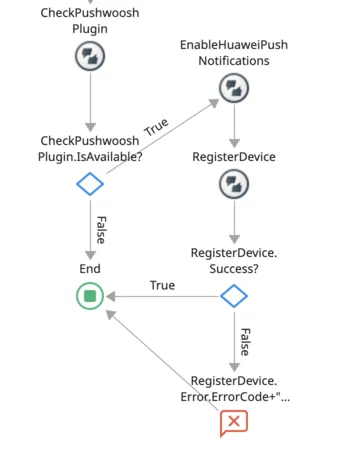
RegisterDevice-এর আগে **EnableHuaweiPushNotifications** অ্যাকশন যোগ করুন।
## একটি সাইনিং সার্টিফিকেট ফিঙ্গারপ্রিন্ট জেনারেট করুন
একটি সাইনিং সার্টিফিকেট ফিঙ্গারপ্রিন্ট জেনারেট করতে [জেনারেটিং এ সাইনিং সার্টিফিকেট ফিঙ্গারপ্রিন্ট](https://developer.huawei.com/consumer/en/doc/development/HMS-Guides/Preparations#h2-1575707383351) অনুসরণ করুন।
## Huawei প্ল্যাটফর্ম কনফিগার করুন
Pushwoosh-এ Huawei প্ল্যাটফর্ম কীভাবে কনফিগার করবেন তার ধাপে ধাপে নির্দেশনার জন্য [Huawei প্ল্যাটফর্ম কনফিগারেশন](/bn/developer/first-steps/connect-messaging-services/huawei-configuration/) দেখুন।
## আপনার প্রজেক্টের জন্য Huawei সক্রিয় করুন
RegisterDevice-এর আগে **EnableHuaweiPushNotifications** অ্যাকশন যোগ করুন।
 ## আমাদের সাথে আপনার মতামত শেয়ার করুন
আপনার মতামত আমাদের একটি উন্নত অভিজ্ঞতা তৈরি করতে সাহায্য করে, তাই SDK ইন্টিগ্রেশন প্রক্রিয়ার সময় আপনার কোনো সমস্যা হলে আমরা আপনার কাছ থেকে শুনতে চাই। যদি আপনি কোনো অসুবিধার সম্মুখীন হন, তাহলে অনুগ্রহ করে [এই ফর্মের মাধ্যমে](https://docs.google.com/forms/d/e/1FAIpQLSd\_0b8jwn-V\_JmoPLIxIFYbHACCQhrzidOZV3ELywoQPXRSxw/viewform) আমাদের সাথে আপনার মতামত শেয়ার করতে দ্বিধা করবেন না।
## আমাদের সাথে আপনার মতামত শেয়ার করুন
আপনার মতামত আমাদের একটি উন্নত অভিজ্ঞতা তৈরি করতে সাহায্য করে, তাই SDK ইন্টিগ্রেশন প্রক্রিয়ার সময় আপনার কোনো সমস্যা হলে আমরা আপনার কাছ থেকে শুনতে চাই। যদি আপনি কোনো অসুবিধার সম্মুখীন হন, তাহলে অনুগ্রহ করে [এই ফর্মের মাধ্যমে](https://docs.google.com/forms/d/e/1FAIpQLSd\_0b8jwn-V\_JmoPLIxIFYbHACCQhrzidOZV3ELywoQPXRSxw/viewform) আমাদের সাথে আপনার মতামত শেয়ার করতে দ্বিধা করবেন না।