# Huawei ইন্টিগ্রেশন
## প্রয়োজনীয়তা
* একটি [Pushwoosh অ্যাকাউন্ট](https://go.pushwoosh.com/)
* একটি [Huawei ডেভেলপার অ্যাকাউন্ট](https://developer.huawei.com)
* একটি [Huawei AppGallery Connect প্রজেক্ট](https://developer.huawei.com/consumer/en/service/josp/agc/index.html#/myProject)
* [কনফিগার করা Huawei প্ল্যাটফর্ম](/bn/developer/first-steps/connect-messaging-services/huawei-configuration/) সহ একটি [Pushwoosh অ্যাপ্লিকেশন](https://go.pushwoosh.com/cp/applications) এবং তার কোড **XXXXX-XXXXX** ফরম্যাটে
* [Android Studio](https://developer.android.com/studio)
* Huawei Mobile Services ইনস্টল করা একটি Huawei ডিভাইস
## ইন্টিগ্রেশন
### agconnect-services.json পান
**১.** [AppGallery Connect -> Projects List](https://developer.huawei.com/consumer/en/service/josp/agc/index.html#/myProject)-এ যান এবং কনফিগার করার জন্য একটি প্রজেক্ট নির্বাচন করুন।
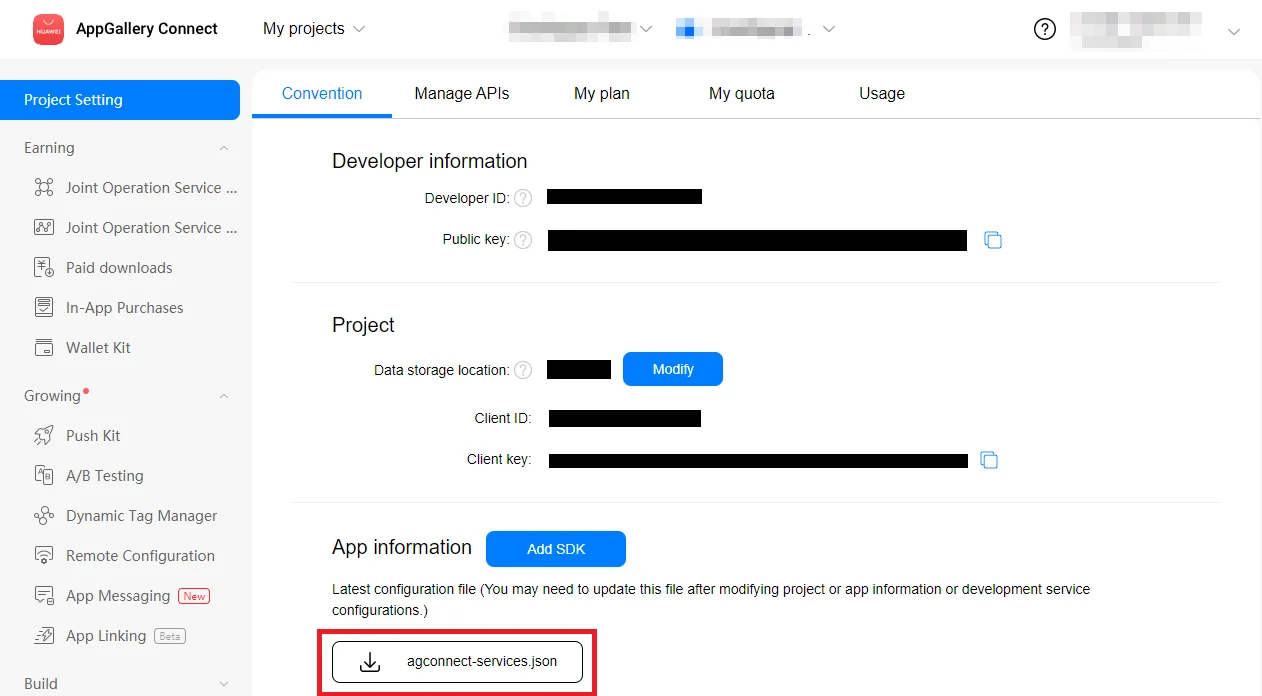
**২.** কনফিগারেশন ফাইল ডাউনলোড করতে App information সেকশনে **agconnect-services.json** প্রেস করুন।
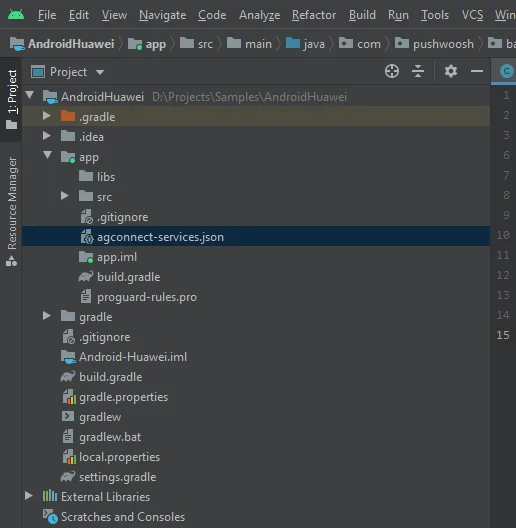
**৩.** ডাউনলোড করা ফাইলটি আপনার Android Studio প্রজেক্টে রাখুন (YOUR\_PROJECT/app/agconnect-services.json)।
### সাইনিং সার্টিফিকেট ফিঙ্গারপ্রিন্ট জেনারেট করুন
একটি সাইনিং সার্টিফিকেট ফিঙ্গারপ্রিন্ট জেনারেট করতে [Generating a Signing Certificate Fingerprint](https://developer.huawei.com/consumer/en/doc/development/HMS-Guides/Preparations#h2-1575707383351) অনুসরণ করুন।
### `pushwoosh-huawei` মডিউল যোগ করুন
আপনার app-level `build.gradle`-এ `pushwoosh-huawei` মডিউল যোগ করুন:
```
implementation 'com.pushwoosh:pushwoosh-huawei:6.+'
```
"+" কে Pushwoosh-এর বর্তমান ভার্সন দিয়ে প্রতিস্থাপন করুন: [https://github.com/Pushwoosh/pushwoosh-android-sdk/releases/latest](https://github.com/Pushwoosh/pushwoosh-android-sdk/releases/latest)
### Huawei ডিপেন্ডেন্সি যোগ করুন
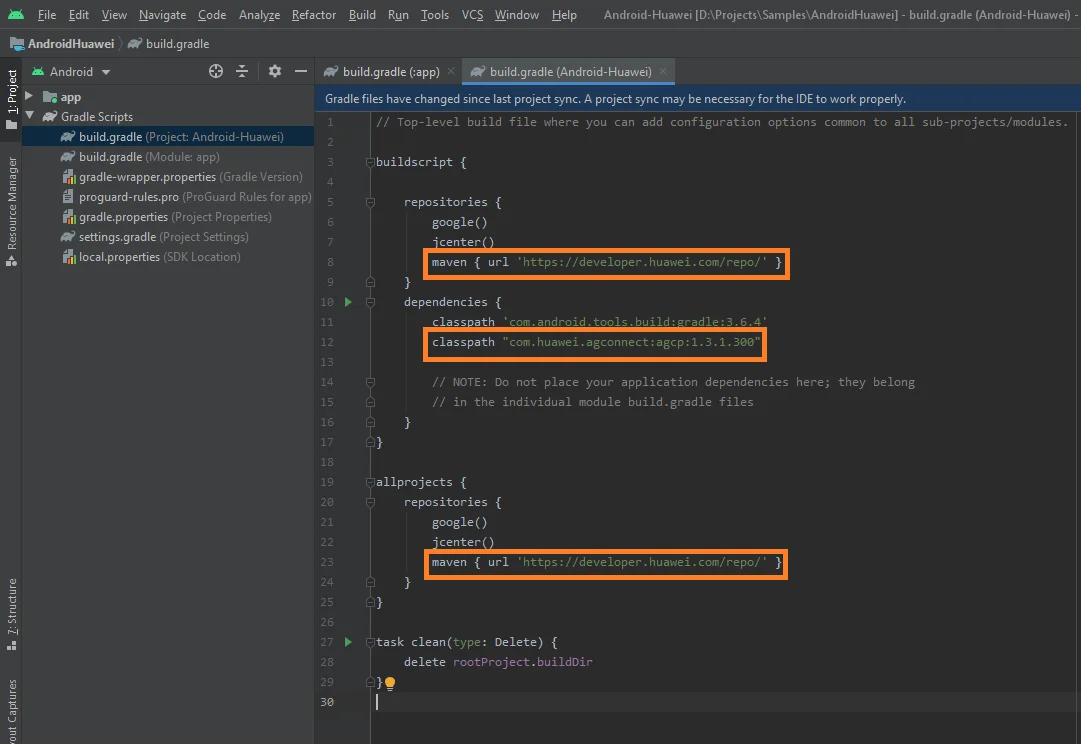
**১.** আপনার **root-level** `build.gradle (Project)`-এ `buildscript { repositories }` এবং `allprojects { repositories }`-এর অধীনে `maven {url 'https://developer.huawei.com/repo/'}` যোগ করুন।
**২.** `buildscript { dependencies }`-এর অধীনে `classpath 'com.huawei.agconnect:agcp:1.3.1.300'` যোগ করুন।
নিশ্চিত করুন যে নিম্নলিখিত তিনটি লাইন আপনার **root-level** `build.gradle`-এ যোগ করা হয়েছে:
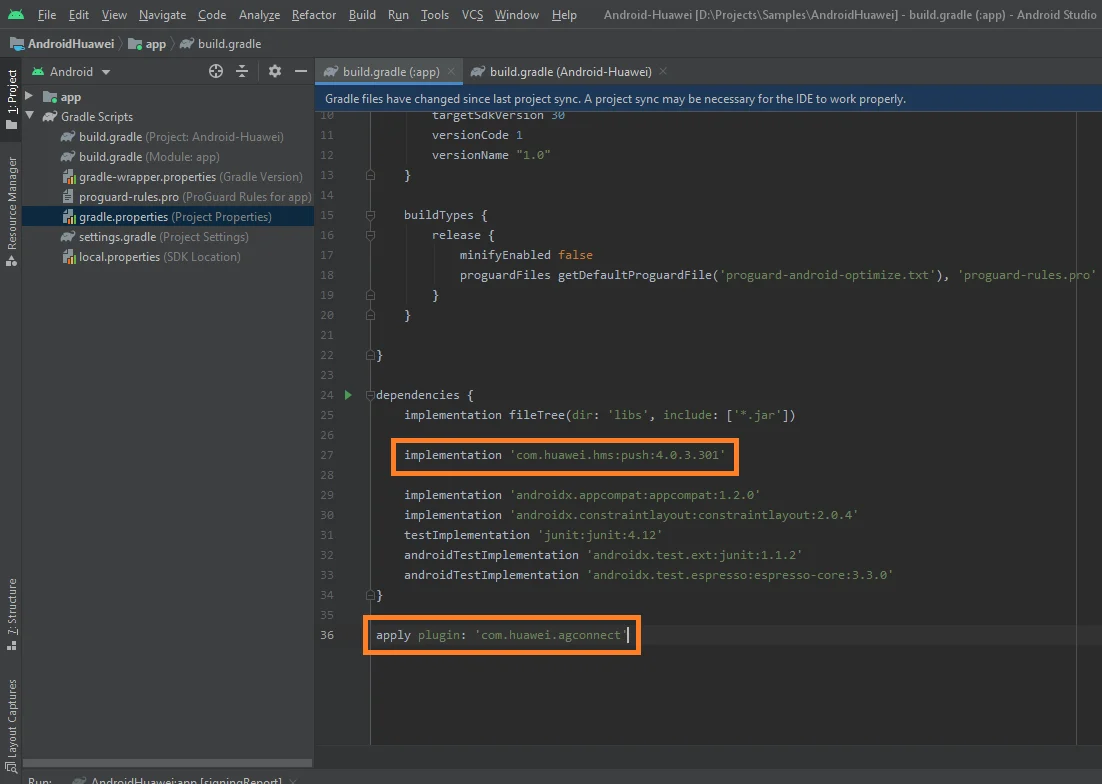
**৩.** আপনার **app-level** `build.gradle` (app/build.gradle)-এর `dependencies` সেকশনের অধীনে `implementation 'com.huawei.hms:push:6.1.0.300'` যোগ করুন।
**৪.** **app-level** `build.gradle` ফাইলের একেবারে নিচে `apply plugin: 'com.huawei.agconnect'` যোগ করুন।
নিশ্চিত করুন যে আপনার **app-level** `build.gradle`-এ নিম্নলিখিত দুটি লাইন আছে:
### পুশ নোটিফিকেশনের জন্য সাবস্ক্রাইব করুন
```
Pushwoosh.getInstance().registerForPushNotifications();
```
## আমাদের সাথে আপনার মতামত শেয়ার করুন
আপনার মতামত আমাদের একটি উন্নত অভিজ্ঞতা তৈরি করতে সাহায্য করে, তাই SDK ইন্টিগ্রেশন প্রক্রিয়ার সময় আপনার কোনো সমস্যা হলে আমরা আপনার কাছ থেকে শুনতে চাই। যদি আপনি কোনো অসুবিধার সম্মুখীন হন, তাহলে অনুগ্রহ করে [এই ফর্মের মাধ্যমে](https://docs.google.com/forms/d/e/1FAIpQLSd\_0b8jwn-V\_JmoPLIxIFYbHACCQhrzidOZV3ELywoQPXRSxw/viewform) আমাদের সাথে আপনার মতামত শেয়ার করতে দ্বিধা করবেন না।
## পরবর্তী পদক্ষেপ
 **৩.** ডাউনলোড করা ফাইলটি আপনার Android Studio প্রজেক্টে রাখুন (YOUR\_PROJECT/app/agconnect-services.json)।
 ### সাইনিং সার্টিফিকেট ফিঙ্গারপ্রিন্ট জেনারেট করুন
একটি সাইনিং সার্টিফিকেট ফিঙ্গারপ্রিন্ট জেনারেট করতে [Generating a Signing Certificate Fingerprint](https://developer.huawei.com/consumer/en/doc/development/HMS-Guides/Preparations#h2-1575707383351) অনুসরণ করুন।
### `pushwoosh-huawei` মডিউল যোগ করুন
আপনার app-level `build.gradle`-এ `pushwoosh-huawei` মডিউল যোগ করুন:
```
implementation 'com.pushwoosh:pushwoosh-huawei:6.+'
```
"+" কে Pushwoosh-এর বর্তমান ভার্সন দিয়ে প্রতিস্থাপন করুন: [https://github.com/Pushwoosh/pushwoosh-android-sdk/releases/latest](https://github.com/Pushwoosh/pushwoosh-android-sdk/releases/latest)
### Huawei ডিপেন্ডেন্সি যোগ করুন
**১.** আপনার **root-level** `build.gradle (Project)`-এ `buildscript { repositories }` এবং `allprojects { repositories }`-এর অধীনে `maven {url 'https://developer.huawei.com/repo/'}` যোগ করুন।
**২.** `buildscript { dependencies }`-এর অধীনে `classpath 'com.huawei.agconnect:agcp:1.3.1.300'` যোগ করুন।
নিশ্চিত করুন যে নিম্নলিখিত তিনটি লাইন আপনার **root-level** `build.gradle`-এ যোগ করা হয়েছে:
### সাইনিং সার্টিফিকেট ফিঙ্গারপ্রিন্ট জেনারেট করুন
একটি সাইনিং সার্টিফিকেট ফিঙ্গারপ্রিন্ট জেনারেট করতে [Generating a Signing Certificate Fingerprint](https://developer.huawei.com/consumer/en/doc/development/HMS-Guides/Preparations#h2-1575707383351) অনুসরণ করুন।
### `pushwoosh-huawei` মডিউল যোগ করুন
আপনার app-level `build.gradle`-এ `pushwoosh-huawei` মডিউল যোগ করুন:
```
implementation 'com.pushwoosh:pushwoosh-huawei:6.+'
```
"+" কে Pushwoosh-এর বর্তমান ভার্সন দিয়ে প্রতিস্থাপন করুন: [https://github.com/Pushwoosh/pushwoosh-android-sdk/releases/latest](https://github.com/Pushwoosh/pushwoosh-android-sdk/releases/latest)
### Huawei ডিপেন্ডেন্সি যোগ করুন
**১.** আপনার **root-level** `build.gradle (Project)`-এ `buildscript { repositories }` এবং `allprojects { repositories }`-এর অধীনে `maven {url 'https://developer.huawei.com/repo/'}` যোগ করুন।
**২.** `buildscript { dependencies }`-এর অধীনে `classpath 'com.huawei.agconnect:agcp:1.3.1.300'` যোগ করুন।
নিশ্চিত করুন যে নিম্নলিখিত তিনটি লাইন আপনার **root-level** `build.gradle`-এ যোগ করা হয়েছে:
 **৩.** আপনার **app-level** `build.gradle` (app/build.gradle)-এর `dependencies` সেকশনের অধীনে `implementation 'com.huawei.hms:push:6.1.0.300'` যোগ করুন।
**৪.** **app-level** `build.gradle` ফাইলের একেবারে নিচে `apply plugin: 'com.huawei.agconnect'` যোগ করুন।
নিশ্চিত করুন যে আপনার **app-level** `build.gradle`-এ নিম্নলিখিত দুটি লাইন আছে:
**৩.** আপনার **app-level** `build.gradle` (app/build.gradle)-এর `dependencies` সেকশনের অধীনে `implementation 'com.huawei.hms:push:6.1.0.300'` যোগ করুন।
**৪.** **app-level** `build.gradle` ফাইলের একেবারে নিচে `apply plugin: 'com.huawei.agconnect'` যোগ করুন।
নিশ্চিত করুন যে আপনার **app-level** `build.gradle`-এ নিম্নলিখিত দুটি লাইন আছে:
 ### পুশ নোটিফিকেশনের জন্য সাবস্ক্রাইব করুন
```
Pushwoosh.getInstance().registerForPushNotifications();
```
## আমাদের সাথে আপনার মতামত শেয়ার করুন
আপনার মতামত আমাদের একটি উন্নত অভিজ্ঞতা তৈরি করতে সাহায্য করে, তাই SDK ইন্টিগ্রেশন প্রক্রিয়ার সময় আপনার কোনো সমস্যা হলে আমরা আপনার কাছ থেকে শুনতে চাই। যদি আপনি কোনো অসুবিধার সম্মুখীন হন, তাহলে অনুগ্রহ করে [এই ফর্মের মাধ্যমে](https://docs.google.com/forms/d/e/1FAIpQLSd\_0b8jwn-V\_JmoPLIxIFYbHACCQhrzidOZV3ELywoQPXRSxw/viewform) আমাদের সাথে আপনার মতামত শেয়ার করতে দ্বিধা করবেন না।
## পরবর্তী পদক্ষেপ
### পুশ নোটিফিকেশনের জন্য সাবস্ক্রাইব করুন
```
Pushwoosh.getInstance().registerForPushNotifications();
```
## আমাদের সাথে আপনার মতামত শেয়ার করুন
আপনার মতামত আমাদের একটি উন্নত অভিজ্ঞতা তৈরি করতে সাহায্য করে, তাই SDK ইন্টিগ্রেশন প্রক্রিয়ার সময় আপনার কোনো সমস্যা হলে আমরা আপনার কাছ থেকে শুনতে চাই। যদি আপনি কোনো অসুবিধার সম্মুখীন হন, তাহলে অনুগ্রহ করে [এই ফর্মের মাধ্যমে](https://docs.google.com/forms/d/e/1FAIpQLSd\_0b8jwn-V\_JmoPLIxIFYbHACCQhrzidOZV3ELywoQPXRSxw/viewform) আমাদের সাথে আপনার মতামত শেয়ার করতে দ্বিধা করবেন না।
## পরবর্তী পদক্ষেপ