# রিচ মিডিয়ার অ্যাপিয়ারেন্স কাস্টমাইজ করা
## সংক্ষিপ্ত বিবরণ
রিচ মিডিয়া পেজগুলির অ্যাপিয়ারেন্স কাস্টমাইজ করে সেগুলিকে আপনার অ্যাপের স্টাইলের সাথে পুরোপুরি মানানসই করে তুলুন। আপনার ইন-অ্যাপ মেসেজের ব্যাকগ্রাউন্ডের রঙ পরিবর্তন করুন, কিছু অ্যানিমেশন যোগ করুন, অথবা লোডিং ভিউকে অ্যাপ লেআউটের সাথে সামঞ্জস্যপূর্ণ করুন। ইন-অ্যাপগুলিকে অ্যাপের একটি নেটিভ কম্পোনেন্টের মতো দেখিয়ে ব্যবহারকারীর অভিজ্ঞতা উন্নত করুন।
## ইমপ্লিমেন্টেশন
প্রথমে, **RichMediaStyle** ক্লাসের একটি ইনস্ট্যান্স নিন:
#### iOS
```objective-c
PWRichMediaStyle *style = [PWRichMediaManager sharedManager].richMediaStyle;
```
#### Android
```java
RichMediaStyle style = RichMediaManager.getRichMediaStyle();
```
### ব্যাকগ্রাউন্ডের রঙ
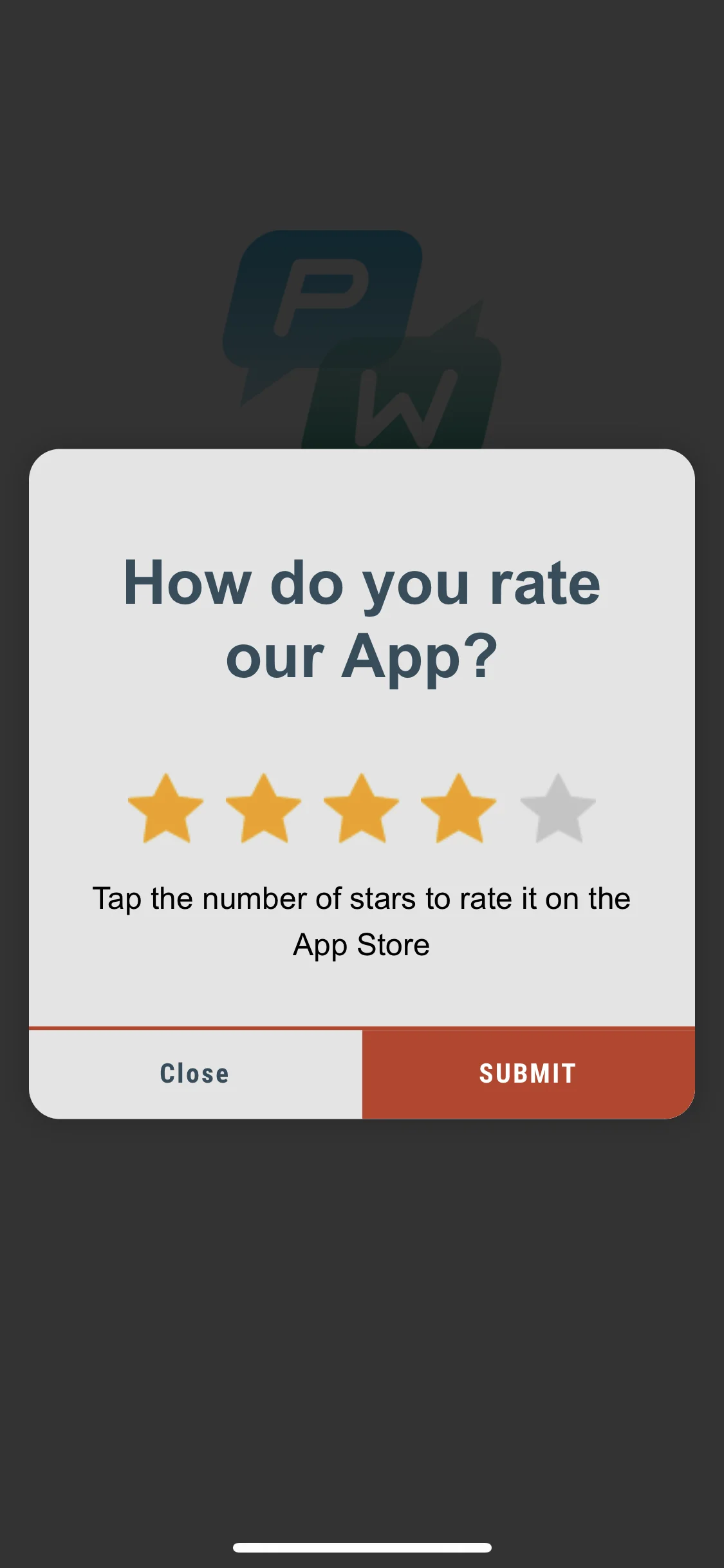
অ্যাপের ব্যবহারকারীদের দেখানো রিচ মিডিয়া পেজগুলির **ব্যাকগ্রাউন্ডের রঙ পরিবর্তন** করে ইন-অ্যাপ মেসেজগুলিকে আপনার অ্যাপের একটি অবিচ্ছেদ্য অংশ হিসেবে দেখান।
 #### iOS
```objective-c
style.backgroundColor = [[UIColor blackColor] colorWithAlphaComponent:0.2f];
```
#### Android
```java
style.setBackgroundColor(ContextCompat.getColor(getApplication(), R.color.black));
```
ব্যাস!
### অ্যানিমেশন
**রিচ মিডিয়ার অ্যাপিয়ারেন্স অ্যানিমেট** করে আপনার ইন-অ্যাপ মেসেজের প্রভাব বাড়ান।
#### iOS
অ্যানিমেশন ডেলিগেটকে ডিফল্ট ক্লাসগুলির মধ্যে একটিতে সেট করুন:
* `PWRichMediaStyleSlideLeftAnimation`,
* `PWRichMediaStyleSlideRightAnimation`,
* `PWRichMediaStyleSlideTopAnimation`,
* `PWRichMediaStyleSlideBottomAnimation`,
* `PWRichMediaStyleCrossFadeAnimation`.
```objective-c
style.animationDelegate = [PWRichMediaStyleCrossFadeAnimation new];
```
#### Android
অ্যানিমেশন ডেলিগেটকে ডিফল্ট ক্লাসগুলির মধ্যে একটিতে সেট করুন:
* `RichMediaAnimationSlideTop`,
* `RichMediaAnimationSlideBottom`,
* `RichMediaAnimationSlideRight`,
* `RichMediaAnimationSlideLeft`,
* `RichMediaAnimationCrossFade`.
```java
richMediaStyle.setRichMediaAnimationType(new RichMediaAnimationSlideTop());
```
**কাস্টম অ্যানিমেশন** সেট করতে, iOS-এর জন্য `PWRichMediaStyleAnimationDelegate` মেথড অথবা Android-এর জন্য `RichMediaAnimation` নিম্নরূপভাবে ইমপ্লিমেন্ট করুন:
#### iOS
১. অ্যানিমেশন ডেলিগেট সেট করুন:
```objective-c
style.animationDelegate = self;
```
২. `PWRichMediaStyleAnimationDelegate` মেথডগুলি ইমপ্লিমেন্ট করুন (একটি **কমপ্লিশন ব্লক** কল করতে ভুলবেন না):
```objective-c
- (void)runPresentingAnimationWithContentView:(UIView *)contentView parentView:(UIView *)parentView completion:(dispatch_block_t)completion {
contentView.transform = CGAffineTransformMakeTranslation(0, parentView.bounds.size.height);
[UIView animateWithDuration:0.6
delay:0
usingSpringWithDamping:0.4
initialSpringVelocity:0
options:0
animations:^{
contentView.transform = CGAffineTransformIdentity;
} completion:^(BOOL finished) {
completion();
}];
}
- (void)runDismissingAnimationWithContentView:(UIView *)contentView parentView:(UIView *)parentView completion:(dispatch_block_t)completion {
[UIView animateWithDuration:0.3
animations:^{
contentView.alpha = 0.0f;
contentView.transform = CGAffineTransformMakeScale(2, 2);
} completion:^(BOOL finished) {
completion();
}];
}
```
#### Android
`RichMediaAnimation` ইন্টারফেস ইমপ্লিমেন্ট করুন এবং কাস্টম রিচ মিডিয়া ক্লোজ এবং ওপেন অ্যানিমেশনের জন্য এটি সেট করুন:
```java
richMediaStyle.setRichMediaAnimation(new RichMediaAnimation() {
//কাস্টম রিচ মিডিয়া ওপেন অ্যানিমেশনের জন্য নিয়ম এবং আচরণ সেট করার অনুমতি দেয়
@Override
public void openAnimation(View contentView, View parentView) {
AnimationSet fadeInAnimation = new AnimationSet(true);
fadeInAnimation.addAnimation(new TranslateAnimation(0.15f * parentView.getWidth(), 0, parentView.getHeight() / 2.5f, 0));
fadeInAnimation.addAnimation(new AlphaAnimation(0, 1));
fadeInAnimation.addAnimation(new ScaleAnimation(0.7f, 1.0f, 0.7f, 1.0f));
fadeInAnimation.setDuration(2000);
fadeInAnimation.setInterpolator(new DecelerateInterpolator(1f));
contentView.startAnimation(fadeInAnimation);
}
//কাস্টম রিচ মিডিয়া ক্লোজ অ্যানিমেশনের জন্য নিয়ম এবং আচরণ সেট করার অনুমতি দেয়
@Override
public void closeAnimation(View contentView, View parentView, Animation.AnimationListener endAnimationListener) {
// !গুরুত্বপূর্ণ!
// Pushwoosh SDK-কে অ্যানিমেশন শেষ হওয়ার ইভেন্টটি হ্যান্ডেল করতে দেওয়ার জন্য আপনার কাস্টম অ্যানিমেশনে endAnimationListener যোগ করতে হবে
AlphaAnimation alphaAnimation = new AlphaAnimation(1, 0);
alphaAnimation.setDuration(2000);
alphaAnimation.setAnimationListener(endAnimationListener);
alphaAnimation.setFillEnabled(true);
alphaAnimation.setFillAfter(true);
contentView.animate().translationY(parentView.getHeight() / 5).setDuration(250).start();
parentView.startAnimation(alphaAnimation);
}
});
```
### কাস্টম লোডিং ভিউ
আপনার ইন-অ্যাপ মেসেজের **কাস্টমাইজড লোডিং ভিউ** দিয়ে প্রথম সেকেন্ড থেকেই ব্যবহারকারীর মনোযোগ আকর্ষণ করুন।
#### iOS
১. `loadingViewBlock` নিম্নরূপভাবে ব্যবহার করুন:
```objective-c
style.loadingViewBlock = ^PWLoadingView *{
return [[[NSBundle mainBundle] loadNibNamed:@"LoadingView" owner:self options:nil] lastObject];
};
```
২. এখানে "LoadingView" অবশ্যই PWLoadingView (PWRichMediaStyle.h-এ সংজ্ঞায়িত) থেকে ইনহেরিট করতে হবে:
#### iOS
```objective-c
style.backgroundColor = [[UIColor blackColor] colorWithAlphaComponent:0.2f];
```
#### Android
```java
style.setBackgroundColor(ContextCompat.getColor(getApplication(), R.color.black));
```
ব্যাস!
### অ্যানিমেশন
**রিচ মিডিয়ার অ্যাপিয়ারেন্স অ্যানিমেট** করে আপনার ইন-অ্যাপ মেসেজের প্রভাব বাড়ান।
#### iOS
অ্যানিমেশন ডেলিগেটকে ডিফল্ট ক্লাসগুলির মধ্যে একটিতে সেট করুন:
* `PWRichMediaStyleSlideLeftAnimation`,
* `PWRichMediaStyleSlideRightAnimation`,
* `PWRichMediaStyleSlideTopAnimation`,
* `PWRichMediaStyleSlideBottomAnimation`,
* `PWRichMediaStyleCrossFadeAnimation`.
```objective-c
style.animationDelegate = [PWRichMediaStyleCrossFadeAnimation new];
```
#### Android
অ্যানিমেশন ডেলিগেটকে ডিফল্ট ক্লাসগুলির মধ্যে একটিতে সেট করুন:
* `RichMediaAnimationSlideTop`,
* `RichMediaAnimationSlideBottom`,
* `RichMediaAnimationSlideRight`,
* `RichMediaAnimationSlideLeft`,
* `RichMediaAnimationCrossFade`.
```java
richMediaStyle.setRichMediaAnimationType(new RichMediaAnimationSlideTop());
```
**কাস্টম অ্যানিমেশন** সেট করতে, iOS-এর জন্য `PWRichMediaStyleAnimationDelegate` মেথড অথবা Android-এর জন্য `RichMediaAnimation` নিম্নরূপভাবে ইমপ্লিমেন্ট করুন:
#### iOS
১. অ্যানিমেশন ডেলিগেট সেট করুন:
```objective-c
style.animationDelegate = self;
```
২. `PWRichMediaStyleAnimationDelegate` মেথডগুলি ইমপ্লিমেন্ট করুন (একটি **কমপ্লিশন ব্লক** কল করতে ভুলবেন না):
```objective-c
- (void)runPresentingAnimationWithContentView:(UIView *)contentView parentView:(UIView *)parentView completion:(dispatch_block_t)completion {
contentView.transform = CGAffineTransformMakeTranslation(0, parentView.bounds.size.height);
[UIView animateWithDuration:0.6
delay:0
usingSpringWithDamping:0.4
initialSpringVelocity:0
options:0
animations:^{
contentView.transform = CGAffineTransformIdentity;
} completion:^(BOOL finished) {
completion();
}];
}
- (void)runDismissingAnimationWithContentView:(UIView *)contentView parentView:(UIView *)parentView completion:(dispatch_block_t)completion {
[UIView animateWithDuration:0.3
animations:^{
contentView.alpha = 0.0f;
contentView.transform = CGAffineTransformMakeScale(2, 2);
} completion:^(BOOL finished) {
completion();
}];
}
```
#### Android
`RichMediaAnimation` ইন্টারফেস ইমপ্লিমেন্ট করুন এবং কাস্টম রিচ মিডিয়া ক্লোজ এবং ওপেন অ্যানিমেশনের জন্য এটি সেট করুন:
```java
richMediaStyle.setRichMediaAnimation(new RichMediaAnimation() {
//কাস্টম রিচ মিডিয়া ওপেন অ্যানিমেশনের জন্য নিয়ম এবং আচরণ সেট করার অনুমতি দেয়
@Override
public void openAnimation(View contentView, View parentView) {
AnimationSet fadeInAnimation = new AnimationSet(true);
fadeInAnimation.addAnimation(new TranslateAnimation(0.15f * parentView.getWidth(), 0, parentView.getHeight() / 2.5f, 0));
fadeInAnimation.addAnimation(new AlphaAnimation(0, 1));
fadeInAnimation.addAnimation(new ScaleAnimation(0.7f, 1.0f, 0.7f, 1.0f));
fadeInAnimation.setDuration(2000);
fadeInAnimation.setInterpolator(new DecelerateInterpolator(1f));
contentView.startAnimation(fadeInAnimation);
}
//কাস্টম রিচ মিডিয়া ক্লোজ অ্যানিমেশনের জন্য নিয়ম এবং আচরণ সেট করার অনুমতি দেয়
@Override
public void closeAnimation(View contentView, View parentView, Animation.AnimationListener endAnimationListener) {
// !গুরুত্বপূর্ণ!
// Pushwoosh SDK-কে অ্যানিমেশন শেষ হওয়ার ইভেন্টটি হ্যান্ডেল করতে দেওয়ার জন্য আপনার কাস্টম অ্যানিমেশনে endAnimationListener যোগ করতে হবে
AlphaAnimation alphaAnimation = new AlphaAnimation(1, 0);
alphaAnimation.setDuration(2000);
alphaAnimation.setAnimationListener(endAnimationListener);
alphaAnimation.setFillEnabled(true);
alphaAnimation.setFillAfter(true);
contentView.animate().translationY(parentView.getHeight() / 5).setDuration(250).start();
parentView.startAnimation(alphaAnimation);
}
});
```
### কাস্টম লোডিং ভিউ
আপনার ইন-অ্যাপ মেসেজের **কাস্টমাইজড লোডিং ভিউ** দিয়ে প্রথম সেকেন্ড থেকেই ব্যবহারকারীর মনোযোগ আকর্ষণ করুন।
#### iOS
১. `loadingViewBlock` নিম্নরূপভাবে ব্যবহার করুন:
```objective-c
style.loadingViewBlock = ^PWLoadingView *{
return [[[NSBundle mainBundle] loadNibNamed:@"LoadingView" owner:self options:nil] lastObject];
};
```
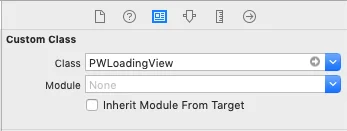
২. এখানে "LoadingView" অবশ্যই PWLoadingView (PWRichMediaStyle.h-এ সংজ্ঞায়িত) থেকে ইনহেরিট করতে হবে:
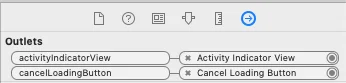
 ৩. আউটলেট সেট করুন:
 #### Android
`RichMediaStyle.LoadingViewCreatorInterface` একটি মেথড ইমপ্লিমেন্ট করে যা রিচ মিডিয়ার জন্য লোডিং স্ক্রিন হিসেবে ব্যবহার করার জন্য একটি ভিউ রিটার্ন করে:
```java
richMediaStyle.setLoadingViewCreator(() -> {
View screenView = createYourScreenView();
return screenView;
});
```
### ক্লোজ বাটন সক্রিয়করণে বিলম্ব
রিচ মিডিয়া লোড না হওয়া পর্যন্ত **ক্লোজ বাটন নিষ্ক্রিয়** করে নিশ্চিত করুন যে ইন-অ্যাপ মেসেজটি ব্যবহারকারীদের দেখানো হয়েছে।
#### iOS
```objective-c
style.closeButtonPresentingDelay = 3;
```
#### Android
```java
// মিলিসেকেন্ডে একটি মান সেট করুন
richMediaStyle.setTimeOutBackButtonEnable(3000);
```
#### Android
`RichMediaStyle.LoadingViewCreatorInterface` একটি মেথড ইমপ্লিমেন্ট করে যা রিচ মিডিয়ার জন্য লোডিং স্ক্রিন হিসেবে ব্যবহার করার জন্য একটি ভিউ রিটার্ন করে:
```java
richMediaStyle.setLoadingViewCreator(() -> {
View screenView = createYourScreenView();
return screenView;
});
```
### ক্লোজ বাটন সক্রিয়করণে বিলম্ব
রিচ মিডিয়া লোড না হওয়া পর্যন্ত **ক্লোজ বাটন নিষ্ক্রিয়** করে নিশ্চিত করুন যে ইন-অ্যাপ মেসেজটি ব্যবহারকারীদের দেখানো হয়েছে।
#### iOS
```objective-c
style.closeButtonPresentingDelay = 3;
```
#### Android
```java
// মিলিসেকেন্ডে একটি মান সেট করুন
richMediaStyle.setTimeOutBackButtonEnable(3000);
```