# iOS-এর জন্য Apple Wallet পাস কনফিগারেশন
আপনার **পাস টাইপ আইডি সাইনিং সার্টিফিকেট** কনফিগার করুন যাতে Pushwoosh আপনার অ্যাপের জন্য [Apple Wallet পাস](/bn/product/messaging-channels/apple-wallet-passes/) (`.pkpass`) সাইন এবং আপডেট করতে পারে। এটি একটি এককালীন সেটআপ। একবার একটি বৈধ সার্টিফিকেট স্থাপন করা হলে, অ্যাপ্লিকেশনের জন্য Apple Wallet [পাস বিল্ডার](/bn/product/messaging-channels/apple-wallet-passes/pass-builder/) আনলক হয়ে যায়।
## সার্টিফিকেট তৈরি করুন
1. **একটি পাস টাইপ আইডি রেজিস্টার করুন।** [Apple Developer Portal](https://developer.apple.com/account/resources/identifiers/list)-এ,
**Certificates, Identifiers & Profiles → Identifiers**-এ যান, **+** ক্লিক করুন, **Pass Type IDs** নির্বাচন করুন,
এবং একটি রিভার্স-ডিএনএস আইডেন্টিফায়ার যেমন `pass.com.yourcompany.passtype` লিখুন।
2. Keychain Access-এ [**একটি সার্টিফিকেট সাইনিং রিকোয়েস্ট (CSR) তৈরি করুন**](https://developer.apple.com/help/account/certificates/create-a-certificate-signing-request)।
আপনি পরবর্তী ধাপে এই ফাইলটি আপলোড করবেন।
3. **সার্টিফিকেট তৈরি করুন।** Apple Developer Portal-এ আপনার পাস টাইপ আইডি খুলুন এবং
**Create Certificate**-এ ক্লিক করুন। **Pass Type ID Certificate** নির্বাচন করুন, আপনার CSR ফাইল আপলোড করুন, এবং ফলস্বরূপ `.cer` ফাইলটি ডাউনলোড করুন। এটিকে Keychain Access-এ যোগ করতে ডাবল-ক্লিক করুন।
Apple ডকুমেন্টেশনে [একটি সার্টিফিকেট তৈরি করুন](https://developer.apple.com/help/account/capabilities/create-wallet-identifiers-and-certificates) দেখুন।
4. **Keychain Access থেকে সার্টিফিকেটটি .p12 হিসাবে এক্সপোর্ট করুন।** **My Certificates** বিভাগে,
আপনার পাস টাইপ আইডি সার্টিফিকেটটি খুঁজুন, এটিতে রাইট-ক্লিক করুন এবং **Export** নির্বাচন করুন। `.p12` ফরম্যাট বেছে নিন
এবং একটি এক্সপোর্ট পাসওয়ার্ড সেট করুন। Pushwoosh-এ আপনার এই ফাইল এবং পাসওয়ার্ডের প্রয়োজন হবে।
## কন্ট্রোল প্যানেলে সার্টিফিকেট কনফিগার করুন
1. কন্ট্রোল প্যানেলে **Settings → Configure platforms**-এ যান।
2. **MOBILE PLATFORMS**-এর অধীনে, **iOS** খুঁজুন এবং **SET UP PASSKIT**-এ ক্লিক করুন।
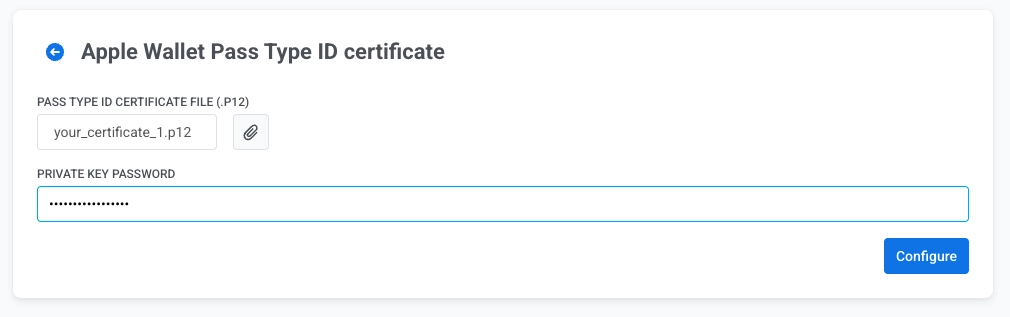
3. **PASS TYPE ID CERTIFICATE FILE (.P12)**-এর পাশে থাকা অ্যাটাচমেন্ট আইকনে ক্লিক করুন এবং আপনার `.p12` ফাইলটি নির্বাচন করুন।
4. **PRIVATE KEY PASSWORD**-এ, Keychain Access থেকে `.p12` ফাইল এক্সপোর্ট করার সময় আপনি যে পাসওয়ার্ডটি সেট করেছিলেন তা লিখুন।
5. **Configure**-এ ক্লিক করুন।
 3. **PASS TYPE ID CERTIFICATE FILE (.P12)**-এর পাশে থাকা অ্যাটাচমেন্ট আইকনে ক্লিক করুন এবং আপনার `.p12` ফাইলটি নির্বাচন করুন।
4. **PRIVATE KEY PASSWORD**-এ, Keychain Access থেকে `.p12` ফাইল এক্সপোর্ট করার সময় আপনি যে পাসওয়ার্ডটি সেট করেছিলেন তা লিখুন।
5. **Configure**-এ ক্লিক করুন।
3. **PASS TYPE ID CERTIFICATE FILE (.P12)**-এর পাশে থাকা অ্যাটাচমেন্ট আইকনে ক্লিক করুন এবং আপনার `.p12` ফাইলটি নির্বাচন করুন।
4. **PRIVATE KEY PASSWORD**-এ, Keychain Access থেকে `.p12` ফাইল এক্সপোর্ট করার সময় আপনি যে পাসওয়ার্ডটি সেট করেছিলেন তা লিখুন।
5. **Configure**-এ ক্লিক করুন।