# iOS-এর জন্য VoIP সার্টিফিকেট কনফিগারেশন
কন্ট্রোল প্যানেলে আপনার VoIP সার্টিফিকেট আপলোড করুন যাতে Pushwoosh আপনার iOS অ্যাপে VoIP পুশ নোটিফিকেশন ডেলিভার করতে পারে। নিচের ধাপগুলো সম্পন্ন করার পর, আপনি Pushwoosh-এর মাধ্যমে আপনার অ্যাপ ইনস্টল করা ডিভাইসগুলিতে ইনকামিং-কল অ্যালার্ট এবং অন্যান্য VoIP ইভেন্ট পাঠাতে পারবেন।
## সার্টিফিকেট তৈরি করা
একটি স্ট্যান্ডার্ড APNs সার্টিফিকেটের জন্য একই পদ্ধতি অনুসরণ করুন:
1. Keychain Access-এ [একটি সার্টিফিকেট অনুরোধ ফাইল তৈরি করুন](/bn/developer/first-steps/connect-messaging-services/ios-configuration/ios-platform-configuration/#generating-a-certificate-request-file)।
2. Apple Developer Portal-এ সার্টিফিকেট তৈরি করুন। **Services**-এর অধীনে, **VoIP Services Certificate** বেছে নিন। Apple Help-এ [VoIP পরিষেবা সার্টিফিকেট তৈরি করুন](https://developer.apple.com/help/account/certificates/create-voip-services-certificates) দেখুন।
3. Keychain Access থেকে [প্রাইভেট কী .p12 হিসাবে এক্সপোর্ট করুন](/bn/developer/first-steps/connect-messaging-services/ios-configuration/ios-platform-configuration/#exporting-the-private-key-p12)।
নিচের ফর্মটি পূরণ করার সময় আপনার .p12 ফাইল এবং প্রাইভেট কী পাসওয়ার্ডের প্রয়োজন হবে।
## কন্ট্রোল প্যানেলে সার্টিফিকেট কনফিগার করা
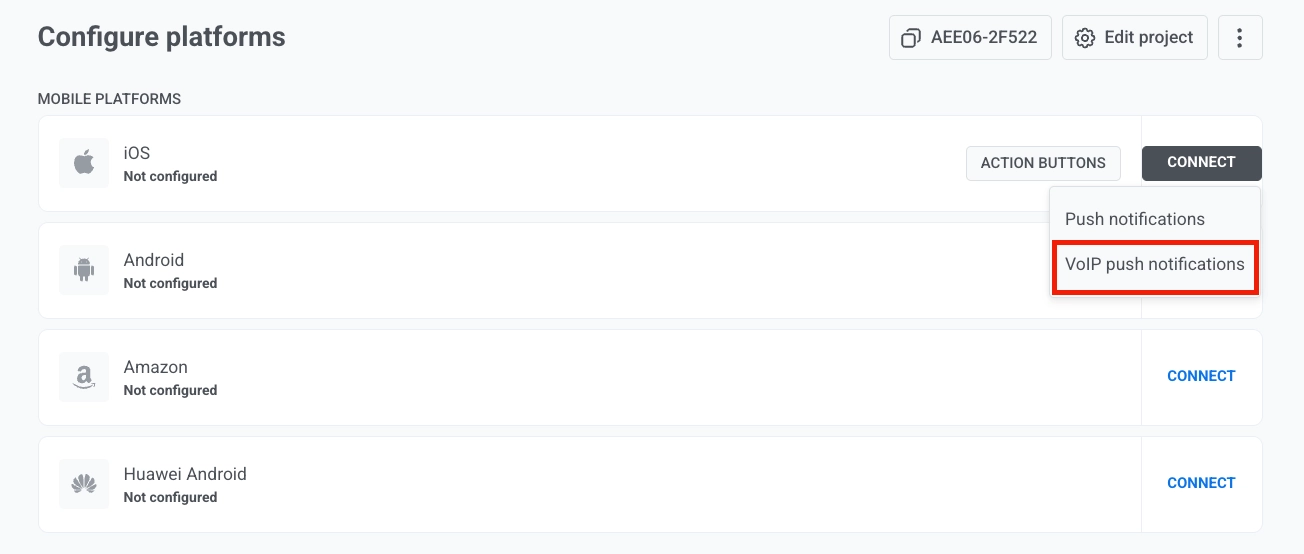
1. কন্ট্রোল প্যানেলে **Settings → Configure platforms**-এ যান।
2. **Mobile platforms** তালিকায় **iOS** খুঁজুন এবং এর পাশে **Connect**-এ ক্লিক করুন।
3. ড্রপডাউনে, **VoIP push notifications** নির্বাচন করুন।
 4. **VoIP certificate file (.p12)**-এর পাশে, অ্যাটাচমেন্ট আইকনে ক্লিক করুন এবং Keychain Access থেকে এক্সপোর্ট করা .p12 ফাইলটি নির্বাচন করুন।
5. **Private key password**-এ, .p12 ফাইল এক্সপোর্ট করার সময় আপনার সেট করা পাসওয়ার্ডটি লিখুন।
6. **Gateway**-এর অধীনে, ডেভেলপমেন্ট এবং টেস্টিংয়ের জন্য **Sandbox** অথবা লাইভ অ্যাপের জন্য **Production** নির্বাচন করুন।
4. **VoIP certificate file (.p12)**-এর পাশে, অ্যাটাচমেন্ট আইকনে ক্লিক করুন এবং Keychain Access থেকে এক্সপোর্ট করা .p12 ফাইলটি নির্বাচন করুন।
5. **Private key password**-এ, .p12 ফাইল এক্সপোর্ট করার সময় আপনার সেট করা পাসওয়ার্ডটি লিখুন।
6. **Gateway**-এর অধীনে, ডেভেলপমেন্ট এবং টেস্টিংয়ের জন্য **Sandbox** অথবা লাইভ অ্যাপের জন্য **Production** নির্বাচন করুন।
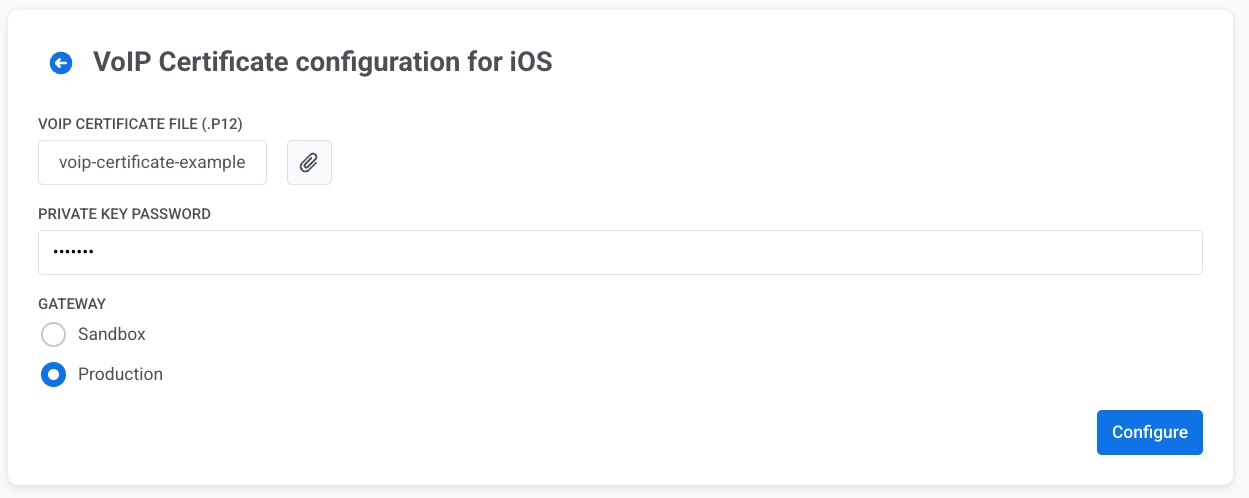 7. কনফিগারেশন সেভ করতে **Configure**-এ ক্লিক করুন।
কনফিগারেশন সেভ হয়ে গেলে, Pushwoosh আপনার iOS অ্যাপে VoIP পুশ নোটিফিকেশন ডেলিভার করতে পারবে। অ্যাপে VoIP পুশ গ্রহণ এবং হ্যান্ডেল করার জন্য, পাঠানোর জন্য [Pushwoosh VoIP module](/bn/developer/pushwoosh-sdk/ios-sdk/voip-pushes/) এবং [Messages API](/bn/developer/api-reference/messages-api/) ব্যবহার করুন।
7. কনফিগারেশন সেভ করতে **Configure**-এ ক্লিক করুন।
কনফিগারেশন সেভ হয়ে গেলে, Pushwoosh আপনার iOS অ্যাপে VoIP পুশ নোটিফিকেশন ডেলিভার করতে পারবে। অ্যাপে VoIP পুশ গ্রহণ এবং হ্যান্ডেল করার জন্য, পাঠানোর জন্য [Pushwoosh VoIP module](/bn/developer/pushwoosh-sdk/ios-sdk/voip-pushes/) এবং [Messages API](/bn/developer/api-reference/messages-api/) ব্যবহার করুন।