# iOS সার্টিফিকেট-ভিত্তিক কনফিগারেশন
iOS প্ল্যাটফর্মটি ম্যানুয়ালি কনফিগার করতে এই নির্দেশিকাটি অনুসরণ করুন।
## একটি সার্টিফিকেট অনুরোধ ফাইল তৈরি করা
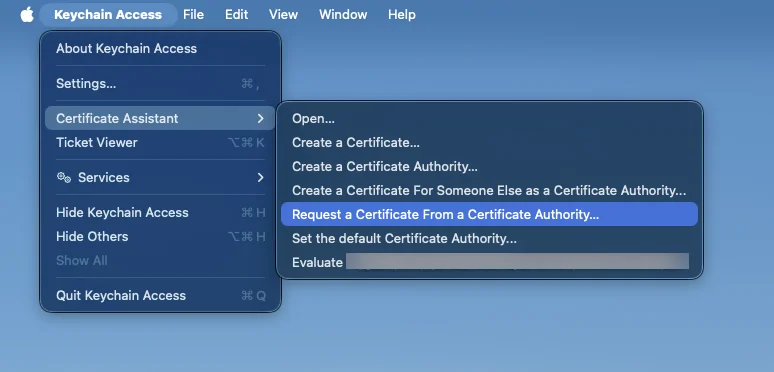
১. **Keychain Access** চালু করুন, **Certificate Assistant**-এ যান এবং **Request a Certificate From a Certificate Authority**-তে ক্লিক করুন:
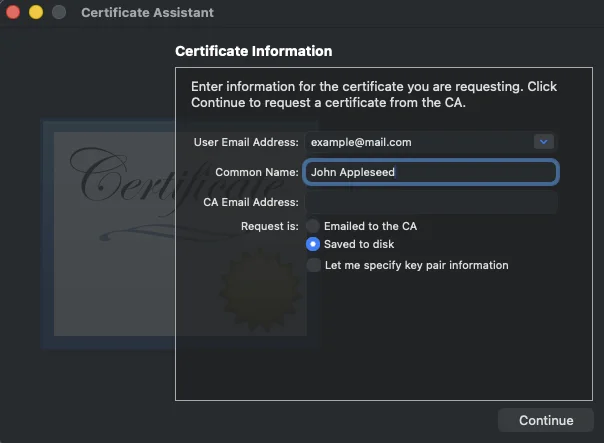
২. প্রয়োজনীয় তথ্য লিখুন এবং **Saved to disk** নির্বাচন করুন। CA ইমেল ফিল্ডটি খালি রাখা উচিত। **Continue**-তে ক্লিক করুন এবং প্রস্তাবিত নামে সার্টিফিকেট অনুরোধটি **Save** করুন।
## Apple ডেভেলপার পোর্টালে একটি APNs সার্টিফিকেট তৈরি করা
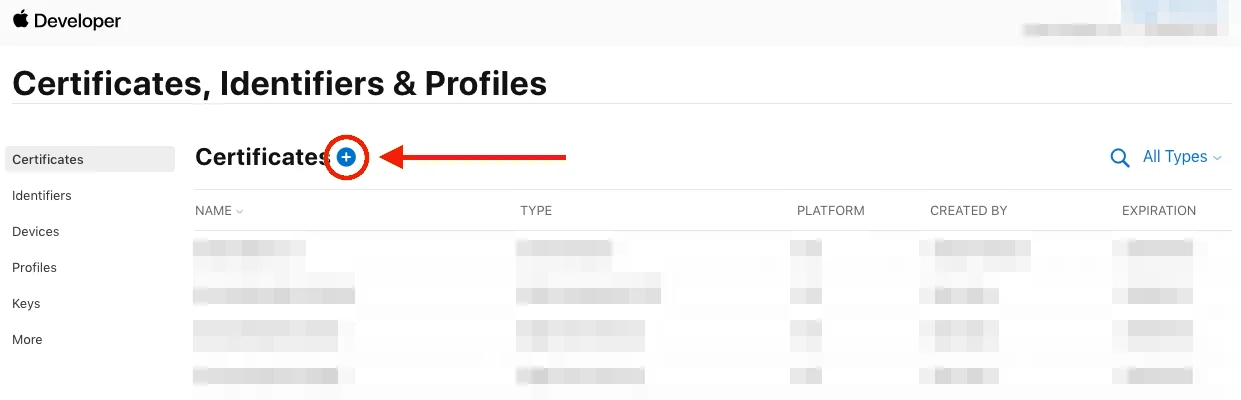
১. [Apple ডেভেলপার পোর্টালে](https://developer.apple.com/account/) সাইন ইন করুন এবং **Account** ট্যাবে **Certificates, Identifiers & Profiles** খুলুন। **Add**-এ ক্লিক করুন:
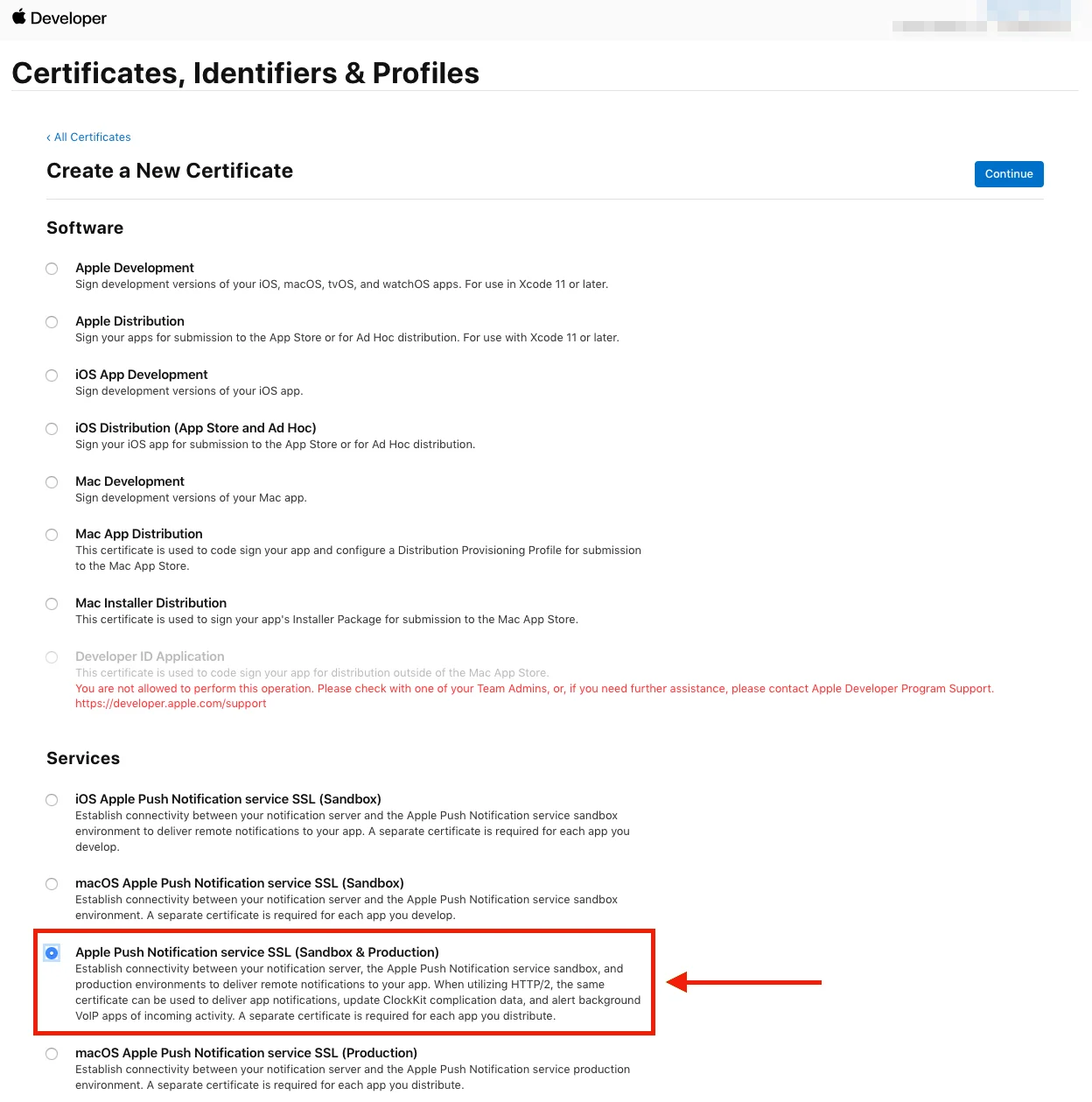
২. আপনার প্রয়োজনীয় সার্টিফিকেটের ধরন নির্বাচন করুন এবং পৃষ্ঠার নীচে **Continue**-তে ক্লিক করুন।
৩. পরবর্তী পৃষ্ঠায় আপনার প্রজেক্টের **App ID** নির্বাচন করুন, তারপর **Continue**-তে ক্লিক করুন।
৪. আপনি আগে যে **Certificate Signing Request** তৈরি করেছেন তা বেছে নিন।
৫. সার্টিফিকেটটি ডাউনলোড করুন এবং **Keychain Access**-এ যোগ করুন। আপনি সার্টিফিকেটে ক্লিক করার সাথে সাথে **Keychain Access** চালু হবে।
## প্রাইভেট কী (.p12) এক্সপোর্ট করা
**Keychain Access**-এ, আপনি যে সার্টিফিকেটটি যোগ করেছেন সেটিতে রাইট-ক্লিক করুন এবং Export বেছে নিন।
**Personal Information Exchange (.p12)** ফাইলটি সেভ করুন। আপনাকে একটি পাসওয়ার্ড সেট আপ করতে বলা হবে।
আপনার পাসওয়ার্ড টাইপ করার পরে, প্রাইভেট কী এক্সপোর্ট করা শেষ করতে **Allow**-তে ক্লিক করুন।
## Pushwoosh-এ iOS প্ল্যাটফর্ম কনফিগার করা
আপনার Pushwoosh প্রজেক্টে, **Configure Platforms** বিভাগে যান এবং iOS সারিতে **Configure**-এ ক্লিক করুন:
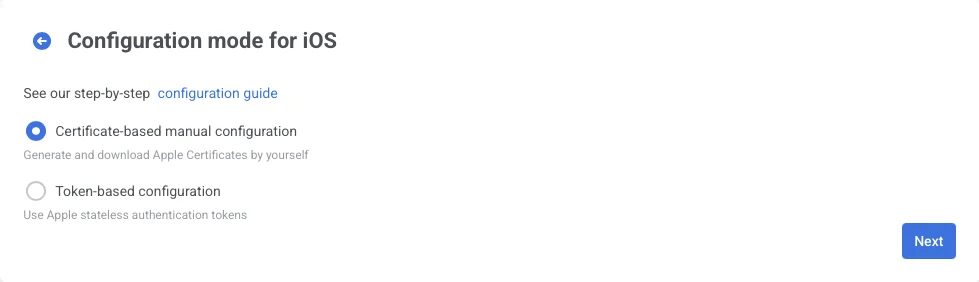
খোলা ফর্মে, **certificate-based manual configuration** বেছে নিন এবং **Next**-এ ক্লিক করুন:
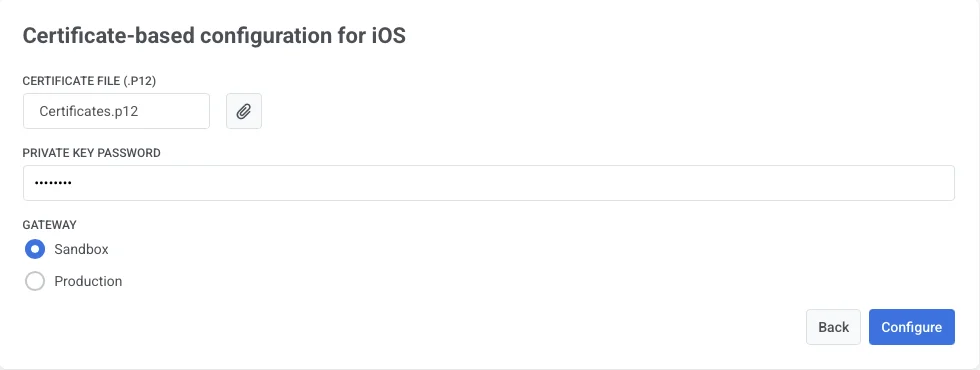
খোলা উইন্ডোতে, নিম্নলিখিতগুলি করুন:
* সার্টিফিকেট ফাইল (.p12) আপলোড করুন
* **প্রাইভেট কী পাসওয়ার্ড** লিখুন
* **গেটওয়ে** বেছে নিন
সেটআপ সম্পূর্ণ করতে **Configure**-এ ক্লিক করুন।
 ২. প্রয়োজনীয় তথ্য লিখুন এবং **Saved to disk** নির্বাচন করুন। CA ইমেল ফিল্ডটি খালি রাখা উচিত। **Continue**-তে ক্লিক করুন এবং প্রস্তাবিত নামে সার্টিফিকেট অনুরোধটি **Save** করুন।
 ## Apple ডেভেলপার পোর্টালে একটি APNs সার্টিফিকেট তৈরি করা
১. [Apple ডেভেলপার পোর্টালে](https://developer.apple.com/account/) সাইন ইন করুন এবং **Account** ট্যাবে **Certificates, Identifiers & Profiles** খুলুন। **Add**-এ ক্লিক করুন:
## Apple ডেভেলপার পোর্টালে একটি APNs সার্টিফিকেট তৈরি করা
১. [Apple ডেভেলপার পোর্টালে](https://developer.apple.com/account/) সাইন ইন করুন এবং **Account** ট্যাবে **Certificates, Identifiers & Profiles** খুলুন। **Add**-এ ক্লিক করুন:
 ২. আপনার প্রয়োজনীয় সার্টিফিকেটের ধরন নির্বাচন করুন এবং পৃষ্ঠার নীচে **Continue**-তে ক্লিক করুন।
 ৩. পরবর্তী পৃষ্ঠায় আপনার প্রজেক্টের **App ID** নির্বাচন করুন, তারপর **Continue**-তে ক্লিক করুন।
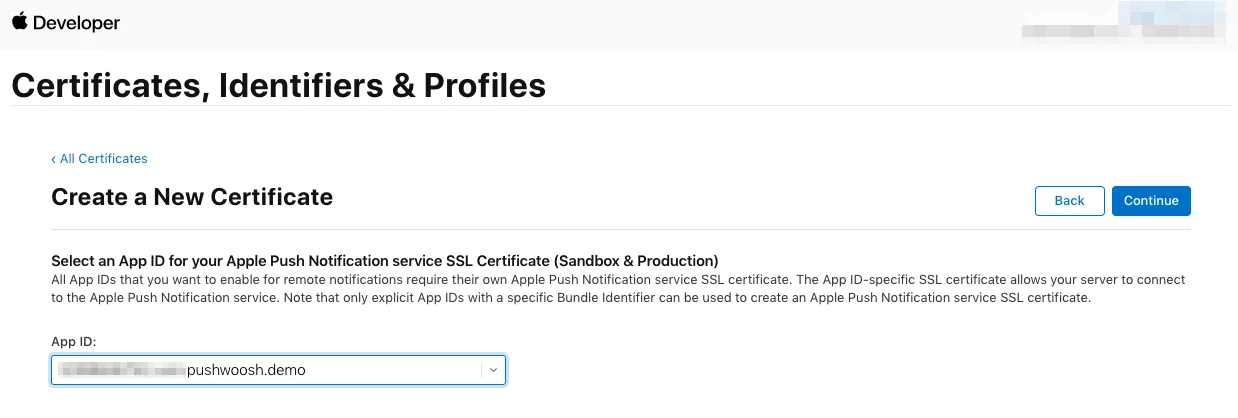 ৪. আপনি আগে যে **Certificate Signing Request** তৈরি করেছেন তা বেছে নিন।
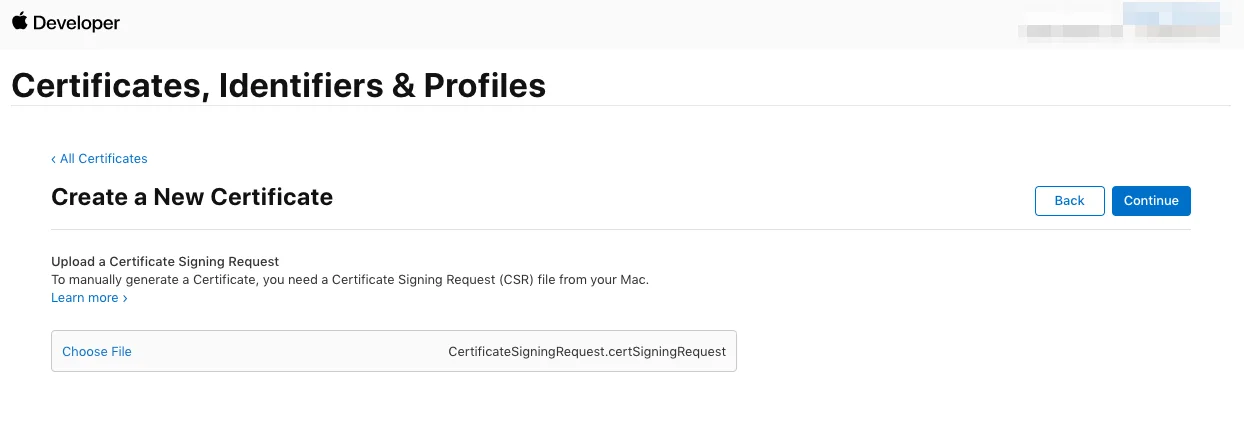 ৫. সার্টিফিকেটটি ডাউনলোড করুন এবং **Keychain Access**-এ যোগ করুন। আপনি সার্টিফিকেটে ক্লিক করার সাথে সাথে **Keychain Access** চালু হবে।
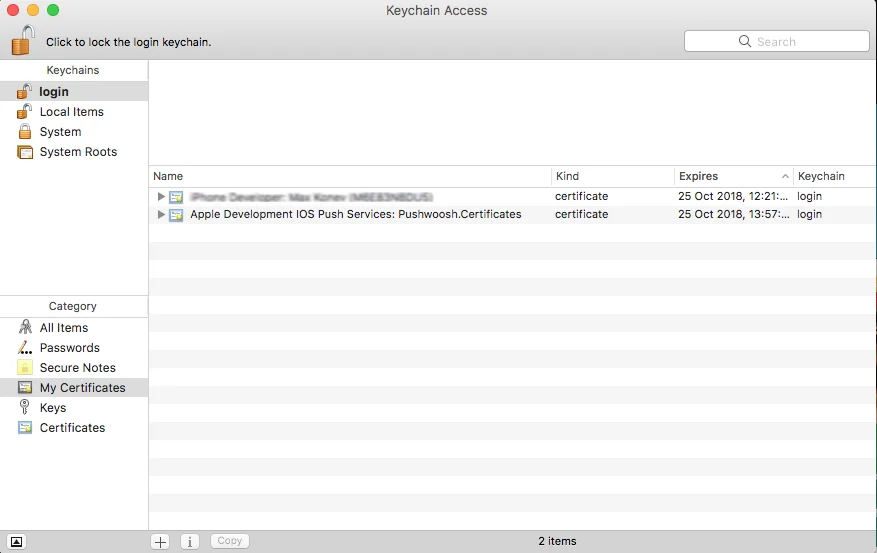 ## প্রাইভেট কী (.p12) এক্সপোর্ট করা
**Keychain Access**-এ, আপনি যে সার্টিফিকেটটি যোগ করেছেন সেটিতে রাইট-ক্লিক করুন এবং Export বেছে নিন।
## প্রাইভেট কী (.p12) এক্সপোর্ট করা
**Keychain Access**-এ, আপনি যে সার্টিফিকেটটি যোগ করেছেন সেটিতে রাইট-ক্লিক করুন এবং Export বেছে নিন।
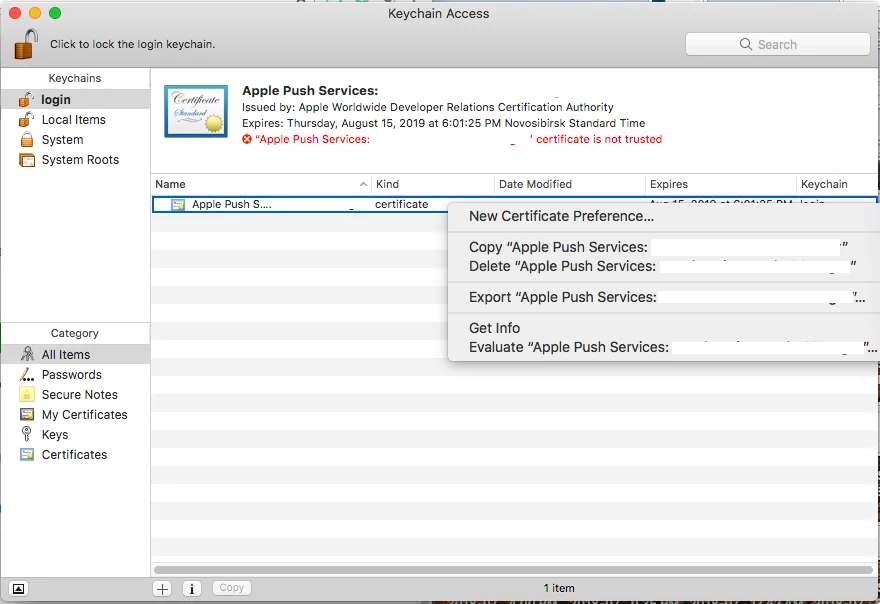 **Personal Information Exchange (.p12)** ফাইলটি সেভ করুন। আপনাকে একটি পাসওয়ার্ড সেট আপ করতে বলা হবে।
আপনার পাসওয়ার্ড টাইপ করার পরে, প্রাইভেট কী এক্সপোর্ট করা শেষ করতে **Allow**-তে ক্লিক করুন।
## Pushwoosh-এ iOS প্ল্যাটফর্ম কনফিগার করা
আপনার Pushwoosh প্রজেক্টে, **Configure Platforms** বিভাগে যান এবং iOS সারিতে **Configure**-এ ক্লিক করুন:
**Personal Information Exchange (.p12)** ফাইলটি সেভ করুন। আপনাকে একটি পাসওয়ার্ড সেট আপ করতে বলা হবে।
আপনার পাসওয়ার্ড টাইপ করার পরে, প্রাইভেট কী এক্সপোর্ট করা শেষ করতে **Allow**-তে ক্লিক করুন।
## Pushwoosh-এ iOS প্ল্যাটফর্ম কনফিগার করা
আপনার Pushwoosh প্রজেক্টে, **Configure Platforms** বিভাগে যান এবং iOS সারিতে **Configure**-এ ক্লিক করুন:
 খোলা ফর্মে, **certificate-based manual configuration** বেছে নিন এবং **Next**-এ ক্লিক করুন:
 খোলা উইন্ডোতে, নিম্নলিখিতগুলি করুন:
* সার্টিফিকেট ফাইল (.p12) আপলোড করুন
* **প্রাইভেট কী পাসওয়ার্ড** লিখুন
* **গেটওয়ে** বেছে নিন
খোলা উইন্ডোতে, নিম্নলিখিতগুলি করুন:
* সার্টিফিকেট ফাইল (.p12) আপলোড করুন
* **প্রাইভেট কী পাসওয়ার্ড** লিখুন
* **গেটওয়ে** বেছে নিন
 সেটআপ সম্পূর্ণ করতে **Configure**-এ ক্লিক করুন।