# iOS লাইভ অ্যাক্টিভিটি স্কিমা কনফিগারেশন
একটি লাইভ অ্যাক্টিভিটি স্কিমা আপনার iOS অ্যাপের ঘোষিত একটি `ActivityAttributes` টাইপের কন্টেন্ট-স্টেট ফিল্ড বর্ণনা করে, যাতে একটি জার্নির [লাইভ অ্যাক্টিভিটি এলিমেন্ট](/bn/product/customer-journey/journey-elements/channels/live-activity/) র' JSON-এর পরিবর্তে নামযুক্ত ফিল্ড থেকে একটি ফর্ম তৈরি করতে পারে। কন্ট্রোল প্যানেলে প্রতি উইজেটের জন্য একটি করে ভার্সন প্রকাশ করুন।
## একটি স্কিমা ভার্সন প্রকাশ করুন
1. Pushwoosh-এ আপনার অ্যাপ্লিকেশনের **প্ল্যাটফর্ম কনফিগার করুন** পেজটি খুলুন।
2. iOS প্ল্যাটফর্মের পাশে **লাইভ অ্যাক্টিভিটি স্কিমা**-তে ক্লিক করুন।

3. **ভার্সন প্রকাশ করুন**-এ ক্লিক করুন।
4. **অ্যাট্রিবিউট টাইপ** লিখুন: আপনার অ্যাপের `ActivityAttributes` টাইপের সঠিক নাম, উদাহরণস্বরূপ `FlightAttributes`।
5. **কন্টেন্ট-স্টেট JSON স্কিমা**-তে, সেই টাইপের `ContentState`-এর জন্য JSON স্কিমা লিখুন — যে ফিল্ডগুলি অ্যাক্টিভিটি চলার সময় পরিবর্তিত হয়, যেমন একটি ফ্লাইটের গেট বা স্ট্যাটাস। এখানে `ActivityAttributes`-এর নিজস্ব স্থির ফিল্ডগুলি অন্তর্ভুক্ত করবেন না। [একটি স্কিমা লেখা](/bn/developer/api-reference/live-activity-schemas-api/#writing-a-schema) দেখুন।
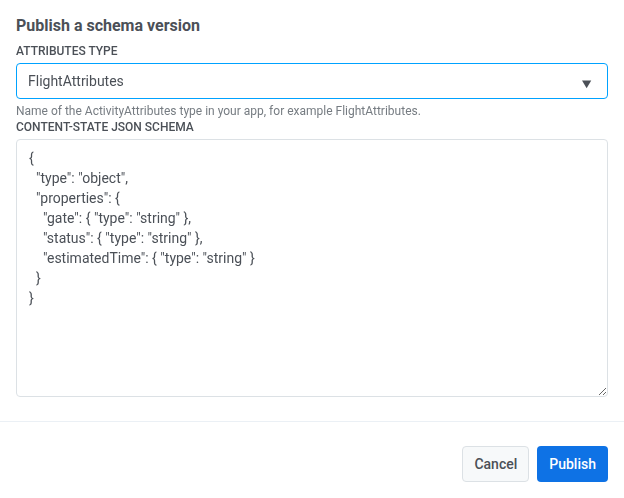
6. **প্রকাশ করুন**-এ ক্লিক করুন।
## বিদ্যমান স্কিমা ম্যানেজ করুন
একই **লাইভ অ্যাক্টিভিটি স্কিমা** স্ক্রিনে:
* একটি ভার্সনের প্রকাশিত স্কিমা দেখতে তার পাশে **JSON দেখুন**-এ ক্লিক করুন।
* একটি ভার্সন রিমুভ করতে **ডিলিট করুন**-এ ক্লিক করুন। এটি আনডু করা যাবে না, এবং একটি জার্নি এলিমেন্ট যা এখনও সেই ভার্সনে সেট করা আছে, তার কন্টেন্ট-স্টেট ফিল্ড রেন্ডার করা বন্ধ করে দেবে।
## একটি জার্নিতে স্কিমা ব্যবহার করুন
একবার প্রকাশিত হলে, একটি জার্নির [লাইভ অ্যাক্টিভিটি এলিমেন্ট](/bn/product/customer-journey/journey-elements/channels/live-activity/#set-up-the-element)-এ **উইজেট**-এর অধীনে এটি নির্বাচন করুন — এর কন্টেন্ট-স্টেট ফিল্ডগুলি **কার্ড কন্টেন্ট**-এর অধীনে প্রদর্শিত হবে।