# iOS অ্যাকশন বাটন কনফিগারেশন
iOS ইন্টারেক্টিভ নোটিফিকেশন ব্যবহারকারীদের অ্যাপ না খুলেই নোটিফিকেশন ব্যানার থেকে কোনো অ্যাকশন নিতে দেয়। Pushwoosh-এ আপনি এটি **iOS ক্যাটেগরি** দিয়ে সেট আপ করেন: প্রতিটি ক্যাটেগরিতে এক বা দুটি বাটন থাকে যা আপনি কন্ট্রোল প্যানেলে তৈরি করেন এবং একটি পুশের সাথে সংযুক্ত করেন।
## একটি ক্যাটেগরি তৈরি করুন
১. Pushwoosh-এ আপনার অ্যাপ্লিকেশনের **Configure platforms** পেজটি খুলুন।
২. iOS প্ল্যাটফর্মের পাশে **Action buttons**-এ ক্লিক করুন। আপনি এটি মূল iOS প্ল্যাটফর্ম সেটআপের আগে বা পরে করতে পারেন।
৩. একটি **ক্যাটেগরির নাম** লিখুন। আপনি পরে ক্যাটেগরি খুঁজে পেতে এই নামটি ব্যবহার করবেন।
৪. **বাটনের লেবেল** উল্লেখ করুন। এটি বাটনের উপরের লেখা। iOS দুই লাইন পর্যন্ত লেখা দেখায়।
৫. একটি **বাটনের প্রকার** নির্বাচন করুন:
* **ডেস্ট্রাকটিভ:** ডিলিট, রিজেক্ট বা ডিসমিস করার মতো অ্যাকশনের জন্য।
* **নন-ডেস্ট্রাকটিভ:** পজিটিভ বা নিউট্রাল অ্যাকশনের জন্য।
৬. একটি **বাটন আইডি** সেট করুন। এটি ক্যাটেগরির মধ্যে ইউনিক হতে হবে। ব্যবহারকারী যখন বাটনটি ট্যাপ করে তখন আপনার অ্যাপ এই আইডিটি পায়। নোটিফিকেশন ডেলিগেটে এটি কীভাবে পড়তে হয় তা জানতে [iOS ইন্টারেক্টিভ পুশ নোটিফিকেশন সম্পর্কিত ডেভেলপারদের গাইড](/bn/developer/guides/messaging-channels/ios-interactive-push) দেখুন।
৭. ব্যবহারকারী যখন বাটনটি ট্যাপ করে তখন অ্যাপটি খোলার জন্য ঐচ্ছিকভাবে **Launch app on action** সক্রিয় করুন।
৮. দ্বিতীয় বাটন যোগ করতে, প্রথম বাটনের পাশে **+** ক্লিক করুন এবং ৪-৭ ধাপগুলো পুনরাবৃত্তি করুন। একটি ক্যাটেগরি দুটি পর্যন্ত বাটন সমর্থন করে। দ্বিতীয় বাটনটি সরাতে **−** ব্যবহার করুন।
৯. ক্যাটেগরি সেভ করতে **Create**-এ ক্লিক করুন। এটি তার **ক্যাটেগরি আইডি** সহ নিচের তালিকায় প্রদর্শিত হবে।
## একটি পুশে ক্যাটেগরি ব্যবহার করুন
একবার তৈরি হয়ে গেলে, API-এর মাধ্যমে পুশ পাঠানোর সময় ক্যাটেগরিটি সংযুক্ত করুন, [`createMessage`](/bn/developer/api-reference/messages-api/#createmessage)-এ **ক্যাটেগরি আইডি**-কে `ios_category_id` হিসেবে পাস করুন।
## উদাহরণ
একটি ফিটনেস রি-এনগেজমেন্ট পুশের জন্য, আপনি একটি **fitness_reengagement** ক্যাটেগরি সংজ্ঞায়িত করতে পারেন:
* **Claim 20% Off** (`claim_offer`): নন-ডেস্ট্রাকটিভ, **Launch app on action** চালু
* **Maybe Later** (`dismiss`): ডেস্ট্রাকটিভ, **Launch app on action** বন্ধ
যখন ব্যবহারকারী **Claim 20% Off** ট্যাপ করে, তখন অ্যাপটি খোলে এবং আপনার কোড `claim_offer` পায়। **Maybe Later** অ্যাপ না খুলেই নোটিফিকেশনটি ডিসমিস করে দেয়।
 ৩. একটি **ক্যাটেগরির নাম** লিখুন। আপনি পরে ক্যাটেগরি খুঁজে পেতে এই নামটি ব্যবহার করবেন।
৪. **বাটনের লেবেল** উল্লেখ করুন। এটি বাটনের উপরের লেখা। iOS দুই লাইন পর্যন্ত লেখা দেখায়।
৫. একটি **বাটনের প্রকার** নির্বাচন করুন:
* **ডেস্ট্রাকটিভ:** ডিলিট, রিজেক্ট বা ডিসমিস করার মতো অ্যাকশনের জন্য।
* **নন-ডেস্ট্রাকটিভ:** পজিটিভ বা নিউট্রাল অ্যাকশনের জন্য।
৬. একটি **বাটন আইডি** সেট করুন। এটি ক্যাটেগরির মধ্যে ইউনিক হতে হবে। ব্যবহারকারী যখন বাটনটি ট্যাপ করে তখন আপনার অ্যাপ এই আইডিটি পায়। নোটিফিকেশন ডেলিগেটে এটি কীভাবে পড়তে হয় তা জানতে [iOS ইন্টারেক্টিভ পুশ নোটিফিকেশন সম্পর্কিত ডেভেলপারদের গাইড](/bn/developer/guides/messaging-channels/ios-interactive-push) দেখুন।
৭. ব্যবহারকারী যখন বাটনটি ট্যাপ করে তখন অ্যাপটি খোলার জন্য ঐচ্ছিকভাবে **Launch app on action** সক্রিয় করুন।
৮. দ্বিতীয় বাটন যোগ করতে, প্রথম বাটনের পাশে **+** ক্লিক করুন এবং ৪-৭ ধাপগুলো পুনরাবৃত্তি করুন। একটি ক্যাটেগরি দুটি পর্যন্ত বাটন সমর্থন করে। দ্বিতীয় বাটনটি সরাতে **−** ব্যবহার করুন।
৯. ক্যাটেগরি সেভ করতে **Create**-এ ক্লিক করুন। এটি তার **ক্যাটেগরি আইডি** সহ নিচের তালিকায় প্রদর্শিত হবে।
## একটি পুশে ক্যাটেগরি ব্যবহার করুন
একবার তৈরি হয়ে গেলে, API-এর মাধ্যমে পুশ পাঠানোর সময় ক্যাটেগরিটি সংযুক্ত করুন, [`createMessage`](/bn/developer/api-reference/messages-api/#createmessage)-এ **ক্যাটেগরি আইডি**-কে `ios_category_id` হিসেবে পাস করুন।
## উদাহরণ
একটি ফিটনেস রি-এনগেজমেন্ট পুশের জন্য, আপনি একটি **fitness_reengagement** ক্যাটেগরি সংজ্ঞায়িত করতে পারেন:
* **Claim 20% Off** (`claim_offer`): নন-ডেস্ট্রাকটিভ, **Launch app on action** চালু
* **Maybe Later** (`dismiss`): ডেস্ট্রাকটিভ, **Launch app on action** বন্ধ
৩. একটি **ক্যাটেগরির নাম** লিখুন। আপনি পরে ক্যাটেগরি খুঁজে পেতে এই নামটি ব্যবহার করবেন।
৪. **বাটনের লেবেল** উল্লেখ করুন। এটি বাটনের উপরের লেখা। iOS দুই লাইন পর্যন্ত লেখা দেখায়।
৫. একটি **বাটনের প্রকার** নির্বাচন করুন:
* **ডেস্ট্রাকটিভ:** ডিলিট, রিজেক্ট বা ডিসমিস করার মতো অ্যাকশনের জন্য।
* **নন-ডেস্ট্রাকটিভ:** পজিটিভ বা নিউট্রাল অ্যাকশনের জন্য।
৬. একটি **বাটন আইডি** সেট করুন। এটি ক্যাটেগরির মধ্যে ইউনিক হতে হবে। ব্যবহারকারী যখন বাটনটি ট্যাপ করে তখন আপনার অ্যাপ এই আইডিটি পায়। নোটিফিকেশন ডেলিগেটে এটি কীভাবে পড়তে হয় তা জানতে [iOS ইন্টারেক্টিভ পুশ নোটিফিকেশন সম্পর্কিত ডেভেলপারদের গাইড](/bn/developer/guides/messaging-channels/ios-interactive-push) দেখুন।
৭. ব্যবহারকারী যখন বাটনটি ট্যাপ করে তখন অ্যাপটি খোলার জন্য ঐচ্ছিকভাবে **Launch app on action** সক্রিয় করুন।
৮. দ্বিতীয় বাটন যোগ করতে, প্রথম বাটনের পাশে **+** ক্লিক করুন এবং ৪-৭ ধাপগুলো পুনরাবৃত্তি করুন। একটি ক্যাটেগরি দুটি পর্যন্ত বাটন সমর্থন করে। দ্বিতীয় বাটনটি সরাতে **−** ব্যবহার করুন।
৯. ক্যাটেগরি সেভ করতে **Create**-এ ক্লিক করুন। এটি তার **ক্যাটেগরি আইডি** সহ নিচের তালিকায় প্রদর্শিত হবে।
## একটি পুশে ক্যাটেগরি ব্যবহার করুন
একবার তৈরি হয়ে গেলে, API-এর মাধ্যমে পুশ পাঠানোর সময় ক্যাটেগরিটি সংযুক্ত করুন, [`createMessage`](/bn/developer/api-reference/messages-api/#createmessage)-এ **ক্যাটেগরি আইডি**-কে `ios_category_id` হিসেবে পাস করুন।
## উদাহরণ
একটি ফিটনেস রি-এনগেজমেন্ট পুশের জন্য, আপনি একটি **fitness_reengagement** ক্যাটেগরি সংজ্ঞায়িত করতে পারেন:
* **Claim 20% Off** (`claim_offer`): নন-ডেস্ট্রাকটিভ, **Launch app on action** চালু
* **Maybe Later** (`dismiss`): ডেস্ট্রাকটিভ, **Launch app on action** বন্ধ
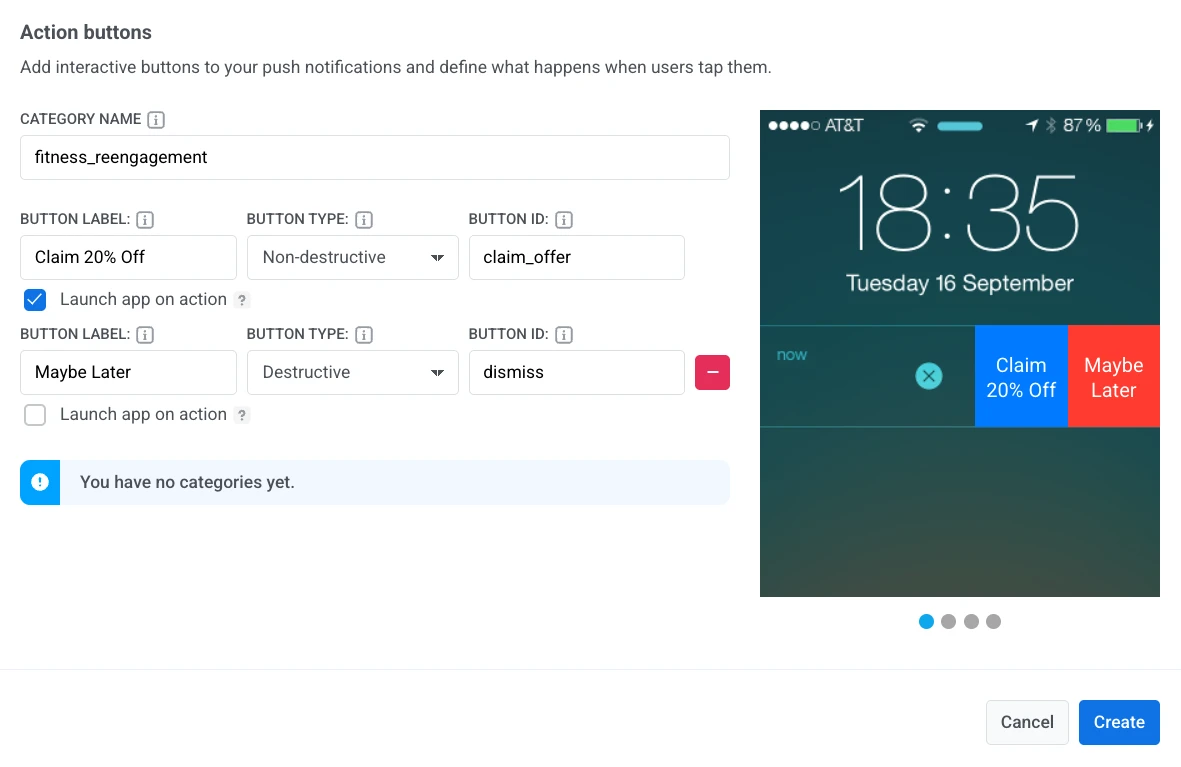 যখন ব্যবহারকারী **Claim 20% Off** ট্যাপ করে, তখন অ্যাপটি খোলে এবং আপনার কোড `claim_offer` পায়। **Maybe Later** অ্যাপ না খুলেই নোটিফিকেশনটি ডিসমিস করে দেয়।