# Huawei কনফিগারেশন
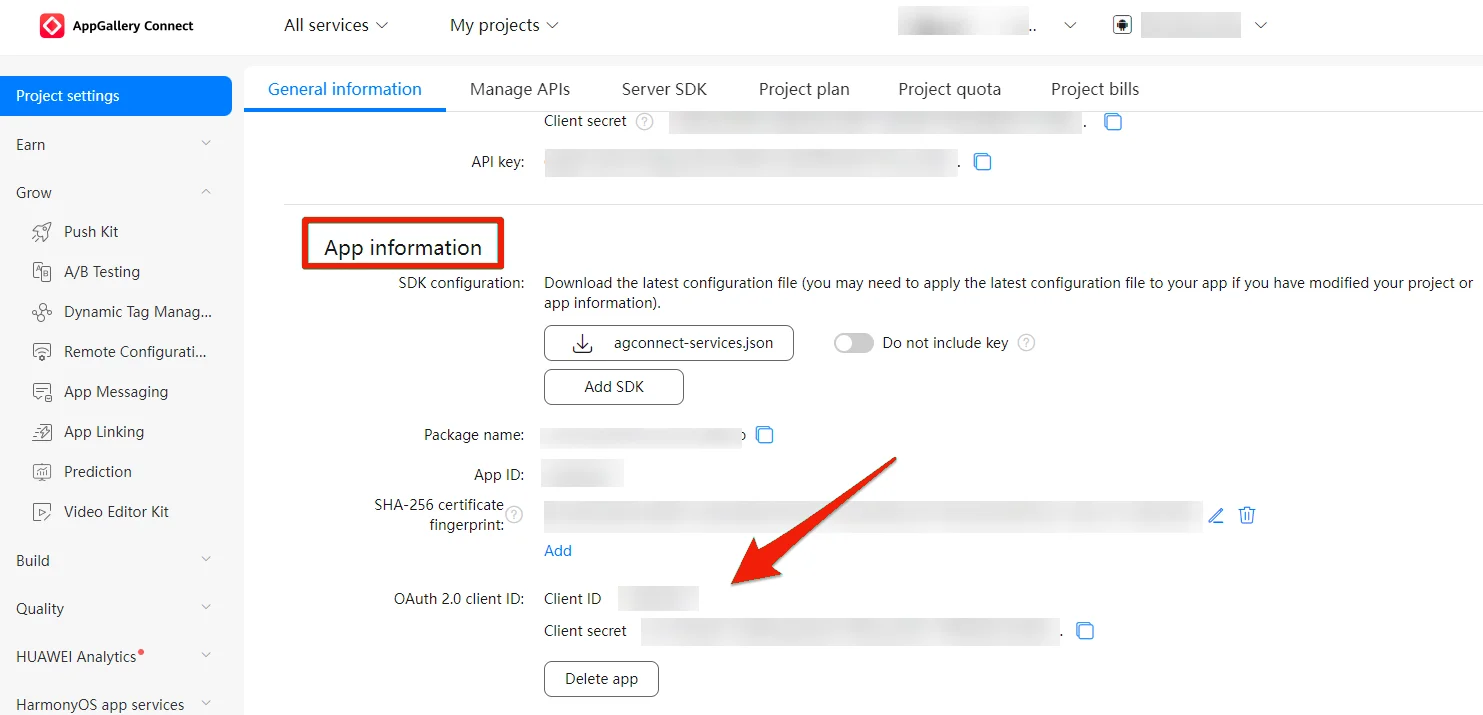
1. [Huawei AppGallery Connect প্রজেক্ট তালিকা](https://developer.huawei.com/consumer/en/service/josp/agc/index.html#/myProject) থেকে আপনার অ্যাপটি নির্বাচন করুন।
2. **Project Setting** > **App information**-এ যান।
3. **Client ID** এবং **Client secret** ভ্যালুগুলো কপি করুন।
 4. আপনার Pushwoosh প্রজেক্টে যান, **Configure Platforms** বিভাগটি খুলুন, এবং Huawei প্ল্যাটফর্মের জন্য **Configure** চাপুন।
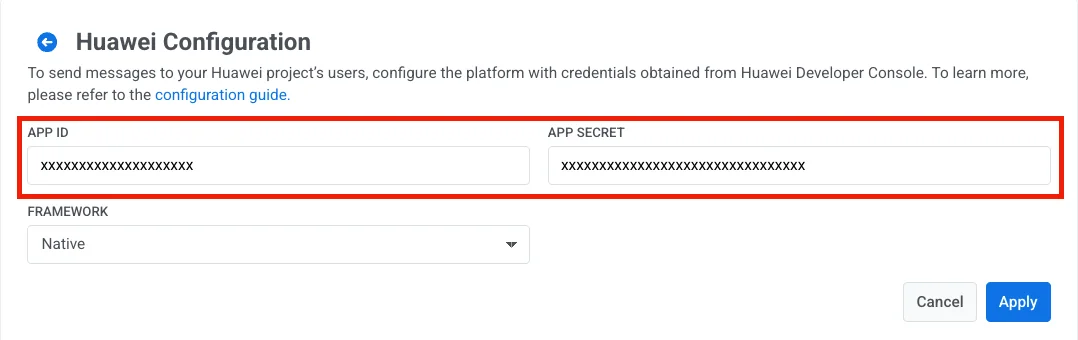
 5. ফ্রেমওয়ার্কটি নির্বাচন করুন। **Client ID** এবং **Client secret** যথাক্রমে **App ID** এবং **App Secret** ফিল্ডে পেস্ট করুন, তারপর **Apply** চাপুন।