# ইমেল কনফিগারেশন
Pushwoosh-এর মাধ্যমে ইমেল পাঠানো শুরু করতে, আপনাকে আপনার অ্যাকাউন্ট যাচাই করতে, প্রেরকের বিবরণ কনফিগার করতে এবং আপনার ডোমেইন প্রমাণীকরণ করতে কয়েকটি সেটআপ ধাপ সম্পূর্ণ করতে হবে। এই প্রক্রিয়াটি নিরাপদ, সঙ্গতিপূর্ণ ইমেল ডেলিভারি নিশ্চিত করে এবং এনগেজমেন্ট মেট্রিক্সের সঠিক ট্র্যাকিং সক্ষম করে।
## আপনার অ্যাকাউন্ট যাচাই করুন
Pushwoosh-এর মাধ্যমে ইমেল পাঠানো শুরু করার আগে, আপনাকে আপনার অ্যাকাউন্ট যাচাই করতে হবে।
আপনার ইমেলের নির্ভরযোগ্য এবং নিরাপদ ডেলিভারি নিশ্চিত করার জন্য এটি একটি গুরুত্বপূর্ণ পদক্ষেপ। যাচাইকরণ প্ল্যাটফর্মটিকে স্প্যাম বা ক্ষতিকারক কার্যকলাপের জন্য অপব্যবহার থেকে রক্ষা করতে সাহায্য করে এবং নিয়মাবলী মেনে চলা নিশ্চিত করে।
যাচাইকরণ প্রক্রিয়াটি সম্পূর্ণ করতে এই পদক্ষেপগুলি অনুসরণ করুন:
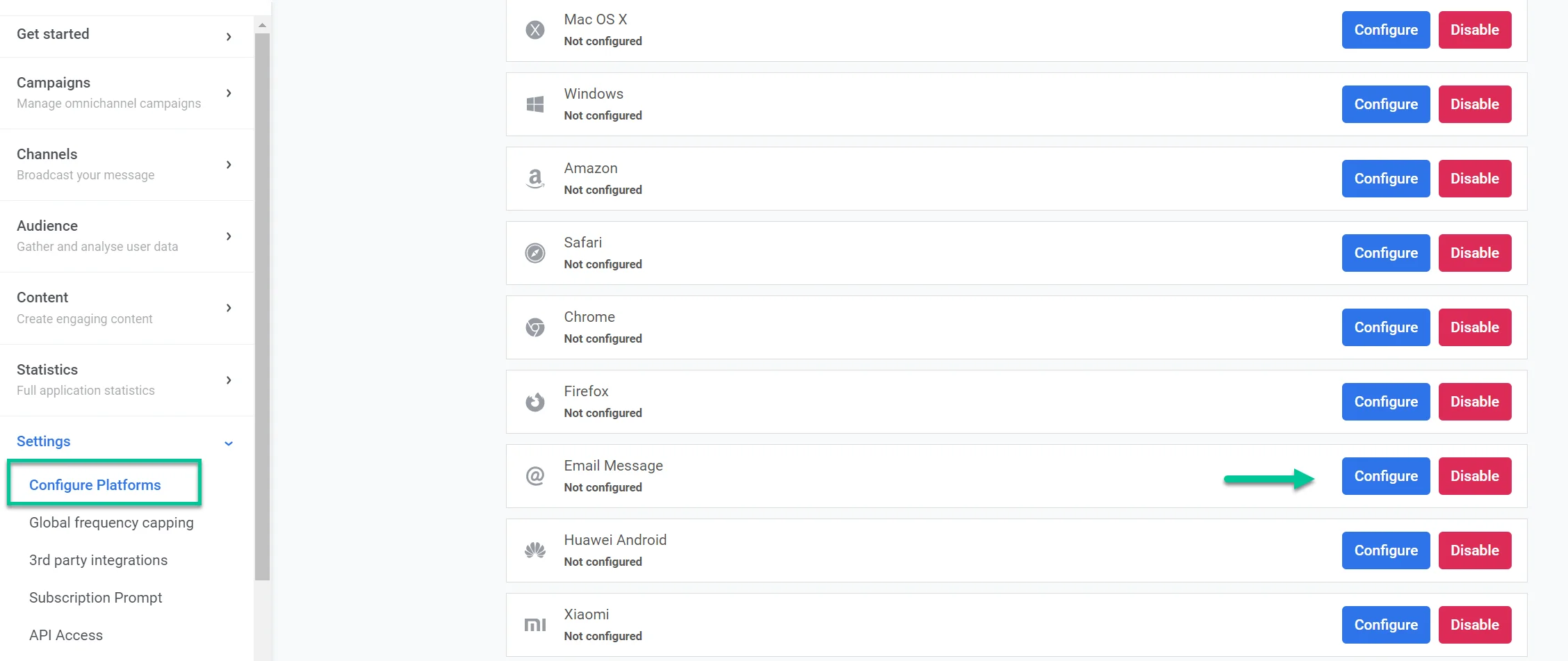
1. **Settings > Configure platforms**-এ যান।
2. ইমেল মেসেজ খুঁজে বের করুন এবং **Configure**-এ ক্লিক করুন।
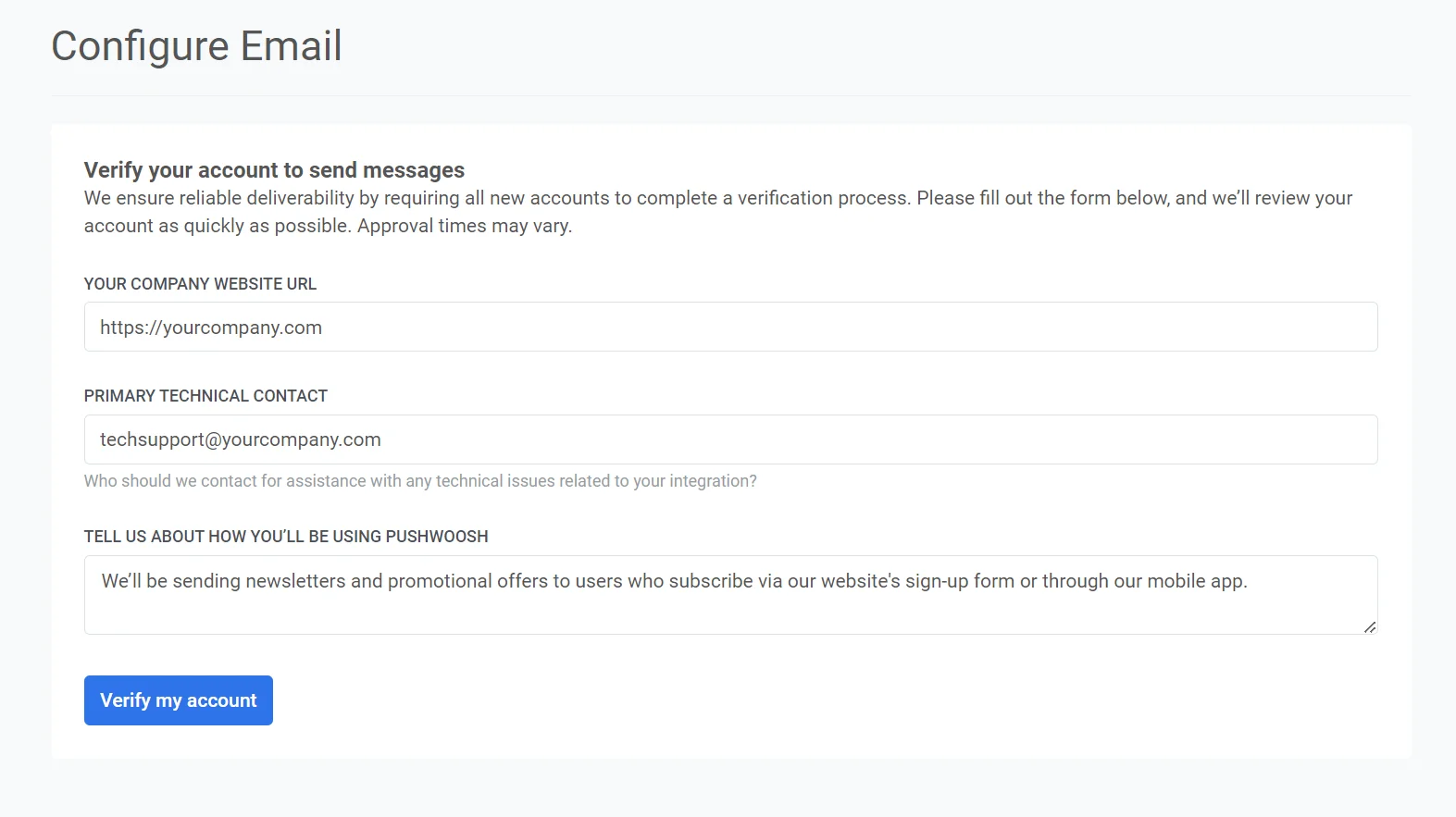
3. যে ফর্মটি আসবে, সেখানে আপনার কোম্পানির ওয়েবসাইটের URL দিন **Your company website URL** ফিল্ডে (যেমন, https://example.com)।
4. **Primary technical contact** ফিল্ডে, আপনার ইন্টিগ্রেশনের প্রযুক্তিগত দিকগুলি পরিচালনার জন্য দায়ী ব্যক্তির ইমেল ঠিকানা লিখুন। এই পরিচিতিটি যেকোনো প্রযুক্তিগত-সম্পর্কিত জিজ্ঞাসা বা সমস্যার জন্য ব্যবহার করা হবে।
5. **Tell us about how you’ll be using Pushwoosh** ফিল্ডে, আপনি আপনার ইমেল ক্যাম্পেইনের জন্য Pushwoosh কীভাবে ব্যবহার করতে চান তার বিবরণ দিন। নিম্নলিখিত তথ্য অন্তর্ভুক্ত করুন:
- আপনি যে ধরনের মেসেজ পাঠাতে চান (যেমন, নিউজলেটার, প্রচারমূলক অফার, ইত্যাদি)।
- আপনার গ্রাহকরা কীভাবে এই মেসেজগুলি পাওয়ার জন্য সাইন আপ করেন (যেমন, ওয়েবসাইট ফর্ম, মোবাইল অ্যাপ রেজিস্ট্রেশন)।
সমস্ত তথ্য পূরণ হয়ে গেলে, আপনার অনুরোধ জমা দিতে **Verify my account** বোতামে ক্লিক করুন। Pushwoosh আপনার বিবরণ পর্যালোচনা করবে এবং যত তাড়াতাড়ি সম্ভব আপনার সাথে যোগাযোগ করবে।
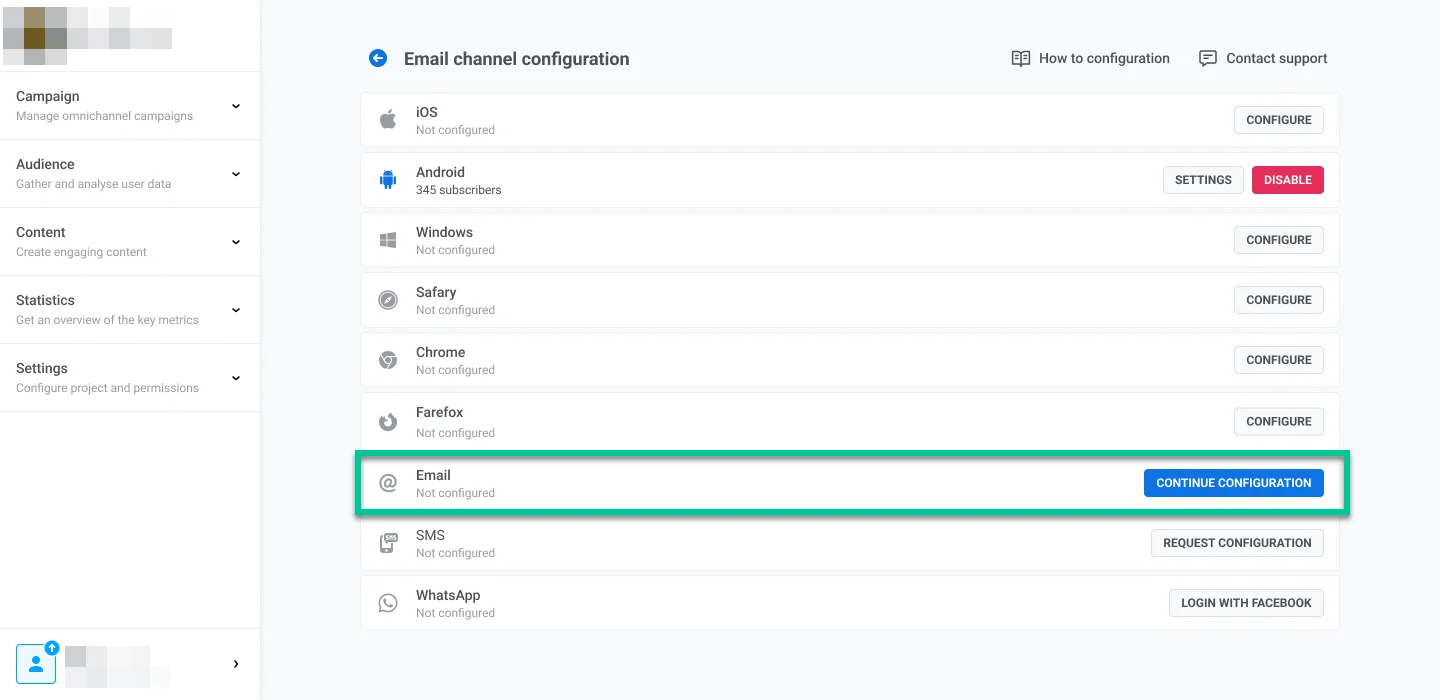
আপনার অ্যাকাউন্ট যাচাই হয়ে গেলে, আপনি একটি নিশ্চিতকরণ ইমেল পাবেন। এরপর আপনি আপনার ইমেল প্রেরক সেটিংস কনফিগার করতে পারবেন।
এর জন্য, **Settings**-এ যান, **Configure Platforms** নির্বাচন করুন এবং ইমেল প্ল্যাটফর্মের পাশে **Continue Configuration**-এ ক্লিক করুন।
## প্রেরকের বিবরণ কনফিগার করুন
### একটি ডোমেইন যোগ করুন
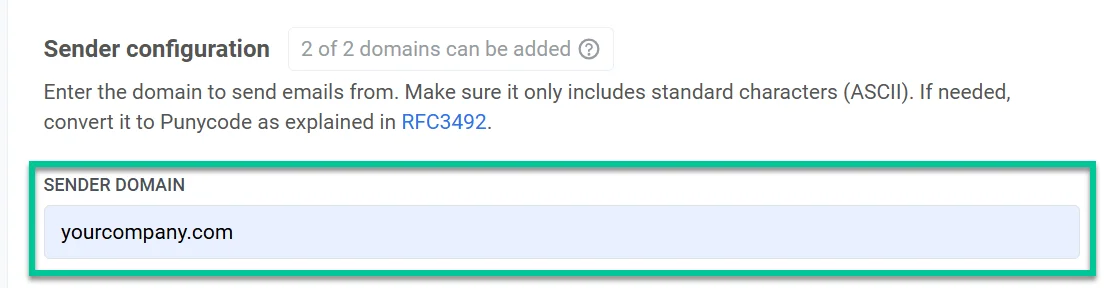
Pushwoosh-এর সাথে ইমেল পাঠাতে, একটি ডোমেইন যোগ করুন এবং যাচাই করুন। **Domain** ফিল্ডে, আপনি ইমেল পাঠানোর জন্য যে ডোমেইনটি ব্যবহার করতে চান তা লিখুন (যেমন, yourcompany.com)।
**গুরুত্বপূর্ণ:** আপনার ইমেল ক্যাম্পেইনে ব্যবহার করার আগে এই ডোমেইনটি অবশ্যই পরবর্তী ধাপে DNS-এর মাধ্যমে যাচাই করতে হবে।
### ডিফল্ট প্রেরকের বিবরণ যোগ করুন
#### From ঠিকানা
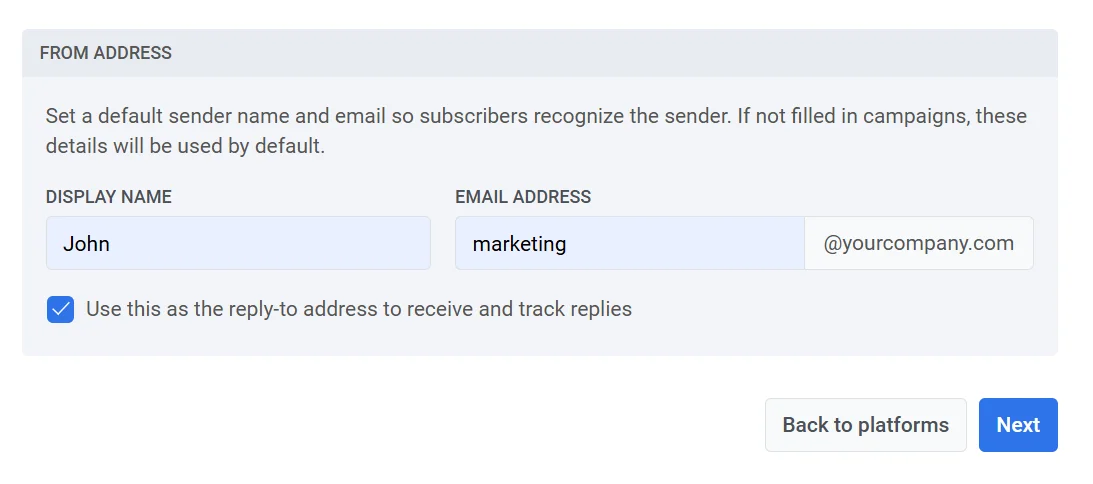
একটি ডিফল্ট প্রেরকের নাম এবং ইমেল ঠিকানা সেট আপ করুন যা প্রাপকদের ইনবক্সে প্রদর্শিত হবে। এটি ব্যবহারকারীদের প্রেরককে চিনতে সাহায্য করে এবং বিশ্বাস তৈরি করে।
* **Name**: প্রেরকের নাম লিখুন (যেমন, John)।
* **Email**: "@" চিহ্নের আগে প্রেরকের ইমেল ঠিকানা লিখুন (যেমন, *marketing@yourcompany.com*-এর জন্য, *marketing* লিখুন)
**দ্রষ্টব্য**: এই ডিফল্ট প্রেরকের বিবরণগুলি স্বয়ংক্রিয়ভাবে ক্যাম্পেইনে ব্যবহৃত হবে যদি না আপনি একটি পৃথক ক্যাম্পেইনের জন্য ভিন্ন প্রেরকের বিবরণ নির্দিষ্ট করেন।
প্রাপকদের কাছ থেকে উত্তর সরাসরি প্রেরকের ইমেল ঠিকানায় পাঠানোর জন্য **Use this as reply-to address to track replies** চেকবক্সটি নির্বাচন করুন।
#### Reply to ঠিকানা
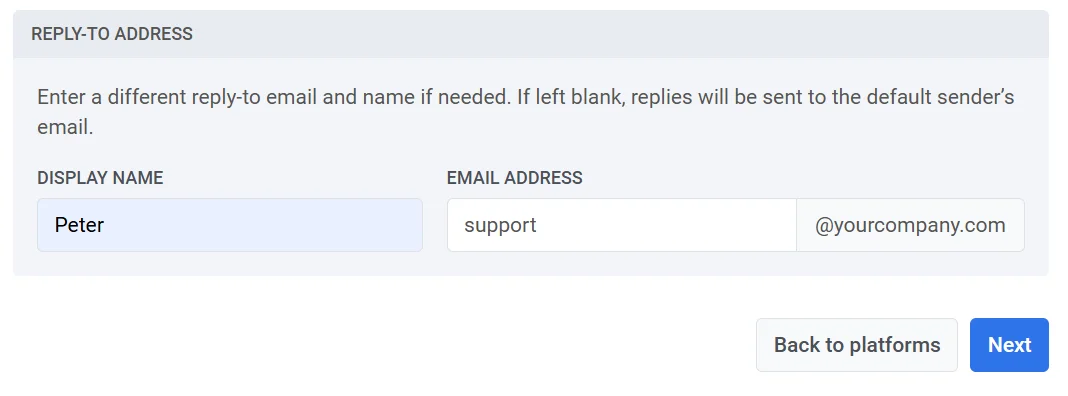
একটি ভিন্ন reply-to ঠিকানা ব্যবহার করতে, চেকবক্সটি আনচেক রাখুন, এবং নির্দিষ্ট করুন:
* **Reply-To name**: যে নামটি উত্তরের জন্য পরিচিতি হিসাবে প্রদর্শিত হবে।
* **Reply-To email**: যে ইমেল ঠিকানায় উত্তর পাঠানো উচিত।
যদি উভয় ফিল্ড খালি রাখা হয়, তাহলে উত্তরগুলি **From address** বিভাগে নির্দিষ্ট ডিফল্ট প্রেরকের ইমেলে পাঠানো হবে।
প্রয়োজনীয় ফিল্ডগুলি সম্পূর্ণ করার পরে, ডোমেইন যাচাইকরণের জন্য **Next**-এ ক্লিক করুন।
## DNS রেকর্ড কনফিগার করুন
আপনার ডোমেইন প্রমাণীকরণ এবং আপনার ক্যাম্পেইনের জন্য ইমেল পাঠানো সক্ষম করতে, আপনাকে আপনার হোস্টিং প্রদানকারীর DNS সেটিংসে নিম্নলিখিত DNS রেকর্ডগুলি কনফিগার করতে হবে:
* **DKIM (প্রয়োজনীয়)**। এই রেকর্ডটি আপনার ইমেলগুলিকে ডিজিটালভাবে স্বাক্ষর করে, যা ইমেল প্রদানকারীদের যাচাই করতে দেয় যে একটি ইমেল আপনার ডোমেইন থেকে উদ্ভূত হয়েছে এবং ট্রানজিটে পরিবর্তিত হয়নি।
* **SPF (প্রয়োজনীয়)**: এই রেকর্ডটি নির্দিষ্ট করে যে কোন মেল সার্ভারগুলি আপনার ডোমেইনের পক্ষে ইমেল পাঠানোর অনুমতিপ্রাপ্ত, যা স্পুফিং প্রতিরোধে সহায়তা করে।
* **DMARC (প্রয়োজনীয়)**: এই রেকর্ডটি অপ্রমাণিত ইমেলগুলি কীভাবে পরিচালনা করা হবে এবং আপনাকে রিপোর্ট করা হবে তার নির্দেশাবলী প্রদান করে, যা ইমেল নিরাপত্তা বাড়ায়।
### DKIM রেকর্ড (প্রয়োজনীয়)
DKIM রেকর্ড কী?
DKIM (DomainKeys Identified Mail) একটি ইমেল প্রমাণীকরণ পদ্ধতি যা গ্রহণকারী সার্ভারগুলিকে যাচাই করতে দেয় যে একটি ইমেল উল্লিখিত ডোমেইন দ্বারা পাঠানো হয়েছে এবং ট্রানজিটে পরিবর্তিত হয়নি।
আপনার DNS সেটিংসে DKIM রেকর্ড যোগ করে, আপনি বহির্গামী ইমেলগুলিতে একটি ক্রিপ্টোগ্রাফিক স্বাক্ষর প্রয়োগ করেন। এই স্বাক্ষরটি যাচাই করে যে মেসেজের বিষয়বস্তু অপরিবর্তিত রয়েছে এবং এটিকে আপনার ডোমেইন থেকে একটি বৈধ মেসেজ হিসাবে প্রমাণীকরণ করে।
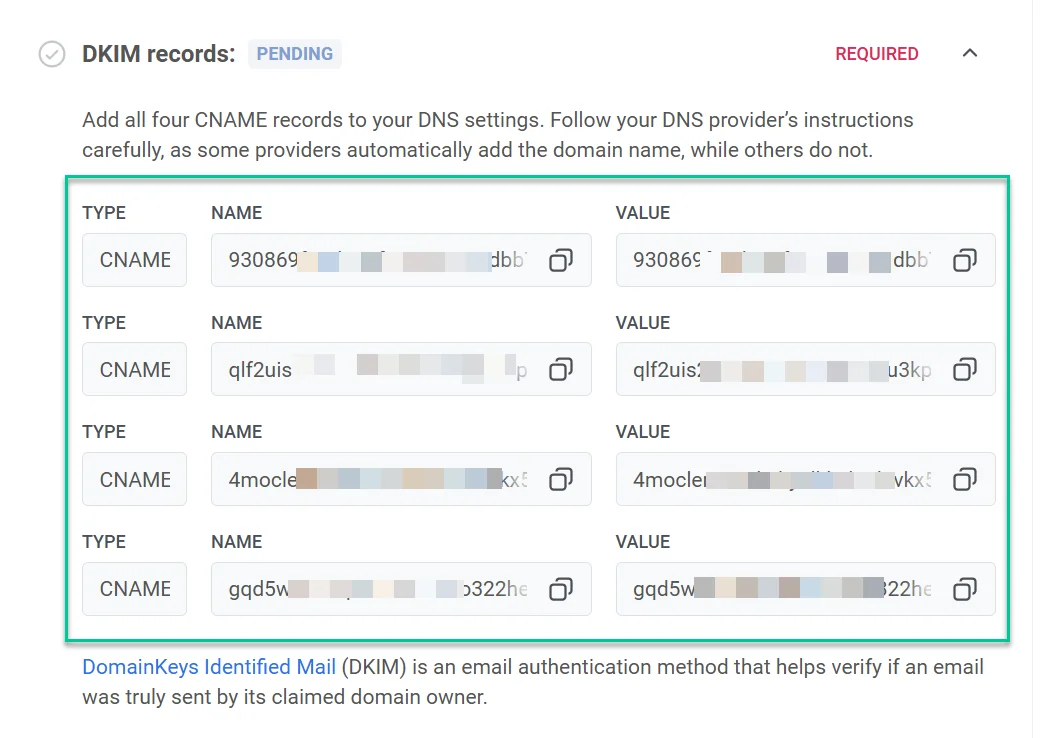
DKIM সেট আপ করতে, আপনাকে আপনার DNS সেটিংসে চারটি CNAME (Canonical Name) রেকর্ড যোগ করতে হবে। এই রেকর্ডগুলি আপনার ডোমেইন প্রমাণীকরণ এবং আপনার ডোমেইন থেকে পাঠানো ইমেলগুলি অনুমোদিত কিনা তা নিশ্চিত করার জন্য অপরিহার্য।
CNAME রেকর্ডগুলি কপি করুন এবং সেগুলি আপনার DNS সেটিংসে যোগ করুন।
আপনি প্রয়োজনীয় DNS রেকর্ডগুলি যোগ করার পরে, ডোমেইন যাচাইকরণ প্রক্রিয়াটি সাধারণত প্রায় ৫ থেকে ১০ মিনিট সময় নেয়, তবে কিছু ক্ষেত্রে এটি ২৪ ঘন্টা পর্যন্ত সময় নিতে পারে। এই সময়ে, যাচাইকরণ সম্পূর্ণ না হওয়া পর্যন্ত আপনি Pushwoosh-এর মাধ্যমে ইমেল পাঠাতে পারবেন না।
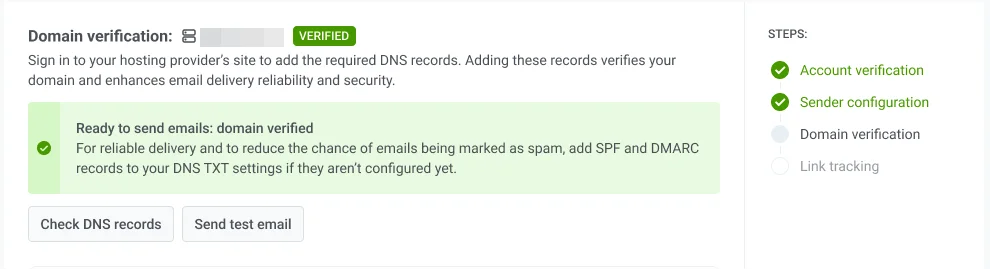
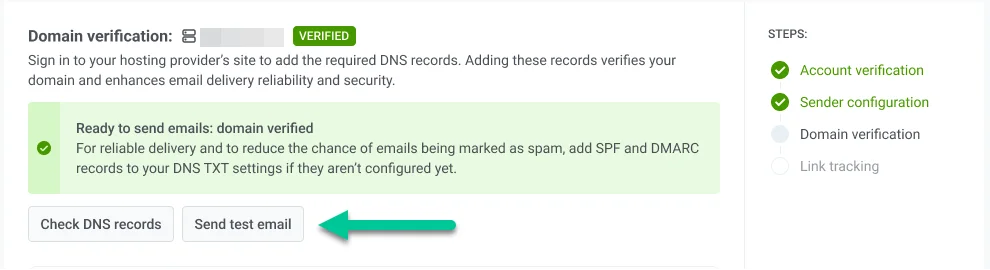
DNS রেকর্ড যোগ করার পরে যাচাইকরণ স্থিতি রিফ্রেশ করতে **Check DNS Records**-এ ক্লিক করুন। যাচাইকরণ সফল হলে, ডোমেইন যাচাইকরণ স্থিতি **Verified**-এ পরিবর্তিত হবে।
ইতিমধ্যে, আপনি অন্যান্য সেটআপ ধাপে এগিয়ে যেতে পারেন এবং পরে যাচাইকরণ স্থিতি পরীক্ষা করতে ফিরে আসতে পারেন।
#### পরীক্ষামূলক ইমেল পাঠান
একবার আপনার ডোমেইন কনফিগারেশন এবং DKIM যাচাইকরণ সম্পূর্ণ হলে, আপনি একটি পরীক্ষামূলক ইমেল পাঠাতে পারেন যাতে আপনার ইমেল সেটিংস সঠিকভাবে কাজ করছে এবং আপনার ক্যাম্পেইন লাইভ হলে ব্যবহারকারীদের কাছে ইমেল সফলভাবে বিতরণ করা হবে তা নিশ্চিত করা যায়।
একটি পরীক্ষামূলক ইমেল পাঠাতে:
1. **Email Channel Configuration** বিভাগে, **Send test email**-এ ক্লিক করুন।
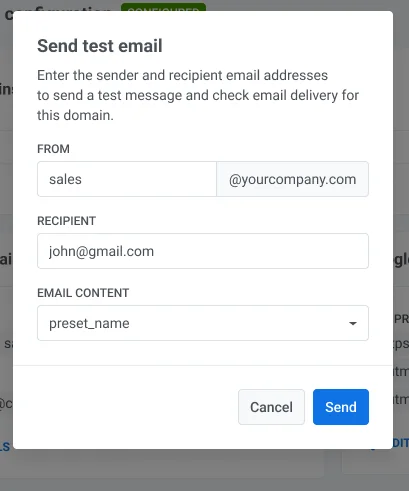
2. প্রেরক এবং প্রাপকের বিবরণ লিখুন:
* **From**: আপনি যে প্রেরকের ইমেল ঠিকানা কনফিগার করেছেন।
* **Recipient**: আপনি যে ইমেল ঠিকানায় পরীক্ষামূলক ইমেল পাঠাতে চান তা লিখুন। ডিফল্টরূপে, এই ফিল্ডটি লগ-ইন করা ব্যবহারকারীর ইমেল দিয়ে পূরণ করা থাকে, তবে প্রয়োজনে আপনি এটি পরিবর্তন করতে পারেন।
3. পরীক্ষামূলক ইমেলে অন্তর্ভুক্ত করার জন্য ড্রপডাউন থেকে ইমেল বিষয়বস্তু নির্বাচন করুন।
4. **Send**-এ ক্লিক করুন।
### SPF রেকর্ড (প্রয়োজনীয়)
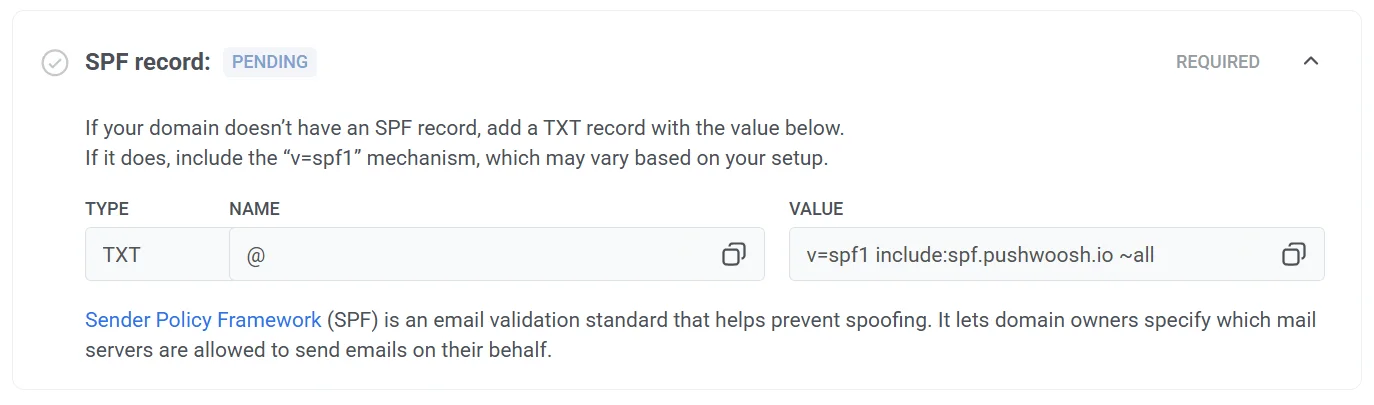
Pushwoosh-কে আপনার ডোমেইনের পক্ষে ইমেল পাঠানোর জন্য তার মেল সার্ভারগুলিকে অনুমোদন করতে একটি **Sender Policy Framework (SPF) রেকর্ড** সেট আপ করতে হবে। SPF একটি ইমেল প্রমাণীকরণ প্রোটোকল যা স্পুফিং প্রতিরোধ করতে এবং ইমেল ডেলিভারিবিলিটি উন্নত করতে সাহায্য করে।
#### একটি নতুন SPF রেকর্ড যোগ করা
যদি আপনার ডোমেইনে কোনো SPF রেকর্ড না থাকে, তাহলে নিম্নলিখিত মান সহ একটি নতুন TXT রেকর্ড যোগ করুন।
**SPF মান**
```
"v=spf1 include:spf.pushwoosh.io ~all"
```
আপনার DNS প্রদানকারীর উপর নির্ভর করে, রেকর্ডের নাম হয় খালি হতে পারে অথবা @ হিসাবে সেট করা হতে পারে।
#### একটি বিদ্যমান SPF রেকর্ডে যোগ করা
যদি আপনার ডোমেইনে ইতিমধ্যে একটি SPF রেকর্ড থাকে, তাহলে Pushwoosh-কে অনুমোদন করতে আপনার বিদ্যমান রেকর্ডে নিম্নলিখিত SPF মেকানিজমটি যোগ করুন।
```
include:spf.pushwoosh.io
```
### DMARC যাচাইকরণ (প্রয়োজনীয়)
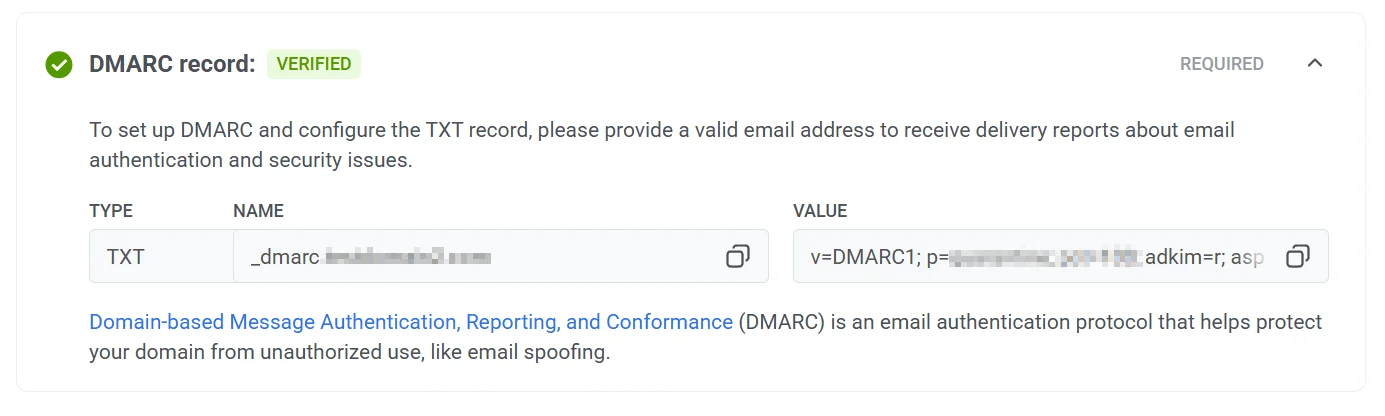
**DMARC** (Domain-based Message Authentication, Reporting, and Conformance) একটি ইমেল প্রমাণীকরণ প্রোটোকল যা আপনার ডোমেইনকে অননুমোদিত ব্যবহার, যেমন ইমেল স্পুফিং থেকে রক্ষা করতে সাহায্য করে।
Pushwoosh-কে নিরাপদ এবং প্রমাণীকৃত ইমেল ডেলিভারি নিশ্চিত করতে আপনার ডোমেইনে DMARC কনফিগার করা প্রয়োজন। DMARC সম্পর্কে আরও তথ্যের জন্য, [DMARC প্রোটোকল ডকুমেন্টেশন](https://dmarc.org/overview/) দেখুন।
DMARC কনফিগার করতে:
1. DMARC TXT রেকর্ডটি কপি করুন
2. আপনার DNS প্রদানকারীর সেটিংসে যান এবং DNS সেটিংসে DMARC রেকর্ডটি যোগ করুন। (এই রেকর্ডগুলি যোগ করতে সাহায্যের প্রয়োজন হলে আপনার DNS প্রদানকারীর ডকুমেন্টেশন দেখুন।)
3. রিপোর্টিং সক্ষম করুন (ঐচ্ছিক)। ইমেল প্রমাণীকরণ এবং নিরাপত্তা সমস্যাগুলির উপর রিপোর্ট পেতে, **Value** প্যারামিটারের মধ্যে `rua` ফিল্ডে একটি ইমেল ঠিকানা যোগ করুন।
### একটি ভিন্ন ডোমেইন নির্বাচন করা
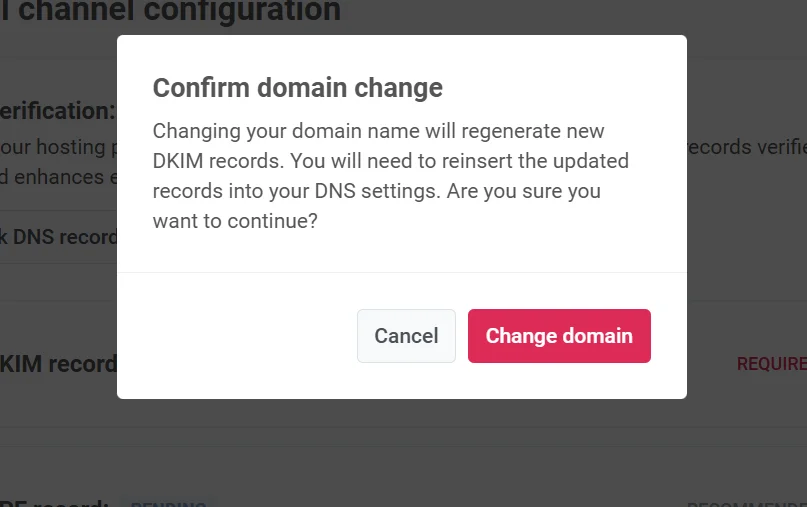
যদি আপনি এই ধাপে আপনার ডোমেইন পরিবর্তন করার প্রয়োজন অনুভব করেন, তাহলে **Choose different domain**-এ ক্লিক করুন। তারপর, আপনি একটি নতুন প্রেরক ডোমেইন যোগ করতে পারেন।
মনে রাখবেন যে আপনার ডোমেইন নাম পরিবর্তন করলে নতুন DNS রেকর্ড তৈরি হবে। এটি নিশ্চিত করে যে ডোমেইন সীমা সঠিকভাবে ট্র্যাক করা হয়েছে এবং আপনার আর প্রয়োজন নেই এমন কোনো ডোমেইন বাদ দেওয়া হয়েছে।
## লিঙ্ক ট্র্যাকিং কনফিগার করুন
লিঙ্ক ট্র্যাকিং আপনাকে **UTM প্যারামিটার** যোগ করে আপনার শ্রোতারা আপনার ইমেলের লিঙ্কগুলির সাথে কীভাবে ইন্টারঅ্যাক্ট করে তা বুঝতে সাহায্য করে। UTM ট্যাগগুলির সাহায্যে, আপনি সরাসরি Google Analytics বা UTM ট্র্যাক করে এমন অন্য কোনো বিশ্লেষণ সিস্টেমে ইমেল এনগেজমেন্ট ট্র্যাক করতে পারেন।
লিঙ্ক ট্র্যাকিং যোগ করতে, Google Analytics URL ট্র্যাকিং সক্ষম করুন।
আপনার লিঙ্কগুলিতে নিম্নলিখিত UTM প্যারামিটারগুলি যোগ করা হবে:
- **utm_source**: ট্র্যাফিক উৎস চিহ্নিত করে।
- **utm_medium**: মার্কেটিং মাধ্যম নির্দিষ্ট করে, যা ডিফল্টরূপে "email" হিসাবে সেট করা থাকে।
- **utm_campaign**: ক্যাম্পেইন কোড যোগ করে (যেমন, ক্যাম্পেইন আইডি)। এটি স্বয়ংক্রিয়ভাবে সন্নিবেশিত হয়।
- **utm_content**: ইমেলের মধ্যে নির্দিষ্ট বিষয়বস্তু ট্র্যাক করে, যেমন বিষয়। এটি স্বয়ংক্রিয়ভাবে সন্নিবেশিত হয়।
**Link Preview** দেখায় যে নির্বাচিত UTM প্যারামিটারগুলির সাথে আপনার লিঙ্কগুলি কেমন দেখাবে তার একটি উদাহরণ।
আপনি UTM প্যারামিটারগুলি কনফিগার করার পরে, আপনার সেটিংস সংরক্ষণ করতে **Complete setup**-এ ক্লিক করুন।
UTM ট্যাগগুলি স্বয়ংক্রিয়ভাবে আপনার ইমেলের প্রতিটি লিঙ্কে যোগ করা হবে, যা আপনাকে সরাসরি Google Analytics-এ উৎস, মাধ্যম, ক্যাম্পেইন এবং বিষয়বস্তুর পারফরম্যান্স ট্র্যাক করতে দেয়।
## ইমেল চ্যানেল কনফিগারেশন ওভারভিউ
একবার আপনার ইমেল চ্যানেল কনফিগার হয়ে গেলে, **Email channel configuration** ড্যাশবোর্ড একটি ওভারভিউ প্রদান করে এবং আপনাকে প্রেরক ডোমেইন, ডিফল্ট প্রেরকের বিবরণ এবং লিঙ্ক ট্র্যাকিং বিকল্প সহ ইমেল পাঠানোর জন্য মূল সেটিংস পরিচালনা করতে দেয়।
### কনফিগারেশন স্থিতি
উপরে, আপনি ইমেল প্ল্যাটফর্মের স্থিতি দেখতে পারেন, যা নির্দেশ করে যে এটি কনফিগার করা হয়েছে কিনা। যদি প্ল্যাটফর্মটি কনফিগার করা না থাকে, তবে এটি নিম্নলিখিত কারণগুলির জন্য হতে পারে:
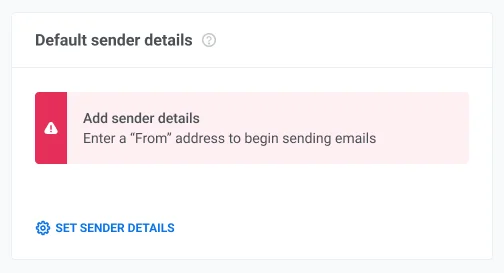
* **Default sender details** নির্দিষ্ট করা হয়নি। [ডিফল্ট প্রেরকের বিবরণ সম্পর্কে আরও জানুন](#add-default-sender-details)।
* একটি **unverified domain** ডিফল্ট প্রেরক হিসাবে সেট করা আছে। [আপনার ডোমেইন যাচাইকরণ সম্পর্কে আরও জানুন](#configure-dns-records)।
### আপনার প্রেরক ডোমেইন
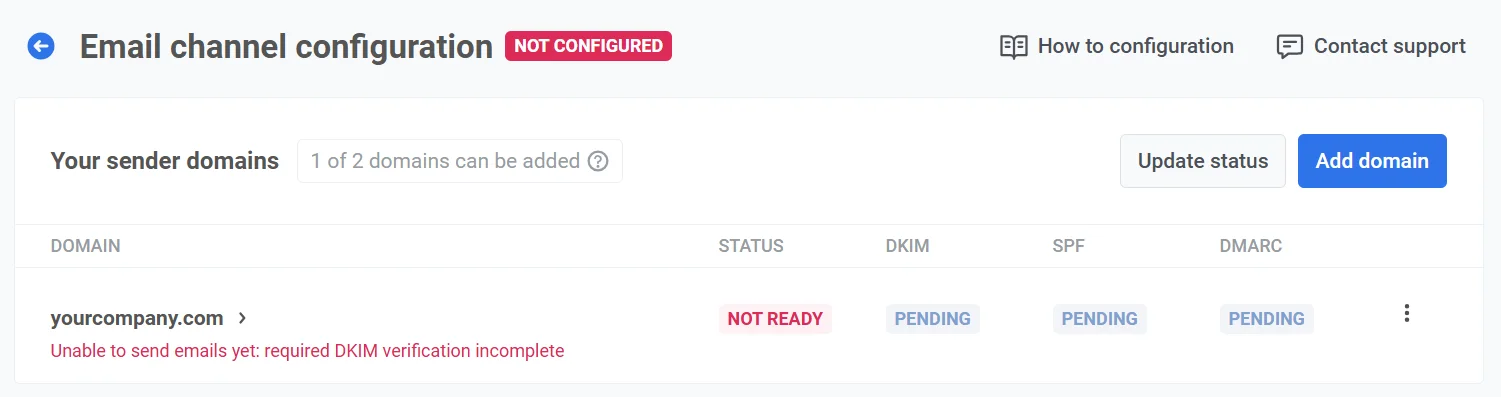
**Your sender domains** বিভাগে, আপনি ইমেল পাঠানোর জন্য ব্যবহৃত ডোমেইনগুলি এবং প্রতিটি ডোমেইনের স্থিতি দেখতে এবং পরিচালনা করতে পারেন:
* **READY**: ডোমেইনটি কনফিগার করা হয়েছে এবং ইমেল পাঠানোর জন্য প্রস্তুত।
* **NOT READY**: ডোমেইন যাচাইকরণ অসম্পূর্ণ, সাধারণত মুলতুবি থাকা DKIM যাচাইকরণের কারণে, যা প্রয়োজন। **NOT READY** হিসাবে চিহ্নিত ডোমেইনগুলি সমস্ত প্রয়োজনীয় যাচাইকরণ সম্পূর্ণ না হওয়া পর্যন্ত ইমেল পাঠাতে পারে না। কনফিগারেশন সম্পূর্ণ করতে, তালিকার ডোমেইন নামের উপর ক্লিক করুন।
এছাড়াও, এই বিভাগটি প্রতিটি যাচাইকরণ রেকর্ডের (DKIM, SPF, DMARC) স্থিতি **Verified** বা **Pending** হিসাবে প্রদর্শন করে। **Pending** নির্দেশ করে যে রেকর্ডটি হয় যাচাইকরণের অপেক্ষায় আছে অথবা এখনও কনফিগার করা হয়নি।
প্রতিটি ডোমেইনের জন্য যাচাইকরণ স্থিতি রিফ্রেশ করতে **Update status**-এ ক্লিক করুন।
##### একটি ডোমেইন যোগ করা
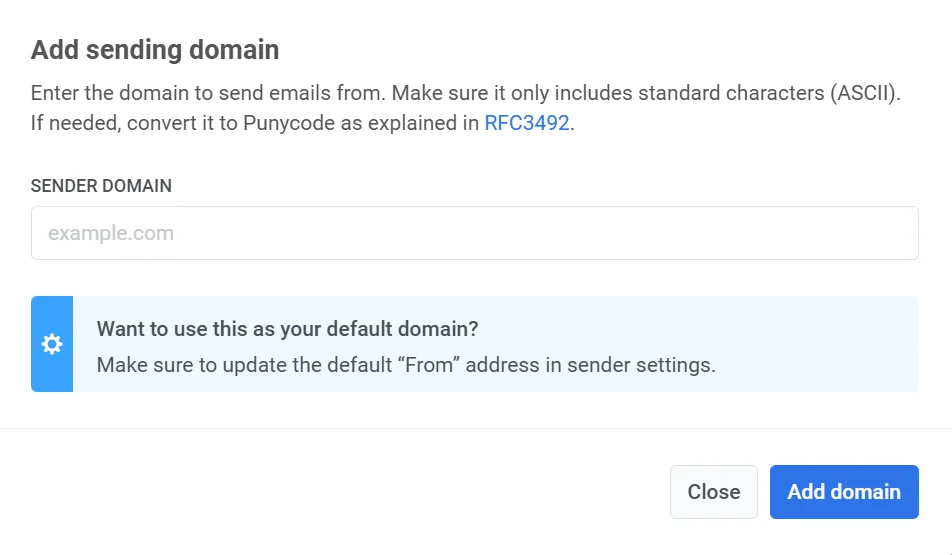
অতিরিক্ত ডোমেইন যোগ করতে, **Add domain**-এ ক্লিক করুন। এই সীমা বাড়াতে, অনুগ্রহ করে সহায়তার সাথে যোগাযোগ করুন।
##### একটি ডোমেইন মুছে ফেলা
একটি ডোমেইন মুছে ফেলতে:
1. **Your Sender Domains**-এ, মুছে ফেলার জন্য ডোমেইনটি খুঁজুন।
2. ডোমেইন নামের পাশের **তিন-ডট মেনুতে** ক্লিক করুন এবং **Delete domain** নির্বাচন করুন।
3. মুছে ফেলা নিশ্চিত করুন, অথবা ডোমেইনটি রাখতে **Cancel**-এ ক্লিক করুন।
> **গুরুত্বপূর্ণ**: একটি ডোমেইন মুছে ফেলা সক্রিয় ইমেল ক্যাম্পেইনগুলিকে ব্যাহত করতে পারে যা এটিকে প্রেরক হিসাবে ব্যবহার করে। ডোমেইনটি মুছে ফেলার আগে সমস্ত চলমান ক্যাম্পেইন পরীক্ষা করে নিন।
##### একটি পরীক্ষামূলক ইমেল পাঠানো
ডোমেইনের তালিকা থেকে, আপনি একটি পরীক্ষামূলক ইমেলও পাঠাতে পারেন। এটি করতে, কনফিগার করা ডোমেইনের পাশের তিন-ডট মেনুতে ক্লিক করুন এবং **Send Test Email** নির্বাচন করুন। মনে রাখবেন যে এই বিকল্পটি শুধুমাত্র সম্পূর্ণরূপে কনফিগার করা ডোমেইনগুলির জন্য উপলব্ধ।
### ডিফল্ট প্রেরকের বিবরণ
এই বিভাগে, আপনি ডিফল্ট প্রেরকের বিবরণ দেখতে এবং পরিচালনা করতে পারেন, যার মধ্যে রয়েছে:
* **From Address**: যে নাম এবং ইমেল ঠিকানা ইমেলে প্রেরক হিসাবে প্রদর্শিত হবে।
* **Reply-To Address**: উত্তরের জন্য ডিফল্ট নাম এবং ইমেল।
পরিবর্তন করতে, **Edit default sender details**-এ ক্লিক করুন।
> **গুরুত্বপূর্ণ**: আপনি যদি ডিফল্ট প্রেরকের বিবরণ নির্দিষ্ট না করেন তবে ইমেল চ্যানেলটি কনফিগার করা হবে না, এবং একটি সতর্কতা বার্তা প্রদর্শিত হবে। ডিফল্ট প্রেরকের বিবরণ সেট করতে, **Set sender details**-এ ক্লিক করুন।
### Google Analytics URL ট্র্যাকিং
এই বিভাগে, আপনি **Link Tracking** সেটিংস পরিচালনা করতে পারেন।
সক্ষম করা হলে, UTM প্যারামিটারগুলি স্বয়ংক্রিয়ভাবে ইমেল লিঙ্কগুলিতে যোগ করা হয়, যা আপনাকে Google Analytics-এ ব্যবহারকারীর এনগেজমেন্ট ট্র্যাক করতে দেয়। আপনি UTM ট্যাগগুলির সাথে আপনার URLগুলি কেমন দেখাবে তা প্রদর্শনকারী একটি **Link Preview**-ও দেখতে পাবেন।
ট্র্যাকিং সক্ষম করতে, টগলটি **Enable**-এ স্যুইচ করুন।
## Pushwoosh API-এর মাধ্যমে ইমেল কনফিগার করা
Pushwoosh API-এর মাধ্যমে ইমেল প্ল্যাটফর্ম কনফিগার করতে, [`configureApplication`](/bn/developer/api-reference/app-configuration#configureapplication-for-email) অনুরোধ জমা দিন।
## একটি কাস্টম ট্র্যাকিং ডোমেইন সেট আপ করুন
**Click Tracking Domain (CTD)** হল একটি ইমেল মেসেজে দেখানো ট্র্যাক করা লিঙ্ক URL-এর ডোমেইন অংশ। এটি আপনার প্রধান ডোমেইনের সাথে একটি সাবডোমেইনকে একত্রিত করে, উদাহরণস্বরূপ, `click.yourdomain.com`। সাবডোমেইনটি আপনার ডোমেইনের DNS সেটিংসে আপনার ডোমেইন প্রদানকারীর সাথে তৈরি করা হয়, সাধারণত একটি CNAME রেকর্ড যোগ করে। একটি CTD-এর সাহায্যে, আপনি আপনার নিজের সাবডোমেইনে ক্লিক ট্র্যাকিংয়ের জন্য ইমেল লিঙ্কগুলি র্যাপ করতে পারেন এবং ডেলিভারিবিলিটি এবং ডিপ লিঙ্কগুলি প্রত্যাশিতভাবে কাজ করতে পারেন।
একটি কাস্টম ট্র্যাকিং ডোমেইন সেট আপ করতে:
1. আপনি কোন সাবডোমেইনটি আপনার CTD হিসাবে ব্যবহার করবেন তা স্থির করুন (উদাহরণস্বরূপ, `click.yourdomain.com`)।
2. Pushwoosh-এ, **Settings** খুলুন, তারপর **Configure Platforms** নির্বাচন করুন।
3. **Email channel configuration** পৃষ্ঠায়, **Custom tracking domain**-এ স্ক্রোল করুন এবং **Enable** নির্বাচন করুন।
4. **Domain** ফিল্ডে আপনার CTD লিখুন এবং **Next** নির্বাচন করুন।
5. Pushwoosh-এর বাইরে, সেই পরিষেবাটি খুলুন যেখানে আপনি আপনার CTD-এর ডোমেইনের জন্য পাবলিক DNS পরিচালনা করেন (সাধারণত আপনার ডোমেইন রেজিস্ট্রার, একটি DNS হোস্ট, বা আপনার হোস্টিং অ্যাকাউন্ট)। সেই ডোমেইনের জন্য তার DNS বা জোন এডিটরে, এই ধাপে Pushwoosh যে **CNAME** দেখায় তা যোগ করুন যাতে আপনার CTD `api.pushwoosh.com`-কে নির্দেশ করে।
6. Pushwoosh-এ, **Verify** নির্বাচন করুন।
7. যাচাইকরণ সফল হলে, **Save** নির্বাচন করুন।
8. যদি আপনাকে **Domain** বা DNS রেকর্ড পরিবর্তন করতে হয়, তাহলে **Back** নির্বাচন করুন এবং আগের ধাপগুলি সামঞ্জস্য করুন।
9. আপনি **Save** ক্লিক করার পরে, আপনার CTD **Email channel configuration**-এর **Custom tracking domain** তালিকায় প্রদর্শিত হবে।
পরে এটি নিষ্ক্রিয় করতে, আপনার CTD-এর পাশে `...` নির্বাচন করুন, তারপর **Disable custom tracking domain** নির্বাচন করুন।
 3. যে ফর্মটি আসবে, সেখানে আপনার কোম্পানির ওয়েবসাইটের URL দিন **Your company website URL** ফিল্ডে (যেমন, https://example.com)।
4. **Primary technical contact** ফিল্ডে, আপনার ইন্টিগ্রেশনের প্রযুক্তিগত দিকগুলি পরিচালনার জন্য দায়ী ব্যক্তির ইমেল ঠিকানা লিখুন। এই পরিচিতিটি যেকোনো প্রযুক্তিগত-সম্পর্কিত জিজ্ঞাসা বা সমস্যার জন্য ব্যবহার করা হবে।
5. **Tell us about how you’ll be using Pushwoosh** ফিল্ডে, আপনি আপনার ইমেল ক্যাম্পেইনের জন্য Pushwoosh কীভাবে ব্যবহার করতে চান তার বিবরণ দিন। নিম্নলিখিত তথ্য অন্তর্ভুক্ত করুন:
- আপনি যে ধরনের মেসেজ পাঠাতে চান (যেমন, নিউজলেটার, প্রচারমূলক অফার, ইত্যাদি)।
- আপনার গ্রাহকরা কীভাবে এই মেসেজগুলি পাওয়ার জন্য সাইন আপ করেন (যেমন, ওয়েবসাইট ফর্ম, মোবাইল অ্যাপ রেজিস্ট্রেশন)।
3. যে ফর্মটি আসবে, সেখানে আপনার কোম্পানির ওয়েবসাইটের URL দিন **Your company website URL** ফিল্ডে (যেমন, https://example.com)।
4. **Primary technical contact** ফিল্ডে, আপনার ইন্টিগ্রেশনের প্রযুক্তিগত দিকগুলি পরিচালনার জন্য দায়ী ব্যক্তির ইমেল ঠিকানা লিখুন। এই পরিচিতিটি যেকোনো প্রযুক্তিগত-সম্পর্কিত জিজ্ঞাসা বা সমস্যার জন্য ব্যবহার করা হবে।
5. **Tell us about how you’ll be using Pushwoosh** ফিল্ডে, আপনি আপনার ইমেল ক্যাম্পেইনের জন্য Pushwoosh কীভাবে ব্যবহার করতে চান তার বিবরণ দিন। নিম্নলিখিত তথ্য অন্তর্ভুক্ত করুন:
- আপনি যে ধরনের মেসেজ পাঠাতে চান (যেমন, নিউজলেটার, প্রচারমূলক অফার, ইত্যাদি)।
- আপনার গ্রাহকরা কীভাবে এই মেসেজগুলি পাওয়ার জন্য সাইন আপ করেন (যেমন, ওয়েবসাইট ফর্ম, মোবাইল অ্যাপ রেজিস্ট্রেশন)।
 সমস্ত তথ্য পূরণ হয়ে গেলে, আপনার অনুরোধ জমা দিতে **Verify my account** বোতামে ক্লিক করুন। Pushwoosh আপনার বিবরণ পর্যালোচনা করবে এবং যত তাড়াতাড়ি সম্ভব আপনার সাথে যোগাযোগ করবে।
আপনার অ্যাকাউন্ট যাচাই হয়ে গেলে, আপনি একটি নিশ্চিতকরণ ইমেল পাবেন। এরপর আপনি আপনার ইমেল প্রেরক সেটিংস কনফিগার করতে পারবেন।
এর জন্য, **Settings**-এ যান, **Configure Platforms** নির্বাচন করুন এবং ইমেল প্ল্যাটফর্মের পাশে **Continue Configuration**-এ ক্লিক করুন।
সমস্ত তথ্য পূরণ হয়ে গেলে, আপনার অনুরোধ জমা দিতে **Verify my account** বোতামে ক্লিক করুন। Pushwoosh আপনার বিবরণ পর্যালোচনা করবে এবং যত তাড়াতাড়ি সম্ভব আপনার সাথে যোগাযোগ করবে।
আপনার অ্যাকাউন্ট যাচাই হয়ে গেলে, আপনি একটি নিশ্চিতকরণ ইমেল পাবেন। এরপর আপনি আপনার ইমেল প্রেরক সেটিংস কনফিগার করতে পারবেন।
এর জন্য, **Settings**-এ যান, **Configure Platforms** নির্বাচন করুন এবং ইমেল প্ল্যাটফর্মের পাশে **Continue Configuration**-এ ক্লিক করুন।
 ## প্রেরকের বিবরণ কনফিগার করুন
### একটি ডোমেইন যোগ করুন
Pushwoosh-এর সাথে ইমেল পাঠাতে, একটি ডোমেইন যোগ করুন এবং যাচাই করুন। **Domain** ফিল্ডে, আপনি ইমেল পাঠানোর জন্য যে ডোমেইনটি ব্যবহার করতে চান তা লিখুন (যেমন, yourcompany.com)।
## প্রেরকের বিবরণ কনফিগার করুন
### একটি ডোমেইন যোগ করুন
Pushwoosh-এর সাথে ইমেল পাঠাতে, একটি ডোমেইন যোগ করুন এবং যাচাই করুন। **Domain** ফিল্ডে, আপনি ইমেল পাঠানোর জন্য যে ডোমেইনটি ব্যবহার করতে চান তা লিখুন (যেমন, yourcompany.com)।
 **গুরুত্বপূর্ণ:** আপনার ইমেল ক্যাম্পেইনে ব্যবহার করার আগে এই ডোমেইনটি অবশ্যই পরবর্তী ধাপে DNS-এর মাধ্যমে যাচাই করতে হবে।
### ডিফল্ট প্রেরকের বিবরণ যোগ করুন
#### From ঠিকানা
একটি ডিফল্ট প্রেরকের নাম এবং ইমেল ঠিকানা সেট আপ করুন যা প্রাপকদের ইনবক্সে প্রদর্শিত হবে। এটি ব্যবহারকারীদের প্রেরককে চিনতে সাহায্য করে এবং বিশ্বাস তৈরি করে।
* **Name**: প্রেরকের নাম লিখুন (যেমন, John)।
* **Email**: "@" চিহ্নের আগে প্রেরকের ইমেল ঠিকানা লিখুন (যেমন, *marketing@yourcompany.com*-এর জন্য, *marketing* লিখুন)
**দ্রষ্টব্য**: এই ডিফল্ট প্রেরকের বিবরণগুলি স্বয়ংক্রিয়ভাবে ক্যাম্পেইনে ব্যবহৃত হবে যদি না আপনি একটি পৃথক ক্যাম্পেইনের জন্য ভিন্ন প্রেরকের বিবরণ নির্দিষ্ট করেন।
**গুরুত্বপূর্ণ:** আপনার ইমেল ক্যাম্পেইনে ব্যবহার করার আগে এই ডোমেইনটি অবশ্যই পরবর্তী ধাপে DNS-এর মাধ্যমে যাচাই করতে হবে।
### ডিফল্ট প্রেরকের বিবরণ যোগ করুন
#### From ঠিকানা
একটি ডিফল্ট প্রেরকের নাম এবং ইমেল ঠিকানা সেট আপ করুন যা প্রাপকদের ইনবক্সে প্রদর্শিত হবে। এটি ব্যবহারকারীদের প্রেরককে চিনতে সাহায্য করে এবং বিশ্বাস তৈরি করে।
* **Name**: প্রেরকের নাম লিখুন (যেমন, John)।
* **Email**: "@" চিহ্নের আগে প্রেরকের ইমেল ঠিকানা লিখুন (যেমন, *marketing@yourcompany.com*-এর জন্য, *marketing* লিখুন)
**দ্রষ্টব্য**: এই ডিফল্ট প্রেরকের বিবরণগুলি স্বয়ংক্রিয়ভাবে ক্যাম্পেইনে ব্যবহৃত হবে যদি না আপনি একটি পৃথক ক্যাম্পেইনের জন্য ভিন্ন প্রেরকের বিবরণ নির্দিষ্ট করেন।
 প্রাপকদের কাছ থেকে উত্তর সরাসরি প্রেরকের ইমেল ঠিকানায় পাঠানোর জন্য **Use this as reply-to address to track replies** চেকবক্সটি নির্বাচন করুন।
#### Reply to ঠিকানা
একটি ভিন্ন reply-to ঠিকানা ব্যবহার করতে, চেকবক্সটি আনচেক রাখুন, এবং নির্দিষ্ট করুন:
* **Reply-To name**: যে নামটি উত্তরের জন্য পরিচিতি হিসাবে প্রদর্শিত হবে।
* **Reply-To email**: যে ইমেল ঠিকানায় উত্তর পাঠানো উচিত।
প্রাপকদের কাছ থেকে উত্তর সরাসরি প্রেরকের ইমেল ঠিকানায় পাঠানোর জন্য **Use this as reply-to address to track replies** চেকবক্সটি নির্বাচন করুন।
#### Reply to ঠিকানা
একটি ভিন্ন reply-to ঠিকানা ব্যবহার করতে, চেকবক্সটি আনচেক রাখুন, এবং নির্দিষ্ট করুন:
* **Reply-To name**: যে নামটি উত্তরের জন্য পরিচিতি হিসাবে প্রদর্শিত হবে।
* **Reply-To email**: যে ইমেল ঠিকানায় উত্তর পাঠানো উচিত।
 যদি উভয় ফিল্ড খালি রাখা হয়, তাহলে উত্তরগুলি **From address** বিভাগে নির্দিষ্ট ডিফল্ট প্রেরকের ইমেলে পাঠানো হবে।
প্রয়োজনীয় ফিল্ডগুলি সম্পূর্ণ করার পরে, ডোমেইন যাচাইকরণের জন্য **Next**-এ ক্লিক করুন।
## DNS রেকর্ড কনফিগার করুন
আপনার ডোমেইন প্রমাণীকরণ এবং আপনার ক্যাম্পেইনের জন্য ইমেল পাঠানো সক্ষম করতে, আপনাকে আপনার হোস্টিং প্রদানকারীর DNS সেটিংসে নিম্নলিখিত DNS রেকর্ডগুলি কনফিগার করতে হবে:
* **DKIM (প্রয়োজনীয়)**। এই রেকর্ডটি আপনার ইমেলগুলিকে ডিজিটালভাবে স্বাক্ষর করে, যা ইমেল প্রদানকারীদের যাচাই করতে দেয় যে একটি ইমেল আপনার ডোমেইন থেকে উদ্ভূত হয়েছে এবং ট্রানজিটে পরিবর্তিত হয়নি।
* **SPF (প্রয়োজনীয়)**: এই রেকর্ডটি নির্দিষ্ট করে যে কোন মেল সার্ভারগুলি আপনার ডোমেইনের পক্ষে ইমেল পাঠানোর অনুমতিপ্রাপ্ত, যা স্পুফিং প্রতিরোধে সহায়তা করে।
* **DMARC (প্রয়োজনীয়)**: এই রেকর্ডটি অপ্রমাণিত ইমেলগুলি কীভাবে পরিচালনা করা হবে এবং আপনাকে রিপোর্ট করা হবে তার নির্দেশাবলী প্রদান করে, যা ইমেল নিরাপত্তা বাড়ায়।
### DKIM রেকর্ড (প্রয়োজনীয়)
যদি উভয় ফিল্ড খালি রাখা হয়, তাহলে উত্তরগুলি **From address** বিভাগে নির্দিষ্ট ডিফল্ট প্রেরকের ইমেলে পাঠানো হবে।
প্রয়োজনীয় ফিল্ডগুলি সম্পূর্ণ করার পরে, ডোমেইন যাচাইকরণের জন্য **Next**-এ ক্লিক করুন।
## DNS রেকর্ড কনফিগার করুন
আপনার ডোমেইন প্রমাণীকরণ এবং আপনার ক্যাম্পেইনের জন্য ইমেল পাঠানো সক্ষম করতে, আপনাকে আপনার হোস্টিং প্রদানকারীর DNS সেটিংসে নিম্নলিখিত DNS রেকর্ডগুলি কনফিগার করতে হবে:
* **DKIM (প্রয়োজনীয়)**। এই রেকর্ডটি আপনার ইমেলগুলিকে ডিজিটালভাবে স্বাক্ষর করে, যা ইমেল প্রদানকারীদের যাচাই করতে দেয় যে একটি ইমেল আপনার ডোমেইন থেকে উদ্ভূত হয়েছে এবং ট্রানজিটে পরিবর্তিত হয়নি।
* **SPF (প্রয়োজনীয়)**: এই রেকর্ডটি নির্দিষ্ট করে যে কোন মেল সার্ভারগুলি আপনার ডোমেইনের পক্ষে ইমেল পাঠানোর অনুমতিপ্রাপ্ত, যা স্পুফিং প্রতিরোধে সহায়তা করে।
* **DMARC (প্রয়োজনীয়)**: এই রেকর্ডটি অপ্রমাণিত ইমেলগুলি কীভাবে পরিচালনা করা হবে এবং আপনাকে রিপোর্ট করা হবে তার নির্দেশাবলী প্রদান করে, যা ইমেল নিরাপত্তা বাড়ায়।
### DKIM রেকর্ড (প্রয়োজনীয়)
 CNAME রেকর্ডগুলি কপি করুন এবং সেগুলি আপনার DNS সেটিংসে যোগ করুন।
আপনি প্রয়োজনীয় DNS রেকর্ডগুলি যোগ করার পরে, ডোমেইন যাচাইকরণ প্রক্রিয়াটি সাধারণত প্রায় ৫ থেকে ১০ মিনিট সময় নেয়, তবে কিছু ক্ষেত্রে এটি ২৪ ঘন্টা পর্যন্ত সময় নিতে পারে। এই সময়ে, যাচাইকরণ সম্পূর্ণ না হওয়া পর্যন্ত আপনি Pushwoosh-এর মাধ্যমে ইমেল পাঠাতে পারবেন না।
DNS রেকর্ড যোগ করার পরে যাচাইকরণ স্থিতি রিফ্রেশ করতে **Check DNS Records**-এ ক্লিক করুন। যাচাইকরণ সফল হলে, ডোমেইন যাচাইকরণ স্থিতি **Verified**-এ পরিবর্তিত হবে।
CNAME রেকর্ডগুলি কপি করুন এবং সেগুলি আপনার DNS সেটিংসে যোগ করুন।
আপনি প্রয়োজনীয় DNS রেকর্ডগুলি যোগ করার পরে, ডোমেইন যাচাইকরণ প্রক্রিয়াটি সাধারণত প্রায় ৫ থেকে ১০ মিনিট সময় নেয়, তবে কিছু ক্ষেত্রে এটি ২৪ ঘন্টা পর্যন্ত সময় নিতে পারে। এই সময়ে, যাচাইকরণ সম্পূর্ণ না হওয়া পর্যন্ত আপনি Pushwoosh-এর মাধ্যমে ইমেল পাঠাতে পারবেন না।
DNS রেকর্ড যোগ করার পরে যাচাইকরণ স্থিতি রিফ্রেশ করতে **Check DNS Records**-এ ক্লিক করুন। যাচাইকরণ সফল হলে, ডোমেইন যাচাইকরণ স্থিতি **Verified**-এ পরিবর্তিত হবে।
 ইতিমধ্যে, আপনি অন্যান্য সেটআপ ধাপে এগিয়ে যেতে পারেন এবং পরে যাচাইকরণ স্থিতি পরীক্ষা করতে ফিরে আসতে পারেন।
#### পরীক্ষামূলক ইমেল পাঠান
একবার আপনার ডোমেইন কনফিগারেশন এবং DKIM যাচাইকরণ সম্পূর্ণ হলে, আপনি একটি পরীক্ষামূলক ইমেল পাঠাতে পারেন যাতে আপনার ইমেল সেটিংস সঠিকভাবে কাজ করছে এবং আপনার ক্যাম্পেইন লাইভ হলে ব্যবহারকারীদের কাছে ইমেল সফলভাবে বিতরণ করা হবে তা নিশ্চিত করা যায়।
একটি পরীক্ষামূলক ইমেল পাঠাতে:
1. **Email Channel Configuration** বিভাগে, **Send test email**-এ ক্লিক করুন।
ইতিমধ্যে, আপনি অন্যান্য সেটআপ ধাপে এগিয়ে যেতে পারেন এবং পরে যাচাইকরণ স্থিতি পরীক্ষা করতে ফিরে আসতে পারেন।
#### পরীক্ষামূলক ইমেল পাঠান
একবার আপনার ডোমেইন কনফিগারেশন এবং DKIM যাচাইকরণ সম্পূর্ণ হলে, আপনি একটি পরীক্ষামূলক ইমেল পাঠাতে পারেন যাতে আপনার ইমেল সেটিংস সঠিকভাবে কাজ করছে এবং আপনার ক্যাম্পেইন লাইভ হলে ব্যবহারকারীদের কাছে ইমেল সফলভাবে বিতরণ করা হবে তা নিশ্চিত করা যায়।
একটি পরীক্ষামূলক ইমেল পাঠাতে:
1. **Email Channel Configuration** বিভাগে, **Send test email**-এ ক্লিক করুন।
 2. প্রেরক এবং প্রাপকের বিবরণ লিখুন:
* **From**: আপনি যে প্রেরকের ইমেল ঠিকানা কনফিগার করেছেন।
* **Recipient**: আপনি যে ইমেল ঠিকানায় পরীক্ষামূলক ইমেল পাঠাতে চান তা লিখুন। ডিফল্টরূপে, এই ফিল্ডটি লগ-ইন করা ব্যবহারকারীর ইমেল দিয়ে পূরণ করা থাকে, তবে প্রয়োজনে আপনি এটি পরিবর্তন করতে পারেন।
3. পরীক্ষামূলক ইমেলে অন্তর্ভুক্ত করার জন্য ড্রপডাউন থেকে ইমেল বিষয়বস্তু নির্বাচন করুন।
4. **Send**-এ ক্লিক করুন।
2. প্রেরক এবং প্রাপকের বিবরণ লিখুন:
* **From**: আপনি যে প্রেরকের ইমেল ঠিকানা কনফিগার করেছেন।
* **Recipient**: আপনি যে ইমেল ঠিকানায় পরীক্ষামূলক ইমেল পাঠাতে চান তা লিখুন। ডিফল্টরূপে, এই ফিল্ডটি লগ-ইন করা ব্যবহারকারীর ইমেল দিয়ে পূরণ করা থাকে, তবে প্রয়োজনে আপনি এটি পরিবর্তন করতে পারেন।
3. পরীক্ষামূলক ইমেলে অন্তর্ভুক্ত করার জন্য ড্রপডাউন থেকে ইমেল বিষয়বস্তু নির্বাচন করুন।
4. **Send**-এ ক্লিক করুন।
 ### SPF রেকর্ড (প্রয়োজনীয়)
Pushwoosh-কে আপনার ডোমেইনের পক্ষে ইমেল পাঠানোর জন্য তার মেল সার্ভারগুলিকে অনুমোদন করতে একটি **Sender Policy Framework (SPF) রেকর্ড** সেট আপ করতে হবে। SPF একটি ইমেল প্রমাণীকরণ প্রোটোকল যা স্পুফিং প্রতিরোধ করতে এবং ইমেল ডেলিভারিবিলিটি উন্নত করতে সাহায্য করে।
#### একটি নতুন SPF রেকর্ড যোগ করা
যদি আপনার ডোমেইনে কোনো SPF রেকর্ড না থাকে, তাহলে নিম্নলিখিত মান সহ একটি নতুন TXT রেকর্ড যোগ করুন।
**SPF মান**
```
"v=spf1 include:spf.pushwoosh.io ~all"
```
আপনার DNS প্রদানকারীর উপর নির্ভর করে, রেকর্ডের নাম হয় খালি হতে পারে অথবা @ হিসাবে সেট করা হতে পারে।
#### একটি বিদ্যমান SPF রেকর্ডে যোগ করা
যদি আপনার ডোমেইনে ইতিমধ্যে একটি SPF রেকর্ড থাকে, তাহলে Pushwoosh-কে অনুমোদন করতে আপনার বিদ্যমান রেকর্ডে নিম্নলিখিত SPF মেকানিজমটি যোগ করুন।
```
include:spf.pushwoosh.io
```
### SPF রেকর্ড (প্রয়োজনীয়)
Pushwoosh-কে আপনার ডোমেইনের পক্ষে ইমেল পাঠানোর জন্য তার মেল সার্ভারগুলিকে অনুমোদন করতে একটি **Sender Policy Framework (SPF) রেকর্ড** সেট আপ করতে হবে। SPF একটি ইমেল প্রমাণীকরণ প্রোটোকল যা স্পুফিং প্রতিরোধ করতে এবং ইমেল ডেলিভারিবিলিটি উন্নত করতে সাহায্য করে।
#### একটি নতুন SPF রেকর্ড যোগ করা
যদি আপনার ডোমেইনে কোনো SPF রেকর্ড না থাকে, তাহলে নিম্নলিখিত মান সহ একটি নতুন TXT রেকর্ড যোগ করুন।
**SPF মান**
```
"v=spf1 include:spf.pushwoosh.io ~all"
```
আপনার DNS প্রদানকারীর উপর নির্ভর করে, রেকর্ডের নাম হয় খালি হতে পারে অথবা @ হিসাবে সেট করা হতে পারে।
#### একটি বিদ্যমান SPF রেকর্ডে যোগ করা
যদি আপনার ডোমেইনে ইতিমধ্যে একটি SPF রেকর্ড থাকে, তাহলে Pushwoosh-কে অনুমোদন করতে আপনার বিদ্যমান রেকর্ডে নিম্নলিখিত SPF মেকানিজমটি যোগ করুন।
```
include:spf.pushwoosh.io
```
 ### DMARC যাচাইকরণ (প্রয়োজনীয়)
**DMARC** (Domain-based Message Authentication, Reporting, and Conformance) একটি ইমেল প্রমাণীকরণ প্রোটোকল যা আপনার ডোমেইনকে অননুমোদিত ব্যবহার, যেমন ইমেল স্পুফিং থেকে রক্ষা করতে সাহায্য করে।
Pushwoosh-কে নিরাপদ এবং প্রমাণীকৃত ইমেল ডেলিভারি নিশ্চিত করতে আপনার ডোমেইনে DMARC কনফিগার করা প্রয়োজন। DMARC সম্পর্কে আরও তথ্যের জন্য, [DMARC প্রোটোকল ডকুমেন্টেশন](https://dmarc.org/overview/) দেখুন।
DMARC কনফিগার করতে:
1. DMARC TXT রেকর্ডটি কপি করুন
### DMARC যাচাইকরণ (প্রয়োজনীয়)
**DMARC** (Domain-based Message Authentication, Reporting, and Conformance) একটি ইমেল প্রমাণীকরণ প্রোটোকল যা আপনার ডোমেইনকে অননুমোদিত ব্যবহার, যেমন ইমেল স্পুফিং থেকে রক্ষা করতে সাহায্য করে।
Pushwoosh-কে নিরাপদ এবং প্রমাণীকৃত ইমেল ডেলিভারি নিশ্চিত করতে আপনার ডোমেইনে DMARC কনফিগার করা প্রয়োজন। DMARC সম্পর্কে আরও তথ্যের জন্য, [DMARC প্রোটোকল ডকুমেন্টেশন](https://dmarc.org/overview/) দেখুন।
DMARC কনফিগার করতে:
1. DMARC TXT রেকর্ডটি কপি করুন
 2. আপনার DNS প্রদানকারীর সেটিংসে যান এবং DNS সেটিংসে DMARC রেকর্ডটি যোগ করুন। (এই রেকর্ডগুলি যোগ করতে সাহায্যের প্রয়োজন হলে আপনার DNS প্রদানকারীর ডকুমেন্টেশন দেখুন।)
3. রিপোর্টিং সক্ষম করুন (ঐচ্ছিক)। ইমেল প্রমাণীকরণ এবং নিরাপত্তা সমস্যাগুলির উপর রিপোর্ট পেতে, **Value** প্যারামিটারের মধ্যে `rua` ফিল্ডে একটি ইমেল ঠিকানা যোগ করুন।
### একটি ভিন্ন ডোমেইন নির্বাচন করা
যদি আপনি এই ধাপে আপনার ডোমেইন পরিবর্তন করার প্রয়োজন অনুভব করেন, তাহলে **Choose different domain**-এ ক্লিক করুন। তারপর, আপনি একটি নতুন প্রেরক ডোমেইন যোগ করতে পারেন।
মনে রাখবেন যে আপনার ডোমেইন নাম পরিবর্তন করলে নতুন DNS রেকর্ড তৈরি হবে। এটি নিশ্চিত করে যে ডোমেইন সীমা সঠিকভাবে ট্র্যাক করা হয়েছে এবং আপনার আর প্রয়োজন নেই এমন কোনো ডোমেইন বাদ দেওয়া হয়েছে।
2. আপনার DNS প্রদানকারীর সেটিংসে যান এবং DNS সেটিংসে DMARC রেকর্ডটি যোগ করুন। (এই রেকর্ডগুলি যোগ করতে সাহায্যের প্রয়োজন হলে আপনার DNS প্রদানকারীর ডকুমেন্টেশন দেখুন।)
3. রিপোর্টিং সক্ষম করুন (ঐচ্ছিক)। ইমেল প্রমাণীকরণ এবং নিরাপত্তা সমস্যাগুলির উপর রিপোর্ট পেতে, **Value** প্যারামিটারের মধ্যে `rua` ফিল্ডে একটি ইমেল ঠিকানা যোগ করুন।
### একটি ভিন্ন ডোমেইন নির্বাচন করা
যদি আপনি এই ধাপে আপনার ডোমেইন পরিবর্তন করার প্রয়োজন অনুভব করেন, তাহলে **Choose different domain**-এ ক্লিক করুন। তারপর, আপনি একটি নতুন প্রেরক ডোমেইন যোগ করতে পারেন।
মনে রাখবেন যে আপনার ডোমেইন নাম পরিবর্তন করলে নতুন DNS রেকর্ড তৈরি হবে। এটি নিশ্চিত করে যে ডোমেইন সীমা সঠিকভাবে ট্র্যাক করা হয়েছে এবং আপনার আর প্রয়োজন নেই এমন কোনো ডোমেইন বাদ দেওয়া হয়েছে।
 ## লিঙ্ক ট্র্যাকিং কনফিগার করুন
লিঙ্ক ট্র্যাকিং আপনাকে **UTM প্যারামিটার** যোগ করে আপনার শ্রোতারা আপনার ইমেলের লিঙ্কগুলির সাথে কীভাবে ইন্টারঅ্যাক্ট করে তা বুঝতে সাহায্য করে। UTM ট্যাগগুলির সাহায্যে, আপনি সরাসরি Google Analytics বা UTM ট্র্যাক করে এমন অন্য কোনো বিশ্লেষণ সিস্টেমে ইমেল এনগেজমেন্ট ট্র্যাক করতে পারেন।
লিঙ্ক ট্র্যাকিং যোগ করতে, Google Analytics URL ট্র্যাকিং সক্ষম করুন।
আপনার লিঙ্কগুলিতে নিম্নলিখিত UTM প্যারামিটারগুলি যোগ করা হবে:
- **utm_source**: ট্র্যাফিক উৎস চিহ্নিত করে।
- **utm_medium**: মার্কেটিং মাধ্যম নির্দিষ্ট করে, যা ডিফল্টরূপে "email" হিসাবে সেট করা থাকে।
- **utm_campaign**: ক্যাম্পেইন কোড যোগ করে (যেমন, ক্যাম্পেইন আইডি)। এটি স্বয়ংক্রিয়ভাবে সন্নিবেশিত হয়।
- **utm_content**: ইমেলের মধ্যে নির্দিষ্ট বিষয়বস্তু ট্র্যাক করে, যেমন বিষয়। এটি স্বয়ংক্রিয়ভাবে সন্নিবেশিত হয়।
**Link Preview** দেখায় যে নির্বাচিত UTM প্যারামিটারগুলির সাথে আপনার লিঙ্কগুলি কেমন দেখাবে তার একটি উদাহরণ।
## লিঙ্ক ট্র্যাকিং কনফিগার করুন
লিঙ্ক ট্র্যাকিং আপনাকে **UTM প্যারামিটার** যোগ করে আপনার শ্রোতারা আপনার ইমেলের লিঙ্কগুলির সাথে কীভাবে ইন্টারঅ্যাক্ট করে তা বুঝতে সাহায্য করে। UTM ট্যাগগুলির সাহায্যে, আপনি সরাসরি Google Analytics বা UTM ট্র্যাক করে এমন অন্য কোনো বিশ্লেষণ সিস্টেমে ইমেল এনগেজমেন্ট ট্র্যাক করতে পারেন।
লিঙ্ক ট্র্যাকিং যোগ করতে, Google Analytics URL ট্র্যাকিং সক্ষম করুন।
আপনার লিঙ্কগুলিতে নিম্নলিখিত UTM প্যারামিটারগুলি যোগ করা হবে:
- **utm_source**: ট্র্যাফিক উৎস চিহ্নিত করে।
- **utm_medium**: মার্কেটিং মাধ্যম নির্দিষ্ট করে, যা ডিফল্টরূপে "email" হিসাবে সেট করা থাকে।
- **utm_campaign**: ক্যাম্পেইন কোড যোগ করে (যেমন, ক্যাম্পেইন আইডি)। এটি স্বয়ংক্রিয়ভাবে সন্নিবেশিত হয়।
- **utm_content**: ইমেলের মধ্যে নির্দিষ্ট বিষয়বস্তু ট্র্যাক করে, যেমন বিষয়। এটি স্বয়ংক্রিয়ভাবে সন্নিবেশিত হয়।
**Link Preview** দেখায় যে নির্বাচিত UTM প্যারামিটারগুলির সাথে আপনার লিঙ্কগুলি কেমন দেখাবে তার একটি উদাহরণ।
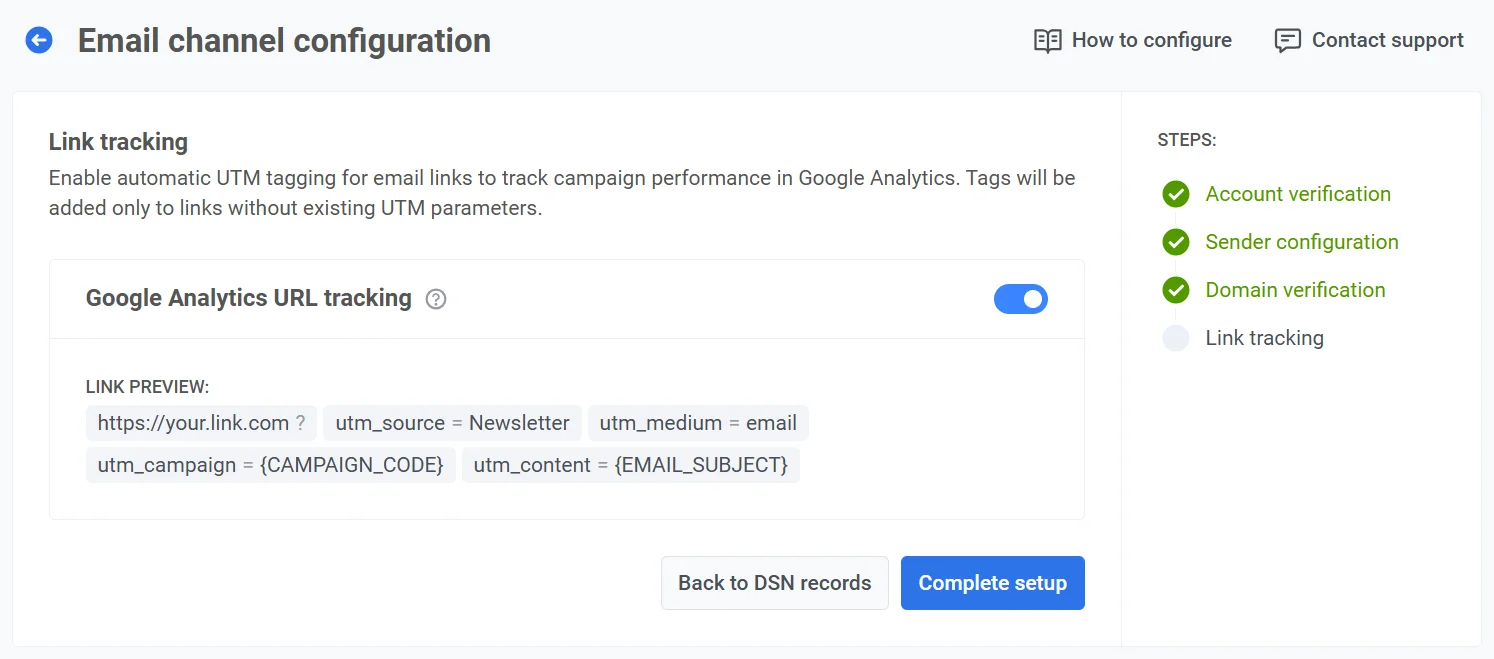 আপনি UTM প্যারামিটারগুলি কনফিগার করার পরে, আপনার সেটিংস সংরক্ষণ করতে **Complete setup**-এ ক্লিক করুন।
UTM ট্যাগগুলি স্বয়ংক্রিয়ভাবে আপনার ইমেলের প্রতিটি লিঙ্কে যোগ করা হবে, যা আপনাকে সরাসরি Google Analytics-এ উৎস, মাধ্যম, ক্যাম্পেইন এবং বিষয়বস্তুর পারফরম্যান্স ট্র্যাক করতে দেয়।
## ইমেল চ্যানেল কনফিগারেশন ওভারভিউ
একবার আপনার ইমেল চ্যানেল কনফিগার হয়ে গেলে, **Email channel configuration** ড্যাশবোর্ড একটি ওভারভিউ প্রদান করে এবং আপনাকে প্রেরক ডোমেইন, ডিফল্ট প্রেরকের বিবরণ এবং লিঙ্ক ট্র্যাকিং বিকল্প সহ ইমেল পাঠানোর জন্য মূল সেটিংস পরিচালনা করতে দেয়।
### কনফিগারেশন স্থিতি
উপরে, আপনি ইমেল প্ল্যাটফর্মের স্থিতি দেখতে পারেন, যা নির্দেশ করে যে এটি কনফিগার করা হয়েছে কিনা। যদি প্ল্যাটফর্মটি কনফিগার করা না থাকে, তবে এটি নিম্নলিখিত কারণগুলির জন্য হতে পারে:
* **Default sender details** নির্দিষ্ট করা হয়নি। [ডিফল্ট প্রেরকের বিবরণ সম্পর্কে আরও জানুন](#add-default-sender-details)।
আপনি UTM প্যারামিটারগুলি কনফিগার করার পরে, আপনার সেটিংস সংরক্ষণ করতে **Complete setup**-এ ক্লিক করুন।
UTM ট্যাগগুলি স্বয়ংক্রিয়ভাবে আপনার ইমেলের প্রতিটি লিঙ্কে যোগ করা হবে, যা আপনাকে সরাসরি Google Analytics-এ উৎস, মাধ্যম, ক্যাম্পেইন এবং বিষয়বস্তুর পারফরম্যান্স ট্র্যাক করতে দেয়।
## ইমেল চ্যানেল কনফিগারেশন ওভারভিউ
একবার আপনার ইমেল চ্যানেল কনফিগার হয়ে গেলে, **Email channel configuration** ড্যাশবোর্ড একটি ওভারভিউ প্রদান করে এবং আপনাকে প্রেরক ডোমেইন, ডিফল্ট প্রেরকের বিবরণ এবং লিঙ্ক ট্র্যাকিং বিকল্প সহ ইমেল পাঠানোর জন্য মূল সেটিংস পরিচালনা করতে দেয়।
### কনফিগারেশন স্থিতি
উপরে, আপনি ইমেল প্ল্যাটফর্মের স্থিতি দেখতে পারেন, যা নির্দেশ করে যে এটি কনফিগার করা হয়েছে কিনা। যদি প্ল্যাটফর্মটি কনফিগার করা না থাকে, তবে এটি নিম্নলিখিত কারণগুলির জন্য হতে পারে:
* **Default sender details** নির্দিষ্ট করা হয়নি। [ডিফল্ট প্রেরকের বিবরণ সম্পর্কে আরও জানুন](#add-default-sender-details)।
 * একটি **unverified domain** ডিফল্ট প্রেরক হিসাবে সেট করা আছে। [আপনার ডোমেইন যাচাইকরণ সম্পর্কে আরও জানুন](#configure-dns-records)।
 ### আপনার প্রেরক ডোমেইন
**Your sender domains** বিভাগে, আপনি ইমেল পাঠানোর জন্য ব্যবহৃত ডোমেইনগুলি এবং প্রতিটি ডোমেইনের স্থিতি দেখতে এবং পরিচালনা করতে পারেন:
* **READY**: ডোমেইনটি কনফিগার করা হয়েছে এবং ইমেল পাঠানোর জন্য প্রস্তুত।
* **NOT READY**: ডোমেইন যাচাইকরণ অসম্পূর্ণ, সাধারণত মুলতুবি থাকা DKIM যাচাইকরণের কারণে, যা প্রয়োজন। **NOT READY** হিসাবে চিহ্নিত ডোমেইনগুলি সমস্ত প্রয়োজনীয় যাচাইকরণ সম্পূর্ণ না হওয়া পর্যন্ত ইমেল পাঠাতে পারে না। কনফিগারেশন সম্পূর্ণ করতে, তালিকার ডোমেইন নামের উপর ক্লিক করুন।
এছাড়াও, এই বিভাগটি প্রতিটি যাচাইকরণ রেকর্ডের (DKIM, SPF, DMARC) স্থিতি **Verified** বা **Pending** হিসাবে প্রদর্শন করে। **Pending** নির্দেশ করে যে রেকর্ডটি হয় যাচাইকরণের অপেক্ষায় আছে অথবা এখনও কনফিগার করা হয়নি।
প্রতিটি ডোমেইনের জন্য যাচাইকরণ স্থিতি রিফ্রেশ করতে **Update status**-এ ক্লিক করুন।
##### একটি ডোমেইন যোগ করা
অতিরিক্ত ডোমেইন যোগ করতে, **Add domain**-এ ক্লিক করুন। এই সীমা বাড়াতে, অনুগ্রহ করে সহায়তার সাথে যোগাযোগ করুন।
### আপনার প্রেরক ডোমেইন
**Your sender domains** বিভাগে, আপনি ইমেল পাঠানোর জন্য ব্যবহৃত ডোমেইনগুলি এবং প্রতিটি ডোমেইনের স্থিতি দেখতে এবং পরিচালনা করতে পারেন:
* **READY**: ডোমেইনটি কনফিগার করা হয়েছে এবং ইমেল পাঠানোর জন্য প্রস্তুত।
* **NOT READY**: ডোমেইন যাচাইকরণ অসম্পূর্ণ, সাধারণত মুলতুবি থাকা DKIM যাচাইকরণের কারণে, যা প্রয়োজন। **NOT READY** হিসাবে চিহ্নিত ডোমেইনগুলি সমস্ত প্রয়োজনীয় যাচাইকরণ সম্পূর্ণ না হওয়া পর্যন্ত ইমেল পাঠাতে পারে না। কনফিগারেশন সম্পূর্ণ করতে, তালিকার ডোমেইন নামের উপর ক্লিক করুন।
এছাড়াও, এই বিভাগটি প্রতিটি যাচাইকরণ রেকর্ডের (DKIM, SPF, DMARC) স্থিতি **Verified** বা **Pending** হিসাবে প্রদর্শন করে। **Pending** নির্দেশ করে যে রেকর্ডটি হয় যাচাইকরণের অপেক্ষায় আছে অথবা এখনও কনফিগার করা হয়নি।
প্রতিটি ডোমেইনের জন্য যাচাইকরণ স্থিতি রিফ্রেশ করতে **Update status**-এ ক্লিক করুন।
##### একটি ডোমেইন যোগ করা
অতিরিক্ত ডোমেইন যোগ করতে, **Add domain**-এ ক্লিক করুন। এই সীমা বাড়াতে, অনুগ্রহ করে সহায়তার সাথে যোগাযোগ করুন।
 ##### একটি ডোমেইন মুছে ফেলা
একটি ডোমেইন মুছে ফেলতে:
1. **Your Sender Domains**-এ, মুছে ফেলার জন্য ডোমেইনটি খুঁজুন।
2. ডোমেইন নামের পাশের **তিন-ডট মেনুতে** ক্লিক করুন এবং **Delete domain** নির্বাচন করুন।
3. মুছে ফেলা নিশ্চিত করুন, অথবা ডোমেইনটি রাখতে **Cancel**-এ ক্লিক করুন।
> **গুরুত্বপূর্ণ**: একটি ডোমেইন মুছে ফেলা সক্রিয় ইমেল ক্যাম্পেইনগুলিকে ব্যাহত করতে পারে যা এটিকে প্রেরক হিসাবে ব্যবহার করে। ডোমেইনটি মুছে ফেলার আগে সমস্ত চলমান ক্যাম্পেইন পরীক্ষা করে নিন।
##### একটি পরীক্ষামূলক ইমেল পাঠানো
ডোমেইনের তালিকা থেকে, আপনি একটি পরীক্ষামূলক ইমেলও পাঠাতে পারেন। এটি করতে, কনফিগার করা ডোমেইনের পাশের তিন-ডট মেনুতে ক্লিক করুন এবং **Send Test Email** নির্বাচন করুন। মনে রাখবেন যে এই বিকল্পটি শুধুমাত্র সম্পূর্ণরূপে কনফিগার করা ডোমেইনগুলির জন্য উপলব্ধ।
### ডিফল্ট প্রেরকের বিবরণ
এই বিভাগে, আপনি ডিফল্ট প্রেরকের বিবরণ দেখতে এবং পরিচালনা করতে পারেন, যার মধ্যে রয়েছে:
* **From Address**: যে নাম এবং ইমেল ঠিকানা ইমেলে প্রেরক হিসাবে প্রদর্শিত হবে।
* **Reply-To Address**: উত্তরের জন্য ডিফল্ট নাম এবং ইমেল।
পরিবর্তন করতে, **Edit default sender details**-এ ক্লিক করুন।
> **গুরুত্বপূর্ণ**: আপনি যদি ডিফল্ট প্রেরকের বিবরণ নির্দিষ্ট না করেন তবে ইমেল চ্যানেলটি কনফিগার করা হবে না, এবং একটি সতর্কতা বার্তা প্রদর্শিত হবে। ডিফল্ট প্রেরকের বিবরণ সেট করতে, **Set sender details**-এ ক্লিক করুন।
### Google Analytics URL ট্র্যাকিং
এই বিভাগে, আপনি **Link Tracking** সেটিংস পরিচালনা করতে পারেন।
সক্ষম করা হলে, UTM প্যারামিটারগুলি স্বয়ংক্রিয়ভাবে ইমেল লিঙ্কগুলিতে যোগ করা হয়, যা আপনাকে Google Analytics-এ ব্যবহারকারীর এনগেজমেন্ট ট্র্যাক করতে দেয়। আপনি UTM ট্যাগগুলির সাথে আপনার URLগুলি কেমন দেখাবে তা প্রদর্শনকারী একটি **Link Preview**-ও দেখতে পাবেন।
ট্র্যাকিং সক্ষম করতে, টগলটি **Enable**-এ স্যুইচ করুন।
## Pushwoosh API-এর মাধ্যমে ইমেল কনফিগার করা
Pushwoosh API-এর মাধ্যমে ইমেল প্ল্যাটফর্ম কনফিগার করতে, [`configureApplication`](/bn/developer/api-reference/app-configuration#configureapplication-for-email) অনুরোধ জমা দিন।
## একটি কাস্টম ট্র্যাকিং ডোমেইন সেট আপ করুন
**Click Tracking Domain (CTD)** হল একটি ইমেল মেসেজে দেখানো ট্র্যাক করা লিঙ্ক URL-এর ডোমেইন অংশ। এটি আপনার প্রধান ডোমেইনের সাথে একটি সাবডোমেইনকে একত্রিত করে, উদাহরণস্বরূপ, `click.yourdomain.com`। সাবডোমেইনটি আপনার ডোমেইনের DNS সেটিংসে আপনার ডোমেইন প্রদানকারীর সাথে তৈরি করা হয়, সাধারণত একটি CNAME রেকর্ড যোগ করে। একটি CTD-এর সাহায্যে, আপনি আপনার নিজের সাবডোমেইনে ক্লিক ট্র্যাকিংয়ের জন্য ইমেল লিঙ্কগুলি র্যাপ করতে পারেন এবং ডেলিভারিবিলিটি এবং ডিপ লিঙ্কগুলি প্রত্যাশিতভাবে কাজ করতে পারেন।
একটি কাস্টম ট্র্যাকিং ডোমেইন সেট আপ করতে:
1. আপনি কোন সাবডোমেইনটি আপনার CTD হিসাবে ব্যবহার করবেন তা স্থির করুন (উদাহরণস্বরূপ, `click.yourdomain.com`)।
2. Pushwoosh-এ, **Settings** খুলুন, তারপর **Configure Platforms** নির্বাচন করুন।
3. **Email channel configuration** পৃষ্ঠায়, **Custom tracking domain**-এ স্ক্রোল করুন এবং **Enable** নির্বাচন করুন।
##### একটি ডোমেইন মুছে ফেলা
একটি ডোমেইন মুছে ফেলতে:
1. **Your Sender Domains**-এ, মুছে ফেলার জন্য ডোমেইনটি খুঁজুন।
2. ডোমেইন নামের পাশের **তিন-ডট মেনুতে** ক্লিক করুন এবং **Delete domain** নির্বাচন করুন।
3. মুছে ফেলা নিশ্চিত করুন, অথবা ডোমেইনটি রাখতে **Cancel**-এ ক্লিক করুন।
> **গুরুত্বপূর্ণ**: একটি ডোমেইন মুছে ফেলা সক্রিয় ইমেল ক্যাম্পেইনগুলিকে ব্যাহত করতে পারে যা এটিকে প্রেরক হিসাবে ব্যবহার করে। ডোমেইনটি মুছে ফেলার আগে সমস্ত চলমান ক্যাম্পেইন পরীক্ষা করে নিন।
##### একটি পরীক্ষামূলক ইমেল পাঠানো
ডোমেইনের তালিকা থেকে, আপনি একটি পরীক্ষামূলক ইমেলও পাঠাতে পারেন। এটি করতে, কনফিগার করা ডোমেইনের পাশের তিন-ডট মেনুতে ক্লিক করুন এবং **Send Test Email** নির্বাচন করুন। মনে রাখবেন যে এই বিকল্পটি শুধুমাত্র সম্পূর্ণরূপে কনফিগার করা ডোমেইনগুলির জন্য উপলব্ধ।
### ডিফল্ট প্রেরকের বিবরণ
এই বিভাগে, আপনি ডিফল্ট প্রেরকের বিবরণ দেখতে এবং পরিচালনা করতে পারেন, যার মধ্যে রয়েছে:
* **From Address**: যে নাম এবং ইমেল ঠিকানা ইমেলে প্রেরক হিসাবে প্রদর্শিত হবে।
* **Reply-To Address**: উত্তরের জন্য ডিফল্ট নাম এবং ইমেল।
পরিবর্তন করতে, **Edit default sender details**-এ ক্লিক করুন।
> **গুরুত্বপূর্ণ**: আপনি যদি ডিফল্ট প্রেরকের বিবরণ নির্দিষ্ট না করেন তবে ইমেল চ্যানেলটি কনফিগার করা হবে না, এবং একটি সতর্কতা বার্তা প্রদর্শিত হবে। ডিফল্ট প্রেরকের বিবরণ সেট করতে, **Set sender details**-এ ক্লিক করুন।
### Google Analytics URL ট্র্যাকিং
এই বিভাগে, আপনি **Link Tracking** সেটিংস পরিচালনা করতে পারেন।
সক্ষম করা হলে, UTM প্যারামিটারগুলি স্বয়ংক্রিয়ভাবে ইমেল লিঙ্কগুলিতে যোগ করা হয়, যা আপনাকে Google Analytics-এ ব্যবহারকারীর এনগেজমেন্ট ট্র্যাক করতে দেয়। আপনি UTM ট্যাগগুলির সাথে আপনার URLগুলি কেমন দেখাবে তা প্রদর্শনকারী একটি **Link Preview**-ও দেখতে পাবেন।
ট্র্যাকিং সক্ষম করতে, টগলটি **Enable**-এ স্যুইচ করুন।
## Pushwoosh API-এর মাধ্যমে ইমেল কনফিগার করা
Pushwoosh API-এর মাধ্যমে ইমেল প্ল্যাটফর্ম কনফিগার করতে, [`configureApplication`](/bn/developer/api-reference/app-configuration#configureapplication-for-email) অনুরোধ জমা দিন।
## একটি কাস্টম ট্র্যাকিং ডোমেইন সেট আপ করুন
**Click Tracking Domain (CTD)** হল একটি ইমেল মেসেজে দেখানো ট্র্যাক করা লিঙ্ক URL-এর ডোমেইন অংশ। এটি আপনার প্রধান ডোমেইনের সাথে একটি সাবডোমেইনকে একত্রিত করে, উদাহরণস্বরূপ, `click.yourdomain.com`। সাবডোমেইনটি আপনার ডোমেইনের DNS সেটিংসে আপনার ডোমেইন প্রদানকারীর সাথে তৈরি করা হয়, সাধারণত একটি CNAME রেকর্ড যোগ করে। একটি CTD-এর সাহায্যে, আপনি আপনার নিজের সাবডোমেইনে ক্লিক ট্র্যাকিংয়ের জন্য ইমেল লিঙ্কগুলি র্যাপ করতে পারেন এবং ডেলিভারিবিলিটি এবং ডিপ লিঙ্কগুলি প্রত্যাশিতভাবে কাজ করতে পারেন।
একটি কাস্টম ট্র্যাকিং ডোমেইন সেট আপ করতে:
1. আপনি কোন সাবডোমেইনটি আপনার CTD হিসাবে ব্যবহার করবেন তা স্থির করুন (উদাহরণস্বরূপ, `click.yourdomain.com`)।
2. Pushwoosh-এ, **Settings** খুলুন, তারপর **Configure Platforms** নির্বাচন করুন।
3. **Email channel configuration** পৃষ্ঠায়, **Custom tracking domain**-এ স্ক্রোল করুন এবং **Enable** নির্বাচন করুন।
 4. **Domain** ফিল্ডে আপনার CTD লিখুন এবং **Next** নির্বাচন করুন।
 5. Pushwoosh-এর বাইরে, সেই পরিষেবাটি খুলুন যেখানে আপনি আপনার CTD-এর ডোমেইনের জন্য পাবলিক DNS পরিচালনা করেন (সাধারণত আপনার ডোমেইন রেজিস্ট্রার, একটি DNS হোস্ট, বা আপনার হোস্টিং অ্যাকাউন্ট)। সেই ডোমেইনের জন্য তার DNS বা জোন এডিটরে, এই ধাপে Pushwoosh যে **CNAME** দেখায় তা যোগ করুন যাতে আপনার CTD `api.pushwoosh.com`-কে নির্দেশ করে।
6. Pushwoosh-এ, **Verify** নির্বাচন করুন।
5. Pushwoosh-এর বাইরে, সেই পরিষেবাটি খুলুন যেখানে আপনি আপনার CTD-এর ডোমেইনের জন্য পাবলিক DNS পরিচালনা করেন (সাধারণত আপনার ডোমেইন রেজিস্ট্রার, একটি DNS হোস্ট, বা আপনার হোস্টিং অ্যাকাউন্ট)। সেই ডোমেইনের জন্য তার DNS বা জোন এডিটরে, এই ধাপে Pushwoosh যে **CNAME** দেখায় তা যোগ করুন যাতে আপনার CTD `api.pushwoosh.com`-কে নির্দেশ করে।
6. Pushwoosh-এ, **Verify** নির্বাচন করুন।
 7. যাচাইকরণ সফল হলে, **Save** নির্বাচন করুন।
8. যদি আপনাকে **Domain** বা DNS রেকর্ড পরিবর্তন করতে হয়, তাহলে **Back** নির্বাচন করুন এবং আগের ধাপগুলি সামঞ্জস্য করুন।
9. আপনি **Save** ক্লিক করার পরে, আপনার CTD **Email channel configuration**-এর **Custom tracking domain** তালিকায় প্রদর্শিত হবে।
7. যাচাইকরণ সফল হলে, **Save** নির্বাচন করুন।
8. যদি আপনাকে **Domain** বা DNS রেকর্ড পরিবর্তন করতে হয়, তাহলে **Back** নির্বাচন করুন এবং আগের ধাপগুলি সামঞ্জস্য করুন।
9. আপনি **Save** ক্লিক করার পরে, আপনার CTD **Email channel configuration**-এর **Custom tracking domain** তালিকায় প্রদর্শিত হবে।
 পরে এটি নিষ্ক্রিয় করতে, আপনার CTD-এর পাশে `...` নির্বাচন করুন, তারপর **Disable custom tracking domain** নির্বাচন করুন।