# প্ল্যাটফর্মগুলি কীভাবে কনফিগার করবেন
আপনার ব্যবহারকারীদের কাছে বার্তা পাঠাতে Pushwoosh-কে সক্ষম করতে, আপনি যে প্ল্যাটফর্মগুলির সাথে কাজ করার পরিকল্পনা করছেন সেগুলি কনফিগার করা অপরিহার্য।
একটি প্ল্যাটফর্ম কনফিগার করা শুরু করতে, **Settings → Configure platforms**-এ যান এবং প্রয়োজনীয় প্ল্যাটফর্মের পাশে **Connect**-এ ক্লিক করুন।
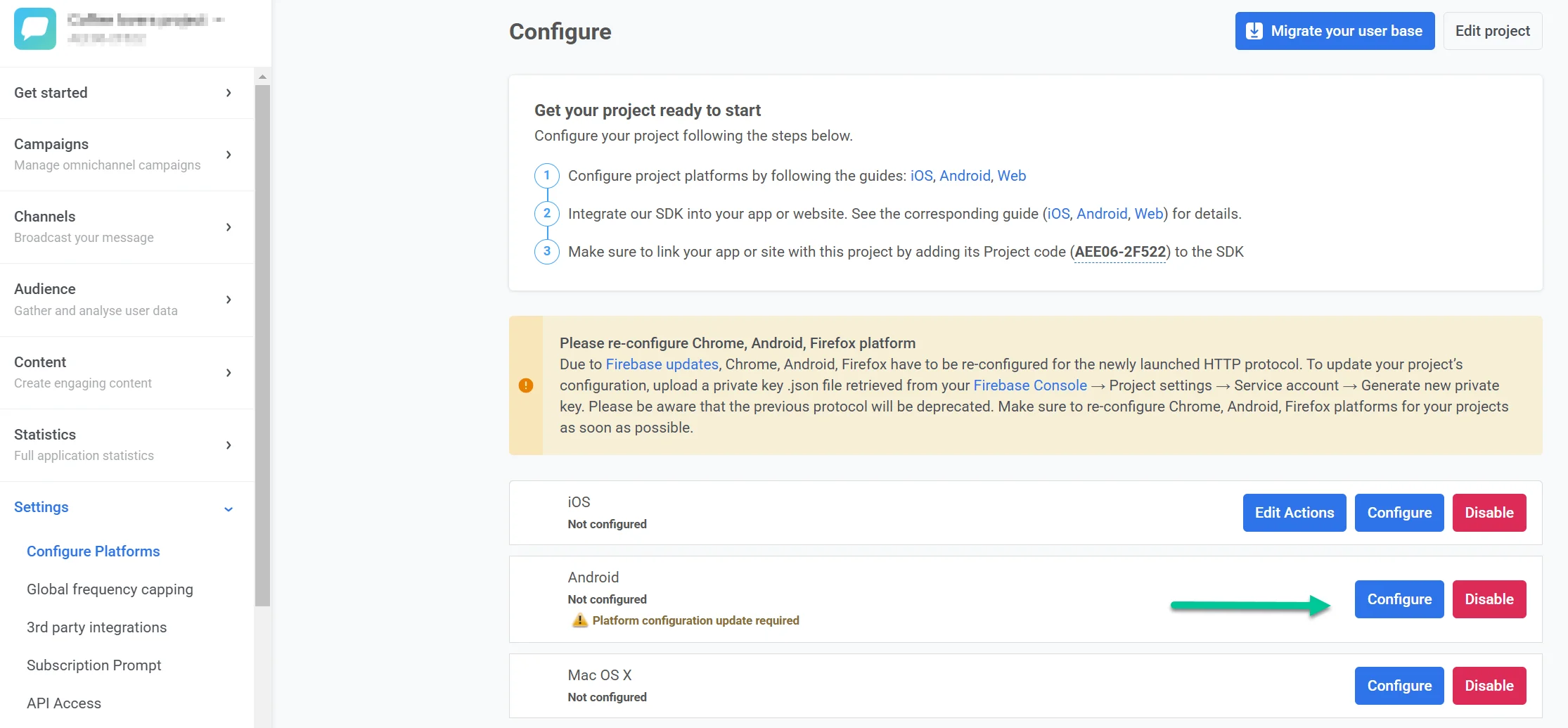
## মোবাইল
### iOS কনফিগারেশন
* [iOS সার্টিফিকেট-ভিত্তিক কনফিগারেশন](/bn/developer/first-steps/connect-messaging-services/ios-configuration/ios-platform-configuration/)
* [iOS টোকেন-ভিত্তিক কনফিগারেশন](/bn/developer/first-steps/connect-messaging-services/ios-configuration/ios-token-based-configuration/)
* [iOS-এর জন্য Apple Wallet পাস কনফিগারেশন](/bn/developer/first-steps/connect-messaging-services/ios-configuration/ios-wallet-pass-configuration/)
### Android কনফিগারেশন
* [Android Firebase কনফিগারেশন](/bn/developer/first-steps/connect-messaging-services/android-configuration/android-firebase-configuration/)
* [Android-এর জন্য Google Wallet পাস কনফিগারেশন](/bn/developer/first-steps/connect-messaging-services/android-configuration/android-google-wallet-configuration/)
### Amazon কনফিগারেশন
* [Amazon Device Messaging কনফিগারেশন](/bn/developer/first-steps/connect-messaging-services/amazon-configuration/)
### Huawei কনফিগারেশন
* [Huawei কনফিগারেশন](/bn/developer/first-steps/connect-messaging-services/huawei-configuration/)
## ওয়েব
* [ওয়েব পুশ কনফিগারেশন](/bn/developer/first-steps/connect-messaging-services/web-push-configuration/)
## ডেস্কটপ প্ল্যাটফর্ম
* [Windows কনফিগারেশন](/bn/developer/first-steps/connect-messaging-services/windows-configuration/)
* macOS
## ইমেল
* [ইমেল কনফিগারেশন](/bn/developer/first-steps/connect-messaging-services/email-verification/)
## WhatsApp
WhatsApp মেসেজিং সক্ষম করতে সরাসরি কন্ট্রোল প্যানেলে আপনার WhatsApp Business Account-এর ক্রেডেনশিয়াল যোগ করুন।
* [WhatsApp কনফিগারেশন](/bn/product/first-steps/start-with-your-project/configure-platforms/whatsapp-configuration/)
## LINE
LINE মেসেজিং অ্যাপের মাধ্যমে বার্তা ডেলিভারি সক্ষম করতে, আপনার প্রজেক্ট সেটিংসে LINE প্ল্যাটফর্মটি কনফিগার করুন।
* [LINE কনফিগারেশন](/bn/developer/first-steps/connect-messaging-services/line-configuration/)
## Kakao
KakaoTalk-এর মাধ্যমে বার্তা ডেলিভারি সক্ষম করতে, আপনার প্রজেক্ট সেটিংসে Kakao প্ল্যাটফর্মটি কনফিগার করুন।
* [Kakao কনফিগারেশন](/bn/developer/first-steps/connect-messaging-services/kakao-configuration/)
## SMS
SMS মেসেজিং সক্ষম করতে সরাসরি কন্ট্রোল প্যানেলে আপনার নিজের SMS প্রদানকারীকে সংযুক্ত করুন। একবার কনফিগার করা হলে, আপনি এককালীন প্রচারাভিযান এবং Customer Journeys-এ SMS পাঠাতে পারবেন।
* [SMS কনফিগারেশন](/bn/developer/first-steps/connect-messaging-services/sms-configuration/)
* [SMS প্রদানকারী ওয়েব-হুক](/bn/developer/first-steps/connect-messaging-services/sms-configuration/sms-provider-webhooks/)
## প্রজেক্ট সম্পাদনা করুন
**Configure platforms** পৃষ্ঠার উপরের ডানদিকে **Edit project**-এ ক্লিক করে প্রজেক্ট সেটিংস খুলুন। সেখানে আপনি প্রজেক্টের শিরোনাম এবং আইকন পরিবর্তন করতে পারেন, পুশ নোটিফিকেশনে লিঙ্ক ছোট করার জন্য আপনার bit.ly অ্যাকাউন্ট সংযুক্ত করতে পারেন এবং ইমেল নোটিফিকেশন পছন্দগুলি পরিচালনা করতে পারেন।
[আপনার প্রজেক্ট সম্পাদনা সম্পর্কে আরও জানুন](/bn/product/account-management-and-security/managing-projects/#editing-projects)
## কনফিগার না করা প্ল্যাটফর্মগুলি লুকান
**Configure platforms** পৃষ্ঠার নীচে, শুধুমাত্র যে প্ল্যাটফর্মগুলি আপনি ইতিমধ্যে সেট আপ করেছেন সেগুলি দেখানোর জন্য **Hide unconfigured platforms** ব্যবহার করুন। এটি তালিকাটিকে ছোট রাখে যখন আপনি চ্যানেলের একটি উপসেটের সাথে কাজ করেন।
## প্রজেক্ট মুছুন
একটি প্রজেক্ট মুছতে, **Settings → Configure platforms**-এ যান, পৃষ্ঠার উপরের ডানদিকে তিন-ডট মেনু খুলুন (**Edit project**-এর পাশে), এবং **Delete project** নির্বাচন করুন।
প্রজেক্ট পরিচালনা সম্পর্কে আরও জানতে, দেখুন [প্রজেক্ট পরিচালনা করুন](/bn/product/account-management-and-security/managing-projects/#deleting-projects)।