# Android-এর জন্য Google Wallet পাস কনফিগারেশন
আপনার **Google Pay & Wallet Console ইস্যুকারী আইডি** এবং একটি **Google ক্লাউড পরিষেবা অ্যাকাউন্ট কী** কনফিগার করুন যাতে Pushwoosh আপনার অ্যাপের জন্য [Google Wallet পাস](/bn/product/messaging-channels/google-wallet-passes/) ইস্যু এবং আপডেট করতে পারে। এটি একটি এককালীন সেটআপ। একবার একটি বৈধ কনফিগারেশন স্থাপন করা হলে, অ্যাপ্লিকেশনের জন্য Google Wallet [পাস বিল্ডার](/bn/product/messaging-channels/google-wallet-passes/pass-builder/) আনলক হয়ে যায়।
## ইস্যুকারী অ্যাকাউন্ট তৈরি করুন
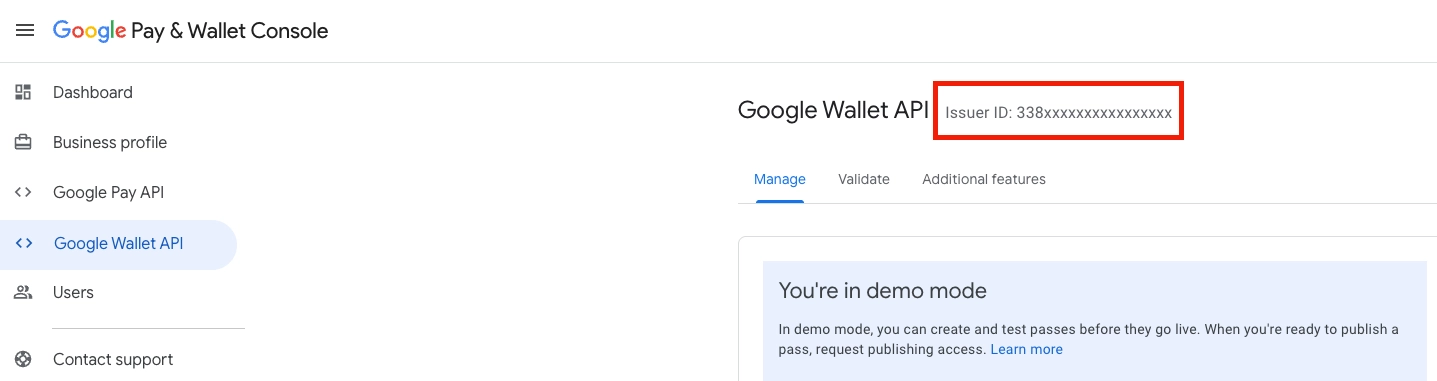
**একটি ইস্যুকারী অ্যাকাউন্টের জন্য সাইন আপ করুন।** [Google Pay & Wallet Console](https://pay.google.com/business/console)-এ, আপনার **ইস্যুকারী আইডি** (একটি সংখ্যাসূচক মান) পেতে Google Wallet API অনবোর্ডিং সম্পূর্ণ করুন। আপনি ডেমো মোডে শুরু করতে পারেন এবং পরে প্রোডাকশন অ্যাক্সেসের জন্য অনুরোধ করতে পারেন।
## পরিষেবা অ্যাকাউন্ট কী তৈরি করুন
1. **একটি Google ক্লাউড প্রকল্প তৈরি করুন (বা বেছে নিন)** এবং এর জন্য **Google Wallet API** সক্ষম করুন। একই Google ক্লাউড প্রকল্প ব্যবহার করুন যা অনবোর্ডিংয়ের সময় Google Pay & Wallet Console-এ আপনার ইস্যুকারীর সাথে লিঙ্ক করা আছে। [Google-এর শুরু করার নির্দেশিকা](https://developers.google.com/wallet/generic/getting-started/onboarding-guide) দেখুন।
2. সেই প্রকল্পে **একটি পরিষেবা অ্যাকাউন্ট তৈরি করুন** এবং তার **JSON কী** ডাউনলোড করুন। [REST API ক্রেডেনশিয়াল তৈরি করার বিষয়ে Google-এর নির্দেশিকা](https://developers.google.com/wallet/generic/getting-started/auth/rest) অনুসরণ করুন। কী ফাইলটি `service_account` ধরনের হতে হবে এবং এতে একটি `client_email` এবং একটি PEM ব্যক্তিগত কী থাকতে হবে।
3. JSON কী থেকে **পরিষেবা অ্যাকাউন্টের ইমেল ঠিকানাটি অনুলিপি করুন** (`client_email` ক্ষেত্র)। পরবর্তী ধাপে আপনার এটি প্রয়োজন হবে।
### পরিষেবা অ্যাকাউন্টকে অ্যাক্সেস দিন
[Google Pay & Wallet Console](https://pay.google.com/business/console)-এ:
1. বাম সাইডবারে **ব্যবহারকারী** খুলুন।
2. **একজন ব্যবহারকারীকে আমন্ত্রণ জানান**-এ ক্লিক করুন।
3. পরিষেবা অ্যাকাউন্টের ইমেল ঠিকানাটি পেস্ট করুন (উপরের ধাপ ৩ থেকে)।
4. **অ্যাক্সেস স্তর** **ডেভেলপার** হিসাবে সেট করুন।
5. **আমন্ত্রণ জানান**-এ ক্লিক করুন।
এই ধাপ ছাড়া, Pushwoosh Google Wallet পাস তৈরি বা আপডেট করতে পারবে না।
## কন্ট্রোল প্যানেলে Google Wallet কনফিগার করুন
1. কন্ট্রোল প্যানেলে **সেটিংস → প্ল্যাটফর্ম কনফিগার করুন**-এ যান।
2. **মোবাইল প্ল্যাটফর্ম**-এর অধীনে, **Android** খুঁজুন এবং **Google Wallet** সেটআপ খুলুন।
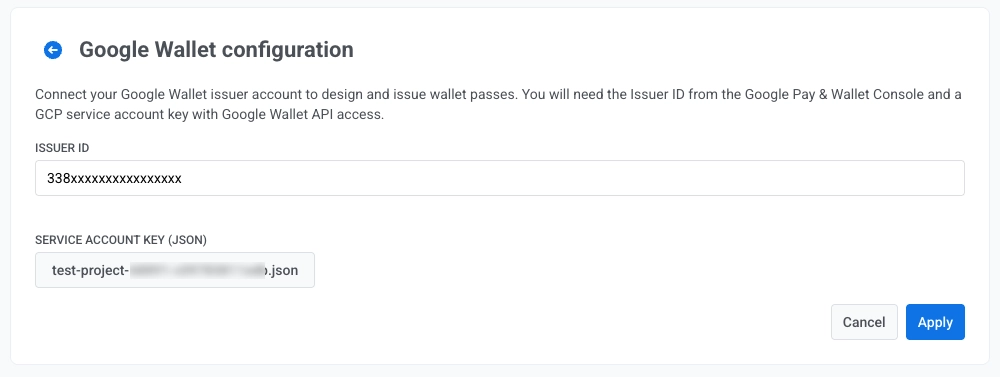
3. **ইস্যুকারী আইডি**-তে, Google Pay & Wallet Console থেকে প্রাপ্ত সংখ্যাসূচক ইস্যুকারী আইডি লিখুন।
4. **পরিষেবা অ্যাকাউন্ট কী (JSON)**-এর পাশে, **ব্রাউজ করুন...**-এ ক্লিক করুন এবং আপনার পরিষেবা অ্যাকাউন্টের `.json` কী ফাইলটি নির্বাচন করুন।
5. **প্রয়োগ করুন**-এ ক্লিক করুন।
## পরবর্তী পদক্ষেপ
আপনি **প্রয়োগ করুন**-এ ক্লিক করার পরে, আপনি পাস বিল্ডারে পাস ডিজাইন করতে পারবেন।
## API-এর মাধ্যমে পাস পরিচালনা করুন
পাস তৈরি করতে, সেভ লিঙ্ক ইস্যু করতে এবং ব্যবহারকারীদের কাছে পাঠাতে Google Wallet API ব্যবহার করুন।
 ## পরিষেবা অ্যাকাউন্ট কী তৈরি করুন
1. **একটি Google ক্লাউড প্রকল্প তৈরি করুন (বা বেছে নিন)** এবং এর জন্য **Google Wallet API** সক্ষম করুন। একই Google ক্লাউড প্রকল্প ব্যবহার করুন যা অনবোর্ডিংয়ের সময় Google Pay & Wallet Console-এ আপনার ইস্যুকারীর সাথে লিঙ্ক করা আছে। [Google-এর শুরু করার নির্দেশিকা](https://developers.google.com/wallet/generic/getting-started/onboarding-guide) দেখুন।
2. সেই প্রকল্পে **একটি পরিষেবা অ্যাকাউন্ট তৈরি করুন** এবং তার **JSON কী** ডাউনলোড করুন। [REST API ক্রেডেনশিয়াল তৈরি করার বিষয়ে Google-এর নির্দেশিকা](https://developers.google.com/wallet/generic/getting-started/auth/rest) অনুসরণ করুন। কী ফাইলটি `service_account` ধরনের হতে হবে এবং এতে একটি `client_email` এবং একটি PEM ব্যক্তিগত কী থাকতে হবে।
3. JSON কী থেকে **পরিষেবা অ্যাকাউন্টের ইমেল ঠিকানাটি অনুলিপি করুন** (`client_email` ক্ষেত্র)। পরবর্তী ধাপে আপনার এটি প্রয়োজন হবে।
### পরিষেবা অ্যাকাউন্টকে অ্যাক্সেস দিন
[Google Pay & Wallet Console](https://pay.google.com/business/console)-এ:
1. বাম সাইডবারে **ব্যবহারকারী** খুলুন।
2. **একজন ব্যবহারকারীকে আমন্ত্রণ জানান**-এ ক্লিক করুন।
3. পরিষেবা অ্যাকাউন্টের ইমেল ঠিকানাটি পেস্ট করুন (উপরের ধাপ ৩ থেকে)।
4. **অ্যাক্সেস স্তর** **ডেভেলপার** হিসাবে সেট করুন।
5. **আমন্ত্রণ জানান**-এ ক্লিক করুন।
এই ধাপ ছাড়া, Pushwoosh Google Wallet পাস তৈরি বা আপডেট করতে পারবে না।
## কন্ট্রোল প্যানেলে Google Wallet কনফিগার করুন
1. কন্ট্রোল প্যানেলে **সেটিংস → প্ল্যাটফর্ম কনফিগার করুন**-এ যান।
2. **মোবাইল প্ল্যাটফর্ম**-এর অধীনে, **Android** খুঁজুন এবং **Google Wallet** সেটআপ খুলুন।
## পরিষেবা অ্যাকাউন্ট কী তৈরি করুন
1. **একটি Google ক্লাউড প্রকল্প তৈরি করুন (বা বেছে নিন)** এবং এর জন্য **Google Wallet API** সক্ষম করুন। একই Google ক্লাউড প্রকল্প ব্যবহার করুন যা অনবোর্ডিংয়ের সময় Google Pay & Wallet Console-এ আপনার ইস্যুকারীর সাথে লিঙ্ক করা আছে। [Google-এর শুরু করার নির্দেশিকা](https://developers.google.com/wallet/generic/getting-started/onboarding-guide) দেখুন।
2. সেই প্রকল্পে **একটি পরিষেবা অ্যাকাউন্ট তৈরি করুন** এবং তার **JSON কী** ডাউনলোড করুন। [REST API ক্রেডেনশিয়াল তৈরি করার বিষয়ে Google-এর নির্দেশিকা](https://developers.google.com/wallet/generic/getting-started/auth/rest) অনুসরণ করুন। কী ফাইলটি `service_account` ধরনের হতে হবে এবং এতে একটি `client_email` এবং একটি PEM ব্যক্তিগত কী থাকতে হবে।
3. JSON কী থেকে **পরিষেবা অ্যাকাউন্টের ইমেল ঠিকানাটি অনুলিপি করুন** (`client_email` ক্ষেত্র)। পরবর্তী ধাপে আপনার এটি প্রয়োজন হবে।
### পরিষেবা অ্যাকাউন্টকে অ্যাক্সেস দিন
[Google Pay & Wallet Console](https://pay.google.com/business/console)-এ:
1. বাম সাইডবারে **ব্যবহারকারী** খুলুন।
2. **একজন ব্যবহারকারীকে আমন্ত্রণ জানান**-এ ক্লিক করুন।
3. পরিষেবা অ্যাকাউন্টের ইমেল ঠিকানাটি পেস্ট করুন (উপরের ধাপ ৩ থেকে)।
4. **অ্যাক্সেস স্তর** **ডেভেলপার** হিসাবে সেট করুন।
5. **আমন্ত্রণ জানান**-এ ক্লিক করুন।
এই ধাপ ছাড়া, Pushwoosh Google Wallet পাস তৈরি বা আপডেট করতে পারবে না।
## কন্ট্রোল প্যানেলে Google Wallet কনফিগার করুন
1. কন্ট্রোল প্যানেলে **সেটিংস → প্ল্যাটফর্ম কনফিগার করুন**-এ যান।
2. **মোবাইল প্ল্যাটফর্ম**-এর অধীনে, **Android** খুঁজুন এবং **Google Wallet** সেটআপ খুলুন।
 3. **ইস্যুকারী আইডি**-তে, Google Pay & Wallet Console থেকে প্রাপ্ত সংখ্যাসূচক ইস্যুকারী আইডি লিখুন।
4. **পরিষেবা অ্যাকাউন্ট কী (JSON)**-এর পাশে, **ব্রাউজ করুন...**-এ ক্লিক করুন এবং আপনার পরিষেবা অ্যাকাউন্টের `.json` কী ফাইলটি নির্বাচন করুন।
3. **ইস্যুকারী আইডি**-তে, Google Pay & Wallet Console থেকে প্রাপ্ত সংখ্যাসূচক ইস্যুকারী আইডি লিখুন।
4. **পরিষেবা অ্যাকাউন্ট কী (JSON)**-এর পাশে, **ব্রাউজ করুন...**-এ ক্লিক করুন এবং আপনার পরিষেবা অ্যাকাউন্টের `.json` কী ফাইলটি নির্বাচন করুন।
 5. **প্রয়োগ করুন**-এ ক্লিক করুন।
## পরবর্তী পদক্ষেপ
আপনি **প্রয়োগ করুন**-এ ক্লিক করার পরে, আপনি পাস বিল্ডারে পাস ডিজাইন করতে পারবেন।
5. **প্রয়োগ করুন**-এ ক্লিক করুন।
## পরবর্তী পদক্ষেপ
আপনি **প্রয়োগ করুন**-এ ক্লিক করার পরে, আপনি পাস বিল্ডারে পাস ডিজাইন করতে পারবেন।