# অ্যান্ড্রয়েড ফায়ারবেস কনফিগারেশন
## ফায়ারবেস **API কী** পান
১. একটি [**ফায়ারবেস প্রজেক্ট**](https://firebase.google.com/docs/cloud-messaging/android/client#create_a_firebase_project) তৈরি করুন।
২. আপনার [**ফায়ারবেস কনসোল**](https://console.firebase.google.com/) খুলুন এবং আপনার তৈরি করা প্রজেক্টটি বেছে নিন।
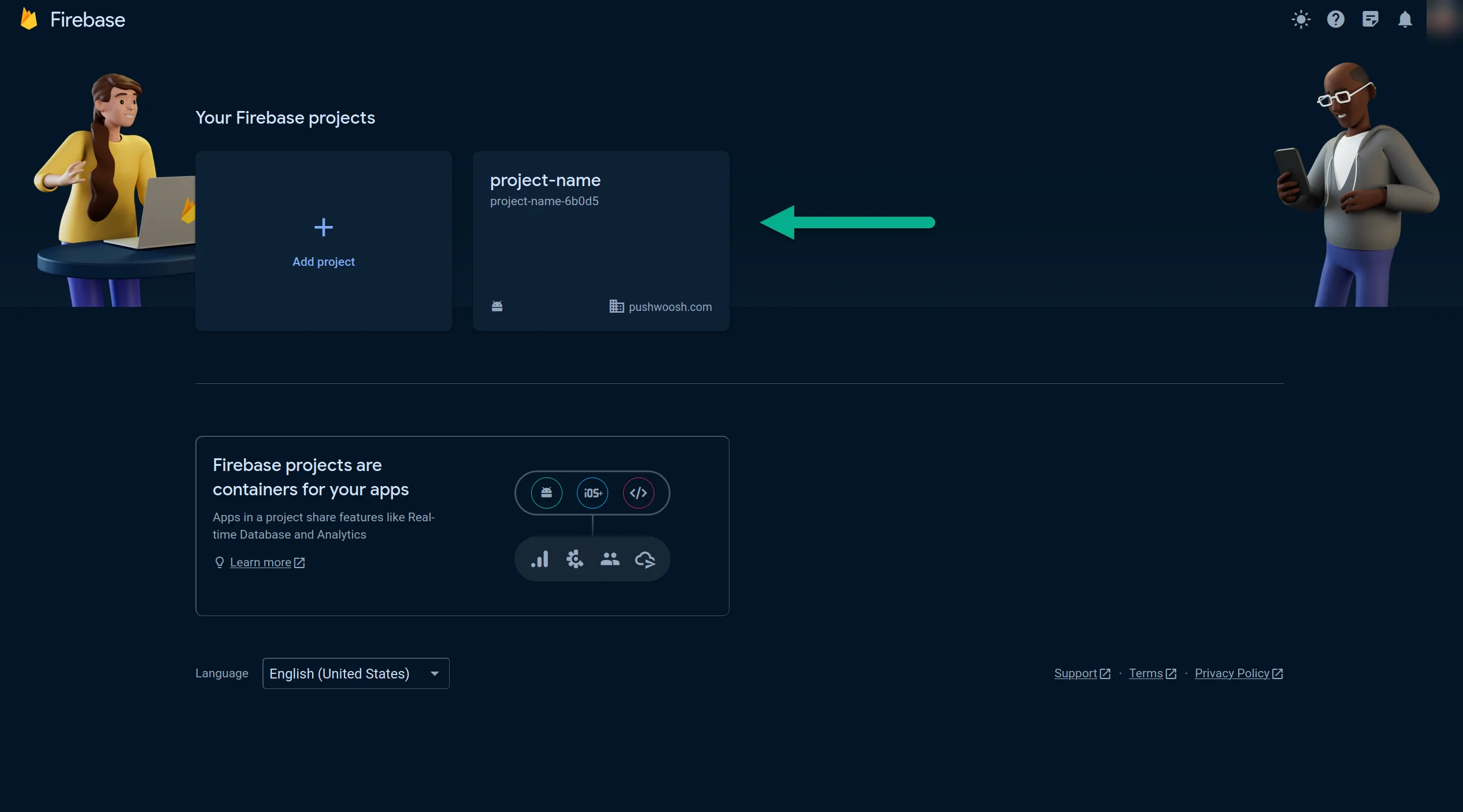 ৩. **আপনার প্রজেক্ট** > **প্রজেক্ট সেটিংস**-এ যান।
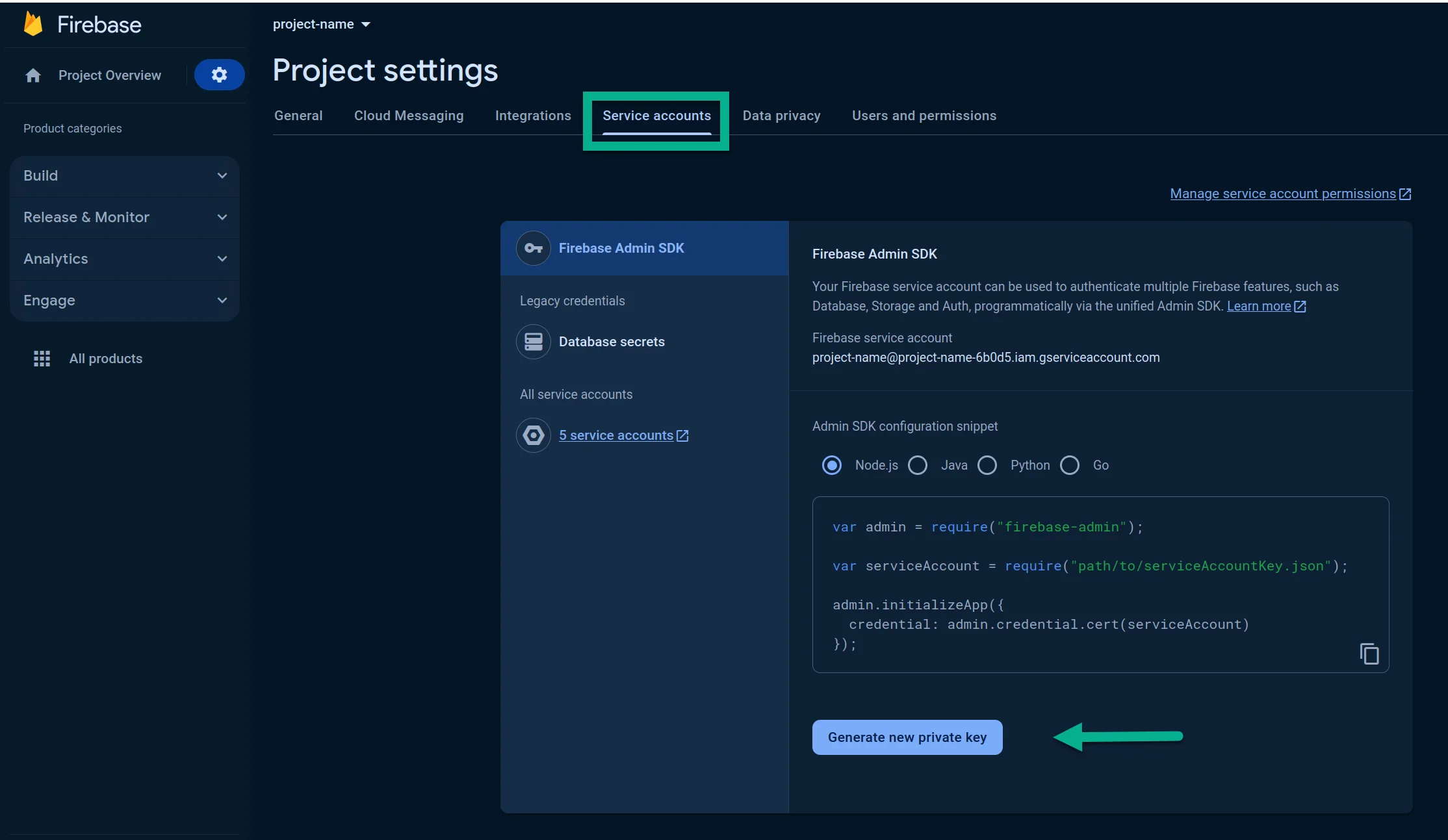
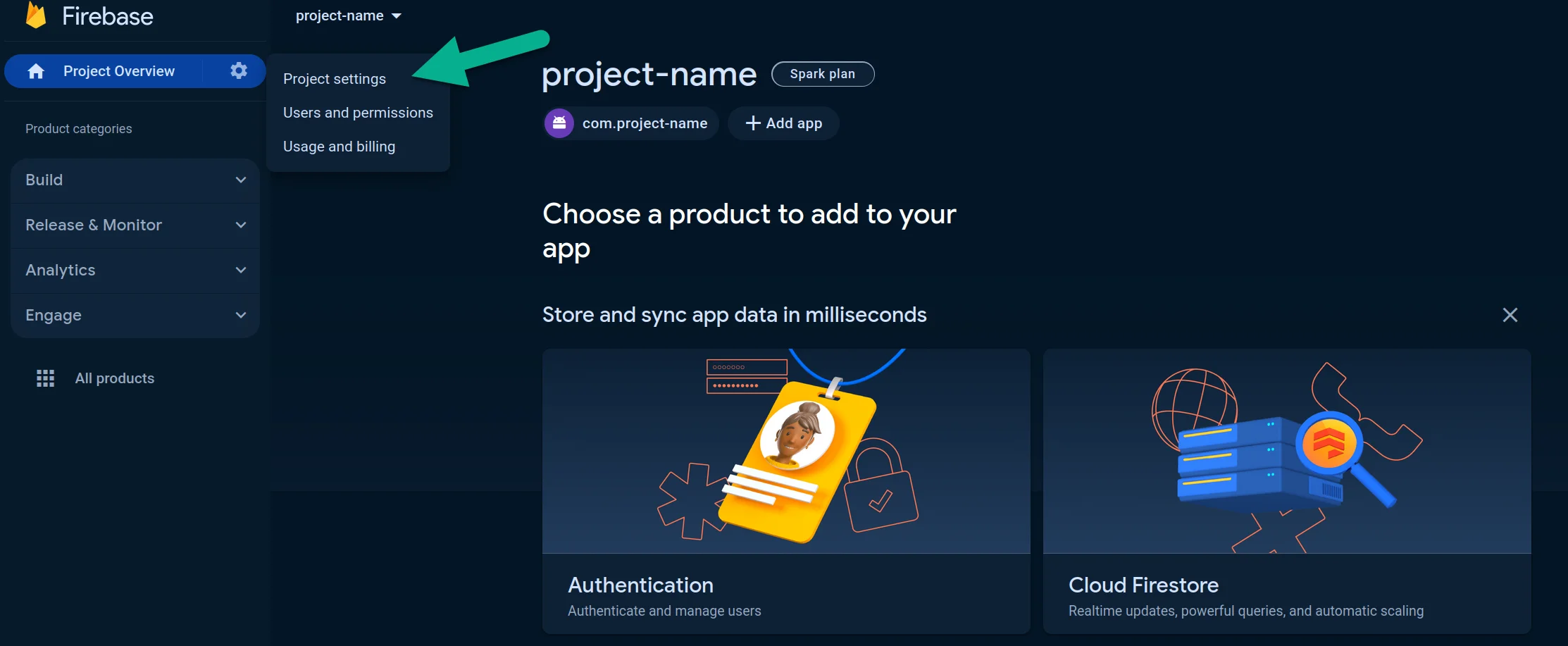 ৪. **সার্ভিস অ্যাকাউন্টস** ট্যাবে, **নতুন প্রাইভেট কী তৈরি করুন** চাপুন:
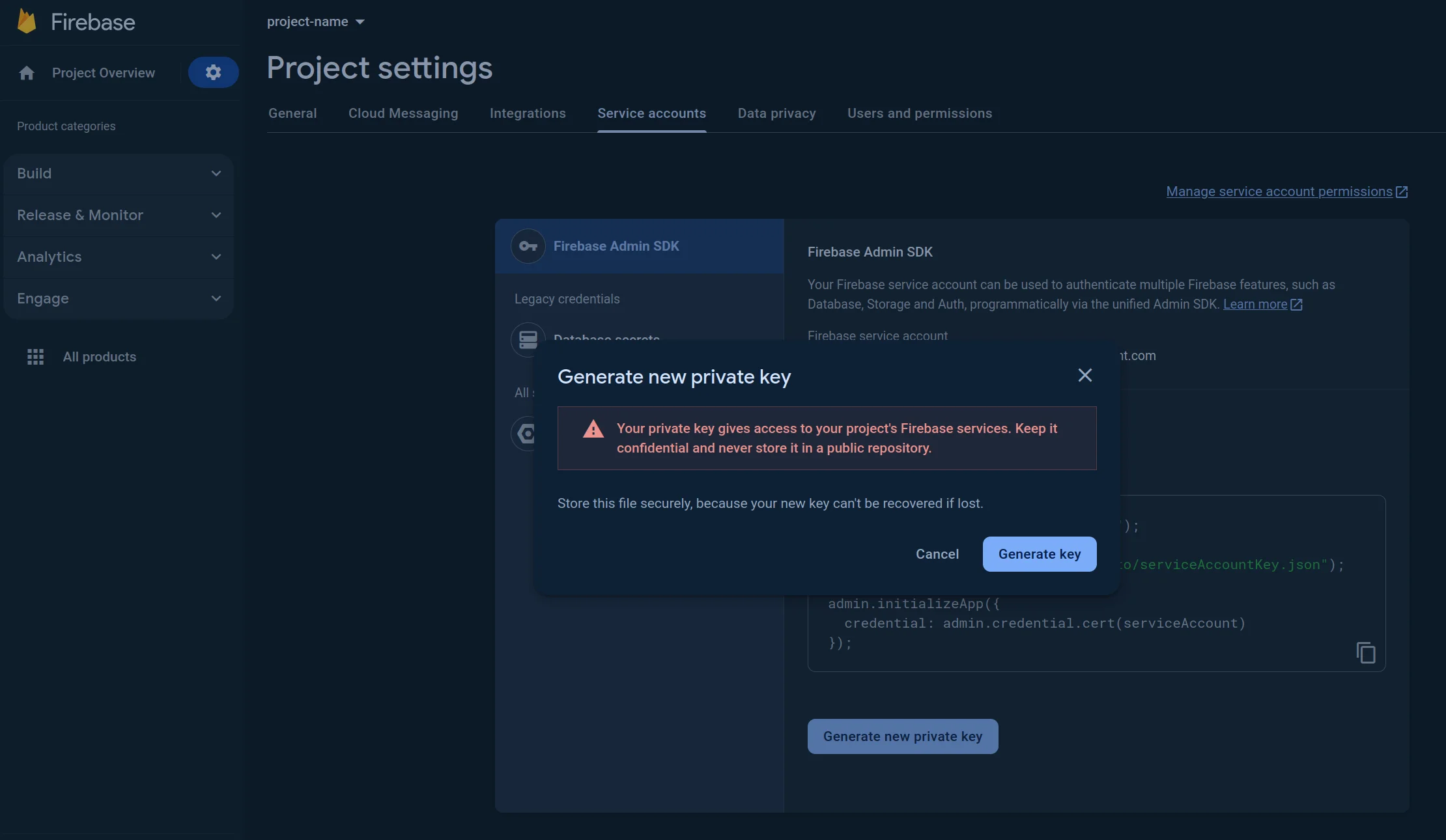
 ৫. খোলা উইন্ডোতে, **কী তৈরি করুন** চাপুন। JSON ফাইলটি ডাউনলোড হয়ে যাবে।
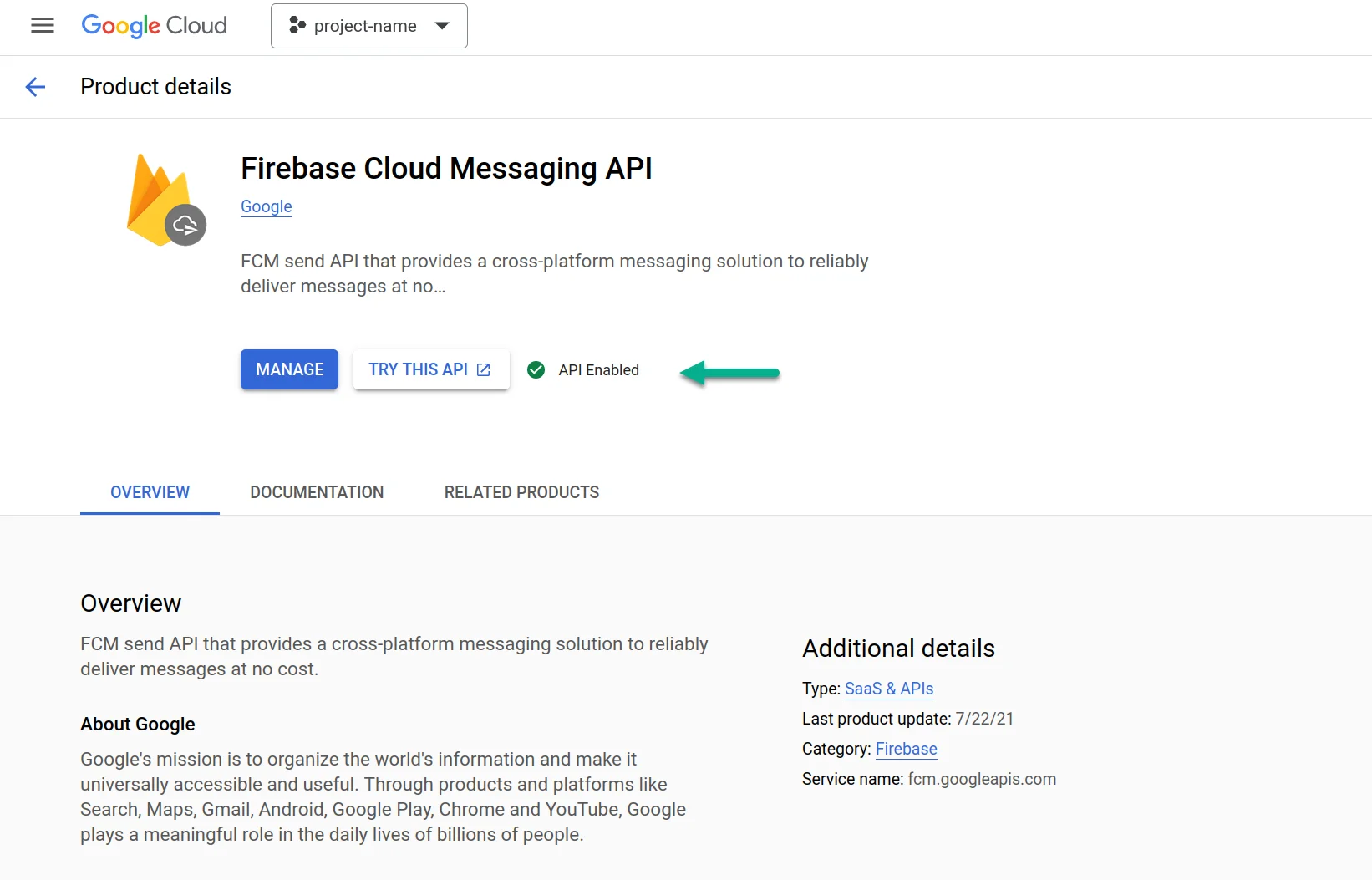
 ৬. অনুগ্রহ করে যাচাই করুন যে API সক্রিয় করা আছে। যদি না থাকে, তবে দয়া করে এটি সক্রিয় করুন।
১. [https://console.cloud.google.com/apis/library/fcm.googleapis.com](https://console.cloud.google.com/apis/library/fcm.googleapis.com) ভিজিট করুন
২. আপনার প্রজেক্ট নির্বাচন করুন।
৩. **সক্রিয় করুন** চাপুন।
৬. অনুগ্রহ করে যাচাই করুন যে API সক্রিয় করা আছে। যদি না থাকে, তবে দয়া করে এটি সক্রিয় করুন।
১. [https://console.cloud.google.com/apis/library/fcm.googleapis.com](https://console.cloud.google.com/apis/library/fcm.googleapis.com) ভিজিট করুন
২. আপনার প্রজেক্ট নির্বাচন করুন।
৩. **সক্রিয় করুন** চাপুন।
 ## আপনার পুশউশ প্রজেক্টে অ্যান্ড্রয়েড কনফিগার করুন
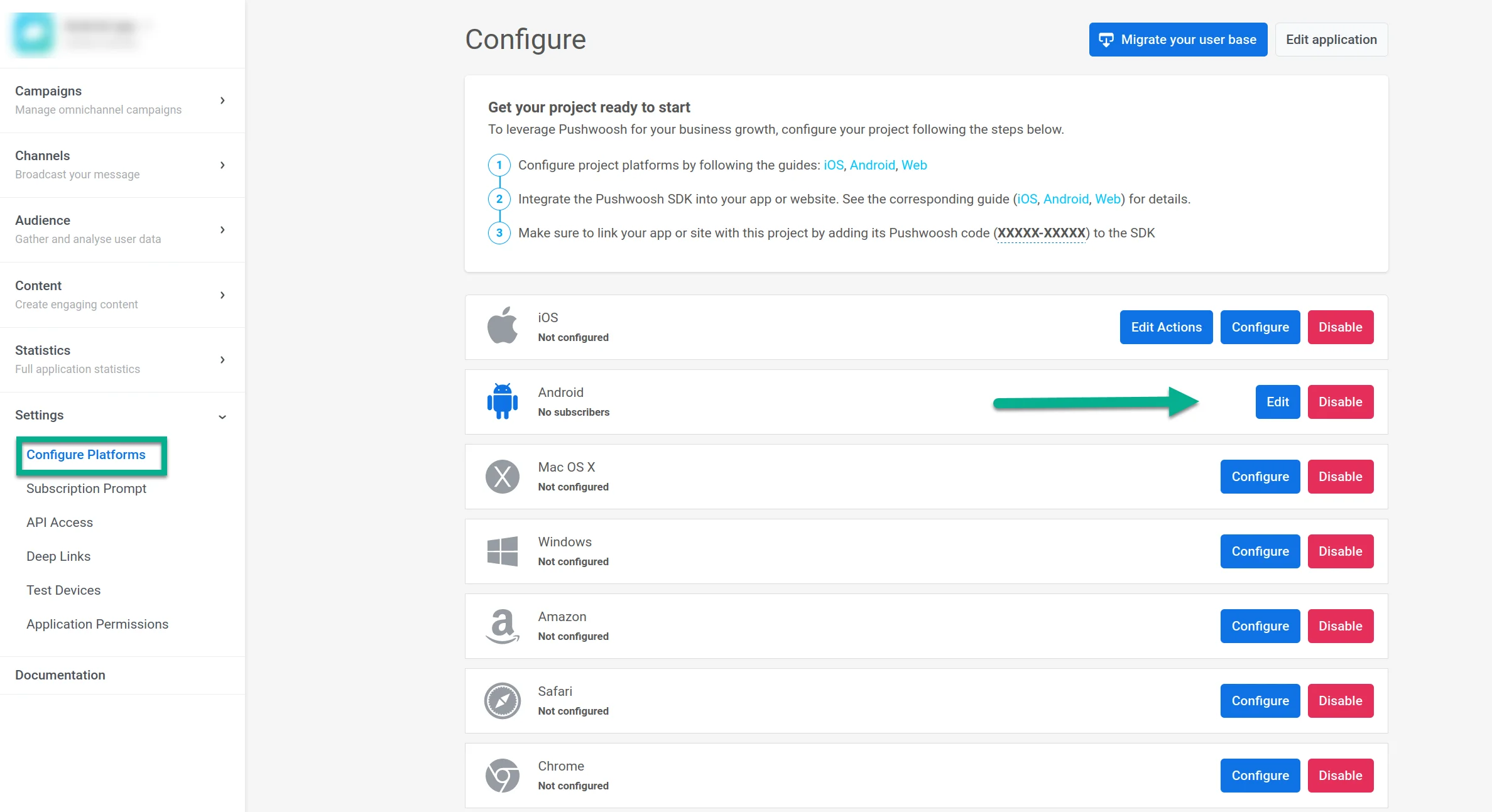
৭. আপনার পুশউশ প্রজেক্টে যান। **সেটিংস → প্ল্যাটফর্ম কনফিগার করুন** খুলুন এবং **অ্যান্ড্রয়েড** সারিতে **সংযোগ করুন** ক্লিক করুন।
## আপনার পুশউশ প্রজেক্টে অ্যান্ড্রয়েড কনফিগার করুন
৭. আপনার পুশউশ প্রজেক্টে যান। **সেটিংস → প্ল্যাটফর্ম কনফিগার করুন** খুলুন এবং **অ্যান্ড্রয়েড** সারিতে **সংযোগ করুন** ক্লিক করুন।
 ৮. **FCM সার্ভিস অ্যাকাউন্ট কী ইম্পোর্ট করুন**-এ, আপনার ফায়ারবেস প্রজেক্ট সেটিংস থেকে ডাউনলোড করা JSON প্রাইভেট কী আপলোড করুন।
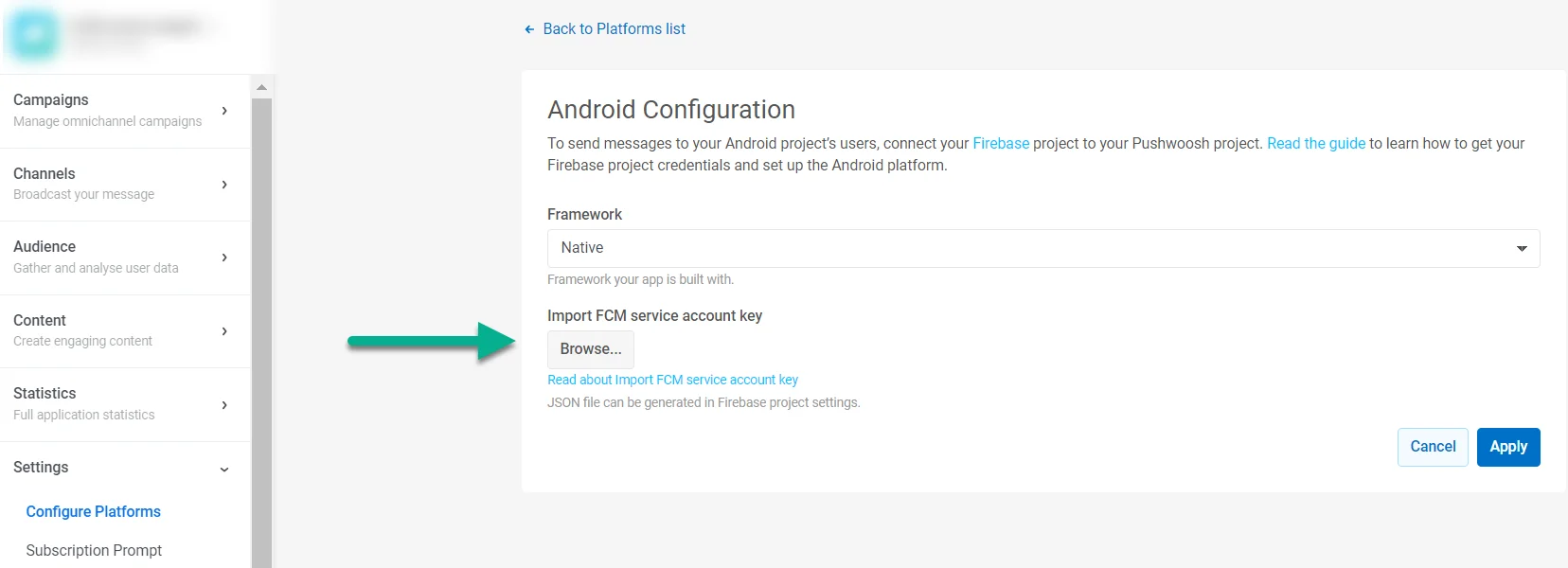 ৯. **প্রয়োগ করুন** ক্লিক করুন।
১০. এখন আপনি [পুশউশ SDK ইন্টিগ্রেট](/bn/developer/pushwoosh-sdk/android-sdk/firebase-integration/integrate-pushwoosh-android-sdk/) করতে এগিয়ে যেতে পারেন।
৯. **প্রয়োগ করুন** ক্লিক করুন।
১০. এখন আপনি [পুশউশ SDK ইন্টিগ্রেট](/bn/developer/pushwoosh-sdk/android-sdk/firebase-integration/integrate-pushwoosh-android-sdk/) করতে এগিয়ে যেতে পারেন।