# كيفية إعداد حملة تفاعل المستخدمين في Pushwoosh
هل أكمل المستخدم الجديد بالفعل [الإعداد الأولي للمستخدمين](/ar/tutorials/product-guides/lifecycle-marketing-campaigns/how-to-onboard-users-with-pushwoosh/) و[تم تفعيله](/ar/tutorials/product-guides/lifecycle-marketing-campaigns/how-to-set-up-a-user-activation-campaign-with-pushwoosh/)؟ رائع! الآن حان الوقت لضمان الحفاظ على اهتمامهم بتطبيقك. ستسمح لك حملة التفاعل المصممة جيدًا بما يلي:
* بناء علاقات طويلة الأمد مع المستخدمين
* الحفاظ على ولاء المستخدمين لمنتجك
* زيادة الإيرادات
ستساعدك الخطوات أدناه على إعداد حملة تطبيق فعالة للتفاعل باستخدام [Customer Journey Builder](/ar/product/customer-journey/pushwoosh-journey-overview) الخاص بنا.
## فكر في نقاط الدخول للحملة
في Customer Journey Builder، تبدأ كل حملة بنقطة دخول تحتوي على مشغل معين أو شريحة مستخدمين. قم بتكوين المشغلات أو الشرائح اعتمادًا على نوع الدخول الذي تريد استخدامه:
* **الدخول القائم على المشغل (Trigger-based entry):** يتم إطلاق الحملة عندما يقوم المستخدم بتشغيل حدث (Event) (أي يقوم بإجراء معين). إذا كنت ترغب في تعيين دخول قائم على المشغل، فقم أولاً بـ [إعداد Events](/ar/product/audience-data-and-segmentation/events/) في مشروع Pushwoosh الخاص بك.
* **الدخول القائم على الجمهور (Audience-based entry):** يتم إطلاق الحملة لجميع مستخدمي شريحة معينة. إذا كنت ترغب في تعيين دخول قائم على الجمهور، فقم أولاً بـ [إعداد Tags](/ar/product/audience-data-and-segmentation/user-data-tags/tags/) التي تحدد المستخدمين و[إنشاء Segments](/ar/product/audience-data-and-segmentation/segmentation/) بناءً على هذه العلامات.
لتحقيق تفاعل أفضل، يمكنك إنشاء حملات مختلفة اعتمادًا على المشغلات المحددة مسبقًا أو شرائح المستخدمين. يمكنك أيضًا إضافة عدة نقاط دخول إلى حملة واحدة: سواء كانت قائمة على المشغل أو على الجمهور.
## جهز محتوى جذابًا
فكر في المحتوى الذي تريد استخدامه في حملة التفاعل الخاصة بك. قد يختلف ذلك اعتمادًا على شرائح المستخدمين وسيناريوهات سلوكهم.
يمكنك أيضًا تخصيص المحتوى (على سبيل المثال، إدراج اسم المستخدم أو ذكر تفضيلاته في رسالة). يمكن أن تؤدي الاتصالات المخصصة إلى تحسين نسبة النقر إلى الظهور (CTR) والتحويل.
في Customer Journey Builder، يمكنك الجمع بين قنوات مختلفة لتحقيق تفاعل أفضل، لذا قد تفكر في إنشاء محتوى مخصص لهذه القنوات:
* **إشعارات الدفع (Push notifications)** جيدة لإعادة المستخدمين إلى التطبيق وتكوين عادة استخدامه. يمكن أن يكون شيئًا مثيرًا للاهتمام يحث المستخدمين على فتح التطبيق (مثل التنبيهات والأخبار والعروض الخاصة).
* **الرسائل داخل التطبيق (In-app messages)** مناسبة لتقديم نصائح مفيدة داخل التطبيق وطلب التعليقات. ومع ذلك، لا يمكنك إعادة المستخدمين إلى التطبيق باستخدام الرسائل داخل التطبيق فقط، لذا من الأفضل استخدامها مع إشعارات الدفع.
* **رسائل البريد الإلكتروني (Emails)** مثالية للصناعات مثل التجارة الإلكترونية. يمكنك إرسال رسائل متابعة بعد إجراء مستهدف (مثل الشراء)، أو تقديم نصائح وأفكار قيمة حول استخدام تطبيقك، أو تقديم عروض خاصة.
## أنشئ Customer Journey
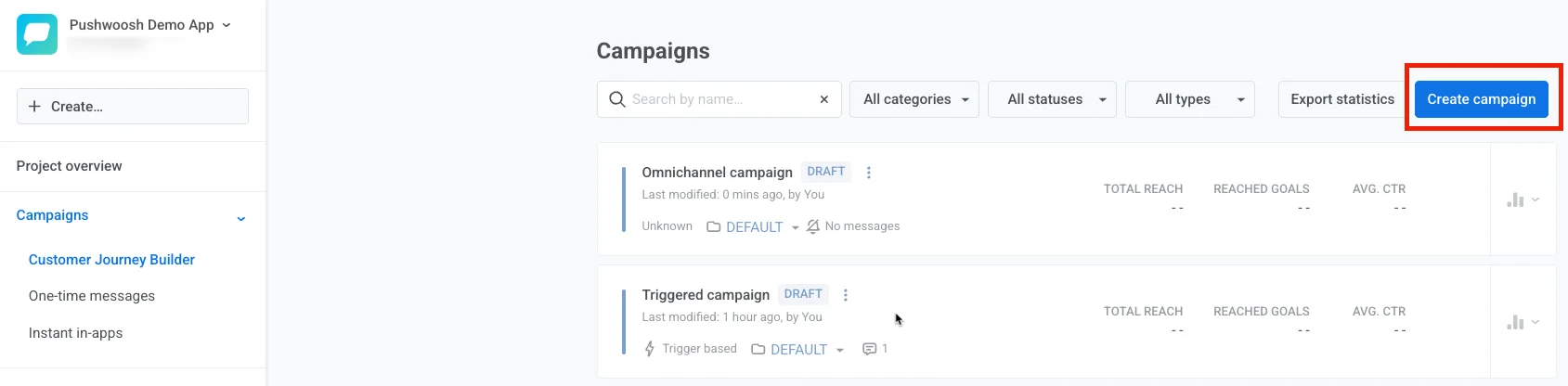
الآن حان الوقت لإنشاء حملتك في [Customer Journey Builder](/ar/product/customer-journey/pushwoosh-journey-overview/) الخاص بنا.
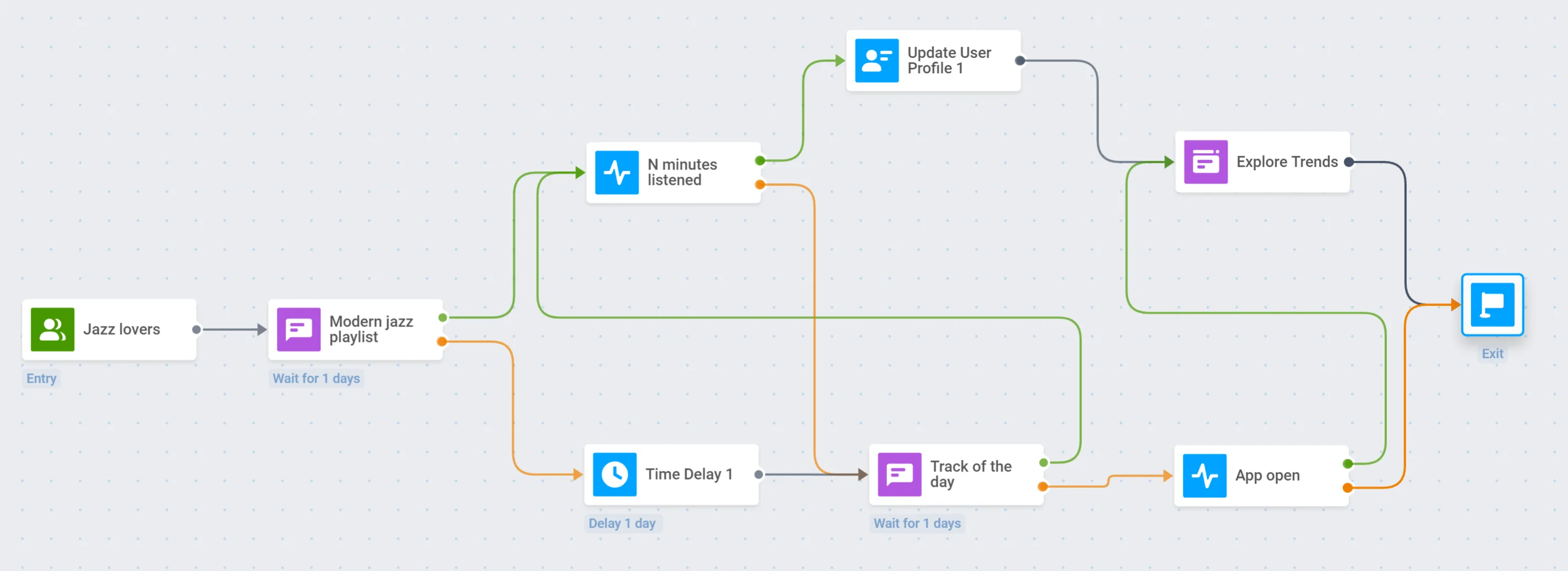
يمكن أن يختلف هيكل الحملة بشكل كبير اعتمادًا على أهدافك. في مثالنا، سنوضح لك كيفية إعداد حملة تفاعل بسيطة لتطبيق بث الموسيقى:
### حدد نقاط الدخول
في مثالنا لتطبيق بث الموسيقى، سنضيف نقطة دخول قائمة على الجمهور لإشراك محبي الجاز:
### أرسل إشعار دفع جذاب
دعنا نرسل إشعار دفع لجميع محبي الجاز حول قائمة تشغيل خاصة في التطبيق:
سنقوم بتقسيم التدفق اعتمادًا على ما إذا كان هذا الإشعار قد تم فتحه أو تجاهله:
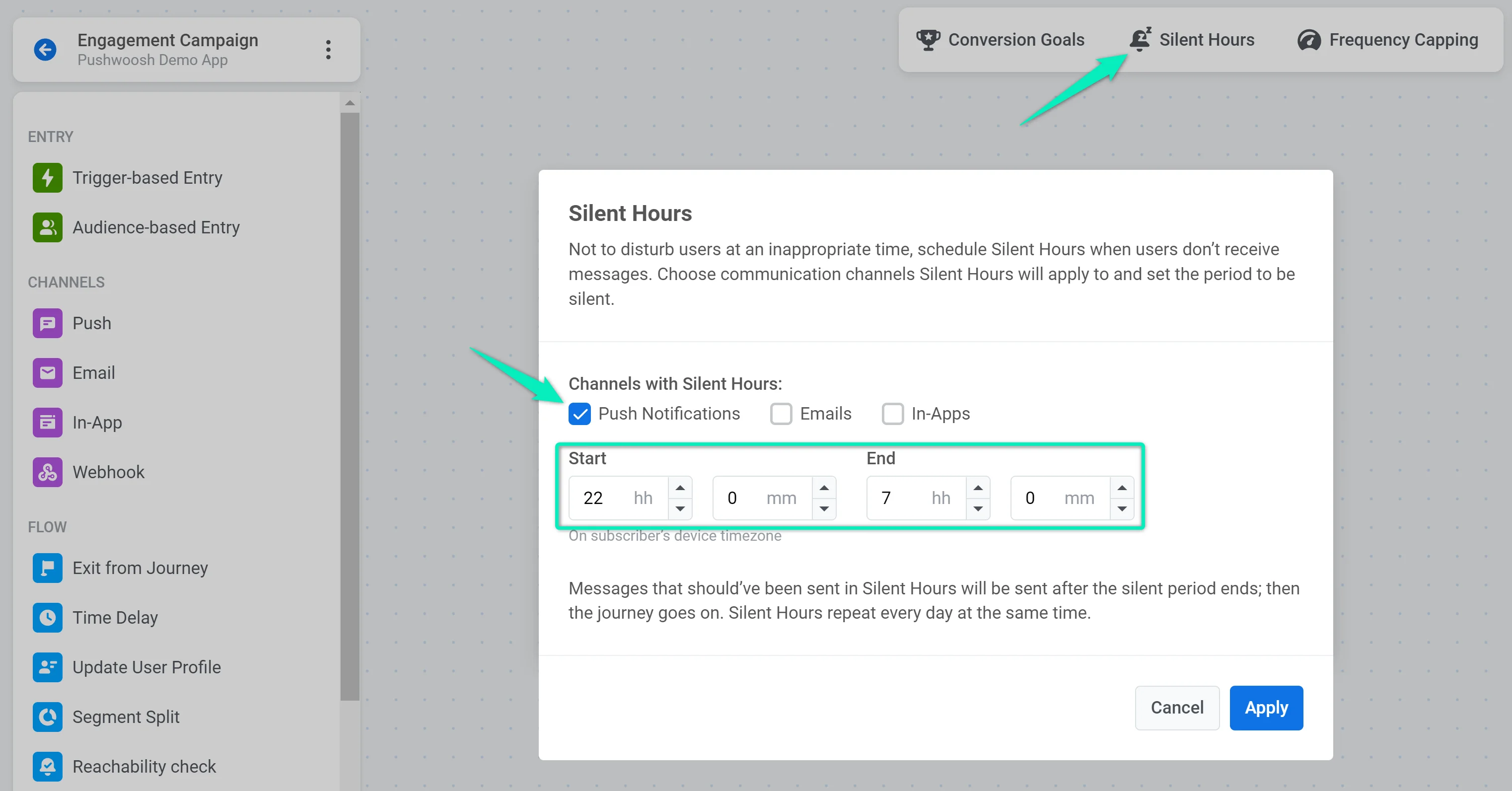
سنقوم أيضًا بتعيين ساعات الصمت لتجنب إزعاج المستخدمين عندما لا يكونون على الأرجح يستمعون إلى الموسيقى:
### أضف مشغل وقت الاستماع
_لأولئك الذين فتحوا إشعار الدفع_
الآن سنقسم أولئك الذين نقروا على إشعار الدفع إلى مجموعتين: المستخدمون الذين استمعوا إلى قائمة التشغيل لفترة طويلة من الزمن والمستخدمون الذين استغرقوا وقتًا قصيرًا جدًا قبل إغلاق قائمة التشغيل.
أولاً، سنقوم بإعداد حدث "N minutes listened" [event](/ar/product/audience-data-and-segmentation/events/) في التطبيق ومشروع Pushwoosh.
بعد ذلك، سنضيف عنصر **Wait for Trigger** مع تحديد حدث "N minutes listened":
### اضبط تأخيرًا زمنيًا
_لأولئك الذين لم يفتحوا إشعار الدفع_
إذا لم ينقر المستخدم على إشعار الدفع، فسنقوم بتعيين **Time Delay** لمدة يوم واحد قبل محاولة إعادتهم إلى التطبيق مرة أخرى:
### تحديث ملف تعريف المستخدم
_لأولئك الذين قاموا بتشغيل حدث "N minutes listened"_
إذا قام المستخدم بتشغيل حدث "N minutes listened"، فسنقوم بوضع علامة عليهم كـ _Listened to Modern jazz playlist_. للقيام بذلك، سنضيف عنصر **Update User Profile**:
### أرسل إشعار دفع جذاب آخر
_لأولئك الذين لم يفتحوا الإشعار الأول أو لم يقوموا بتشغيل حدث "N minutes listened"_
دعنا نرسل إشعار دفع جذاب آخر لأولئك غير المهتمين بقائمة التشغيل لمحاولة إعادتهم إلى التطبيق. سندعو هؤلاء المستخدمين للاستماع إلى مسار اليوم:
إذا فتح المستخدم إشعار _Track of the day_، فسننتظر حتى يتم تشغيل مشغل "N minutes listened" ونستمر في Journey:
### اعرض رسالة داخل التطبيق لمزيد من التفاعل
_لأولئك الذين قاموا بتشغيل حدث "N minutes listened"_
الآن نريد عرض محتوى أكثر جاذبية للمستخدمين الذين استمعوا إلى قائمة التشغيل الخاصة بنا. أولاً، سنقوم بإنشاء [رسالة داخل التطبيق (in-app message)](/ar/product/content/in-apps/) مع زر يؤدي إلى قسم _Trends_.
ثم سنضيف عنصر **In-App** إلى لوحة العمل:
### انتظر حتى يفتح المستخدم التطبيق
_لأولئك الذين لم يفتحوا إشعار الدفع الثاني_
إذا لم يفتح المستخدم الإشعار الثاني، فسنمنحهم يومًا آخر لفتح التطبيق. لهذا الغرض، سنضيف عنصر **Wait for Trigger** ونحدد حدث _PW\_ApplicationOpen_ الافتراضي مع فترة انتظار ليوم واحد:
إذا فتح المستخدم التطبيق في غضون يوم واحد، فسنعرض له أيضًا رسالة _Explore Trends_ داخل التطبيق:
### أنهِ الرحلة
لإنهاء الحملة هنا، أضف عنصر **Exit**، أو ببساطة اترك الفرع بدون اتصال خارجي. ستنتهي الحملة عندما تظهر رسالة _Explore Trends_ داخل التطبيق أو إذا لم يستجب المستخدم لأي خطوة من خطوات الحملة:
## قد تجد أيضًا ما يثير اهتمامك
* [المزيد حول Pushwoosh Customer Journey Builder](https://www.pushwoosh.com/products/customer-journey)
* [كيفية زيادة تفاعل مستخدمي التطبيق](https://blog.pushwoosh.com/blog/increase-app-engagement/)
* [7+ مقاييس لقياس تفاعل المستخدمين في تطبيقك](https://blog.pushwoosh.com/blog/user-engagement-metrics/)
 يمكن أن يختلف هيكل الحملة بشكل كبير اعتمادًا على أهدافك. في مثالنا، سنوضح لك كيفية إعداد حملة تفاعل بسيطة لتطبيق بث الموسيقى:
 ### حدد نقاط الدخول
في مثالنا لتطبيق بث الموسيقى، سنضيف نقطة دخول قائمة على الجمهور لإشراك محبي الجاز:
### أرسل إشعار دفع جذاب
دعنا نرسل إشعار دفع لجميع محبي الجاز حول قائمة تشغيل خاصة في التطبيق:
سنقوم بتقسيم التدفق اعتمادًا على ما إذا كان هذا الإشعار قد تم فتحه أو تجاهله:
سنقوم أيضًا بتعيين ساعات الصمت لتجنب إزعاج المستخدمين عندما لا يكونون على الأرجح يستمعون إلى الموسيقى:
### حدد نقاط الدخول
في مثالنا لتطبيق بث الموسيقى، سنضيف نقطة دخول قائمة على الجمهور لإشراك محبي الجاز:
### أرسل إشعار دفع جذاب
دعنا نرسل إشعار دفع لجميع محبي الجاز حول قائمة تشغيل خاصة في التطبيق:
سنقوم بتقسيم التدفق اعتمادًا على ما إذا كان هذا الإشعار قد تم فتحه أو تجاهله:
سنقوم أيضًا بتعيين ساعات الصمت لتجنب إزعاج المستخدمين عندما لا يكونون على الأرجح يستمعون إلى الموسيقى:
 ### أضف مشغل وقت الاستماع
_لأولئك الذين فتحوا إشعار الدفع_
الآن سنقسم أولئك الذين نقروا على إشعار الدفع إلى مجموعتين: المستخدمون الذين استمعوا إلى قائمة التشغيل لفترة طويلة من الزمن والمستخدمون الذين استغرقوا وقتًا قصيرًا جدًا قبل إغلاق قائمة التشغيل.
أولاً، سنقوم بإعداد حدث "N minutes listened" [event](/ar/product/audience-data-and-segmentation/events/) في التطبيق ومشروع Pushwoosh.
بعد ذلك، سنضيف عنصر **Wait for Trigger** مع تحديد حدث "N minutes listened":
### اضبط تأخيرًا زمنيًا
_لأولئك الذين لم يفتحوا إشعار الدفع_
إذا لم ينقر المستخدم على إشعار الدفع، فسنقوم بتعيين **Time Delay** لمدة يوم واحد قبل محاولة إعادتهم إلى التطبيق مرة أخرى:
### تحديث ملف تعريف المستخدم
_لأولئك الذين قاموا بتشغيل حدث "N minutes listened"_
إذا قام المستخدم بتشغيل حدث "N minutes listened"، فسنقوم بوضع علامة عليهم كـ _Listened to Modern jazz playlist_. للقيام بذلك، سنضيف عنصر **Update User Profile**:
### أرسل إشعار دفع جذاب آخر
_لأولئك الذين لم يفتحوا الإشعار الأول أو لم يقوموا بتشغيل حدث "N minutes listened"_
دعنا نرسل إشعار دفع جذاب آخر لأولئك غير المهتمين بقائمة التشغيل لمحاولة إعادتهم إلى التطبيق. سندعو هؤلاء المستخدمين للاستماع إلى مسار اليوم:
إذا فتح المستخدم إشعار _Track of the day_، فسننتظر حتى يتم تشغيل مشغل "N minutes listened" ونستمر في Journey:
### اعرض رسالة داخل التطبيق لمزيد من التفاعل
_لأولئك الذين قاموا بتشغيل حدث "N minutes listened"_
الآن نريد عرض محتوى أكثر جاذبية للمستخدمين الذين استمعوا إلى قائمة التشغيل الخاصة بنا. أولاً، سنقوم بإنشاء [رسالة داخل التطبيق (in-app message)](/ar/product/content/in-apps/) مع زر يؤدي إلى قسم _Trends_.
ثم سنضيف عنصر **In-App** إلى لوحة العمل:
### انتظر حتى يفتح المستخدم التطبيق
_لأولئك الذين لم يفتحوا إشعار الدفع الثاني_
إذا لم يفتح المستخدم الإشعار الثاني، فسنمنحهم يومًا آخر لفتح التطبيق. لهذا الغرض، سنضيف عنصر **Wait for Trigger** ونحدد حدث _PW\_ApplicationOpen_ الافتراضي مع فترة انتظار ليوم واحد:
إذا فتح المستخدم التطبيق في غضون يوم واحد، فسنعرض له أيضًا رسالة _Explore Trends_ داخل التطبيق:
### أنهِ الرحلة
لإنهاء الحملة هنا، أضف عنصر **Exit**، أو ببساطة اترك الفرع بدون اتصال خارجي. ستنتهي الحملة عندما تظهر رسالة _Explore Trends_ داخل التطبيق أو إذا لم يستجب المستخدم لأي خطوة من خطوات الحملة:
## قد تجد أيضًا ما يثير اهتمامك
* [المزيد حول Pushwoosh Customer Journey Builder](https://www.pushwoosh.com/products/customer-journey)
* [كيفية زيادة تفاعل مستخدمي التطبيق](https://blog.pushwoosh.com/blog/increase-app-engagement/)
* [7+ مقاييس لقياس تفاعل المستخدمين في تطبيقك](https://blog.pushwoosh.com/blog/user-engagement-metrics/)
### أضف مشغل وقت الاستماع
_لأولئك الذين فتحوا إشعار الدفع_
الآن سنقسم أولئك الذين نقروا على إشعار الدفع إلى مجموعتين: المستخدمون الذين استمعوا إلى قائمة التشغيل لفترة طويلة من الزمن والمستخدمون الذين استغرقوا وقتًا قصيرًا جدًا قبل إغلاق قائمة التشغيل.
أولاً، سنقوم بإعداد حدث "N minutes listened" [event](/ar/product/audience-data-and-segmentation/events/) في التطبيق ومشروع Pushwoosh.
بعد ذلك، سنضيف عنصر **Wait for Trigger** مع تحديد حدث "N minutes listened":
### اضبط تأخيرًا زمنيًا
_لأولئك الذين لم يفتحوا إشعار الدفع_
إذا لم ينقر المستخدم على إشعار الدفع، فسنقوم بتعيين **Time Delay** لمدة يوم واحد قبل محاولة إعادتهم إلى التطبيق مرة أخرى:
### تحديث ملف تعريف المستخدم
_لأولئك الذين قاموا بتشغيل حدث "N minutes listened"_
إذا قام المستخدم بتشغيل حدث "N minutes listened"، فسنقوم بوضع علامة عليهم كـ _Listened to Modern jazz playlist_. للقيام بذلك، سنضيف عنصر **Update User Profile**:
### أرسل إشعار دفع جذاب آخر
_لأولئك الذين لم يفتحوا الإشعار الأول أو لم يقوموا بتشغيل حدث "N minutes listened"_
دعنا نرسل إشعار دفع جذاب آخر لأولئك غير المهتمين بقائمة التشغيل لمحاولة إعادتهم إلى التطبيق. سندعو هؤلاء المستخدمين للاستماع إلى مسار اليوم:
إذا فتح المستخدم إشعار _Track of the day_، فسننتظر حتى يتم تشغيل مشغل "N minutes listened" ونستمر في Journey:
### اعرض رسالة داخل التطبيق لمزيد من التفاعل
_لأولئك الذين قاموا بتشغيل حدث "N minutes listened"_
الآن نريد عرض محتوى أكثر جاذبية للمستخدمين الذين استمعوا إلى قائمة التشغيل الخاصة بنا. أولاً، سنقوم بإنشاء [رسالة داخل التطبيق (in-app message)](/ar/product/content/in-apps/) مع زر يؤدي إلى قسم _Trends_.
ثم سنضيف عنصر **In-App** إلى لوحة العمل:
### انتظر حتى يفتح المستخدم التطبيق
_لأولئك الذين لم يفتحوا إشعار الدفع الثاني_
إذا لم يفتح المستخدم الإشعار الثاني، فسنمنحهم يومًا آخر لفتح التطبيق. لهذا الغرض، سنضيف عنصر **Wait for Trigger** ونحدد حدث _PW\_ApplicationOpen_ الافتراضي مع فترة انتظار ليوم واحد:
إذا فتح المستخدم التطبيق في غضون يوم واحد، فسنعرض له أيضًا رسالة _Explore Trends_ داخل التطبيق:
### أنهِ الرحلة
لإنهاء الحملة هنا، أضف عنصر **Exit**، أو ببساطة اترك الفرع بدون اتصال خارجي. ستنتهي الحملة عندما تظهر رسالة _Explore Trends_ داخل التطبيق أو إذا لم يستجب المستخدم لأي خطوة من خطوات الحملة:
## قد تجد أيضًا ما يثير اهتمامك
* [المزيد حول Pushwoosh Customer Journey Builder](https://www.pushwoosh.com/products/customer-journey)
* [كيفية زيادة تفاعل مستخدمي التطبيق](https://blog.pushwoosh.com/blog/increase-app-engagement/)
* [7+ مقاييس لقياس تفاعل المستخدمين في تطبيقك](https://blog.pushwoosh.com/blog/user-engagement-metrics/)