# كيفية إنشاء حملة إعادة تفاعل في Pushwoosh
في عالم تطبيقات الجوال شديد التنافسية، يعد [إشراك المستخدمين](/ar/tutorials/product-guides/lifecycle-marketing-campaigns/how-to-set-up-a-user-engagement-campaign-in-pushwoosh/) نصف المعركة فقط. قد يفتح بعض المستخدمين التطبيق بضع مرات فقط ثم ينسونه. سيشجع إطلاق حملة إعادة تفاعل هؤلاء المستخدمين على العودة إلى التطبيق.
## تقسيم المستخدمين
أولاً، حدد فئات المستخدمين المعرضين لخطر التوقف عن استخدام التطبيق. في معظم الأحيان، هؤلاء هم المستخدمون الذين لم يفتحوا تطبيقك لمدة ثلاثة إلى سبعة أيام. عند بدء حملة في Pushwoosh، يمكنك تحديد الشرائح التي تم إنشاؤها تلقائيًا والتي تسمى _Didn't open the app for 3 days_ و _Didn't open the app for 7 days_ كمصدر للجمهور.
يمكنك أيضًا تقسيم المستخدمين بناءً على التفضيلات التي شاركوها في ملفاتهم الشخصية أو أثناء [التأهيل](/ar/tutorials/product-guides/lifecycle-marketing-campaigns/how-to-onboard-users-with-pushwoosh/). بعد ذلك، بناءً على التفضيلات، يمكنك تشغيل حملات مخصصة باستخدام محتوى مخصص واتصالات ذات صلة.
## إعداد المحتوى
استخدم أنواعًا مختلفة من المحتوى وقنوات متنوعة لجعل حملتك أكثر جاذبية وفعالية. قنوات الاتصال التالية هي الأنسب لإنشاء حملة إعادة تفاعل في [Pushwoosh Customer Journey Builder](/ar/product/customer-journey/pushwoosh-journey-overview).
* **إشعارات الدفع (Push notifications)** هي أداة قوية لتذكير المستخدمين بتطبيقك وتكوين عادة استخدامه.
* **الرسائل داخل التطبيق (In-app messages)** تسمح لك بعرض الميزات والفوائد الرئيسية للتطبيق، وتقديم نصائح مفيدة وطلب التعليقات.
* **رسائل البريد الإلكتروني (Emails)** مثالية لتقديم خصومات حصرية، أو عرض ميزات جديدة، أو تقديم محتوى جذاب.
لكل من هذه القنوات، يتيح لك Pushwoosh [تخصيص الاتصالات](/ar/product/personalization/dynamic-content/#how-to-personalize-the-push). على سبيل المثال، يمكنك إدراج اسم المستخدم أو ذكر تفضيلاته في إشعارات الدفع والرسائل داخل التطبيق ورسائل البريد الإلكتروني.
## إنشاء رحلة العميل (Customer Journey)
بمجرد تحديد الجمهور وإعداد المحتوى لحملتك، حان الوقت لإنشاء رحلة عميل (Customer Journey).
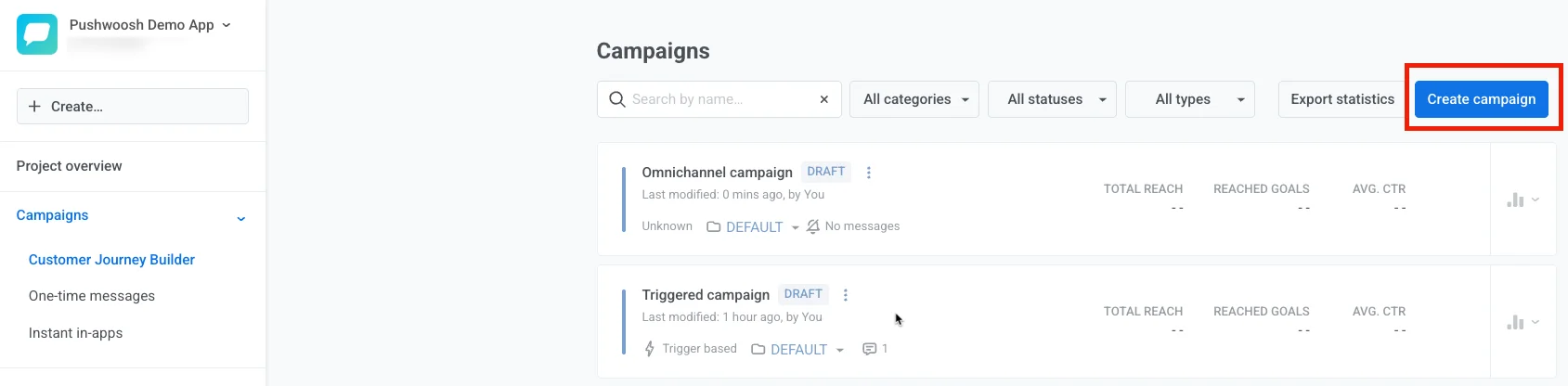
للقيام بذلك، انتقل إلى **Campaigns → Customer Journey Builder → Create Campaign**.
يمكن أن تكون حملات إعادة التفاعل مختلفة جدًا اعتمادًا على نوع التطبيق وأنماط سلوك المستخدم والعديد من العوامل الأخرى.
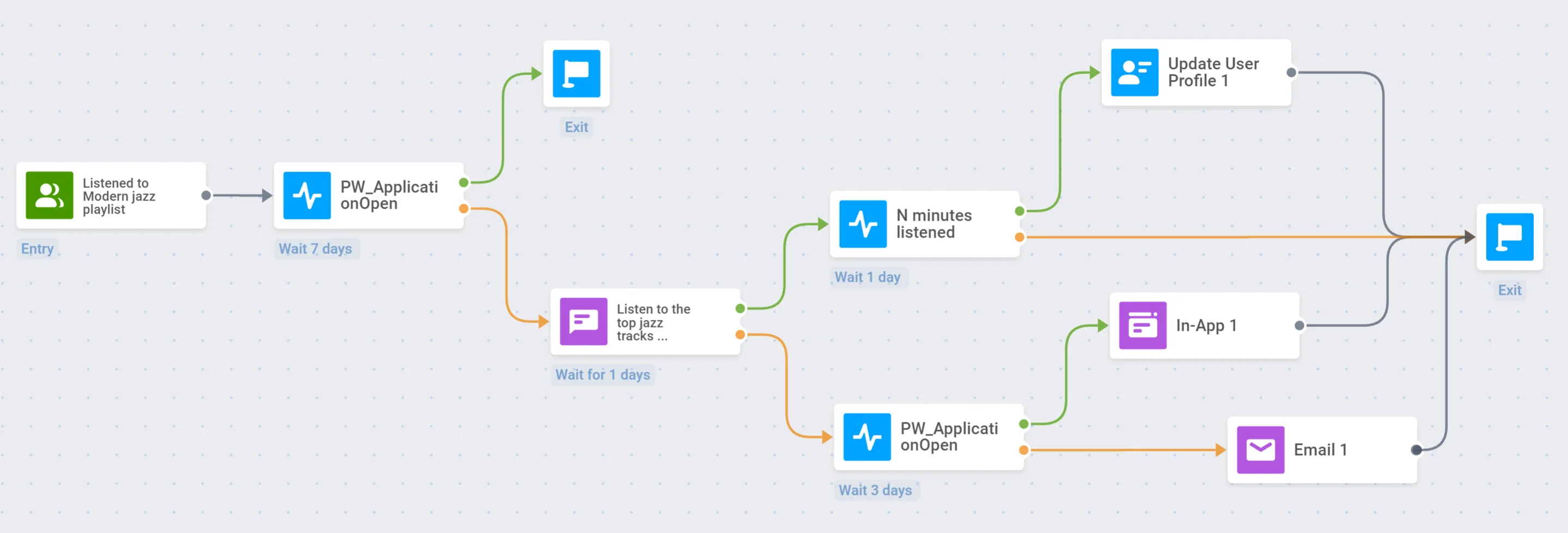
كمثال، سنقوم بإنشاء حملة إعادة تفاعل لتطبيق بث موسيقى:
لقد أنشأنا بالفعل [حملة تفاعل نموذجية](/ar/tutorials/product-guides/lifecycle-marketing-campaigns/how-to-set-up-a-user-engagement-campaign-in-pushwoosh#create-a-customer-journey) لهذا التطبيق وسنستخدم بعض البيانات التي تم الحصول عليها في تلك المرحلة في رحلتنا الجديدة.
### 1. نقطة الدخول
نريد إطلاق حملة إعادة تفاعل مستهدفة لأولئك الذين استمعوا سابقًا إلى قائمة تشغيل الجاز الحديث الخاصة بنا. لذلك، سنضيف نقطة دخول قائمة على الجمهور (Audience-based entry point) ونختار شريحة _Listened to Modern jazz playlist_ كمصدر للجمهور:
### 2. انتظار المستخدمين لفتح التطبيق
سننتظر سبعة أيام حتى يفتح جمهور نقطة الدخول التطبيق. للقيام بذلك، سنضيف عنصر **Wait for Trigger** ونختار حدث _PW\_ApplicationOpen_ المحدد مسبقًا مع فترة انتظار لمدة سبعة أيام:
إذا فتح المستخدم التطبيق في غضون سبعة أيام، فسيخرج من الرحلة (Journey):
### 3. إشعار الدفع (Push notification)
لنرسل إشعار دفع (push notification) لأولئك الذين لم يفتحوا التطبيق لمدة سبعة أيام. سنعرض عليهم الاستماع إلى أفضل مسارات الجاز التي لم يسمعوها بعد:
سنقوم أيضًا بتكوين [ساعات الصمت (Silent Hours)](/ar/product/customer-journey/journey-settings/#silent-hours) حتى لا يتم إرسال إشعارات الدفع للمستخدمين في أوقات غير مناسبة من اليوم:
### 4. مشغل وقت الاستماع وتحديث الملف الشخصي
_لأولئك الذين فتحوا إشعار الدفع_
الآن نريد تقسيم المستخدمين الذين فتحوا الإشعار إلى مجموعتين: أولئك الذين استمعوا إلى قائمة التشغيل لفترة زمنية محددة وأولئك الذين أغلقوا قائمة التشغيل بسرعة.
أولاً، نحتاج إلى تكوين [حدث (Event)](/ar/product/audience-data-and-segmentation/events/) _N minutes listened_ في التطبيق ومشروع Pushwoosh.
الآن، لنضف عنصر **Wait for Trigger** ونحدد حدث _N minutes listened_:
إذا استمع المستخدم إلى قائمة التشغيل لفترة كافية، فسنقوم بوسمه كـ _Listened to the new jazz playlist_. للقيام بذلك، سنستخدم عنصر **Update User Profile**:
إذا لم يقم المستخدم بتشغيل حدث _N minutes listened_، فإنه يخرج من الرحلة:
### 5. انتظار المستخدمين لفتح التطبيق
_لأولئك الذين لم يفتحوا إشعار الدفع_
إذا تجاهل المستخدم إشعار الدفع الخاص بنا، فسننتظر لمدة ثلاثة أيام حتى يفتح التطبيق:
### 6. رسالة داخل التطبيق
_لأولئك الذين فتحوا التطبيق في غضون ثلاثة أيام_
إذا فتح المستخدم التطبيق في غضون ثلاثة أيام، فسنعرض له **رسالة داخل التطبيق (In-App)** لجمع التعليقات حول تطبيقنا. سيساعدنا هذا على فهم سبب تخلي المستخدمين عن التطبيق.
بعد عرض الرسالة داخل التطبيق، قم بإنهاء هذا الفرع هنا — باستخدام عنصر **Exit**، أو بتركه بدون اتصال خارجي:
### 7. البريد الإلكتروني
_لأولئك الذين لم يفتحوا التطبيق في غضون ثلاثة أيام_
لنرسل بريدًا إلكترونيًا للمستخدمين الذين لم يفتحوا تطبيقنا في غضون ثلاثة أيام. سيحتوي البريد الإلكتروني على معلومات موجزة عن أفضل موسيقيي الجاز في القرن الحادي والعشرين وروابط لقوائم التشغيل التي تحتوي على مسارات يؤدونها.
بعد إرسال البريد الإلكتروني، قم بإنهاء هذا الفرع بنفس الطريقة:
## قد تجد أيضًا ما يثير اهتمامك
* [المزيد عن Pushwoosh Customer Journey Builder](https://www.pushwoosh.com/products/customer-journey/)
* [كيفية زيادة تفاعل مستخدمي التطبيق](https://blog.pushwoosh.com/blog/increase-app-engagement/)
 يمكن أن تكون حملات إعادة التفاعل مختلفة جدًا اعتمادًا على نوع التطبيق وأنماط سلوك المستخدم والعديد من العوامل الأخرى.
كمثال، سنقوم بإنشاء حملة إعادة تفاعل لتطبيق بث موسيقى:
يمكن أن تكون حملات إعادة التفاعل مختلفة جدًا اعتمادًا على نوع التطبيق وأنماط سلوك المستخدم والعديد من العوامل الأخرى.
كمثال، سنقوم بإنشاء حملة إعادة تفاعل لتطبيق بث موسيقى:
 لقد أنشأنا بالفعل [حملة تفاعل نموذجية](/ar/tutorials/product-guides/lifecycle-marketing-campaigns/how-to-set-up-a-user-engagement-campaign-in-pushwoosh#create-a-customer-journey) لهذا التطبيق وسنستخدم بعض البيانات التي تم الحصول عليها في تلك المرحلة في رحلتنا الجديدة.
### 1. نقطة الدخول
نريد إطلاق حملة إعادة تفاعل مستهدفة لأولئك الذين استمعوا سابقًا إلى قائمة تشغيل الجاز الحديث الخاصة بنا. لذلك، سنضيف نقطة دخول قائمة على الجمهور (Audience-based entry point) ونختار شريحة _Listened to Modern jazz playlist_ كمصدر للجمهور:
### 2. انتظار المستخدمين لفتح التطبيق
سننتظر سبعة أيام حتى يفتح جمهور نقطة الدخول التطبيق. للقيام بذلك، سنضيف عنصر **Wait for Trigger** ونختار حدث _PW\_ApplicationOpen_ المحدد مسبقًا مع فترة انتظار لمدة سبعة أيام:
إذا فتح المستخدم التطبيق في غضون سبعة أيام، فسيخرج من الرحلة (Journey):
### 3. إشعار الدفع (Push notification)
لنرسل إشعار دفع (push notification) لأولئك الذين لم يفتحوا التطبيق لمدة سبعة أيام. سنعرض عليهم الاستماع إلى أفضل مسارات الجاز التي لم يسمعوها بعد:
سنقوم أيضًا بتكوين [ساعات الصمت (Silent Hours)](/ar/product/customer-journey/journey-settings/#silent-hours) حتى لا يتم إرسال إشعارات الدفع للمستخدمين في أوقات غير مناسبة من اليوم:
### 4. مشغل وقت الاستماع وتحديث الملف الشخصي
_لأولئك الذين فتحوا إشعار الدفع_
الآن نريد تقسيم المستخدمين الذين فتحوا الإشعار إلى مجموعتين: أولئك الذين استمعوا إلى قائمة التشغيل لفترة زمنية محددة وأولئك الذين أغلقوا قائمة التشغيل بسرعة.
أولاً، نحتاج إلى تكوين [حدث (Event)](/ar/product/audience-data-and-segmentation/events/) _N minutes listened_ في التطبيق ومشروع Pushwoosh.
الآن، لنضف عنصر **Wait for Trigger** ونحدد حدث _N minutes listened_:
إذا استمع المستخدم إلى قائمة التشغيل لفترة كافية، فسنقوم بوسمه كـ _Listened to the new jazz playlist_. للقيام بذلك، سنستخدم عنصر **Update User Profile**:
إذا لم يقم المستخدم بتشغيل حدث _N minutes listened_، فإنه يخرج من الرحلة:
### 5. انتظار المستخدمين لفتح التطبيق
_لأولئك الذين لم يفتحوا إشعار الدفع_
إذا تجاهل المستخدم إشعار الدفع الخاص بنا، فسننتظر لمدة ثلاثة أيام حتى يفتح التطبيق:
### 6. رسالة داخل التطبيق
_لأولئك الذين فتحوا التطبيق في غضون ثلاثة أيام_
إذا فتح المستخدم التطبيق في غضون ثلاثة أيام، فسنعرض له **رسالة داخل التطبيق (In-App)** لجمع التعليقات حول تطبيقنا. سيساعدنا هذا على فهم سبب تخلي المستخدمين عن التطبيق.
بعد عرض الرسالة داخل التطبيق، قم بإنهاء هذا الفرع هنا — باستخدام عنصر **Exit**، أو بتركه بدون اتصال خارجي:
### 7. البريد الإلكتروني
_لأولئك الذين لم يفتحوا التطبيق في غضون ثلاثة أيام_
لنرسل بريدًا إلكترونيًا للمستخدمين الذين لم يفتحوا تطبيقنا في غضون ثلاثة أيام. سيحتوي البريد الإلكتروني على معلومات موجزة عن أفضل موسيقيي الجاز في القرن الحادي والعشرين وروابط لقوائم التشغيل التي تحتوي على مسارات يؤدونها.
بعد إرسال البريد الإلكتروني، قم بإنهاء هذا الفرع بنفس الطريقة:
## قد تجد أيضًا ما يثير اهتمامك
* [المزيد عن Pushwoosh Customer Journey Builder](https://www.pushwoosh.com/products/customer-journey/)
* [كيفية زيادة تفاعل مستخدمي التطبيق](https://blog.pushwoosh.com/blog/increase-app-engagement/)
لقد أنشأنا بالفعل [حملة تفاعل نموذجية](/ar/tutorials/product-guides/lifecycle-marketing-campaigns/how-to-set-up-a-user-engagement-campaign-in-pushwoosh#create-a-customer-journey) لهذا التطبيق وسنستخدم بعض البيانات التي تم الحصول عليها في تلك المرحلة في رحلتنا الجديدة.
### 1. نقطة الدخول
نريد إطلاق حملة إعادة تفاعل مستهدفة لأولئك الذين استمعوا سابقًا إلى قائمة تشغيل الجاز الحديث الخاصة بنا. لذلك، سنضيف نقطة دخول قائمة على الجمهور (Audience-based entry point) ونختار شريحة _Listened to Modern jazz playlist_ كمصدر للجمهور:
### 2. انتظار المستخدمين لفتح التطبيق
سننتظر سبعة أيام حتى يفتح جمهور نقطة الدخول التطبيق. للقيام بذلك، سنضيف عنصر **Wait for Trigger** ونختار حدث _PW\_ApplicationOpen_ المحدد مسبقًا مع فترة انتظار لمدة سبعة أيام:
إذا فتح المستخدم التطبيق في غضون سبعة أيام، فسيخرج من الرحلة (Journey):
### 3. إشعار الدفع (Push notification)
لنرسل إشعار دفع (push notification) لأولئك الذين لم يفتحوا التطبيق لمدة سبعة أيام. سنعرض عليهم الاستماع إلى أفضل مسارات الجاز التي لم يسمعوها بعد:
سنقوم أيضًا بتكوين [ساعات الصمت (Silent Hours)](/ar/product/customer-journey/journey-settings/#silent-hours) حتى لا يتم إرسال إشعارات الدفع للمستخدمين في أوقات غير مناسبة من اليوم:
### 4. مشغل وقت الاستماع وتحديث الملف الشخصي
_لأولئك الذين فتحوا إشعار الدفع_
الآن نريد تقسيم المستخدمين الذين فتحوا الإشعار إلى مجموعتين: أولئك الذين استمعوا إلى قائمة التشغيل لفترة زمنية محددة وأولئك الذين أغلقوا قائمة التشغيل بسرعة.
أولاً، نحتاج إلى تكوين [حدث (Event)](/ar/product/audience-data-and-segmentation/events/) _N minutes listened_ في التطبيق ومشروع Pushwoosh.
الآن، لنضف عنصر **Wait for Trigger** ونحدد حدث _N minutes listened_:
إذا استمع المستخدم إلى قائمة التشغيل لفترة كافية، فسنقوم بوسمه كـ _Listened to the new jazz playlist_. للقيام بذلك، سنستخدم عنصر **Update User Profile**:
إذا لم يقم المستخدم بتشغيل حدث _N minutes listened_، فإنه يخرج من الرحلة:
### 5. انتظار المستخدمين لفتح التطبيق
_لأولئك الذين لم يفتحوا إشعار الدفع_
إذا تجاهل المستخدم إشعار الدفع الخاص بنا، فسننتظر لمدة ثلاثة أيام حتى يفتح التطبيق:
### 6. رسالة داخل التطبيق
_لأولئك الذين فتحوا التطبيق في غضون ثلاثة أيام_
إذا فتح المستخدم التطبيق في غضون ثلاثة أيام، فسنعرض له **رسالة داخل التطبيق (In-App)** لجمع التعليقات حول تطبيقنا. سيساعدنا هذا على فهم سبب تخلي المستخدمين عن التطبيق.
بعد عرض الرسالة داخل التطبيق، قم بإنهاء هذا الفرع هنا — باستخدام عنصر **Exit**، أو بتركه بدون اتصال خارجي:
### 7. البريد الإلكتروني
_لأولئك الذين لم يفتحوا التطبيق في غضون ثلاثة أيام_
لنرسل بريدًا إلكترونيًا للمستخدمين الذين لم يفتحوا تطبيقنا في غضون ثلاثة أيام. سيحتوي البريد الإلكتروني على معلومات موجزة عن أفضل موسيقيي الجاز في القرن الحادي والعشرين وروابط لقوائم التشغيل التي تحتوي على مسارات يؤدونها.
بعد إرسال البريد الإلكتروني، قم بإنهاء هذا الفرع بنفس الطريقة:
## قد تجد أيضًا ما يثير اهتمامك
* [المزيد عن Pushwoosh Customer Journey Builder](https://www.pushwoosh.com/products/customer-journey/)
* [كيفية زيادة تفاعل مستخدمي التطبيق](https://blog.pushwoosh.com/blog/increase-app-engagement/)