 ## قبل أن تبدأ البناء
* **الموقع.** [جهّز المطوّرون الموقع](/ar/product/customer-journey/journey-elements/channels/web-placement/#prepare-your-website): Web SDK 3.108.1 أو أحدث، و`setUserId` للزوار المسجلين، والعنصر الذي يُدرج فيه العرض، مثل `` في السلة.
* **الأحداث.** يرسل موقعك أو الواجهة الخلفية حدثًا عندما يترك المستخدم منتجات في السلة وعندما يقدّم طلبًا. يستخدم هذا الدليل `PW_AbandonedCart` و`PW_OrderCreated`. أرسل كلا الحدثين بـ User ID نفسه الذي يمرره الموقع إلى `setUserId`: يُعرض العرض ويُزال حسب User ID، لذا مع معرّف آخر لن يظهر على الموقع أبدًا أو لن يختفي أبدًا بعد الطلب.
* **المحتوى.** لديك [محتوى ويب](/ar/product/content/web-popup-content/web-content/) يتضمن العرض وزرًا أو رابطًا، مثل **Free shipping nudge with cart items**. بدون زر أو رابط، لا يستطيع المستخدمون النقر على العرض، ولن يعمل فرع النقر أبدًا.
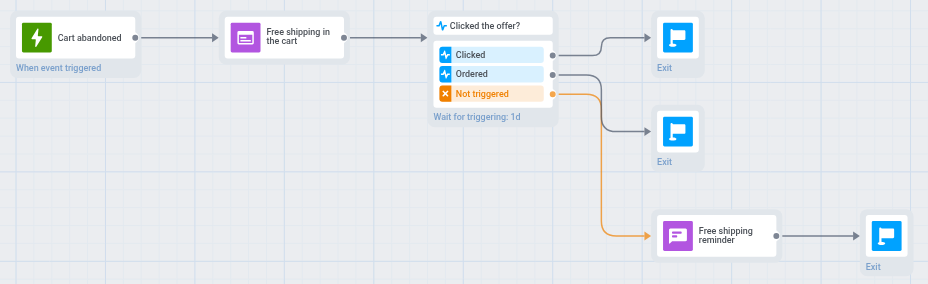
## 1. ابدأ الـ journey عند التخلي عن السلة
1. انتقل إلى **Campaigns > Customer Journey Builder**.
2. انقر على **Create campaign**، ثم **Build a journey from scratch**.
3. انقر نقرًا مزدوجًا على العنصر **Trigger-based Entry** الموجود بالفعل على اللوحة.
4. في **Event**، اختر `PW_AbandonedCart`.
5. انقر على **Save**.
للتفاصيل، راجع [كيفية إرسال حملة قائمة على مُشغِّر](/ar/tutorials/product-guides/how-to-create-campaigns-in-pushwoosh/how-to-send-a-triggered-campaign/).
## 2. اعرض العرض في السلة
1. اربط عنصر **Web Placement** بالدخول.
2. انقر عليه نقرًا مزدوجًا واضبط:
* **Web pop-up content:** العرض الخاص بك، مثل **Free shipping nudge with cart items**.
* **Inline** بدلًا من **Popup**.
* **CSS selector of the element:** العنصر في السلة، مثل `#pw-cart-slot`.
* **Lifetime:** المدة التي ينتظر فيها العرض المستخدم، مثل يومين.
* **Hide after an event:** فعّله واختر `PW_OrderCreated`، حتى يختفي العرض بمجرد أن يقدّم المستخدم طلبًا.
3. في **Preview**، اختر **Test device**: متصفحًا مفتوحًا عليه موقعك.
4. انقر على **Show on test device**.
5. على ذلك الجهاز، افتح صفحة السلة وانقر على الزر في العرض. يرسل هذا الحدث `PW_WebPlacementClick` إلى تطبيقك. لا تعرض قائمة الأحداث الحدث إلا بعد أن يستقبله التطبيق، لذا بدون هذه النقرة لا يمكنك اختيار الحدث في الخطوة التالية.
6. انقر على **Save**.
لجميع الإعدادات، راجع [Web Placement](/ar/product/customer-journey/journey-elements/channels/web-placement/#configure-the-placement).
ينتقل المستخدم إلى العنصر التالي بمجرد وضع العرض في قائمة الانتظار الخاصة به، وليس بعد أن يراه أو ينقر عليه.
## 3. فرّع حسب ما فعله المستخدم
1. اربط عنصر **Wait for Trigger** بالعنصر **Web Placement**.
2. في **Waiting period**، أدخل يومًا واحدًا.
3. في **Branch 1**، أدخل `Clicked` كاسم للفرع واختر الحدث `PW_WebPlacementClick`.
4. انقر على **Add branch**. في **Branch 2**، أدخل `Ordered` كاسم للفرع واختر الحدث `PW_OrderCreated`.
5. انقر على **Save**.
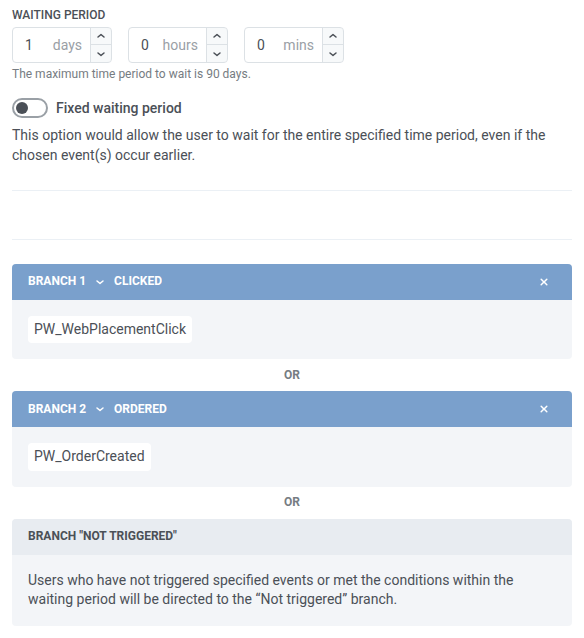 ينتقل المستخدمون الذين ينقرون على العرض خلال يوم إلى **Clicked**، وينتقل المستخدمون الذين يقدّمون طلبًا دون النقر إلى **Ordered**. وينتقل الجميع الآخرون إلى **Not triggered** بعد انتهاء اليوم. بدون الفرع **Ordered**، سيظل المستخدم الذي طلب دون النقر يتلقى التذكير: يزيل **Hide after an event** العرض من الموقع فقط ولا ينقل المستخدم في الـ journey.
6. اربط **Exit** بالفرعين **Clicked** و**Ordered**.
7. اربط عنصر **Push** بالفرع **Not triggered**، مع تذكير مثل "ينتهي الشحن المجاني لسلتك قريبًا"، ثم اربط به **Exit**. لا يتلقى التذكير المستخدمون الذين ليس لديهم جهاز مفعّل لإشعارات الدفع.
## 4. احتسب الطلبات كتحويلات
1. انقر على **Settings**، ثم **Conversion goals**.
2. في **Conversion period**، أدخل 3 أيام. تُحتسب أيضًا الطلبات المقدّمة خلال هذه الفترة بعد خروج المستخدم من الـ journey.
3. في **Event**، اختر `PW_OrderCreated`.
4. انقر على **Apply**.
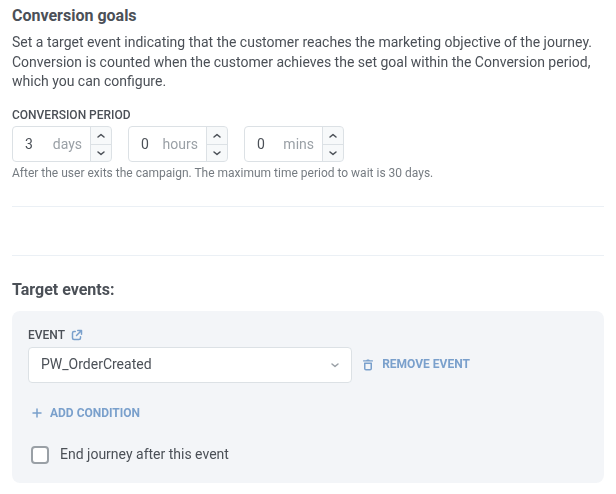 لاحتساب النقرات على العرض بدلًا من الطلبات، اختر `PW_WebPlacementClick`.
## 5. أطلق الـ journey وتحقق من النتائج
1. انقر على **Launch campaign**.
2. في إحصائيات الـ journey، تحقق من العنصر **Web Placement**: يمثل **Shown** عدد مرات عرض العرض، ويمثل **Interactions** عدد مرات النقر عليه. راجع [إحصائيات الـ placement](/ar/product/customer-journey/journey-elements/channels/web-placement/#placement-statistics).