# كيفية إرسال الرسائل الحركية
الرسائل الحركية، مثل تأكيدات الطلبات، وتجديد الاشتراكات، وإعادة تعيين كلمات المرور، وتحديثات الشحن، أو إشعارات الدفع، ضرورية لتزويد المستخدمين بمعلومات ذات صلة وفي الوقت المناسب بناءً على إجراءات محددة. يتيح لك Pushwoosh أتمتة هذه الرسائل باستخدام أداة **Customer Journey Builder**.
## المتطلبات الأساسية
قبل إعداد الرسائل الحركية، تأكد من أن:
* [**Pushwoosh SDK**](/ar/developer/pushwoosh-sdk/pushwoosh-sdk-overview) مدمج في تطبيق الجوال أو موقع الويب الخاص بك.
* الأحداث التي تريد استخدامها في رحلات الرسائل الحركية تم إنشاؤها وإعدادها وتتبعها في Pushwoosh. [تعرف على المزيد حول إنشاء الأحداث](/ar/product/audience-data-and-segmentation/events#implementation)
فيما يلي أمثلة على الرسائل الحركية الشائعة وخطوات تكوينها باستخدام [**Customer Journey Builder**](/ar/product/customer-journey/pushwoosh-journey-overview).
## إرسال تأكيد الطلب
لإرسال رسائل تأكيد طلب مخصصة تلقائيًا عند وقوع حدث شراء، اتبع الخطوات التالية:
1. في حساب Pushwoosh الخاص بك، انتقل إلى **Campaigns > Customer Journey Builder** وانقر على **Create campaign** لبدء بناء تدفق الرسائل الحركية.
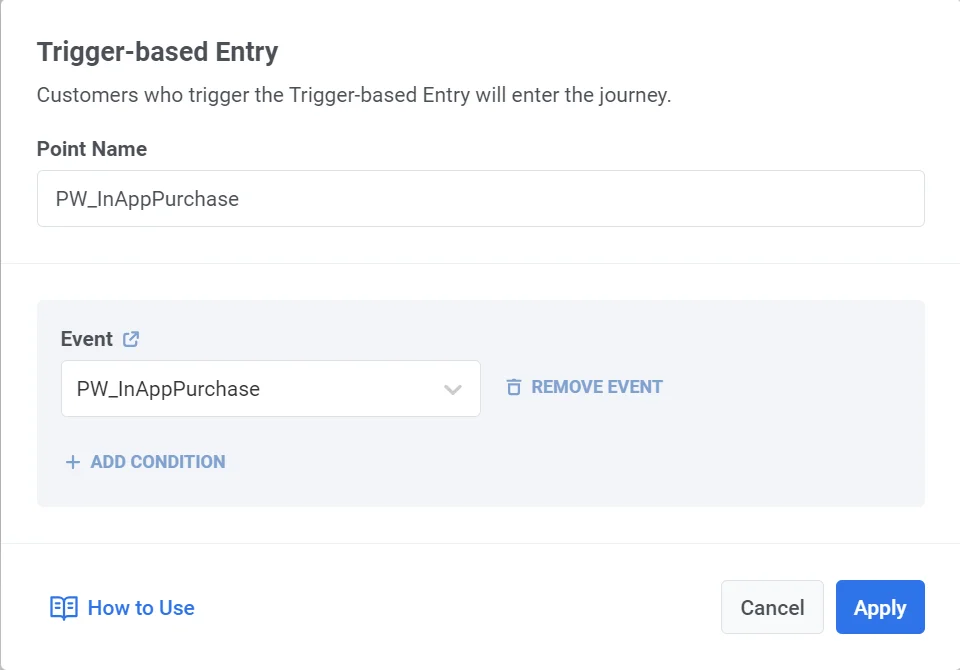
2. في **Customer Journey Builder**، أضف عنصر **Trigger-based entry** إلى اللوحة وحدد حدث [PW_InAppPurchase](/ar/product/audience-data-and-segmentation/events/default-events#pw_inapppurchase) (حدث افتراضي). تأكد من تكوين الحدث بشكل صحيح. [تعرف على المزيد](/ar/product/audience-data-and-segmentation/events/default-events#pw_inapppurchase)
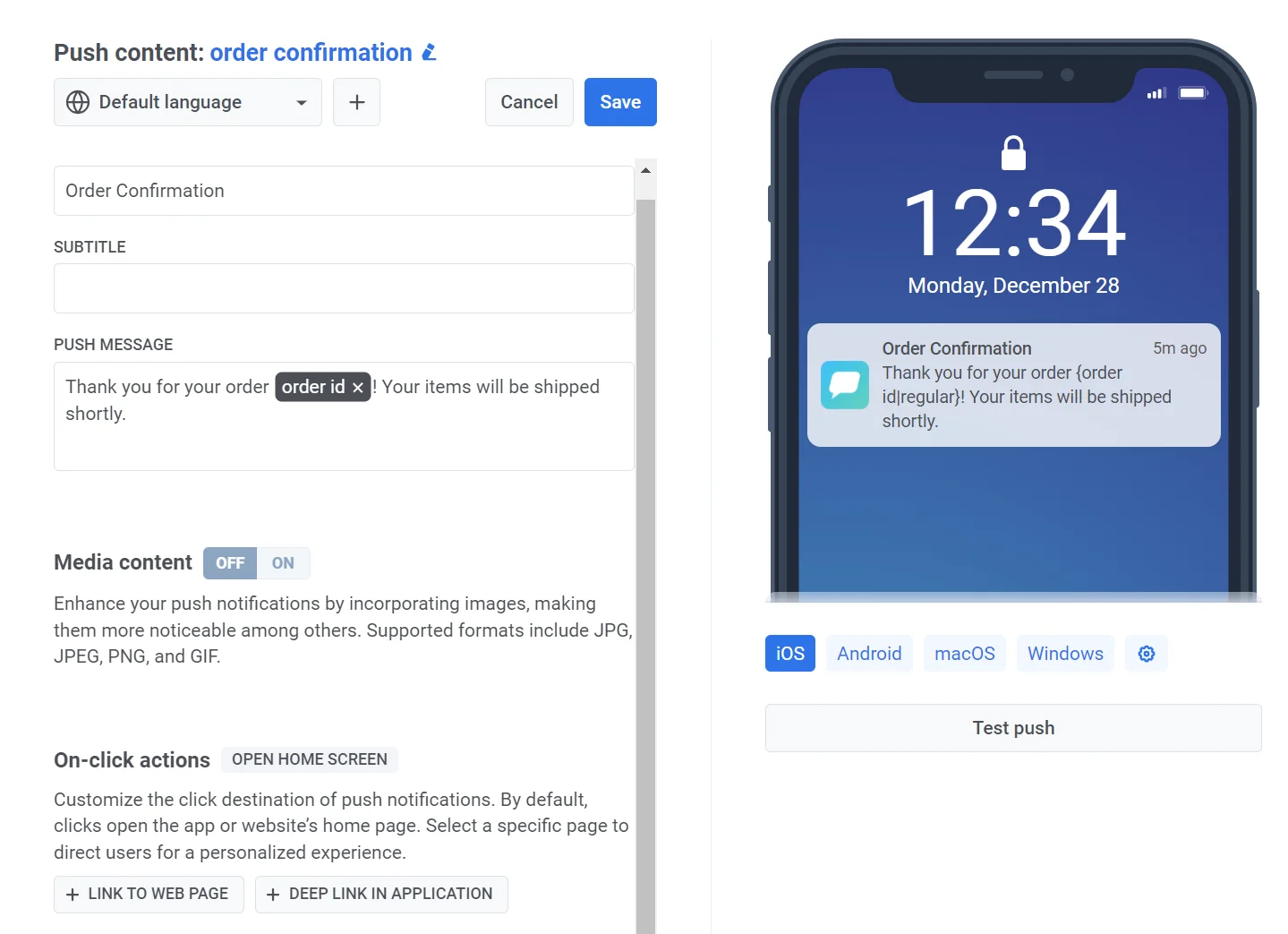
3. أضف عنصر [**إشعار فوري**](/ar/product/customer-journey/journey-elements#push) إلى اللوحة. أنشئ محتوى الرسالة، واستخدم العناصر النائبة مثل `{order_id}` لتخصيص الرسالة.
### مثال على محتوى الإشعار الفوري
**العنوان**: "تأكيد الطلب"
**الرسالة**: "شكرًا لطلبك رقم `{order_id}`! سيتم شحن أغراضك قريبًا."
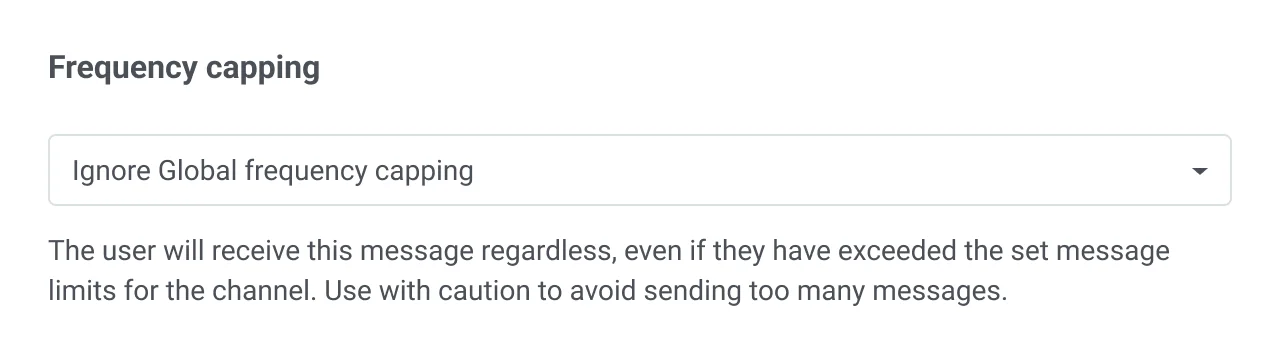
4. للتأكد من تسليم الرسالة بغض النظر عن أي حدود للرسائل، حدد [**Send messages without global frequency capping**](/ar/product/messaging-channels/global-frequency-capping/#ignore-global-frequency-capping) في إعدادات التسليم.
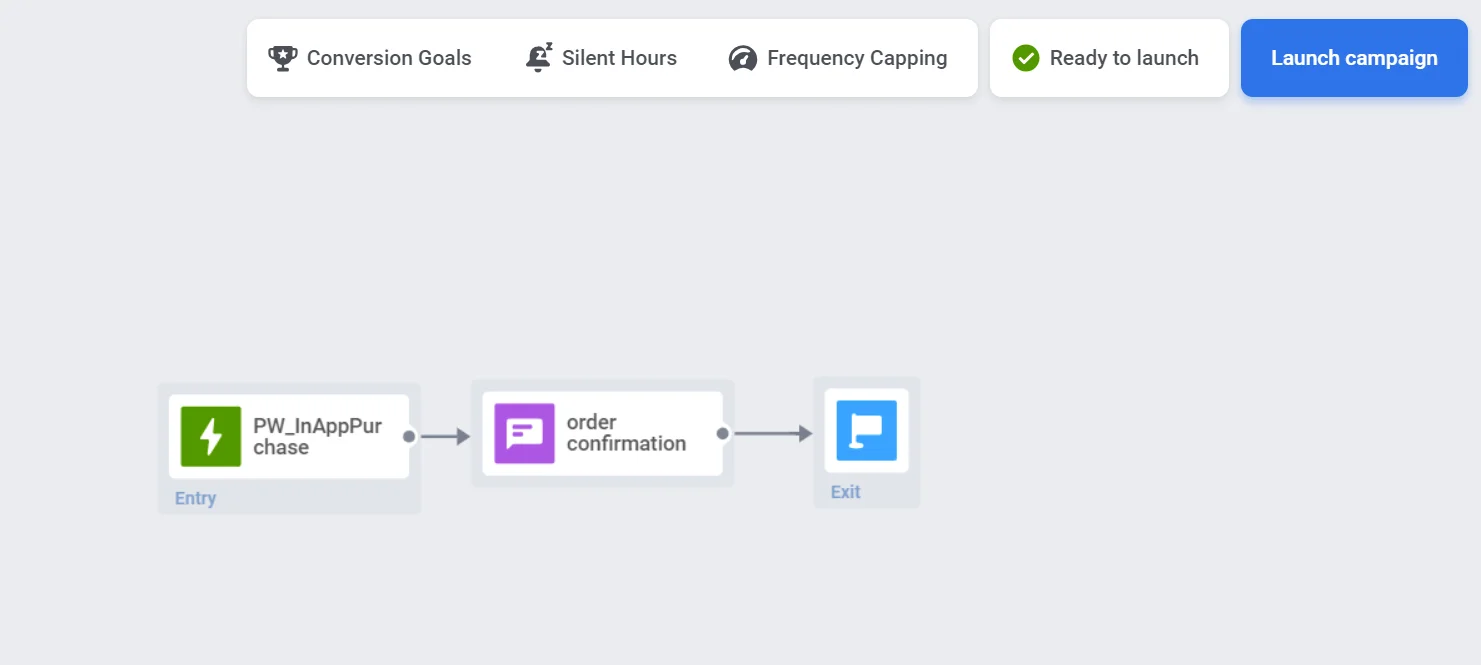
5. **إنهاء وإطلاق الرحلة**. قم بتكوين الرسالة، وأي خطوات اختيارية للتجزئة أو الانتظار. أنهِ الفرع بعنصر [**Exit**](/ar/product/customer-journey/journey-elements/flow-controls/exit/) أو بتركه بدون اتصال خارجي، ثم انقر على **Launch** لبدء الرحلة.
سيتم الآن إرسال الرسالة الحركية تلقائيًا عند استيفاء شروط المشغل.
## إرسال بريد إلكتروني لتجديد الاشتراك
باستخدام خدمات إدارة الاشتراكات من جهات خارجية مثل [**Adapty**](/ar/product/integrations/adapty-integration) و [**Apphud**](https://docs.apphud.com/docs/pushwoosh) وغيرها، يمكنك إرسال إشعارات تجديد أو رسائل بريد إلكتروني تلقائيًا للمستخدمين عند انتهاء اشتراكهم، لحثهم على التجديد. للقيام بذلك، اتبع الخطوات التالية:
1. أولاً، قم بتكوين تكامل الخدمة مع Pushwoosh. [تعرف على المزيد حول التكاملات المتاحة](/ar/product/integrations/#in-app-purchases)
2. بعد ذلك، قم بإعداد حدث **Subscription_expired** في خدمة إدارة الاشتراكات التي اخترتها. عندما ينتهي اشتراك المستخدم، سترسل الخدمة حدث **subscription expired** إلى Pushwoosh.
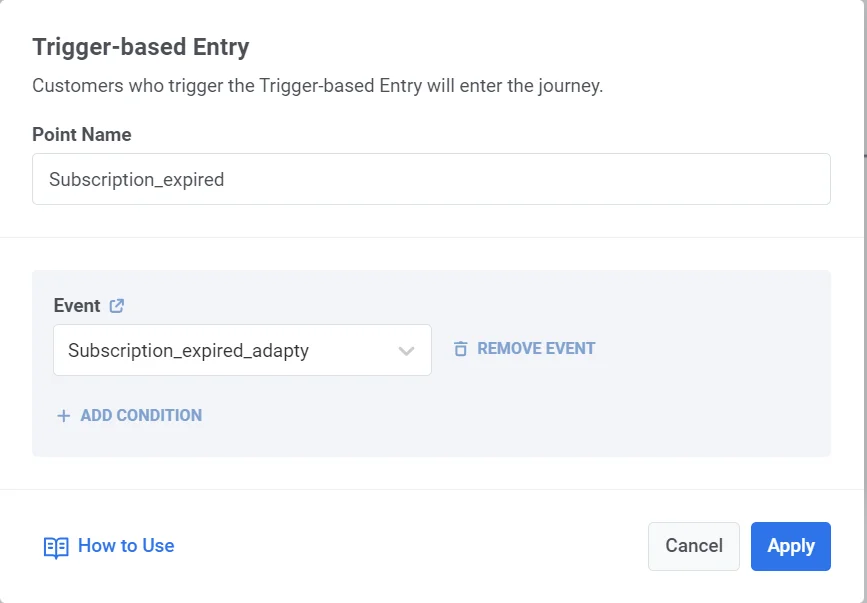
3. بمجرد إعداد الحدث، في **Customer Journey Builder**، انقر على **Create campaign** وأضف عنصر **Trigger-based entry** إلى اللوحة.
4. حدد حدث **subscription expired** المرسل من خدمة الطرف الثالث.
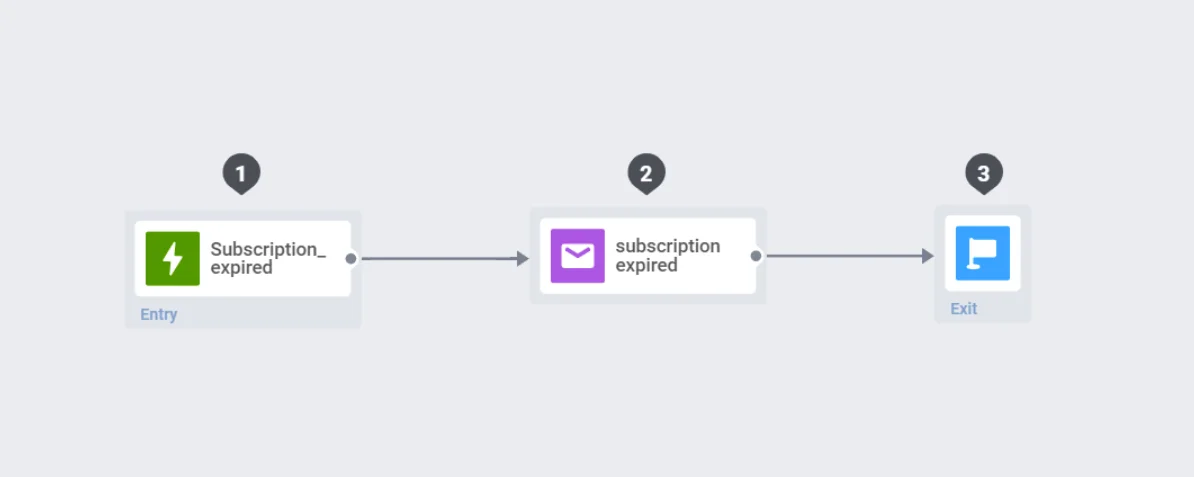
5. أضف [**عنصر البريد الإلكتروني**](/ar/product/customer-journey/journey-elements#email) إلى اللوحة وحدد محتوى البريد الإلكتروني الذي أنشأته مسبقًا.
### مثال على محتوى البريد الإلكتروني
***الموضوع**: "انتهى اشتراكك – جدد الآن لتبقى على اتصال!"*
***النص:***
*مرحبًا،*
*لاحظنا أن اشتراكك قد انتهى، ولا نريدك أن تفوت كل المزايا الرائعة! جدد اشتراكك اليوم لمواصلة الاستمتاع بوصول غير منقطع إلى خدماتنا.*
*[جدد اشتراكي]*
*شكرًا لكونك عميلاً مميزًا. نتطلع إلى عودتك!*
6. للتأكد من تسليم الرسالة بغض النظر عن أي حدود للرسائل، حدد [**Send messages without global frequency capping**](/ar/product/messaging-channels/global-frequency-capping/#ignore-global-frequency-capping) في إعدادات التسليم.
7. أكمل تكوين الرحلة وانقر على **Launch campaign.**
بمجرد الإعداد، سيتم إرسال إشعارات التجديد تلقائيًا عند تشغيل حدث انتهاء الاشتراك بواسطة خدمة الطرف الثالث.
## إرسال رسالة إعادة تعيين كلمة المرور
لإرسال بريد إلكتروني لإعادة تعيين كلمة المرور، ستحتاج إلى إعداد حدث إعادة تعيين كلمة المرور، وتكوين رابط إعادة تعيين كلمة المرور من جانبك، ثم [بناء رحلة عميل](/ar/product/customer-journey/create-a-customer-journey-for-your-project) لإرسال البريد الإلكتروني.
اتبع الخطوات أدناه لإكمال الإعداد:
### الخطوة 1. تكوين حدث إعادة تعيين كلمة المرور في Pushwoosh
عندما يطلب المستخدم تغيير كلمة المرور، فإنك تقوم بتشغيل حدث، مثل **password change requested**. تحتاج إلى إعداد هذا الحدث مسبقًا.
1. انتقل إلى **Events** في لوحة تحكم Pushwoosh وانقر على **Create event**.
2. قم بتسمية الحدث، على سبيل المثال، **Password reset request**.
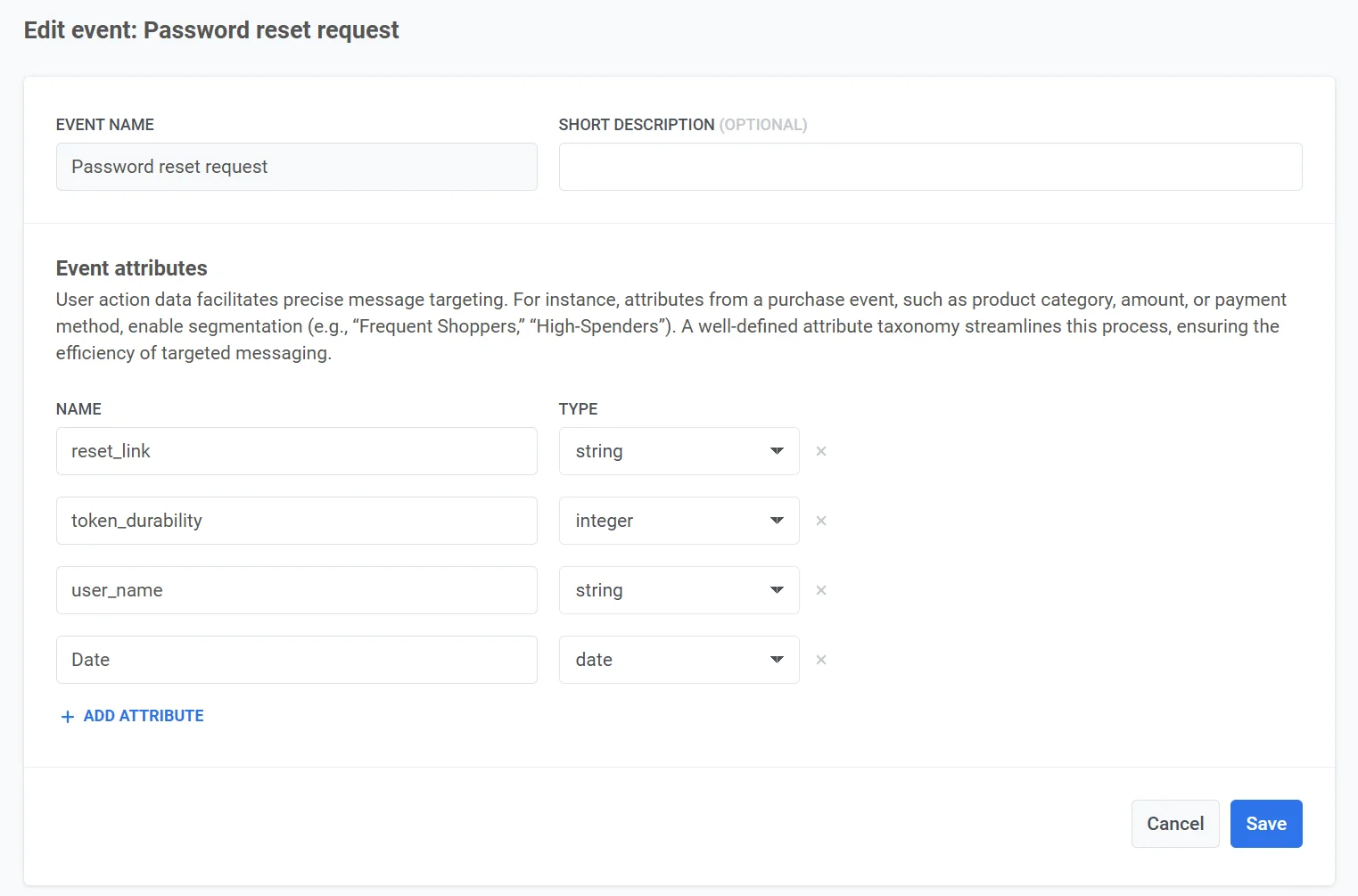
3. أضف السمات التالية إلى الحدث:
| اسم السمة | النوع | الوصف | قيمة مثال |
| ----- | ----- | ----- | ----- |
| reset_link | String | رابط إعادة تعيين كلمة المرور الفريد. | https://yourapp.com/reset-password?token=abc |
| user_name | String | اسم المستخدم للتخصيص. | John |
| token_durability | Integer | صلاحية الرمز بالثواني (على سبيل المثال، 24 ساعة). | 86400 |
| date | Date | تاريخ ووقت طلب إعادة التعيين. | 2024-11-18T10:00:00Z |
تعمل هذه السمات كعناصر نائبة، وتتلقى بيانات ديناميكية من نظامك عند تشغيل الحدث.
قم بإعداد الحدث في تطبيقك. [تعرف على المزيد حول إعداد الأحداث المخصصة](/ar/product/audience-data-and-segmentation/events#implementation)
### الخطوة 2. إنشاء رابط إعادة تعيين كلمة المرور
عندما يطلب المستخدم إعادة تعيين كلمة المرور (على سبيل المثال، بالنقر على "نسيت كلمة المرور")، ستحتاج إلى:
1. **إنشاء رمز فريد**. أنشئ رمزًا آمنًا تم إنشاؤه عشوائيًا للمستخدم. على سبيل المثال، 12345-abcde-67890.
2. ادمج الرمز مع عنوان URL لإعادة تعيين كلمة المرور. على سبيل المثال، https://yourapp.com/reset-password?token=12345-abcde-67890.
3. احفظ الرمز في قاعدة بياناتك، مرتبطًا بحساب المستخدم، وحدد وقت انتهاء الصلاحية (على سبيل المثال، 24 ساعة).
4. قم بتضمين رابط إعادة التعيين في سمة الحدث reset_link عند تشغيل حدث **Password Reset Request**.
### الخطوة 3. إنشاء محتوى البريد الإلكتروني
1. انتقل إلى **Email content** في Pushwoosh وأنشئ محتوى بريد إلكتروني جديدًا. [تعرف على المزيد](/ar/product/content/email-content/drag-and-drop-email-editor/create-email-content-with-drag-and-drop-editor/#create-new-email-content)
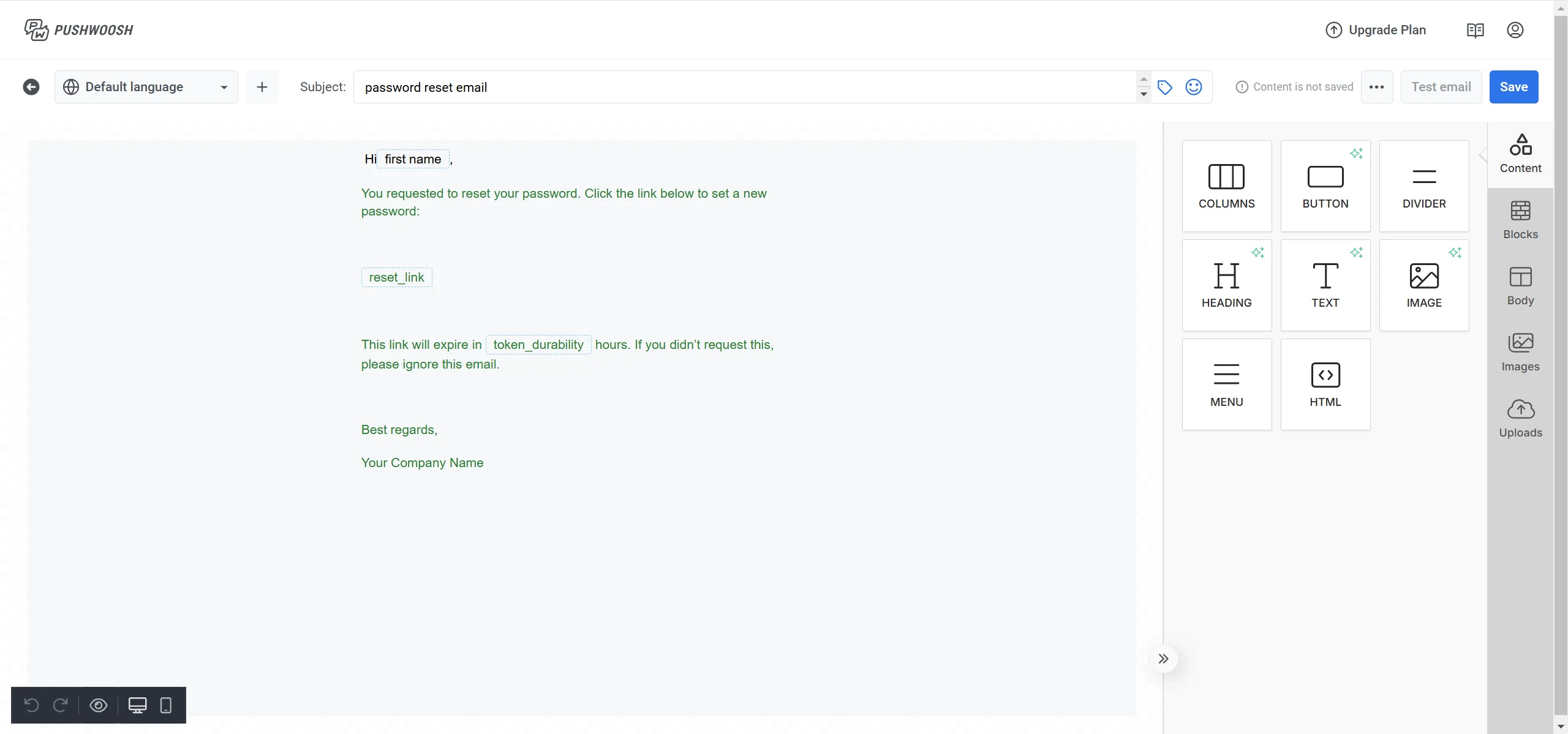
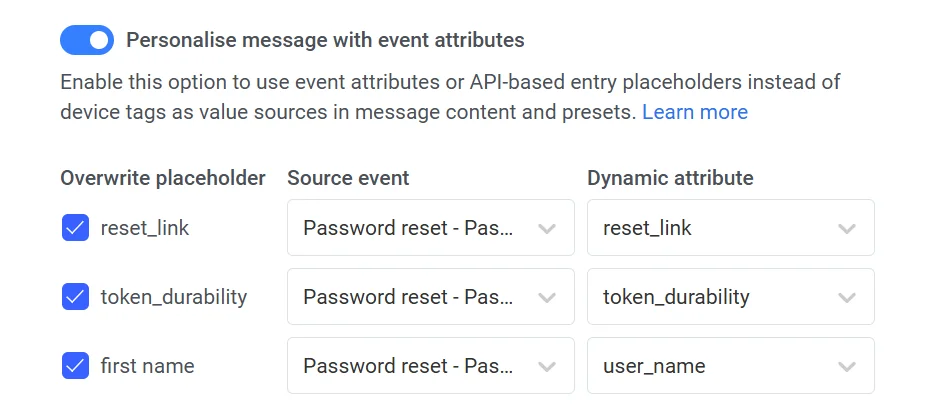
2. أضف عناصر نائبة للمحتوى الديناميكي:
1. `{reset_link}` لرابط إعادة تعيين كلمة المرور.
2. `{user_name}` لاسم المستخدم.
3. `{token_durability}` لوقت انتهاء صلاحية الرابط.
### الخطوة 4. إنشاء الحملة
1. انتقل إلى قسم **Customer Journey** في Pushwoosh وانقر على **Create Campaign**.
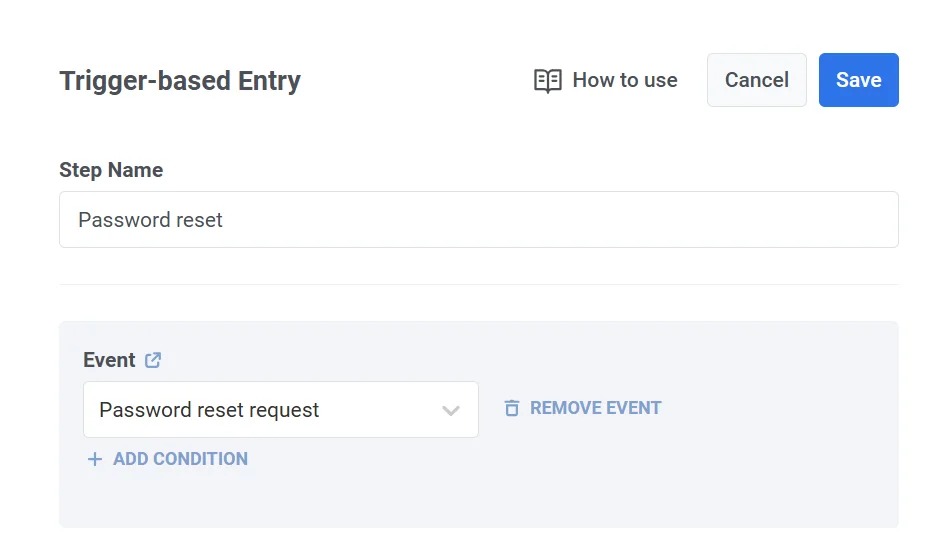
2. اسحب وأفلت عنصر **Trigger-based entry** على اللوحة.
3. قم بتكوين المشغل ليتم تفعيله عندما يرسل نظامك حدث **Password Reset Request**.
4. أضف عنصر **Email** إلى اللوحة.
5. اربط البريد الإلكتروني بعنصر **Trigger-based entry**.
6. حدد محتوى البريد الإلكتروني الذي تم إنشاؤه مسبقًا مع العناصر النائبة لرابط إعادة التعيين وتفاصيل المستخدم.
7. للتأكد من تسليم الرسالة بغض النظر عن أي حدود للرسائل، حدد **Send messages without global frequency capping** في إعدادات التسليم.
8. بعد إضافة محتوى الرسالة، تأكد من تكوين جميع الخطوات في الرحلة بشكل صحيح. أنهِ الفرع بعنصر **Exit** أو بتركه بدون اتصال خارجي، ثم انقر على **Launch campaign** لبدء الرحلة.
بمجرد التفعيل، سيتم إرسال **رسالة إعادة تعيين كلمة المرور** تلقائيًا عندما يطلب المستخدم إعادة تعيين كلمة المرور الخاصة به، مما يوفر تجربة سلسة وآمنة.
 3. أضف عنصر [**إشعار فوري**](/ar/product/customer-journey/journey-elements#push) إلى اللوحة. أنشئ محتوى الرسالة، واستخدم العناصر النائبة مثل `{order_id}` لتخصيص الرسالة.
### مثال على محتوى الإشعار الفوري
**العنوان**: "تأكيد الطلب"
**الرسالة**: "شكرًا لطلبك رقم `{order_id}`! سيتم شحن أغراضك قريبًا."
3. أضف عنصر [**إشعار فوري**](/ar/product/customer-journey/journey-elements#push) إلى اللوحة. أنشئ محتوى الرسالة، واستخدم العناصر النائبة مثل `{order_id}` لتخصيص الرسالة.
### مثال على محتوى الإشعار الفوري
**العنوان**: "تأكيد الطلب"
**الرسالة**: "شكرًا لطلبك رقم `{order_id}`! سيتم شحن أغراضك قريبًا."
 4. للتأكد من تسليم الرسالة بغض النظر عن أي حدود للرسائل، حدد [**Send messages without global frequency capping**](/ar/product/messaging-channels/global-frequency-capping/#ignore-global-frequency-capping) في إعدادات التسليم.
 5. **إنهاء وإطلاق الرحلة**. قم بتكوين الرسالة، وأي خطوات اختيارية للتجزئة أو الانتظار. أنهِ الفرع بعنصر [**Exit**](/ar/product/customer-journey/journey-elements/flow-controls/exit/) أو بتركه بدون اتصال خارجي، ثم انقر على **Launch** لبدء الرحلة.
 سيتم الآن إرسال الرسالة الحركية تلقائيًا عند استيفاء شروط المشغل.
## إرسال بريد إلكتروني لتجديد الاشتراك
باستخدام خدمات إدارة الاشتراكات من جهات خارجية مثل [**Adapty**](/ar/product/integrations/adapty-integration) و [**Apphud**](https://docs.apphud.com/docs/pushwoosh) وغيرها، يمكنك إرسال إشعارات تجديد أو رسائل بريد إلكتروني تلقائيًا للمستخدمين عند انتهاء اشتراكهم، لحثهم على التجديد. للقيام بذلك، اتبع الخطوات التالية:
1. أولاً، قم بتكوين تكامل الخدمة مع Pushwoosh. [تعرف على المزيد حول التكاملات المتاحة](/ar/product/integrations/#in-app-purchases)
2. بعد ذلك، قم بإعداد حدث **Subscription_expired** في خدمة إدارة الاشتراكات التي اخترتها. عندما ينتهي اشتراك المستخدم، سترسل الخدمة حدث **subscription expired** إلى Pushwoosh.
3. بمجرد إعداد الحدث، في **Customer Journey Builder**، انقر على **Create campaign** وأضف عنصر **Trigger-based entry** إلى اللوحة.
4. حدد حدث **subscription expired** المرسل من خدمة الطرف الثالث.
سيتم الآن إرسال الرسالة الحركية تلقائيًا عند استيفاء شروط المشغل.
## إرسال بريد إلكتروني لتجديد الاشتراك
باستخدام خدمات إدارة الاشتراكات من جهات خارجية مثل [**Adapty**](/ar/product/integrations/adapty-integration) و [**Apphud**](https://docs.apphud.com/docs/pushwoosh) وغيرها، يمكنك إرسال إشعارات تجديد أو رسائل بريد إلكتروني تلقائيًا للمستخدمين عند انتهاء اشتراكهم، لحثهم على التجديد. للقيام بذلك، اتبع الخطوات التالية:
1. أولاً، قم بتكوين تكامل الخدمة مع Pushwoosh. [تعرف على المزيد حول التكاملات المتاحة](/ar/product/integrations/#in-app-purchases)
2. بعد ذلك، قم بإعداد حدث **Subscription_expired** في خدمة إدارة الاشتراكات التي اخترتها. عندما ينتهي اشتراك المستخدم، سترسل الخدمة حدث **subscription expired** إلى Pushwoosh.
3. بمجرد إعداد الحدث، في **Customer Journey Builder**، انقر على **Create campaign** وأضف عنصر **Trigger-based entry** إلى اللوحة.
4. حدد حدث **subscription expired** المرسل من خدمة الطرف الثالث.
 5. أضف [**عنصر البريد الإلكتروني**](/ar/product/customer-journey/journey-elements#email) إلى اللوحة وحدد محتوى البريد الإلكتروني الذي أنشأته مسبقًا.
### مثال على محتوى البريد الإلكتروني
***الموضوع**: "انتهى اشتراكك – جدد الآن لتبقى على اتصال!"*
***النص:***
*مرحبًا،*
*لاحظنا أن اشتراكك قد انتهى، ولا نريدك أن تفوت كل المزايا الرائعة! جدد اشتراكك اليوم لمواصلة الاستمتاع بوصول غير منقطع إلى خدماتنا.*
*[جدد اشتراكي]*
*شكرًا لكونك عميلاً مميزًا. نتطلع إلى عودتك!*
6. للتأكد من تسليم الرسالة بغض النظر عن أي حدود للرسائل، حدد [**Send messages without global frequency capping**](/ar/product/messaging-channels/global-frequency-capping/#ignore-global-frequency-capping) في إعدادات التسليم.
7. أكمل تكوين الرحلة وانقر على **Launch campaign.**
5. أضف [**عنصر البريد الإلكتروني**](/ar/product/customer-journey/journey-elements#email) إلى اللوحة وحدد محتوى البريد الإلكتروني الذي أنشأته مسبقًا.
### مثال على محتوى البريد الإلكتروني
***الموضوع**: "انتهى اشتراكك – جدد الآن لتبقى على اتصال!"*
***النص:***
*مرحبًا،*
*لاحظنا أن اشتراكك قد انتهى، ولا نريدك أن تفوت كل المزايا الرائعة! جدد اشتراكك اليوم لمواصلة الاستمتاع بوصول غير منقطع إلى خدماتنا.*
*[جدد اشتراكي]*
*شكرًا لكونك عميلاً مميزًا. نتطلع إلى عودتك!*
6. للتأكد من تسليم الرسالة بغض النظر عن أي حدود للرسائل، حدد [**Send messages without global frequency capping**](/ar/product/messaging-channels/global-frequency-capping/#ignore-global-frequency-capping) في إعدادات التسليم.
7. أكمل تكوين الرحلة وانقر على **Launch campaign.**
 بمجرد الإعداد، سيتم إرسال إشعارات التجديد تلقائيًا عند تشغيل حدث انتهاء الاشتراك بواسطة خدمة الطرف الثالث.
## إرسال رسالة إعادة تعيين كلمة المرور
لإرسال بريد إلكتروني لإعادة تعيين كلمة المرور، ستحتاج إلى إعداد حدث إعادة تعيين كلمة المرور، وتكوين رابط إعادة تعيين كلمة المرور من جانبك، ثم [بناء رحلة عميل](/ar/product/customer-journey/create-a-customer-journey-for-your-project) لإرسال البريد الإلكتروني.
اتبع الخطوات أدناه لإكمال الإعداد:
### الخطوة 1. تكوين حدث إعادة تعيين كلمة المرور في Pushwoosh
عندما يطلب المستخدم تغيير كلمة المرور، فإنك تقوم بتشغيل حدث، مثل **password change requested**. تحتاج إلى إعداد هذا الحدث مسبقًا.
1. انتقل إلى **Events** في لوحة تحكم Pushwoosh وانقر على **Create event**.
2. قم بتسمية الحدث، على سبيل المثال، **Password reset request**.
3. أضف السمات التالية إلى الحدث:
| اسم السمة | النوع | الوصف | قيمة مثال |
| ----- | ----- | ----- | ----- |
| reset_link | String | رابط إعادة تعيين كلمة المرور الفريد. | https://yourapp.com/reset-password?token=abc |
| user_name | String | اسم المستخدم للتخصيص. | John |
| token_durability | Integer | صلاحية الرمز بالثواني (على سبيل المثال، 24 ساعة). | 86400 |
| date | Date | تاريخ ووقت طلب إعادة التعيين. | 2024-11-18T10:00:00Z |
تعمل هذه السمات كعناصر نائبة، وتتلقى بيانات ديناميكية من نظامك عند تشغيل الحدث.
بمجرد الإعداد، سيتم إرسال إشعارات التجديد تلقائيًا عند تشغيل حدث انتهاء الاشتراك بواسطة خدمة الطرف الثالث.
## إرسال رسالة إعادة تعيين كلمة المرور
لإرسال بريد إلكتروني لإعادة تعيين كلمة المرور، ستحتاج إلى إعداد حدث إعادة تعيين كلمة المرور، وتكوين رابط إعادة تعيين كلمة المرور من جانبك، ثم [بناء رحلة عميل](/ar/product/customer-journey/create-a-customer-journey-for-your-project) لإرسال البريد الإلكتروني.
اتبع الخطوات أدناه لإكمال الإعداد:
### الخطوة 1. تكوين حدث إعادة تعيين كلمة المرور في Pushwoosh
عندما يطلب المستخدم تغيير كلمة المرور، فإنك تقوم بتشغيل حدث، مثل **password change requested**. تحتاج إلى إعداد هذا الحدث مسبقًا.
1. انتقل إلى **Events** في لوحة تحكم Pushwoosh وانقر على **Create event**.
2. قم بتسمية الحدث، على سبيل المثال، **Password reset request**.
3. أضف السمات التالية إلى الحدث:
| اسم السمة | النوع | الوصف | قيمة مثال |
| ----- | ----- | ----- | ----- |
| reset_link | String | رابط إعادة تعيين كلمة المرور الفريد. | https://yourapp.com/reset-password?token=abc |
| user_name | String | اسم المستخدم للتخصيص. | John |
| token_durability | Integer | صلاحية الرمز بالثواني (على سبيل المثال، 24 ساعة). | 86400 |
| date | Date | تاريخ ووقت طلب إعادة التعيين. | 2024-11-18T10:00:00Z |
تعمل هذه السمات كعناصر نائبة، وتتلقى بيانات ديناميكية من نظامك عند تشغيل الحدث.
 قم بإعداد الحدث في تطبيقك. [تعرف على المزيد حول إعداد الأحداث المخصصة](/ar/product/audience-data-and-segmentation/events#implementation)
### الخطوة 2. إنشاء رابط إعادة تعيين كلمة المرور
عندما يطلب المستخدم إعادة تعيين كلمة المرور (على سبيل المثال، بالنقر على "نسيت كلمة المرور")، ستحتاج إلى:
1. **إنشاء رمز فريد**. أنشئ رمزًا آمنًا تم إنشاؤه عشوائيًا للمستخدم. على سبيل المثال، 12345-abcde-67890.
2. ادمج الرمز مع عنوان URL لإعادة تعيين كلمة المرور. على سبيل المثال، https://yourapp.com/reset-password?token=12345-abcde-67890.
3. احفظ الرمز في قاعدة بياناتك، مرتبطًا بحساب المستخدم، وحدد وقت انتهاء الصلاحية (على سبيل المثال، 24 ساعة).
4. قم بتضمين رابط إعادة التعيين في سمة الحدث reset_link عند تشغيل حدث **Password Reset Request**.
### الخطوة 3. إنشاء محتوى البريد الإلكتروني
1. انتقل إلى **Email content** في Pushwoosh وأنشئ محتوى بريد إلكتروني جديدًا. [تعرف على المزيد](/ar/product/content/email-content/drag-and-drop-email-editor/create-email-content-with-drag-and-drop-editor/#create-new-email-content)
2. أضف عناصر نائبة للمحتوى الديناميكي:
1. `{reset_link}` لرابط إعادة تعيين كلمة المرور.
2. `{user_name}` لاسم المستخدم.
3. `{token_durability}` لوقت انتهاء صلاحية الرابط.
قم بإعداد الحدث في تطبيقك. [تعرف على المزيد حول إعداد الأحداث المخصصة](/ar/product/audience-data-and-segmentation/events#implementation)
### الخطوة 2. إنشاء رابط إعادة تعيين كلمة المرور
عندما يطلب المستخدم إعادة تعيين كلمة المرور (على سبيل المثال، بالنقر على "نسيت كلمة المرور")، ستحتاج إلى:
1. **إنشاء رمز فريد**. أنشئ رمزًا آمنًا تم إنشاؤه عشوائيًا للمستخدم. على سبيل المثال، 12345-abcde-67890.
2. ادمج الرمز مع عنوان URL لإعادة تعيين كلمة المرور. على سبيل المثال، https://yourapp.com/reset-password?token=12345-abcde-67890.
3. احفظ الرمز في قاعدة بياناتك، مرتبطًا بحساب المستخدم، وحدد وقت انتهاء الصلاحية (على سبيل المثال، 24 ساعة).
4. قم بتضمين رابط إعادة التعيين في سمة الحدث reset_link عند تشغيل حدث **Password Reset Request**.
### الخطوة 3. إنشاء محتوى البريد الإلكتروني
1. انتقل إلى **Email content** في Pushwoosh وأنشئ محتوى بريد إلكتروني جديدًا. [تعرف على المزيد](/ar/product/content/email-content/drag-and-drop-email-editor/create-email-content-with-drag-and-drop-editor/#create-new-email-content)
2. أضف عناصر نائبة للمحتوى الديناميكي:
1. `{reset_link}` لرابط إعادة تعيين كلمة المرور.
2. `{user_name}` لاسم المستخدم.
3. `{token_durability}` لوقت انتهاء صلاحية الرابط.
 ### الخطوة 4. إنشاء الحملة
1. انتقل إلى قسم **Customer Journey** في Pushwoosh وانقر على **Create Campaign**.
2. اسحب وأفلت عنصر **Trigger-based entry** على اللوحة.
3. قم بتكوين المشغل ليتم تفعيله عندما يرسل نظامك حدث **Password Reset Request**.
### الخطوة 4. إنشاء الحملة
1. انتقل إلى قسم **Customer Journey** في Pushwoosh وانقر على **Create Campaign**.
2. اسحب وأفلت عنصر **Trigger-based entry** على اللوحة.
3. قم بتكوين المشغل ليتم تفعيله عندما يرسل نظامك حدث **Password Reset Request**.
 4. أضف عنصر **Email** إلى اللوحة.
5. اربط البريد الإلكتروني بعنصر **Trigger-based entry**.
6. حدد محتوى البريد الإلكتروني الذي تم إنشاؤه مسبقًا مع العناصر النائبة لرابط إعادة التعيين وتفاصيل المستخدم.
4. أضف عنصر **Email** إلى اللوحة.
5. اربط البريد الإلكتروني بعنصر **Trigger-based entry**.
6. حدد محتوى البريد الإلكتروني الذي تم إنشاؤه مسبقًا مع العناصر النائبة لرابط إعادة التعيين وتفاصيل المستخدم.
 7. للتأكد من تسليم الرسالة بغض النظر عن أي حدود للرسائل، حدد **Send messages without global frequency capping** في إعدادات التسليم.
8. بعد إضافة محتوى الرسالة، تأكد من تكوين جميع الخطوات في الرحلة بشكل صحيح. أنهِ الفرع بعنصر **Exit** أو بتركه بدون اتصال خارجي، ثم انقر على **Launch campaign** لبدء الرحلة.
7. للتأكد من تسليم الرسالة بغض النظر عن أي حدود للرسائل، حدد **Send messages without global frequency capping** في إعدادات التسليم.
8. بعد إضافة محتوى الرسالة، تأكد من تكوين جميع الخطوات في الرحلة بشكل صحيح. أنهِ الفرع بعنصر **Exit** أو بتركه بدون اتصال خارجي، ثم انقر على **Launch campaign** لبدء الرحلة.
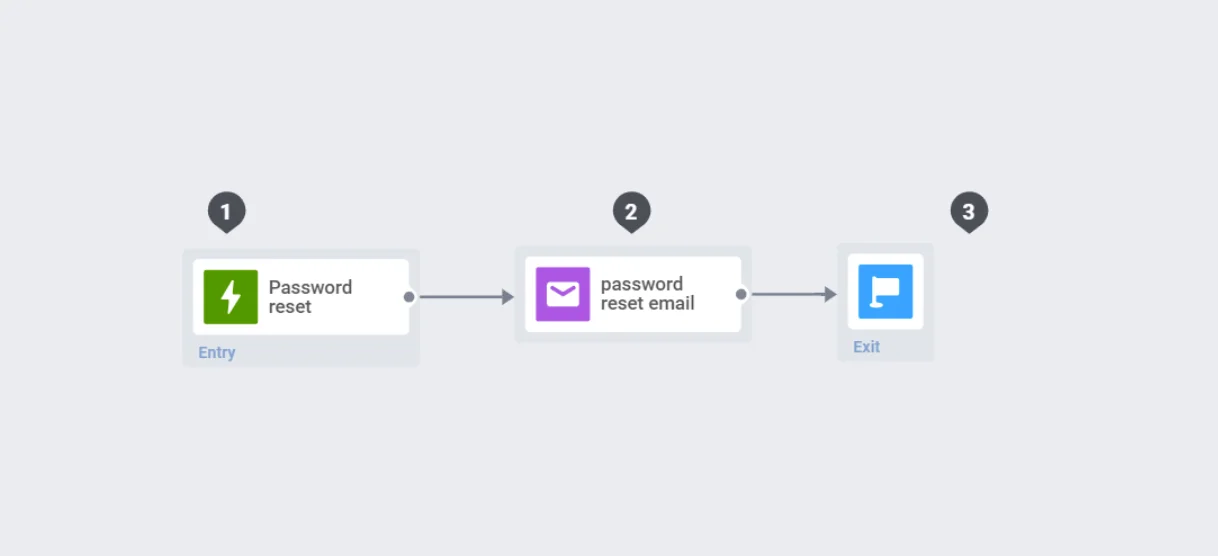 بمجرد التفعيل، سيتم إرسال **رسالة إعادة تعيين كلمة المرور** تلقائيًا عندما يطلب المستخدم إعادة تعيين كلمة المرور الخاصة به، مما يوفر تجربة سلسة وآمنة.