# كيفية إرسال حملة مجزأة
يسمح لك Pushwoosh بإرسال رسائل وحملات إلى شريحة مستخدمين. يساعدك هذا على تخصيص حملاتك. حالات الاستخدام:
* إرسال رسالة إلى شريحة لغوية: بريد إلكتروني باللغة الهندية أو إشعار دفع للجوال باللغة البرتغالية.
* إرسال بريد إلكتروني للاحتفاظ بالعملاء مع عرض خاص ببلد معين أو محدود المدة.
في Pushwoosh، يمكنك إنشاء نوعين من شرائح المستخدمين:
1. شرائح بناءً على سمات المستخدم، على سبيل المثال، بلد المستخدم أو لغته.
2. شرائح بناءً على سلوك المستخدم، على سبيل المثال، آخر تسجيل دخول أو المشتريات السابقة.
بمجرد إضافة قاعدة مستخدمين إلى Pushwoosh، يمكنك استخدام [العلامات الافتراضية](/ar/product/audience-data-and-segmentation/user-data-tags/tags#default-tags) و [الأحداث](/ar/product/audience-data-and-segmentation/events/default-events) على الفور. بالإضافة إلى ذلك، يمكنك إنشاء [علاماتك المخصصة](/ar/product/audience-data-and-segmentation/user-data-tags/tags#custom-tags) و [أحداثك المخصصة](/ar/product/audience-data-and-segmentation/events/custom-events) الخاصة بك.
## كيفية إنشاء حملة مجزأة
تتكون هذه العملية من ثلاث خطوات:
**الخطوة 1**: إنشاء شريحة مستخدمين.
[اتبع هذا الدليل لإنشاء شريحة المستخدمين الخاصة بك](/ar/product/audience-data-and-segmentation/segmentation/create-segments).
**الخطوة 2**: صياغة رسالة.
[إشعار دفع للجوال أو الويب](/ar/product/content/push-presets)، [بريد إلكتروني](/ar/product/content/email-content)، [رسالة داخل التطبيق](/ar/product/content/in-apps)، [رسائل SMS](/ar/product/content/sms-presets)، أو [WhatsApp](/ar/product/messaging-channels/whatsapp-messages).
**الخطوة 3**: بناء الشريحة والرسالة في حملة.
## كيفية بناء حملة تستهدف شريحة مستخدمين
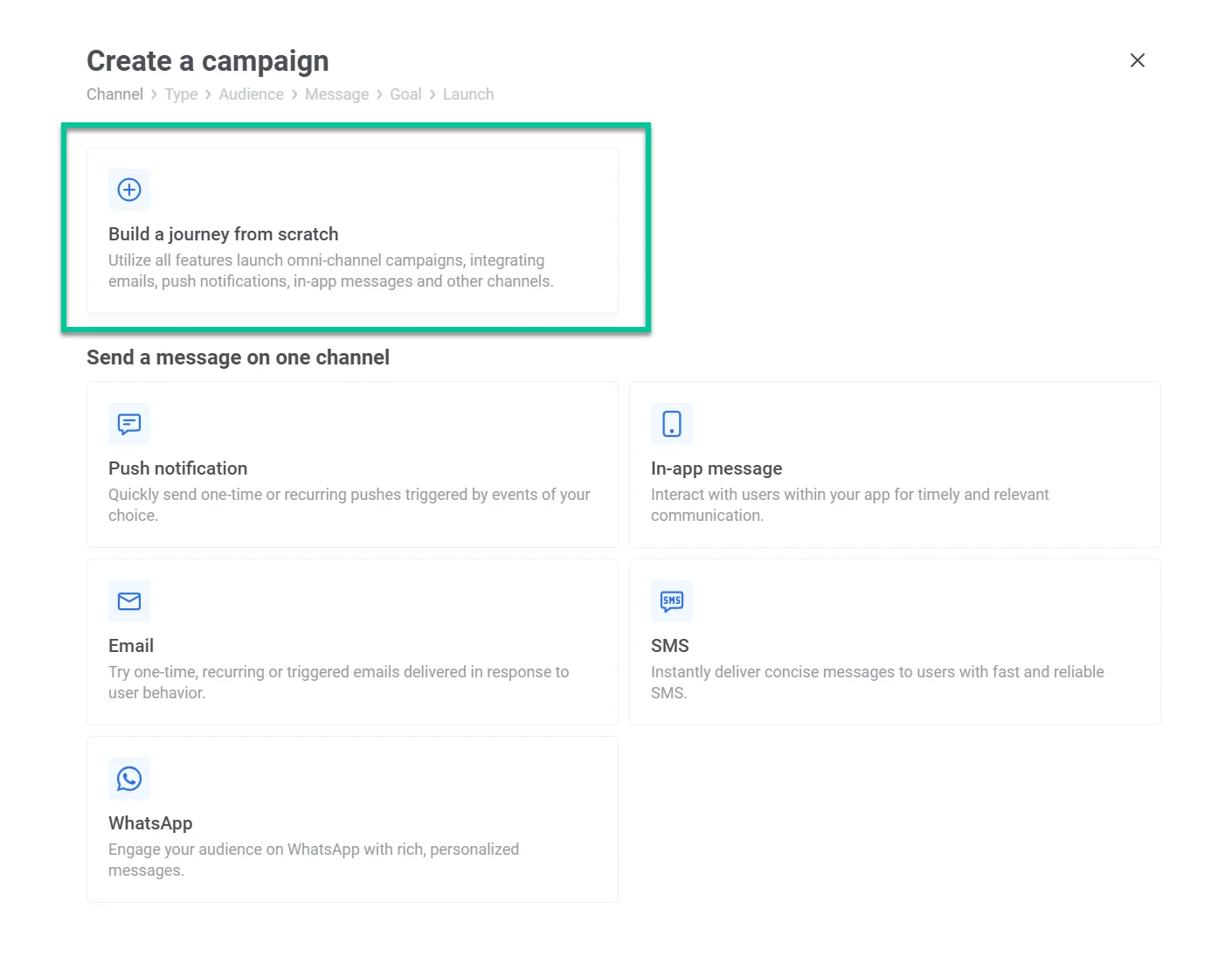
بمجرد أن تكون شريحتك ورسالتك (رسائلك) جاهزة، انتقل إلى **Campaigns > Customer Journey Builder > Create campaign** وانقر على **Build a journey from scratch**.
اسحب **Audience-based Entry** إلى اللوحة، حيث أننا نستخدمه لإرسال رسالة إلى شريحة مستخدمين.
انقر نقرًا مزدوجًا على أيقونة الجمهور، ثم انقر على **Audience Source**. من القائمة المنسدلة، اختر الشريحة التي تريد استخدامها. انقر على **Apply**.
انقر على **Connect this** لإضافة قناة مراسلة. في هذا المثال، نستخدم بريدًا إلكترونيًا للوصول إلى المستخدمين الذين لم يفتحوا تطبيقنا خلال 7 أيام.
انقر نقرًا مزدوجًا على رسالتك واختر إعدادًا مسبقًا — نسخة الرسالة التي أعددتها للحملة.
يمكنك التوقف هنا وعدم إرسال أي شيء آخر — ببساطة اترك الرسالة بدون اتصال صادر، أو انقر على أيقونة نقطة الاتصال واختر **Exit** إذا كنت تريد تحديد النهاية بشكل صريح.
لإطلاق حملتك، أعطها اسمًا بالنقر على أيقونة النقاط الثلاث في الزاوية العلوية اليسرى > **Rename**. بمجرد أن تكون جاهزًا، انقر على **Launch**.
## كيفية إرسال رسالة متابعة إلى شريحة مستخدمين
يمكنك المتابعة تلقائيًا مع المستخدمين الذين لم يفتحوا بريدك الإلكتروني السابق أو إشعار الدفع. للقيام بذلك، انقر نقرًا مزدوجًا على أيقونة الرسالة (أيقونة البريد الإلكتروني في حالتنا) وقم بتفعيل [**التقسيم إلى مفتوح/متجاهل**](/ar/product/customer-journey/journey-elements#split-to-openedignored).
اختر عدد الأيام التي يجب انتظارها للتحقق من الفتحات. بالنسبة للبريد الإلكتروني، اخترنا خمسة أيام، ولكن حسب الحالة، يمكنك اختيار الانتظار لمدة 30 دقيقة. على سبيل المثال، لمتابعة مستخدم بشأن تغييرات رحلته أو تحديث عاجل آخر. ثم انقر على **Apply**.
الآن ترى خيارين للأتمتة: **opened**/**not opened**.
إذا فتح مستخدم بريدك الإلكتروني > فانتهِ من هذا الفرع. اتركه بدون اتصال صادر، أو انقر على نقطة الاتصال بجوار **opened** واختر **Exit** إذا كنت تريد تحديد النهاية بشكل صريح.
إذا لم يفتح مستخدم بريدك الإلكتروني، أرسل له بريدًا إلكترونيًا آخر. للقيام بذلك، انقر على نقطة الاتصال بجوار **not opened** واختر أي قناة مراسلة. في حالتنا، نتابع ببريد إلكتروني آخر.
انقر نقرًا مزدوجًا على رسالتك واختر إعدادًا مسبقًا — نسخة الرسالة التي أعددتها للحملة.
لإيقاف الأتمتة هنا، اترك الرسالة بدون اتصال صادر، أو انقر على أيقونة نقطة الاتصال واختر **Exit** إذا كنت تريد تحديد النهاية بشكل صريح.
لإطلاق حملتك، أعطها اسمًا بالنقر على أيقونة النقاط الثلاث في الزاوية العلوية اليسرى > **Rename**. بمجرد أن تكون جاهزًا، انقر على **Launch**.
## مجموعات المتابعة الشائعة
* إشعار دفع للجوال + بريد إلكتروني
* بريد إلكتروني + بريد إلكتروني
* إشعار دفع للجوال + رسائل SMS
* بريد إلكتروني + رسائل SMS
* إشعار دفع للجوال + WhatsApp
* بريد إلكتروني + رسائل SMS + WhatsApp
## كيفية جدولة حملة مجزأة
يمكنك إطلاق حملتك مرة واحدة في وقت محدد (على سبيل المثال، بدء تخفيضات 10 ديسمبر). أو إطلاقها بشكل دوري (على سبيل المثال، كل يوم جمعة الساعة 5 مساءً لتذكيرات الألعاب).
[تعرف على المزيد حول خيارات الجدولة](/ar/tutorials/product-guides/how-to-create-campaigns-in-pushwoosh/how-to-schedule-a-message/).
 اسحب **Audience-based Entry** إلى اللوحة، حيث أننا نستخدمه لإرسال رسالة إلى شريحة مستخدمين.
انقر نقرًا مزدوجًا على أيقونة الجمهور، ثم انقر على **Audience Source**. من القائمة المنسدلة، اختر الشريحة التي تريد استخدامها. انقر على **Apply**.
انقر على **Connect this** لإضافة قناة مراسلة. في هذا المثال، نستخدم بريدًا إلكترونيًا للوصول إلى المستخدمين الذين لم يفتحوا تطبيقنا خلال 7 أيام.
انقر نقرًا مزدوجًا على رسالتك واختر إعدادًا مسبقًا — نسخة الرسالة التي أعددتها للحملة.
يمكنك التوقف هنا وعدم إرسال أي شيء آخر — ببساطة اترك الرسالة بدون اتصال صادر، أو انقر على أيقونة نقطة الاتصال واختر **Exit** إذا كنت تريد تحديد النهاية بشكل صريح.
لإطلاق حملتك، أعطها اسمًا بالنقر على أيقونة النقاط الثلاث في الزاوية العلوية اليسرى > **Rename**. بمجرد أن تكون جاهزًا، انقر على **Launch**.
## كيفية إرسال رسالة متابعة إلى شريحة مستخدمين
يمكنك المتابعة تلقائيًا مع المستخدمين الذين لم يفتحوا بريدك الإلكتروني السابق أو إشعار الدفع. للقيام بذلك، انقر نقرًا مزدوجًا على أيقونة الرسالة (أيقونة البريد الإلكتروني في حالتنا) وقم بتفعيل [**التقسيم إلى مفتوح/متجاهل**](/ar/product/customer-journey/journey-elements#split-to-openedignored).
اختر عدد الأيام التي يجب انتظارها للتحقق من الفتحات. بالنسبة للبريد الإلكتروني، اخترنا خمسة أيام، ولكن حسب الحالة، يمكنك اختيار الانتظار لمدة 30 دقيقة. على سبيل المثال، لمتابعة مستخدم بشأن تغييرات رحلته أو تحديث عاجل آخر. ثم انقر على **Apply**.
الآن ترى خيارين للأتمتة: **opened**/**not opened**.
إذا فتح مستخدم بريدك الإلكتروني > فانتهِ من هذا الفرع. اتركه بدون اتصال صادر، أو انقر على نقطة الاتصال بجوار **opened** واختر **Exit** إذا كنت تريد تحديد النهاية بشكل صريح.
إذا لم يفتح مستخدم بريدك الإلكتروني، أرسل له بريدًا إلكترونيًا آخر. للقيام بذلك، انقر على نقطة الاتصال بجوار **not opened** واختر أي قناة مراسلة. في حالتنا، نتابع ببريد إلكتروني آخر.
انقر نقرًا مزدوجًا على رسالتك واختر إعدادًا مسبقًا — نسخة الرسالة التي أعددتها للحملة.
لإيقاف الأتمتة هنا، اترك الرسالة بدون اتصال صادر، أو انقر على أيقونة نقطة الاتصال واختر **Exit** إذا كنت تريد تحديد النهاية بشكل صريح.
لإطلاق حملتك، أعطها اسمًا بالنقر على أيقونة النقاط الثلاث في الزاوية العلوية اليسرى > **Rename**. بمجرد أن تكون جاهزًا، انقر على **Launch**.
## مجموعات المتابعة الشائعة
* إشعار دفع للجوال + بريد إلكتروني
* بريد إلكتروني + بريد إلكتروني
* إشعار دفع للجوال + رسائل SMS
* بريد إلكتروني + رسائل SMS
* إشعار دفع للجوال + WhatsApp
* بريد إلكتروني + رسائل SMS + WhatsApp
## كيفية جدولة حملة مجزأة
يمكنك إطلاق حملتك مرة واحدة في وقت محدد (على سبيل المثال، بدء تخفيضات 10 ديسمبر). أو إطلاقها بشكل دوري (على سبيل المثال، كل يوم جمعة الساعة 5 مساءً لتذكيرات الألعاب).
[تعرف على المزيد حول خيارات الجدولة](/ar/tutorials/product-guides/how-to-create-campaigns-in-pushwoosh/how-to-schedule-a-message/).
اسحب **Audience-based Entry** إلى اللوحة، حيث أننا نستخدمه لإرسال رسالة إلى شريحة مستخدمين.
انقر نقرًا مزدوجًا على أيقونة الجمهور، ثم انقر على **Audience Source**. من القائمة المنسدلة، اختر الشريحة التي تريد استخدامها. انقر على **Apply**.
انقر على **Connect this** لإضافة قناة مراسلة. في هذا المثال، نستخدم بريدًا إلكترونيًا للوصول إلى المستخدمين الذين لم يفتحوا تطبيقنا خلال 7 أيام.
انقر نقرًا مزدوجًا على رسالتك واختر إعدادًا مسبقًا — نسخة الرسالة التي أعددتها للحملة.
يمكنك التوقف هنا وعدم إرسال أي شيء آخر — ببساطة اترك الرسالة بدون اتصال صادر، أو انقر على أيقونة نقطة الاتصال واختر **Exit** إذا كنت تريد تحديد النهاية بشكل صريح.
لإطلاق حملتك، أعطها اسمًا بالنقر على أيقونة النقاط الثلاث في الزاوية العلوية اليسرى > **Rename**. بمجرد أن تكون جاهزًا، انقر على **Launch**.
## كيفية إرسال رسالة متابعة إلى شريحة مستخدمين
يمكنك المتابعة تلقائيًا مع المستخدمين الذين لم يفتحوا بريدك الإلكتروني السابق أو إشعار الدفع. للقيام بذلك، انقر نقرًا مزدوجًا على أيقونة الرسالة (أيقونة البريد الإلكتروني في حالتنا) وقم بتفعيل [**التقسيم إلى مفتوح/متجاهل**](/ar/product/customer-journey/journey-elements#split-to-openedignored).
اختر عدد الأيام التي يجب انتظارها للتحقق من الفتحات. بالنسبة للبريد الإلكتروني، اخترنا خمسة أيام، ولكن حسب الحالة، يمكنك اختيار الانتظار لمدة 30 دقيقة. على سبيل المثال، لمتابعة مستخدم بشأن تغييرات رحلته أو تحديث عاجل آخر. ثم انقر على **Apply**.
الآن ترى خيارين للأتمتة: **opened**/**not opened**.
إذا فتح مستخدم بريدك الإلكتروني > فانتهِ من هذا الفرع. اتركه بدون اتصال صادر، أو انقر على نقطة الاتصال بجوار **opened** واختر **Exit** إذا كنت تريد تحديد النهاية بشكل صريح.
إذا لم يفتح مستخدم بريدك الإلكتروني، أرسل له بريدًا إلكترونيًا آخر. للقيام بذلك، انقر على نقطة الاتصال بجوار **not opened** واختر أي قناة مراسلة. في حالتنا، نتابع ببريد إلكتروني آخر.
انقر نقرًا مزدوجًا على رسالتك واختر إعدادًا مسبقًا — نسخة الرسالة التي أعددتها للحملة.
لإيقاف الأتمتة هنا، اترك الرسالة بدون اتصال صادر، أو انقر على أيقونة نقطة الاتصال واختر **Exit** إذا كنت تريد تحديد النهاية بشكل صريح.
لإطلاق حملتك، أعطها اسمًا بالنقر على أيقونة النقاط الثلاث في الزاوية العلوية اليسرى > **Rename**. بمجرد أن تكون جاهزًا، انقر على **Launch**.
## مجموعات المتابعة الشائعة
* إشعار دفع للجوال + بريد إلكتروني
* بريد إلكتروني + بريد إلكتروني
* إشعار دفع للجوال + رسائل SMS
* بريد إلكتروني + رسائل SMS
* إشعار دفع للجوال + WhatsApp
* بريد إلكتروني + رسائل SMS + WhatsApp
## كيفية جدولة حملة مجزأة
يمكنك إطلاق حملتك مرة واحدة في وقت محدد (على سبيل المثال، بدء تخفيضات 10 ديسمبر). أو إطلاقها بشكل دوري (على سبيل المثال، كل يوم جمعة الساعة 5 مساءً لتذكيرات الألعاب).
[تعرف على المزيد حول خيارات الجدولة](/ar/tutorials/product-guides/how-to-create-campaigns-in-pushwoosh/how-to-schedule-a-message/).