# صفحة النظرة العامة
تعرض صفحة **النظرة العامة (Overview)** اتجاهات الجمهور والإشعارات والبريد الإلكتروني والتحويلات دون الحاجة إلى إعداد لوحة معلومات أو تقرير. راجعها أولًا لرصد انخفاض في معدل الاحتفاظ بالمستخدمين أو ارتفاع في أخطاء التسليم مبكرًا، بدلًا من اكتشاف الأمر بعد أسبوع من اتجاه سلبي. افتح **Project overview** من القائمة الجانبية.
* [**App metrics**](#app-metrics-tab): تحقّق من المستخدمين النشطين (MAU/DAU)، ومدى الوصول عبر المنصات والقنوات، ومعدلات الاحتفاظ لليوم 1 / 7 / 14 / 28
* [**Push**](#push-tab): تحقّق من جمهور الإشعارات، وأداء التسليم، وتأثير الحدّ من التكرار (frequency capping)
* [**Email**](#email-tab): تحقّق من قاعدة المشتركين، وأداء التسليم، والتصنيف حسب الفئة ومزوّد البريد، وتأثير الحدّ من التكرار
* [**التحويلات**](#conversions-tab): تحقّق من الحملات والرحلات التي تؤدي إلى التحويلات ومقدار الإيرادات التي تحققها
للاطّلاع على مدى الوصول والتفاعل عالي المستوى للرسائل، انتقل إلى [**Statistics → Project Statistics**](/ar/product/statistics-and-analytics/project-overview-statistics/).
## ضبط فترة التقرير
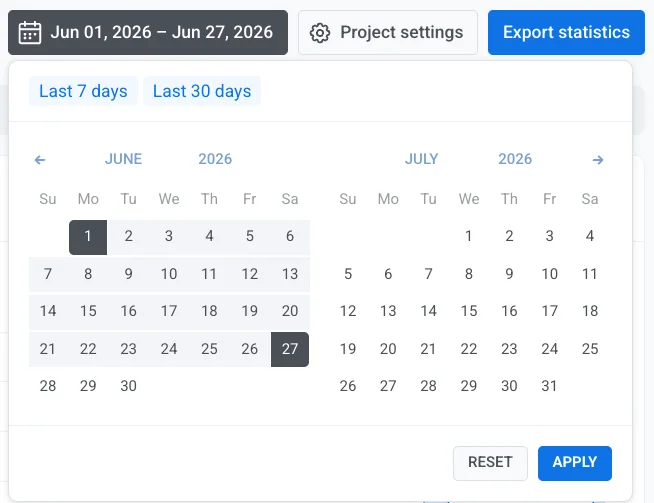
استخدم أداة اختيار نطاق التاريخ لتحديد الفترة التي تعرضها صفحة **النظرة العامة**. كل رسم بياني في تبويبات **App metrics** و**Push** و**Email** و**التحويلات** يستخدم النطاق نفسه، بحيث تقارن المقاييس ضمن النافذة الزمنية ذاتها.
بشكل افتراضي، تعرض الصفحة آخر 30 يومًا.
لتغيير الفترة:
1. انقر على أداة اختيار **نطاق التاريخ (date range)** في الزاوية العلوية اليمنى، بجانب **Project settings** و**Export statistics**.
2. اختر **Last 7 days** أو **Last 30 days**، أو حدّد تاريخ بداية ونهاية مخصّصين من التقويم.
3. انقر **Apply**.
## تبويب App metrics
تحقّق من عدد المستخدمين النشطين في تطبيقك ومدى نجاحك في الاحتفاظ بهم، لترصد النمو أو التسرّب مبكرًا دون مغادرة صفحة النظرة العامة للمشروع.
### المستخدمون الفريدون (Unique users)
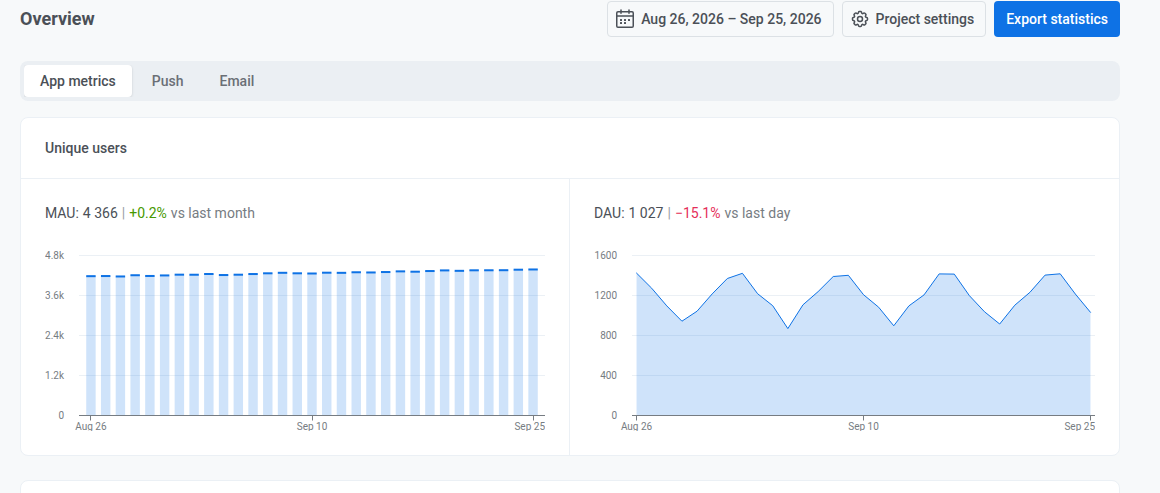
تحقّق من القيمة الحالية والتغيّر مقارنةً بالشهر أو اليوم السابق:
* **MAU**: المستخدمون النشطون شهريًا، على مدى نافذة متحرّكة من 30 يومًا تنتهي في كل يوم مرسوم على الرسم البياني
* [**DAU**](/ar/product/statistics-and-analytics/metrics-glossary/#daily-active-users-dau): المستخدمون النشطون يوميًا، أي المستخدمون الفريدون الذين فتحوا التطبيق في ذلك اليوم
### توزيع المستخدمين حسب المنصات
تحقّق من عدد المستخدمين القابلين للوصول عبر كل قناة مهيّأة للمشروع (منصات الإشعارات الفردية على الجوال والويب، والبريد الإلكتروني، والرسائل النصية القصيرة، وقنوات الدردشة مثل واتساب وتيليجرام وفايبر)، اعتبارًا من آخر يوم في الفترة المحددة.
عاملها كلقطة لحظية، لا كمجموع على مدى الفترة: قد يتجاوز مجموع المنصات إجمالي المشروع بقليل، لأن كل منصة يمكن الوصول للمستخدم عبرها تحسبه مرة واحدة.
### مدى الوصول عبر القنوات (Channel reach)
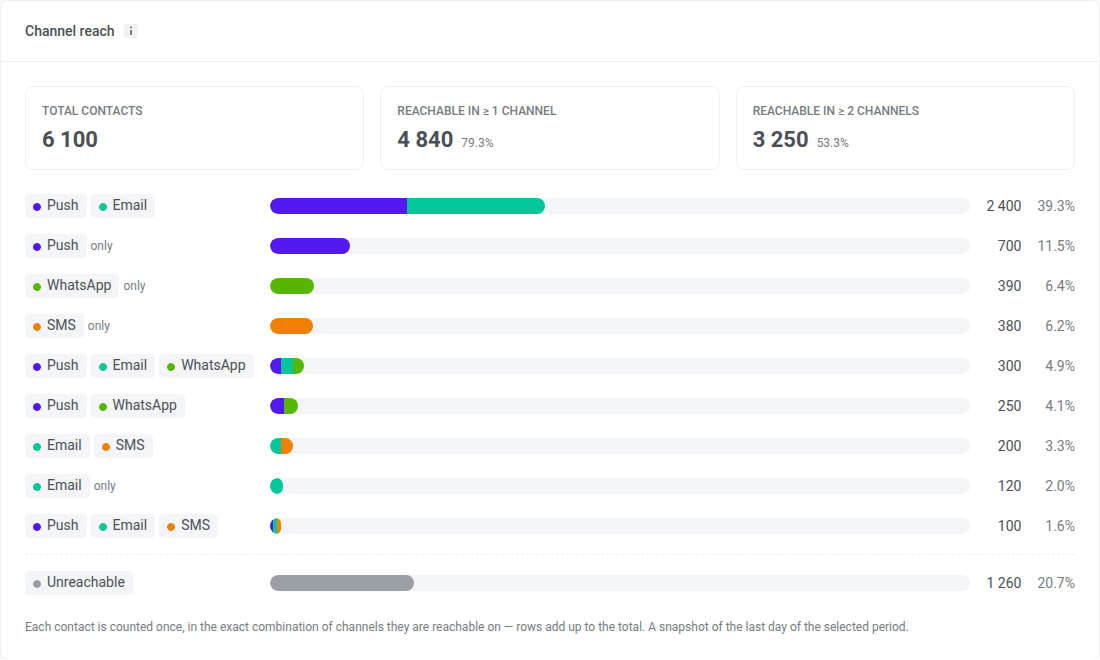
تحقّق من عدد المستخدمين الذين يمكنك الوصول إليهم عبر قناة واحدة على الأقل، وعدد من يمكنك الوصول إليهم عبر قناتين أو أكثر، والتركيبة الدقيقة من القنوات التي ينتمي إليها كل مستخدم، اعتبارًا من آخر يوم في الفترة المحددة.
معنى كل جزء من البطاقة:
* **Total contacts**: كل User ID في المشروع، بما في ذلك المستخدمون الذين ليس لديهم جهاز، مثل المستخدمين المضافين عبر استيراد العلامات (tags). يُحتسب المستخدمون الذين ليس لديهم جهاز ضمن **Unreachable**.
* **Reachable in ≥ 1 channel**: المستخدمون الذين يمكنك الوصول إليهم عبر قناة واحدة على الأقل، ونسبتهم من **Total contacts**
* **Reachable in ≥ 2 channels**: المستخدمون الذين يمكنك الوصول إليهم عبر قناتين أو أكثر، ونسبتهم من **Total contacts**
* **صفوف تركيبات القنوات**: كل صف هو مجموعة دقيقة واحدة من القنوات. المستخدم في صف **Push** + **Email** يمكن الوصول إليه عبر الإشعارات والبريد الإلكتروني ولا يمكن الوصول إليه عبر أي قناة أخرى. الصف الذي يحمل علامة **only** يضم قناة واحدة فقط.
* **Unreachable**: المستخدمون الذين لا يمكنك الوصول إليهم عبر أي قناة
يُعدّ المستخدم قابلًا للوصول عبر قناة ما عندما:
* **Push**: يملك جهازه [رمز إشعارات (push token)](/ar/product/first-steps/pushwoosh-glossary/#push-token-also-known-as-device-push-token) وإذنًا بالإشعارات. تُحتسب جميع منصات الإشعارات، بما فيها إشعارات الويب، قناةً واحدة.
* **Email**: لم يُلغِ عنوانه الاشتراك ولم يتعرّض لارتداد دائم (hard bounce)
* **SMS**: لديه رقم هاتف مسجّل للرسائل النصية القصيرة
* **WhatsApp**: لديه رقم هاتف مسجّل لواتساب
* **Inbox**: لديه أي جهاز تطبيق أو متصفح، مع رمز إشعارات أو بدونه. تظهر Inbox فقط إذا استخدم المشروع [Message Inbox](/ar/product/messaging-channels/message-inbox/) خلال آخر 30 يومًا.
على عكس [توزيع المستخدمين حسب المنصات](#user-distribution-by-platforms)، يُحتسب كل مستخدم هنا مرة واحدة، لذا يساوي مجموع الصفوف و**Unreachable** قيمة **Total contacts**. الشخص المخزَّن تحت معرّفَي User ID يُحتسب مرتين.
قد يختلف عدد أحد الصفوف عن حجم شريحة تبنيها بالشروط نفسها. تعرض البطاقة لقطة لحظية لآخر يوم في الفترة المحددة، بينما يعكس حجم الشريحة البيانات في لحظة آخر حساب لها. كما تعرض الشريحة الأجهزة لكل قناة، وليس المستخدمين في تركيبة دقيقة من القنوات.
### الاحتفاظ بالمستخدمين (User retention)
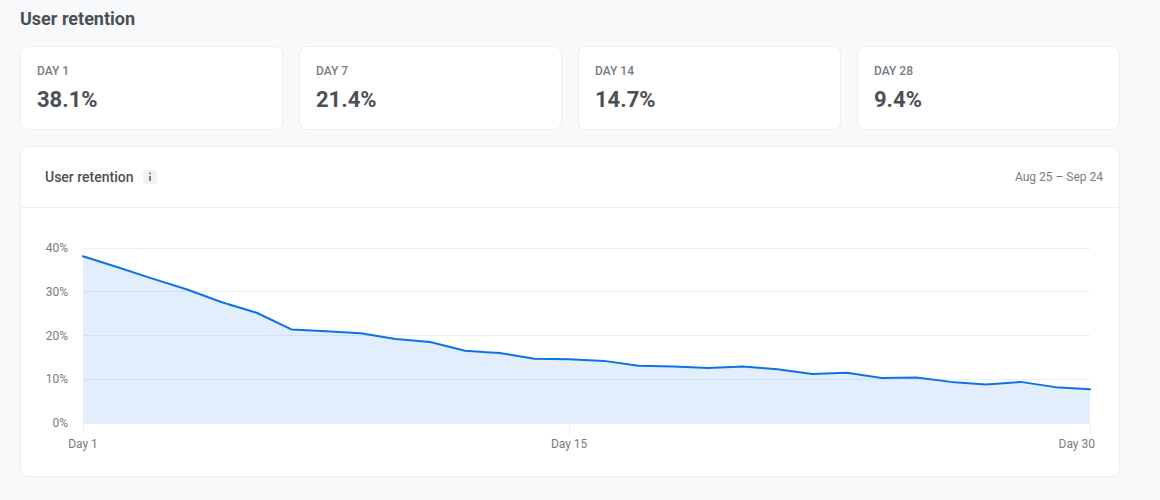
تحقّق من معدلات الاحتفاظ لليوم **1** و**7** و**14** و**28** لمعرفة عدد المستخدمين الجدد الذين يعودون بعد زيارتهم الأولى، وما إذا كانوا يعودون في الأسبوع الأول ويستمرون في التفاعل خلال الأسابيع التالية. كل يوم يحسب فقط المستخدمين الذين عادوا في ذلك اليوم تحديدًا، وليس كل من عاد حتى تلك اللحظة.
المجموعة (cohort) هي كل من زار التطبيق لأول مرة في يوم محدد واحد، قبل 30 يومًا من آخر يوم تتوفر له بيانات، وليست كل من زار التطبيق لأول مرة خلال الفترة التي حددتها. تغيير نطاق التاريخ لا يغيّر المجموعة المعروضة.
## تبويب Push
استخدم هذا التبويب للتحقّق من الجمهور الذي يمكنك الوصول إليه عبر الإشعارات، وعدد الإشعارات التي تم تسليمها وفتحها خلال الفترة المحددة، وكيف أثّر الحدّ من التكرار على الإرسال.
### الجمهور (Audience)
تحقّق من جمهور الإشعارات لديك اعتبارًا من آخر يوم في الفترة، وكيف تغيّر منذ ذلك الحين.
عند تهيئة أكثر من منصة إشعارات واحدة للمشروع، استخدم القائمة المنسدلة **All platforms** بجانب عنوان القسم لتصفية Funnel وSubscribers و[Push reachable](#push-reachable)، وقسم [Frequency capping](#frequency-capping) أدناه، حسب منصة واحدة. لا يتأثر قسم Base change ولا قسم Performance بهذه القائمة المنسدلة.
#### Funnel
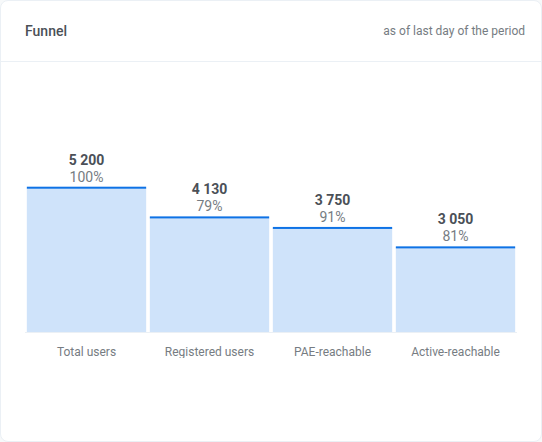
تحقّق من الخطوات من **Total users** وصولًا إلى **Active-reachable**. تُظهر كل خطوة عدد المستخدمين المتبقّين ونسبة ذلك من الخطوة التي قبلها.
الـfunnel هو لقطة لحظية لآخر يوم في الفترة المحددة. لا يجمع النشاط عبر الفترة بأكملها.
* [**Total users**](/ar/product/statistics-and-analytics/metrics-glossary/#total-users)
* [**Registered users**](/ar/product/statistics-and-analytics/metrics-glossary/#subscribers): يملك [رمز إشعارات (push token)](/ar/product/first-steps/pushwoosh-glossary/#push-token-also-known-as-device-push-token)
* [**Push reachable**](#push-reachable): المستخدمون القادرون فعليًا على استلام إشعار
* **Active-reachable**: [Push reachable](#push-reachable) وفتح التطبيق خلال آخر 30 يومًا. هذه النافذة ثابتة ولا تتغيّر مع نطاق التاريخ الذي تختاره.
#### Subscribers
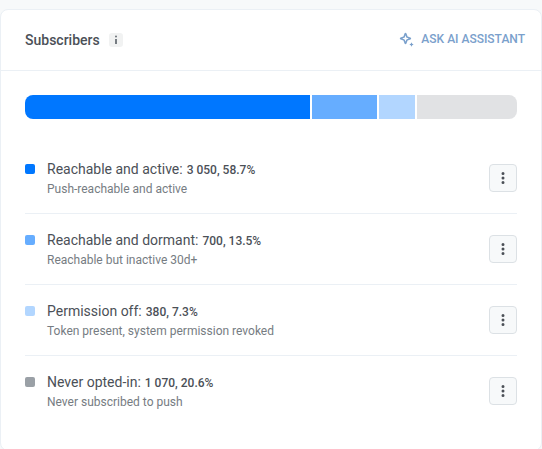
تحقّق من الشريحة التي ينتمي إليها كل مستخدم:
* **Reachable and active**: [Push reachable](#push-reachable) وفتح التطبيق خلال آخر 30 يومًا
* **Reachable and dormant**: [Push reachable](#push-reachable) لكنه لم يفتح التطبيق منذ 30 يومًا أو أكثر
* **Permission off**: يوجد [رمز إشعارات (push token)](/ar/product/first-steps/pushwoosh-glossary/#push-token-also-known-as-device-push-token)، لكن إذن النظام أُلغي
* **Never opted-in**: لا يوجد رمز إشعارات، ولم يشترك في الإشعارات مطلقًا
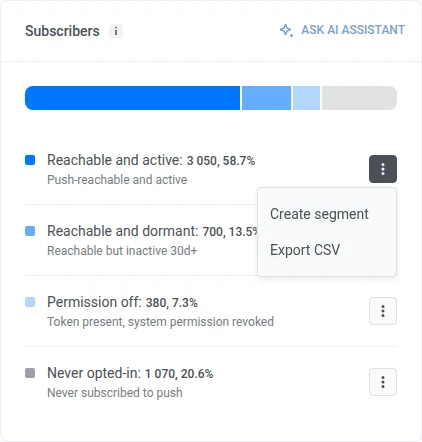
في أي صف، افتح قائمة النقاط الثلاث واختر **Create segment** أو **Export CSV**.
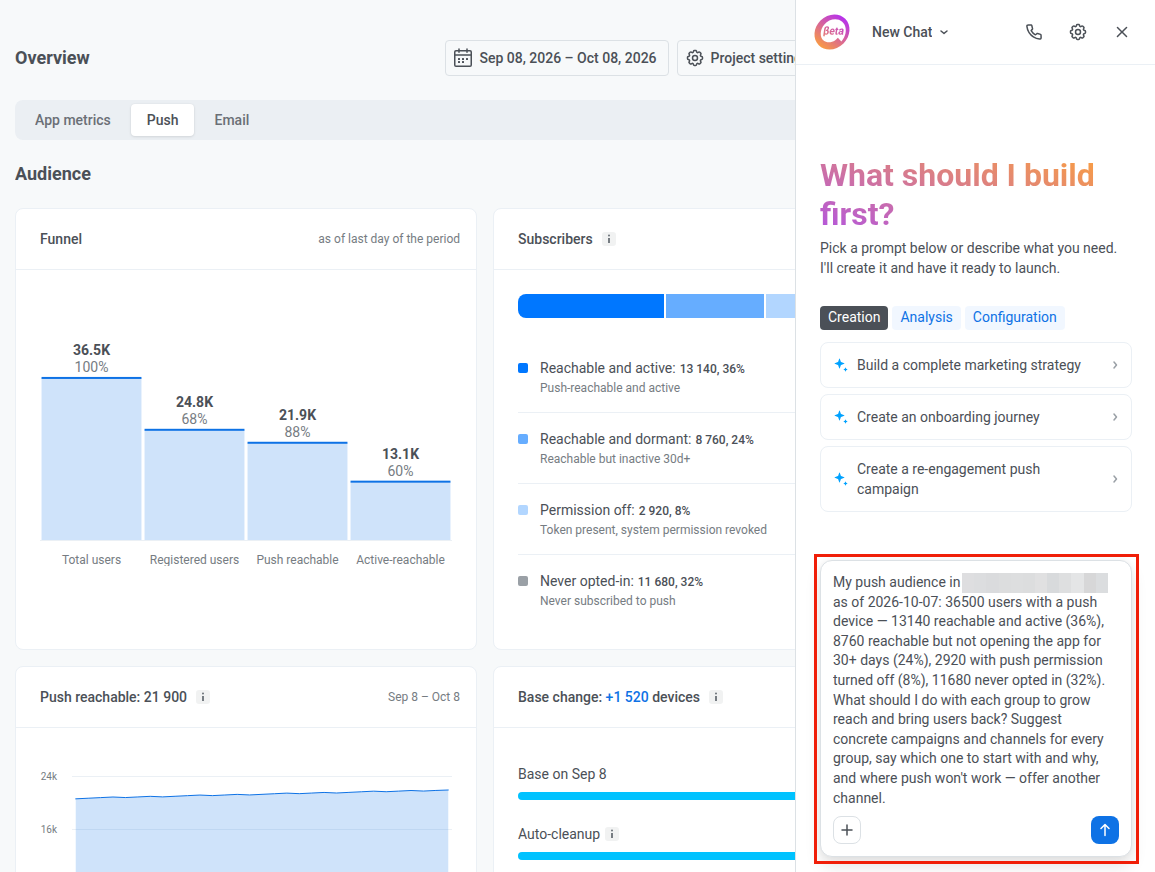
للسؤال عن هذا الجمهور في المحادثة، انقر **Ask AI Assistant** في رأس البطاقة عندما يكون AI Assistant مفعّلًا للحساب.
يفتح AI Assistant في لوحة على الصفحة نفسها مع موجه جاهز حول هذا الجمهور. عدّل الموجه إذا لزم الأمر، ثم أرسله.
#### Push reachable
**Push reachable**: المستخدمون القادرون فعليًا على استلام إشعار. يملك Pushwoosh رمز إشعارات صالحًا لجهازهم، ولم يعطّلوا الإشعارات في إعدادات هاتفهم أو متصفحهم.
تحقّق من عدد المستخدمين الذين كان بإمكانهم استلام إشعار في كل يوم من الفترة. الانخفاض يعني عادةً أن المستخدمين عطّلوا الإشعارات أو حذفوا التطبيق. الارتفاع يعني اشتراكات جديدة.
#### Base change
تحقّق من عدد المشتركين الذين غادروا القاعدة عبر التنظيف التلقائي وانتهاء صلاحية الرموز، وعدد من انضموا إليها عبر التسجيلات الجديدة، منذ بداية الفترة. حجم شريط كل صف مقاس مقارنةً بالقاعدة في بداية الفترة:
* **Auto-cleanup:** يزيل [رمز إشعارات](/ar/product/first-steps/pushwoosh-glossary/#push-token-also-known-as-device-push-token) الجهاز بمجرد تجاوز التطبيق حد الخمول المحدد للحساب دون فتحه. راجع [التنظيف التلقائي للخمول](/ar/product/messaging-channels/push-notifications/manage-push-subscriber-base/#automatically-remove-inactive-tokens-after-90-days-with-autovalidation).
* **Expired tokens:** جهاز أبلغت خدمة APNs أو FCM أن رمز إشعاراته غير صالح، استنادًا فقط إلى استجابات البوابة. راجع [رموز الإشعارات غير الصالحة](/ar/product/messaging-channels/push-notifications/manage-push-subscriber-base/#how-to-keep-your-subscriber-list-clean-by-removing-invalid-push-tokens).
* **New registrations:** الأجهزة التي سجّلت للإشعارات خلال الفترة
يحتفظ Pushwoosh بهذا التفصيل لآخر 60 يومًا فقط. إذا كانت فترتك تبدأ قبل ذلك، يعرض السطر أسفل التفصيل التاريخ الذي يُحسب منه فعليًا.
### Performance
تحقّق من تسليم الإشعارات والتفاعل معها خلال الفترة، ثم افتح التفصيل اليومي حسب المنصة.
بدّل القائمة المنسدلة أعلى **Sent** و**Delivery rate** و**Open-to-sent rate** و**Errors**:
* **By sends:** كل عملية إرسال تُحسب على حدة
* **By uniques:** كل مستلم يُحسب مرة واحدة. في هذا الوضع، يصبح المقياس الأول **Recipients**: الأجهزة الفريدة التي تم تسليم الإشعار إليها خلال الفترة، تُحسب كل منها مرة واحدة حتى لو استلمت عدة إرسالات.
تحقّق من هذه المقاييس الإجمالية للفترة:
* **Sent:** عدد الإشعارات التي أُرسلت (تصبح **Recipients** في وضع **By uniques**)
* [**Delivery rate**](/ar/product/statistics-and-analytics/metrics-glossary/#delivery-rate): نسبة التسليم مقارنةً بالإرسال (يتضمّن عدد عمليات التسليم)
* [**Open-to-sent rate**](/ar/product/statistics-and-analytics/metrics-glossary/#open-to-sent-rate): نسبة الفتح مقارنةً بالإرسال (يتضمّن عدد الفتحات)
* **Errors:** عدد عمليات الإرسال التي فشلت
#### Daily performance
تحقّق من هذه المقاييس يوميًا، مقسّمة حسب المنصة. بدّل المقاييس عبر الشرائح أعلى الرسم البياني: **Sent** و**Deliveries** و**Delivery rate** و**Opens** و**Open rate** و**Errors**.
### Frequency capping
تحقّق من كيفية تأثير [الحدّ من التكرار](/ar/product/messaging-channels/message-delivery-settings/frequency-capping/) على الإرسال خلال الفترة. للتحقق من منصة إشعارات واحدة، اخترها في القائمة المنسدلة **All platforms** في قسم [الجمهور (Audience)](#audience).
يعرض الرسم البياني عدد الإشعارات التي حجبها الحدّ من التكرار، أو عدد المستخدمين الذين تأثروا به، لكل يوم من الفترة. رقم [**Total suppressions**](/ar/product/statistics-and-analytics/metrics-glossary/#total-suppressions) في الرأس يجمع القيمة ذاتها للفترة كاملة. بدّل ما يحسبه كلاهما عبر المحدّد:
* [**By suppressions**](/ar/product/statistics-and-analytics/metrics-glossary/#suppressions): عدد المرّات التي حُجبت فيها رسالة بسبب الحدّ من التكرار
* [**By users**](/ar/product/statistics-and-analytics/metrics-glossary/#affected-users): عدد المستخدمين الفريدين الذين تأثروا
## تبويب Email
استخدم هذا التبويب للتحقّق من صحة قاعدة المشتركين، والتفاعل، والتصنيف حسب الفئة ومزوّد البريد، وتأثير الحدّ من التكرار خلال الفترة المحددة.
### الجمهور (Audience)
تحقّق من قاعدة مشتركيك، وما الذي غيّرها، ومدى تفاعل المشتركين.
#### Subscribers base
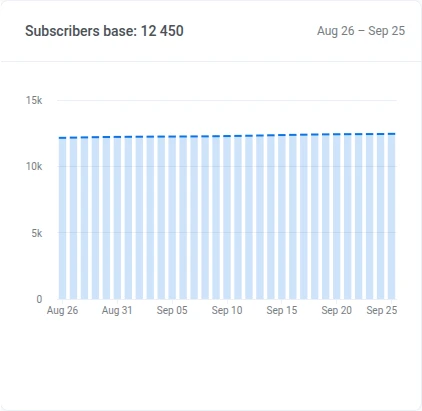
تحقّق من اتجاه عدد المشتركين خلال الفترة.
#### Base change
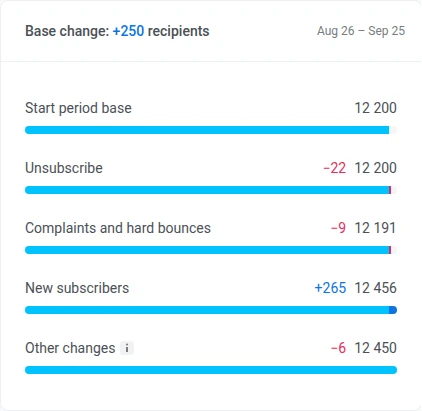
تحقّق من عدد المشتركين الذين فقدتهم القاعدة بسبب الشكاوى أو الارتدادات الصلبة، وعدد من اكتسبتهم عبر المشتركين الجدد، منذ بداية الفترة. يتم تتبّع إلغاء الاشتراك والتغييرات الأخرى أيضًا، لكنها لا تزيل العنوان من القاعدة بمفردها. حجم شريط كل صف مقاس مقارنةً بالقاعدة في بداية الفترة:
* **Unsubscribe:** المشتركون الذين [ألغوا اشتراكهم](/ar/product/statistics-and-analytics/metrics-glossary/#email-unsubscribed) خلال الفترة. يبقى العنوان في القاعدة، لذا لا يقلّل هذا منها أبدًا.
* **Complaints and hard bounces:** المشتركون الذين أضافهم Pushwoosh إلى [قائمة الكبح](/ar/product/messaging-channels/emails/email-suppression-list/) بسبب شكوى بريد عشوائي أو ارتداد صلب، يُحسبون مرة واحدة حتى لو حدث الأمران معًا
* **New subscribers:** الأجهزة أو العناوين التي اشتركت في البريد الإلكتروني خلال الفترة
* **Other changes:** كل ما لا يغطيه التدفقان أعلاه: إزاحة اللقطة اليومية، وعنوان ثانٍ لمستخدم موجود، والنقل بين الحسابات والترحيلات، والأجهزة والمستخدمون المحذوفون، وعمليات تنظيف القاعدة. يمكن أن تكون موجبة أو سالبة.
#### Complaint rate وHard bounce rate
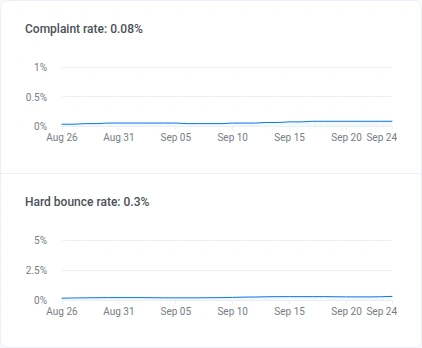
تحقّق من [**Complaint rate**](/ar/product/statistics-and-analytics/metrics-glossary/#complaint-rate) و[**Hard bounce rate**](/ar/product/statistics-and-analytics/metrics-glossary/#hard-bounce-rate) خلال الفترة والقيمة الحالية في الرأس.
#### Subscribers activity distribution
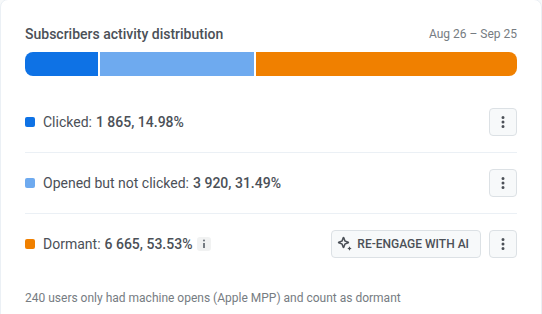
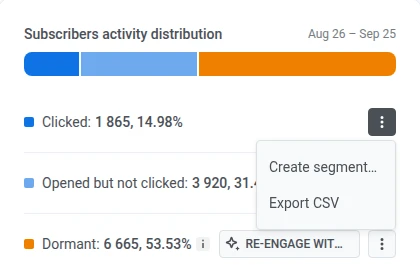
تحقّق من كيفية توزّع [**Subscribers activity distribution**](/ar/product/statistics-and-analytics/metrics-glossary/#subscribers-activity-distribution) إلى هذه المجموعات، مع عدد ونسبة كل منها من القاعدة:
* **Clicked**
* **Opened but not clicked**
* **Dormant:** لا فتح خلال الفترة
في أي صف، افتح قائمة النقاط الثلاث واختر **Create segment** أو **Export CSV**.
في صف **Dormant**، انقر **Re-engage with AI** عندما يكون AI Assistant مفعّلًا للحساب. يفتح AI Assistant في لوحة على الصفحة نفسها مع موجه جاهز حول مشتركيك الخاملين.
### Event-triggered performance
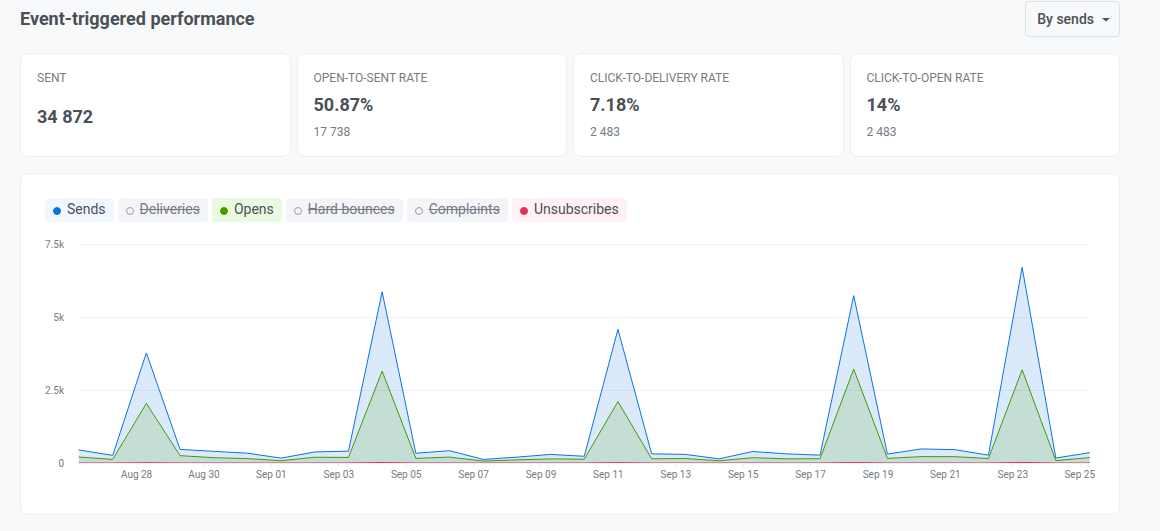
تحقّق من إجماليات تسليم البريد الإلكتروني والتفاعل معه للفترة، ثم افتح التفصيل اليومي.
بدّل القائمة المنسدلة أعلى **Sent** و**Open-to-sent rate** و**Click-to-delivery rate** و**Click-to-open rate**:
* **By sends:** كل عملية إرسال تُحسب على حدة
* **By uniques:** كل مستلم يُحسب مرة واحدة
تحقّق من هذه المقاييس الإجمالية للفترة:
* **Sent:** عدد رسائل البريد الإلكتروني التي أُرسلت (حجم الإرسال للفترة)
* [**Open-to-sent rate**](/ar/product/statistics-and-analytics/metrics-glossary/#open-to-sent-rate): نسبة الفتح مقارنةً بالإرسال، أي هل تم فتح الرسالة المُرسلة
* [**Click-to-delivery rate**](/ar/product/statistics-and-analytics/metrics-glossary/#click-to-delivery-rate): نسبة النقرات مقارنةً بعمليات التسليم، أي هل حرّك البريد المُسلَّم نقرات
* [**Click-to-open rate**](/ar/product/statistics-and-analytics/metrics-glossary/#click-to-open-rate): نسبة النقرات مقارنةً بالفتحات، أي هل تفاعل من فتحوا الرسالة أكثر
#### Daily chart
انقر على شريحة أعلى الرسم البياني لإضافة خط أو إزالته:
* مفعّلة افتراضيًا: **Sends** و**Opens** و**Unsubscribes**
* معطّلة افتراضيًا: **Deliveries** و**Hard bounces** و**Complaints**
### Category-based performance
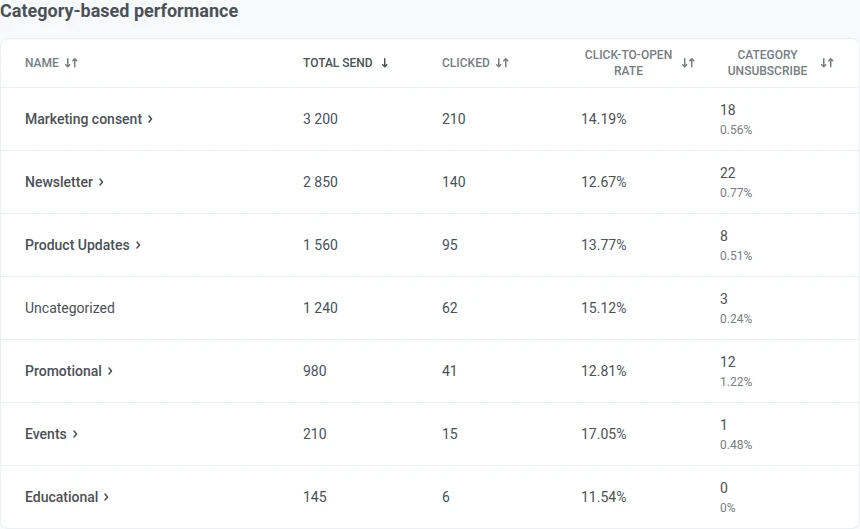
تحقّق من أداء الإرسال حسب [فئة البريد الإلكتروني](/ar/product/messaging-channels/emails/email-preferences/).
عند توفّر الجدول:
* تُجمَّع عمليات الإرسال بلا فئة مرتبطة تحت **Uncategorized**.
* انقر على رأس عمود للفرز.
إذا لم تُهيَّأ أي فئات بعد، يعرض هذا القسم بطاقة لإعدادها بدلًا من الجدول.
### Mailbox providers
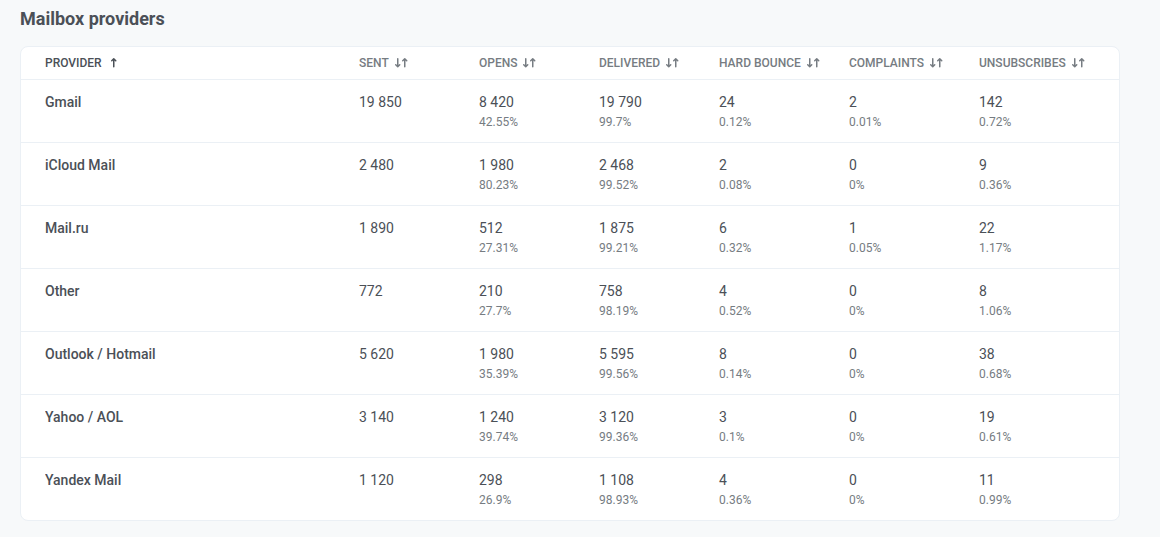
تحقّق من أداء الإرسال حسب مزوّد صندوق بريد المستلم (Gmail وOutlook وغيرهما).
المزوّدون الذين لا يمكن لـPushwoosh نسب عملية إرسال إليهم يُجمَّعون تحت **Other**. انقر على رأس عمود للفرز.
### كيف يرى Gmail نطاقك
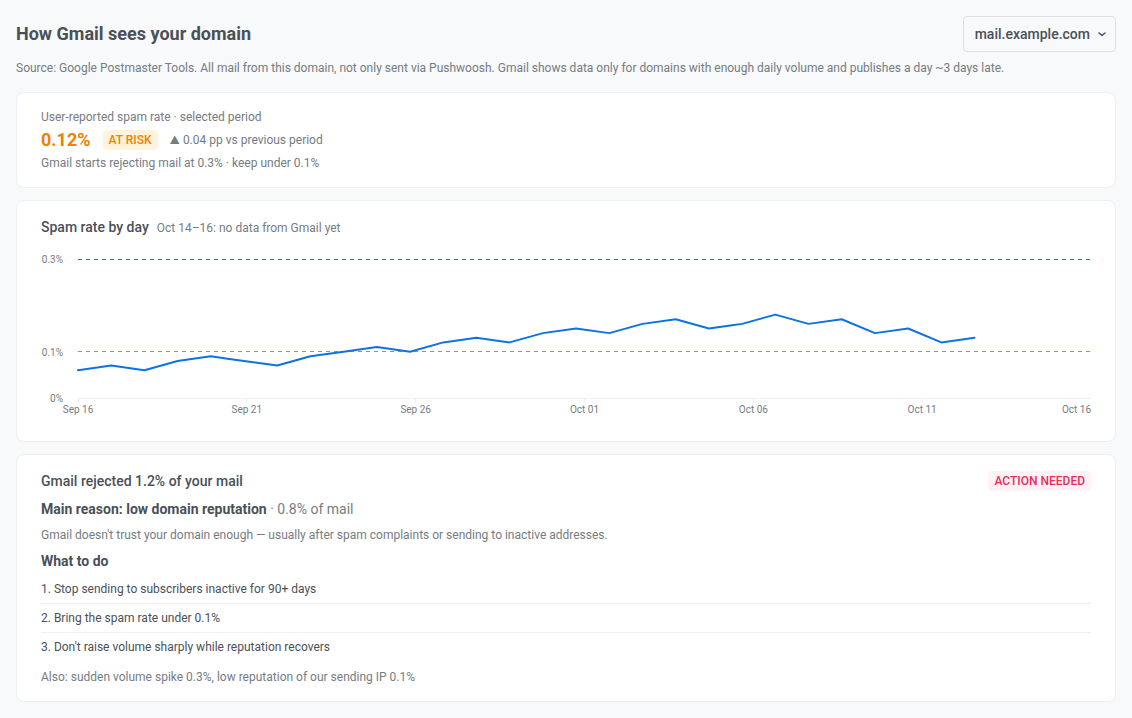
يعرض قسم **كيف يرى Gmail نطاقك** كيف يقيّم Gmail البريد الوارد من نطاق المُرسِل الخاص بك: معدل البريد العشوائي الذي يُبلغ عنه مستخدمو Gmail، ونسبة البريد التي رفضها Gmail، مع السبب الرئيسي وما يجب فعله حياله. تأتي البيانات من Google Postmaster Tools.
يعرض القسم البيانات بمجرد أن يكون نطاق مُرسِل واحد على الأقل في حسابك [متصلًا بـ Gmail Postmaster](/ar/product/first-steps/start-with-your-project/configure-platforms/email-verification/#connect-your-domain-to-gmail-postmaster) ومُتحقَّقًا منه. إذا كانت هناك عدة نطاقات مُتحقَّق منها، فاختر أحدها من محدد النطاق بجوار عنوان القسم.
ضع في اعتبارك كيفية إبلاغ Gmail عن هذه البيانات:
* **تشمل كل البريد الصادر من النطاق.** يُحتسب البريد الذي ترسله من النطاق نفسه عبر خدمات أخرى، وليس فقط البريد المُرسَل عبر Pushwoosh.
* **تحتاج إلى حجم كافٍ.** لا يُبلغ Gmail عن يوم ما إلا للنطاقات التي ترسل إليه بريدًا كافيًا. إذا أرسل النطاق بريدًا قليلًا جدًا إلى Gmail في الفترة المحددة، فسيشير القسم إلى أنه لا يوجد بريد كافٍ ليُبلغ Gmail عنه.
* **تصل متأخرة بنحو 3 أيام.** تبقى أحدث أيام الفترة فارغة، ويميّزها عنوان الرسم البياني بعبارة "لا توجد بيانات من Gmail بعد".
#### قبل ربط النطاق
إذا لم يكن أي من نطاقات المُرسِل لديك متصلًا بـ Gmail Postmaster وكان لأحدها سجلات DKIM مُتحقَّق منها، يعرض القسم بطاقة دعوة بدلًا من البيانات. انقر على **Connect Gmail Postmaster** في البطاقة لفتح كتلة **Gmail Postmaster** الخاصة بذلك النطاق في إعدادات قناة البريد الإلكتروني، ثم اتبع [خطوات الربط](/ar/product/first-steps/start-with-your-project/configure-platforms/email-verification/#connect-a-domain) من هناك.
أثناء انتظار النطاق تأكيد Google لسجل TXT الخاص به، لا يظهر القسم. وبمجرد أن تتحقق Google من النطاق، يعرض القسم بياناته.
#### معدل البريد العشوائي
معدل البريد العشوائي هو نسبة البريد التي وضع عليها مستخدمو Gmail علامة بريد عشوائي، محسوبًا كمتوسط للأيام التي أبلغ عنها Gmail في الفترة المحددة. وبجواره ترى التغيّر مقارنة بالفترة السابقة ذات الطول نفسه، بالنقاط المئوية.
قارنه بحدود Gmail:
* **أقل من 0.1%:** المعدل سليم. حافظ عليه عند هذا المستوى.
* **0.1% أو أكثر:** تتحول القيمة إلى اللون البرتقالي وتظهر شارة **معرض للخطر**.
* **0.3% أو أكثر:** تتحول القيمة إلى اللون الأحمر. عند هذا المعدل، يبدأ Gmail في رفض البريد.
يعرض الرسم البياني **معدل البريد العشوائي حسب اليوم** القيم اليومية مع الحدّين كخطوط متقطعة، لتتمكن من رؤية الأيام التي رفعت المعدل.
#### البريد الذي رفضه Gmail
إذا رفض Gmail أقل من 0.5% من بريد النطاق في الفترة المحددة، فسيعرض القسم **يقبل Gmail بريدك بشكل طبيعي**. وإلا، فسيعرض نسبة البريد المرفوض، والسبب الرئيسي مع نسبته، والخطوات التي تعالجه. تُدرَج الأسباب الأخرى تحت **أيضًا:**. تشمل النسبة البريد الذي رفضه Gmail والبريد الذي رفضه مؤقتًا معًا.
توضح الشارة مَن يتعامل مع السبب الرئيسي. **مطلوب إجراء** تعني أن الإصلاح من جانبك. **من جانبنا** تعني أن السبب يتعلق بالبنية التحتية للإرسال لدى Pushwoosh، ولا تحتاج إلى فعل أي شيء.
يسرد الجدول التالي الأسباب وما يجب فعله حيال كل منها:
| السبب | معناه | ما يجب فعله |
|---|---|---|
| **سمعة نطاق منخفضة** | لا يثق Gmail بنطاقك بما يكفي، عادةً بعد شكاوى البريد العشوائي أو الإرسال إلى عناوين غير نشطة. | توقف عن الإرسال إلى المشتركين غير النشطين منذ 90 يومًا أو أكثر، وخفّض معدل البريد العشوائي إلى أقل من 0.1%، ولا ترفع الحجم بشكل حاد أثناء تعافي السمعة. |
| **محتوى يُشتبه بأنه عشوائي** | يرى Gmail أن محتوى رسائلك الإلكترونية على الأرجح بريد عشوائي. | راجع محتوى قالبك وصياغته، وتحقق من أن الروابط تشير إلى نطاقات موثوقة، وتجنب سطور الموضوع التي تشبه البريد العشوائي. |
| **ارتفاع مفاجئ في الحجم** | لاحظ Gmail قفزة غير معتادة في حجم البريد الذي ترسله. | ارفع الحجم تدريجيًا على مدى عدة أيام، ووزّع الحملات الكبيرة على فترة زمنية بدلًا من إرسالها دفعة واحدة. |
| **سمعة منخفضة لعنوان IP الإرسال لدينا**، **عنوان IP الإرسال لدينا مدرج في قائمة حظر**، **سجل DNS العكسي مفقود لعنوان IP الإرسال لدينا** | يتعلق السبب بعناوين IP الإرسال لدى Pushwoosh. | لا شيء مطلوب من جانبك. تتولى Pushwoosh معالجته. |
| **مرفق غير مدعوم**، **خطأ في سياسة Gmail**، **أسباب أخرى** | رفض Gmail جزءًا من بريدك لهذا السبب. | تأكد من أن بريدك يتبع إرشادات المُرسِلين في Gmail. |
لخفض معدل البريد العشوائي والحفاظ على سلامة قائمتك، راجع [قابلية تسليم البريد الإلكتروني](/ar/product/messaging-channels/emails/email-deliverability/).
### Frequency capping
تحقّق من كيفية تأثير [الحدّ من التكرار](/ar/product/messaging-channels/message-delivery-settings/frequency-capping/) على إرسال البريد الإلكتروني خلال الفترة.
#### Total suppressions
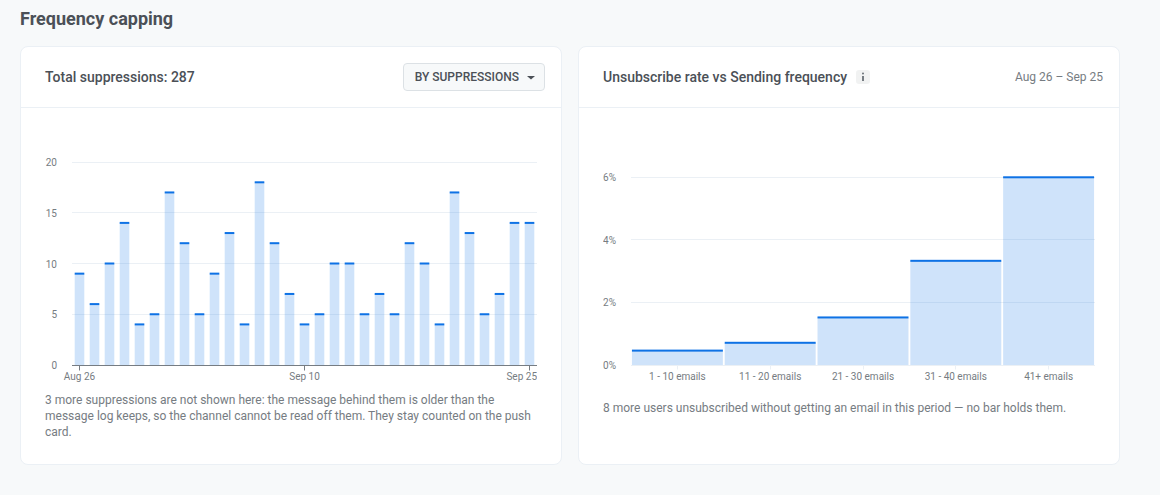
يعرض الرسم البياني عدد رسائل البريد الإلكتروني التي حجبها الحدّ من التكرار، أو عدد المشتركين الذين تأثروا به، لكل يوم من الفترة. رقم [**Total suppressions**](/ar/product/statistics-and-analytics/metrics-glossary/#total-suppressions) في الرأس يجمع القيمة ذاتها للفترة كاملة. بدّل ما يحسبه كلاهما عبر المحدّد:
* [**By suppressions**](/ar/product/statistics-and-analytics/metrics-glossary/#suppressions): عدد المرّات التي حُجبت فيها رسالة بسبب الحدّ من التكرار
* [**By users**](/ar/product/statistics-and-analytics/metrics-glossary/#affected-users): عدد المستخدمين الفريدين الذين تأثروا
الكبح المرتبط برسالة أُرسلت قبل أكثر من 30 يومًا من بداية الفترة لا يمكن نسبه إلى قناة، لذا يُستبعد هنا ويُحسب بدلًا من ذلك ضمن Total suppressions في تبويب Push. إذا حدث ذلك، اقرأ السطر أسفل الرسم البياني لمعرفة العدد.
#### Unsubscribe rate vs Sending frequency
استخدم هذا الرسم البياني لمعرفة ما إذا كان الأشخاص الذين يتلقّون رسائل بريد إلكتروني أكثر خلال الفترة يلغون اشتراكهم أيضًا بشكل أكبر. هذا ارتباط لا علاقة سببية: إلغاء الاشتراك لا يكون بالضرورة ناتجًا عن تلك الرسائل تحديدًا.
يُجمَّع المشتركون حسب عدد رسائل البريد الإلكتروني التي استلموها خلال الفترة. تعرض كل مجموعة معدل إلغاء اشتراكها.
المشتركون الذين ألغوا اشتراكهم لكن لم يستلموا أي بريد إلكتروني خلال الفترة يُستبعدون من كل مجموعة. إذا استُبعد أي منهم، يعرض سطر أسفل الرسم البياني العدد.
## تبويب التحويلات
استخدم هذا التبويب لمعرفة الحملات والرحلات التي تقود المستخدمين إلى التحويل، مثل الشراء أو التسجيل، ومقدار الإيرادات التي تحققها خلال الفترة المحددة. يحتسب التبويب [أحداث التحويل](/ar/product/audience-data-and-segmentation/events/conversion-events/) التي اخترتها للمشروع.
### إعداد أحداث التحويل
إلى أن تختار حدثًا واحدًا على الأقل غير `PW_Conversion`، يعرض التبويب لافتة **اعرف أي الحملات تحقق التحويلات**.
انقر على **إعداد الأحداث** واتبع [اختيار أحداث التحويل وتتبّع إيراداتها](/ar/product/audience-data-and-segmentation/events/conversion-events/#choose-conversion-events-and-track-their-revenue). لتغيير القائمة لاحقًا، انقر على أيقونة **أحداث التحويل** (الترس) بجوار عوامل التصفية.
إذا لم تكن للحدث المحدد أي تحويلات خلال الفترة، على سبيل المثال بعد الإعداد مباشرة، يعرض التبويب **جارٍ جمع البيانات**.
### تصفية التحويلات
استخدم عوامل التصفية فوق البطاقات لاختيار ما يحتسبه التبويب:
* **الحدث:** حدث التحويل الذي يُعدّ عنه التقرير.
* **الإسناد:** نافذة الإسناد (1 أو 3 أو 7 أو 30 يومًا، و3 افتراضيًا) ونوع التواصل. يُسند Pushwoosh كل تحويل إلى حملة واحدة، وهي آخر حملة تفاعل معها المستخدم داخل النافذة. يحدد نوع التواصل ما يُعدّ تفاعلًا:
* **النقر:** آخر رسالة فتحها المستخدم أو نقر عليها، مثل إشعار أو رسالة Inbox مفتوحة، أو رابط بريد إلكتروني نُقر عليه.
* **الإرسال:** آخر رسالة أُرسلت إلى المستخدم.
* **القناة:** Push أو Email أو Inbox أو SMS أو WhatsApp. تتوفر SMS فقط مع نوع التواصل **الإرسال**.
* **نوع الحملة:** رسائل لمرة واحدة أو رحلات.
إذا أجرى المستخدمون تحويلات خلال الفترة ولكن ليس بعد رسائلك، يعرض التبويب **لا توجد تحويلات مُسندة إلى الحملات**. انقر على **تغيير الإسناد** لتجربة نافذة أطول.
### بطاقات التحويل
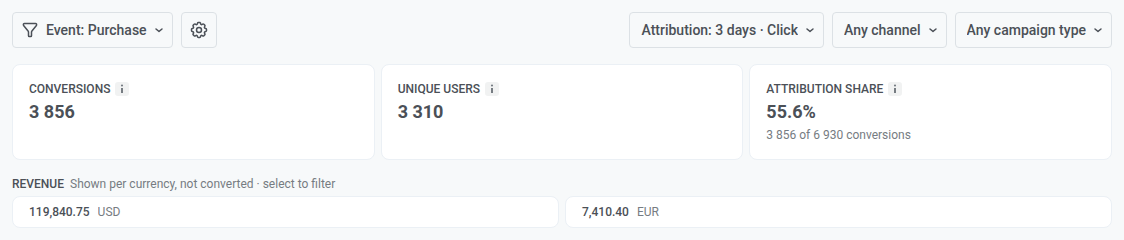
تعرض البطاقات الإجماليات للحدث المحدد، ولا تحتسب إلا التحويلات المُسندة إلى حملاتك:
* **التحويلات:** التحويلات المُسندة إلى حملاتك داخل نافذة الإسناد.
* **المستخدمون الفريدون:** المستخدمون الذين أجروا هذه التحويلات. يُحتسب كل مستخدم مرة واحدة، مهما كان عدد مرات تحويله.
* **الإيرادات:** الإيرادات من هذه التحويلات، مع حصتها من إجمالي إيرادات الحدث. وبالنسبة إلى حدث لا يتتبّع الإيرادات بعد، تعرض البطاقة **إعداد الإيرادات لهذا الحدث**.
* **حصة الإسناد:** حصة جميع تحويلات هذا الحدث المُسندة إلى حملاتك.
عندما تتضمن التحويلات أكثر من عملة، يحل شريط **الإيرادات** أسفل البطاقات محل بطاقة **الإيرادات**. يعرض الشريط المبلغ لكل عملة على حدة، دون أي حساب لسعر الصرف. انقر على عملة لعرض الحملات التي لها إيرادات بها فقط.
### جدول الحملات
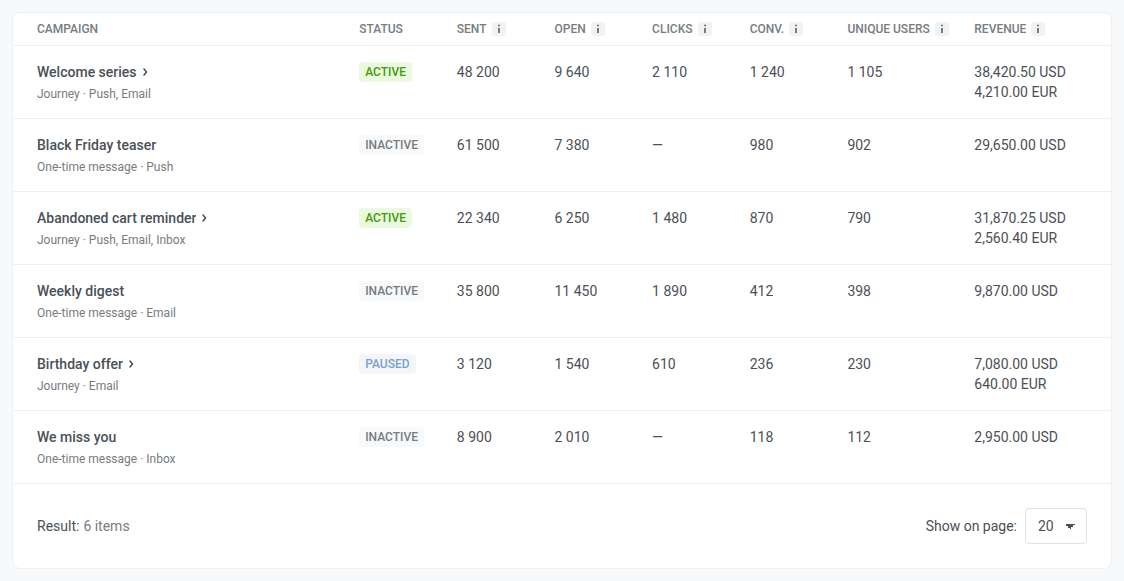
يسرد الجدول كل حملة لديها تحويل مُسند واحد على الأقل، مع **الحالة** و**المُرسَل** و**مرات الفتح** و**النقرات** و**التحويلات** و**المستخدمون الفريدون** و**الإيرادات** للفترة. تتوفر النقرات للبريد الإلكتروني فقط.
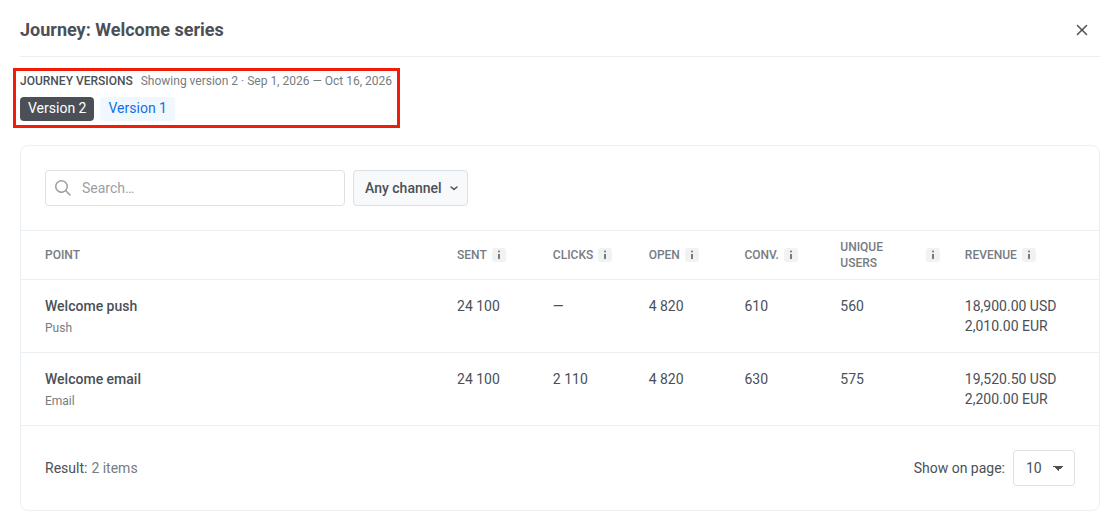
انقر على صف رحلة لفتح تفصيلها حسب النقاط. إذا كانت للرحلة عدة إصدارات، فاختر أحدها في **إصدارات الرحلة**.
## Export statistics
استخدم **Export statistics** في رأس الصفحة لتنزيل البيانات كملف CSV.
1. انقر **Export statistics**.
2. اضبط خيارات التصدير في نافذة **Export statistics from this project**:
* **Period:** يفترض النطاق المحدد حاليًا في الصفحة.
* **Message type:** Transactional and marketing، أو Only marketing، أو Only transactional.
* **Channel:** Push و/أو Email.
* **Source Type:** One-time messages و/أو Customer journeys.
3. انقر **Export**.
بعد الانتهاء من صفحة Overview، افتح [إحصائيات الاحتفاظ بالمستخدمين](/ar/product/statistics-and-analytics/user-retention-statistics/) لأحداث الاحتفاظ المخصّصة، أو [إحصائيات الرسائل](/ar/product/statistics-and-analytics/messaging-statistics/) لتفاصيل كل رسالة على حدة، أو [لوحات المعلومات](/ar/product/statistics-and-analytics/dashboards/) للرسوم البيانية المخصّصة.
 3. انقر **Apply**.
## تبويب App metrics
تحقّق من عدد المستخدمين النشطين في تطبيقك ومدى نجاحك في الاحتفاظ بهم، لترصد النمو أو التسرّب مبكرًا دون مغادرة صفحة النظرة العامة للمشروع.
### المستخدمون الفريدون (Unique users)
تحقّق من القيمة الحالية والتغيّر مقارنةً بالشهر أو اليوم السابق:
* **MAU**: المستخدمون النشطون شهريًا، على مدى نافذة متحرّكة من 30 يومًا تنتهي في كل يوم مرسوم على الرسم البياني
* [**DAU**](/ar/product/statistics-and-analytics/metrics-glossary/#daily-active-users-dau): المستخدمون النشطون يوميًا، أي المستخدمون الفريدون الذين فتحوا التطبيق في ذلك اليوم
3. انقر **Apply**.
## تبويب App metrics
تحقّق من عدد المستخدمين النشطين في تطبيقك ومدى نجاحك في الاحتفاظ بهم، لترصد النمو أو التسرّب مبكرًا دون مغادرة صفحة النظرة العامة للمشروع.
### المستخدمون الفريدون (Unique users)
تحقّق من القيمة الحالية والتغيّر مقارنةً بالشهر أو اليوم السابق:
* **MAU**: المستخدمون النشطون شهريًا، على مدى نافذة متحرّكة من 30 يومًا تنتهي في كل يوم مرسوم على الرسم البياني
* [**DAU**](/ar/product/statistics-and-analytics/metrics-glossary/#daily-active-users-dau): المستخدمون النشطون يوميًا، أي المستخدمون الفريدون الذين فتحوا التطبيق في ذلك اليوم
 ### توزيع المستخدمين حسب المنصات
تحقّق من عدد المستخدمين القابلين للوصول عبر كل قناة مهيّأة للمشروع (منصات الإشعارات الفردية على الجوال والويب، والبريد الإلكتروني، والرسائل النصية القصيرة، وقنوات الدردشة مثل واتساب وتيليجرام وفايبر)، اعتبارًا من آخر يوم في الفترة المحددة.
### توزيع المستخدمين حسب المنصات
تحقّق من عدد المستخدمين القابلين للوصول عبر كل قناة مهيّأة للمشروع (منصات الإشعارات الفردية على الجوال والويب، والبريد الإلكتروني، والرسائل النصية القصيرة، وقنوات الدردشة مثل واتساب وتيليجرام وفايبر)، اعتبارًا من آخر يوم في الفترة المحددة.
 عاملها كلقطة لحظية، لا كمجموع على مدى الفترة: قد يتجاوز مجموع المنصات إجمالي المشروع بقليل، لأن كل منصة يمكن الوصول للمستخدم عبرها تحسبه مرة واحدة.
### مدى الوصول عبر القنوات (Channel reach)
تحقّق من عدد المستخدمين الذين يمكنك الوصول إليهم عبر قناة واحدة على الأقل، وعدد من يمكنك الوصول إليهم عبر قناتين أو أكثر، والتركيبة الدقيقة من القنوات التي ينتمي إليها كل مستخدم، اعتبارًا من آخر يوم في الفترة المحددة.
عاملها كلقطة لحظية، لا كمجموع على مدى الفترة: قد يتجاوز مجموع المنصات إجمالي المشروع بقليل، لأن كل منصة يمكن الوصول للمستخدم عبرها تحسبه مرة واحدة.
### مدى الوصول عبر القنوات (Channel reach)
تحقّق من عدد المستخدمين الذين يمكنك الوصول إليهم عبر قناة واحدة على الأقل، وعدد من يمكنك الوصول إليهم عبر قناتين أو أكثر، والتركيبة الدقيقة من القنوات التي ينتمي إليها كل مستخدم، اعتبارًا من آخر يوم في الفترة المحددة.
 معنى كل جزء من البطاقة:
* **Total contacts**: كل User ID في المشروع، بما في ذلك المستخدمون الذين ليس لديهم جهاز، مثل المستخدمين المضافين عبر استيراد العلامات (tags). يُحتسب المستخدمون الذين ليس لديهم جهاز ضمن **Unreachable**.
* **Reachable in ≥ 1 channel**: المستخدمون الذين يمكنك الوصول إليهم عبر قناة واحدة على الأقل، ونسبتهم من **Total contacts**
* **Reachable in ≥ 2 channels**: المستخدمون الذين يمكنك الوصول إليهم عبر قناتين أو أكثر، ونسبتهم من **Total contacts**
* **صفوف تركيبات القنوات**: كل صف هو مجموعة دقيقة واحدة من القنوات. المستخدم في صف **Push** + **Email** يمكن الوصول إليه عبر الإشعارات والبريد الإلكتروني ولا يمكن الوصول إليه عبر أي قناة أخرى. الصف الذي يحمل علامة **only** يضم قناة واحدة فقط.
* **Unreachable**: المستخدمون الذين لا يمكنك الوصول إليهم عبر أي قناة
يُعدّ المستخدم قابلًا للوصول عبر قناة ما عندما:
* **Push**: يملك جهازه [رمز إشعارات (push token)](/ar/product/first-steps/pushwoosh-glossary/#push-token-also-known-as-device-push-token) وإذنًا بالإشعارات. تُحتسب جميع منصات الإشعارات، بما فيها إشعارات الويب، قناةً واحدة.
* **Email**: لم يُلغِ عنوانه الاشتراك ولم يتعرّض لارتداد دائم (hard bounce)
* **SMS**: لديه رقم هاتف مسجّل للرسائل النصية القصيرة
* **WhatsApp**: لديه رقم هاتف مسجّل لواتساب
* **Inbox**: لديه أي جهاز تطبيق أو متصفح، مع رمز إشعارات أو بدونه. تظهر Inbox فقط إذا استخدم المشروع [Message Inbox](/ar/product/messaging-channels/message-inbox/) خلال آخر 30 يومًا.
على عكس [توزيع المستخدمين حسب المنصات](#user-distribution-by-platforms)، يُحتسب كل مستخدم هنا مرة واحدة، لذا يساوي مجموع الصفوف و**Unreachable** قيمة **Total contacts**. الشخص المخزَّن تحت معرّفَي User ID يُحتسب مرتين.
قد يختلف عدد أحد الصفوف عن حجم شريحة تبنيها بالشروط نفسها. تعرض البطاقة لقطة لحظية لآخر يوم في الفترة المحددة، بينما يعكس حجم الشريحة البيانات في لحظة آخر حساب لها. كما تعرض الشريحة الأجهزة لكل قناة، وليس المستخدمين في تركيبة دقيقة من القنوات.
### الاحتفاظ بالمستخدمين (User retention)
تحقّق من معدلات الاحتفاظ لليوم **1** و**7** و**14** و**28** لمعرفة عدد المستخدمين الجدد الذين يعودون بعد زيارتهم الأولى، وما إذا كانوا يعودون في الأسبوع الأول ويستمرون في التفاعل خلال الأسابيع التالية. كل يوم يحسب فقط المستخدمين الذين عادوا في ذلك اليوم تحديدًا، وليس كل من عاد حتى تلك اللحظة.
المجموعة (cohort) هي كل من زار التطبيق لأول مرة في يوم محدد واحد، قبل 30 يومًا من آخر يوم تتوفر له بيانات، وليست كل من زار التطبيق لأول مرة خلال الفترة التي حددتها. تغيير نطاق التاريخ لا يغيّر المجموعة المعروضة.
معنى كل جزء من البطاقة:
* **Total contacts**: كل User ID في المشروع، بما في ذلك المستخدمون الذين ليس لديهم جهاز، مثل المستخدمين المضافين عبر استيراد العلامات (tags). يُحتسب المستخدمون الذين ليس لديهم جهاز ضمن **Unreachable**.
* **Reachable in ≥ 1 channel**: المستخدمون الذين يمكنك الوصول إليهم عبر قناة واحدة على الأقل، ونسبتهم من **Total contacts**
* **Reachable in ≥ 2 channels**: المستخدمون الذين يمكنك الوصول إليهم عبر قناتين أو أكثر، ونسبتهم من **Total contacts**
* **صفوف تركيبات القنوات**: كل صف هو مجموعة دقيقة واحدة من القنوات. المستخدم في صف **Push** + **Email** يمكن الوصول إليه عبر الإشعارات والبريد الإلكتروني ولا يمكن الوصول إليه عبر أي قناة أخرى. الصف الذي يحمل علامة **only** يضم قناة واحدة فقط.
* **Unreachable**: المستخدمون الذين لا يمكنك الوصول إليهم عبر أي قناة
يُعدّ المستخدم قابلًا للوصول عبر قناة ما عندما:
* **Push**: يملك جهازه [رمز إشعارات (push token)](/ar/product/first-steps/pushwoosh-glossary/#push-token-also-known-as-device-push-token) وإذنًا بالإشعارات. تُحتسب جميع منصات الإشعارات، بما فيها إشعارات الويب، قناةً واحدة.
* **Email**: لم يُلغِ عنوانه الاشتراك ولم يتعرّض لارتداد دائم (hard bounce)
* **SMS**: لديه رقم هاتف مسجّل للرسائل النصية القصيرة
* **WhatsApp**: لديه رقم هاتف مسجّل لواتساب
* **Inbox**: لديه أي جهاز تطبيق أو متصفح، مع رمز إشعارات أو بدونه. تظهر Inbox فقط إذا استخدم المشروع [Message Inbox](/ar/product/messaging-channels/message-inbox/) خلال آخر 30 يومًا.
على عكس [توزيع المستخدمين حسب المنصات](#user-distribution-by-platforms)، يُحتسب كل مستخدم هنا مرة واحدة، لذا يساوي مجموع الصفوف و**Unreachable** قيمة **Total contacts**. الشخص المخزَّن تحت معرّفَي User ID يُحتسب مرتين.
قد يختلف عدد أحد الصفوف عن حجم شريحة تبنيها بالشروط نفسها. تعرض البطاقة لقطة لحظية لآخر يوم في الفترة المحددة، بينما يعكس حجم الشريحة البيانات في لحظة آخر حساب لها. كما تعرض الشريحة الأجهزة لكل قناة، وليس المستخدمين في تركيبة دقيقة من القنوات.
### الاحتفاظ بالمستخدمين (User retention)
تحقّق من معدلات الاحتفاظ لليوم **1** و**7** و**14** و**28** لمعرفة عدد المستخدمين الجدد الذين يعودون بعد زيارتهم الأولى، وما إذا كانوا يعودون في الأسبوع الأول ويستمرون في التفاعل خلال الأسابيع التالية. كل يوم يحسب فقط المستخدمين الذين عادوا في ذلك اليوم تحديدًا، وليس كل من عاد حتى تلك اللحظة.
المجموعة (cohort) هي كل من زار التطبيق لأول مرة في يوم محدد واحد، قبل 30 يومًا من آخر يوم تتوفر له بيانات، وليست كل من زار التطبيق لأول مرة خلال الفترة التي حددتها. تغيير نطاق التاريخ لا يغيّر المجموعة المعروضة.
 ## تبويب Push
استخدم هذا التبويب للتحقّق من الجمهور الذي يمكنك الوصول إليه عبر الإشعارات، وعدد الإشعارات التي تم تسليمها وفتحها خلال الفترة المحددة، وكيف أثّر الحدّ من التكرار على الإرسال.
### الجمهور (Audience)
تحقّق من جمهور الإشعارات لديك اعتبارًا من آخر يوم في الفترة، وكيف تغيّر منذ ذلك الحين.
عند تهيئة أكثر من منصة إشعارات واحدة للمشروع، استخدم القائمة المنسدلة **All platforms** بجانب عنوان القسم لتصفية Funnel وSubscribers و[Push reachable](#push-reachable)، وقسم [Frequency capping](#frequency-capping) أدناه، حسب منصة واحدة. لا يتأثر قسم Base change ولا قسم Performance بهذه القائمة المنسدلة.
#### Funnel
تحقّق من الخطوات من **Total users** وصولًا إلى **Active-reachable**. تُظهر كل خطوة عدد المستخدمين المتبقّين ونسبة ذلك من الخطوة التي قبلها.
الـfunnel هو لقطة لحظية لآخر يوم في الفترة المحددة. لا يجمع النشاط عبر الفترة بأكملها.
## تبويب Push
استخدم هذا التبويب للتحقّق من الجمهور الذي يمكنك الوصول إليه عبر الإشعارات، وعدد الإشعارات التي تم تسليمها وفتحها خلال الفترة المحددة، وكيف أثّر الحدّ من التكرار على الإرسال.
### الجمهور (Audience)
تحقّق من جمهور الإشعارات لديك اعتبارًا من آخر يوم في الفترة، وكيف تغيّر منذ ذلك الحين.
عند تهيئة أكثر من منصة إشعارات واحدة للمشروع، استخدم القائمة المنسدلة **All platforms** بجانب عنوان القسم لتصفية Funnel وSubscribers و[Push reachable](#push-reachable)، وقسم [Frequency capping](#frequency-capping) أدناه، حسب منصة واحدة. لا يتأثر قسم Base change ولا قسم Performance بهذه القائمة المنسدلة.
#### Funnel
تحقّق من الخطوات من **Total users** وصولًا إلى **Active-reachable**. تُظهر كل خطوة عدد المستخدمين المتبقّين ونسبة ذلك من الخطوة التي قبلها.
الـfunnel هو لقطة لحظية لآخر يوم في الفترة المحددة. لا يجمع النشاط عبر الفترة بأكملها.
 * [**Total users**](/ar/product/statistics-and-analytics/metrics-glossary/#total-users)
* [**Registered users**](/ar/product/statistics-and-analytics/metrics-glossary/#subscribers): يملك [رمز إشعارات (push token)](/ar/product/first-steps/pushwoosh-glossary/#push-token-also-known-as-device-push-token)
* [**Push reachable**](#push-reachable): المستخدمون القادرون فعليًا على استلام إشعار
* **Active-reachable**: [Push reachable](#push-reachable) وفتح التطبيق خلال آخر 30 يومًا. هذه النافذة ثابتة ولا تتغيّر مع نطاق التاريخ الذي تختاره.
#### Subscribers
تحقّق من الشريحة التي ينتمي إليها كل مستخدم:
* [**Total users**](/ar/product/statistics-and-analytics/metrics-glossary/#total-users)
* [**Registered users**](/ar/product/statistics-and-analytics/metrics-glossary/#subscribers): يملك [رمز إشعارات (push token)](/ar/product/first-steps/pushwoosh-glossary/#push-token-also-known-as-device-push-token)
* [**Push reachable**](#push-reachable): المستخدمون القادرون فعليًا على استلام إشعار
* **Active-reachable**: [Push reachable](#push-reachable) وفتح التطبيق خلال آخر 30 يومًا. هذه النافذة ثابتة ولا تتغيّر مع نطاق التاريخ الذي تختاره.
#### Subscribers
تحقّق من الشريحة التي ينتمي إليها كل مستخدم:
 * **Reachable and active**: [Push reachable](#push-reachable) وفتح التطبيق خلال آخر 30 يومًا
* **Reachable and dormant**: [Push reachable](#push-reachable) لكنه لم يفتح التطبيق منذ 30 يومًا أو أكثر
* **Permission off**: يوجد [رمز إشعارات (push token)](/ar/product/first-steps/pushwoosh-glossary/#push-token-also-known-as-device-push-token)، لكن إذن النظام أُلغي
* **Never opted-in**: لا يوجد رمز إشعارات، ولم يشترك في الإشعارات مطلقًا
في أي صف، افتح قائمة النقاط الثلاث واختر **Create segment** أو **Export CSV**.
* **Reachable and active**: [Push reachable](#push-reachable) وفتح التطبيق خلال آخر 30 يومًا
* **Reachable and dormant**: [Push reachable](#push-reachable) لكنه لم يفتح التطبيق منذ 30 يومًا أو أكثر
* **Permission off**: يوجد [رمز إشعارات (push token)](/ar/product/first-steps/pushwoosh-glossary/#push-token-also-known-as-device-push-token)، لكن إذن النظام أُلغي
* **Never opted-in**: لا يوجد رمز إشعارات، ولم يشترك في الإشعارات مطلقًا
في أي صف، افتح قائمة النقاط الثلاث واختر **Create segment** أو **Export CSV**.
 للسؤال عن هذا الجمهور في المحادثة، انقر **Ask AI Assistant** في رأس البطاقة عندما يكون AI Assistant مفعّلًا للحساب.
 يفتح AI Assistant في لوحة على الصفحة نفسها مع موجه جاهز حول هذا الجمهور. عدّل الموجه إذا لزم الأمر، ثم أرسله.
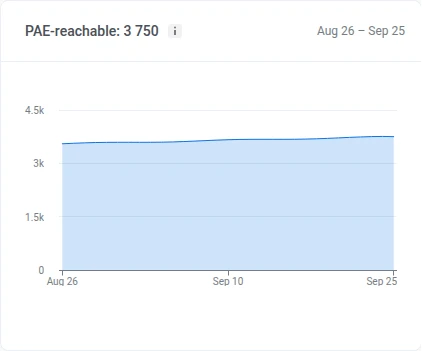
 #### Push reachable
**Push reachable**: المستخدمون القادرون فعليًا على استلام إشعار. يملك Pushwoosh رمز إشعارات صالحًا لجهازهم، ولم يعطّلوا الإشعارات في إعدادات هاتفهم أو متصفحهم.
تحقّق من عدد المستخدمين الذين كان بإمكانهم استلام إشعار في كل يوم من الفترة. الانخفاض يعني عادةً أن المستخدمين عطّلوا الإشعارات أو حذفوا التطبيق. الارتفاع يعني اشتراكات جديدة.
#### Push reachable
**Push reachable**: المستخدمون القادرون فعليًا على استلام إشعار. يملك Pushwoosh رمز إشعارات صالحًا لجهازهم، ولم يعطّلوا الإشعارات في إعدادات هاتفهم أو متصفحهم.
تحقّق من عدد المستخدمين الذين كان بإمكانهم استلام إشعار في كل يوم من الفترة. الانخفاض يعني عادةً أن المستخدمين عطّلوا الإشعارات أو حذفوا التطبيق. الارتفاع يعني اشتراكات جديدة.
 #### Base change
تحقّق من عدد المشتركين الذين غادروا القاعدة عبر التنظيف التلقائي وانتهاء صلاحية الرموز، وعدد من انضموا إليها عبر التسجيلات الجديدة، منذ بداية الفترة. حجم شريط كل صف مقاس مقارنةً بالقاعدة في بداية الفترة:
#### Base change
تحقّق من عدد المشتركين الذين غادروا القاعدة عبر التنظيف التلقائي وانتهاء صلاحية الرموز، وعدد من انضموا إليها عبر التسجيلات الجديدة، منذ بداية الفترة. حجم شريط كل صف مقاس مقارنةً بالقاعدة في بداية الفترة:
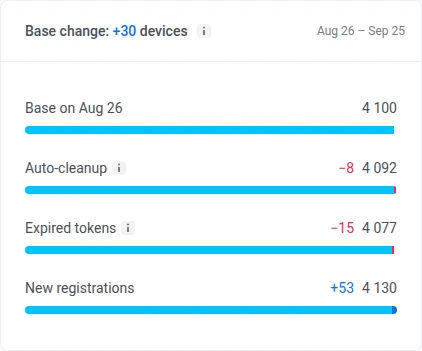 * **Auto-cleanup:** يزيل [رمز إشعارات](/ar/product/first-steps/pushwoosh-glossary/#push-token-also-known-as-device-push-token) الجهاز بمجرد تجاوز التطبيق حد الخمول المحدد للحساب دون فتحه. راجع [التنظيف التلقائي للخمول](/ar/product/messaging-channels/push-notifications/manage-push-subscriber-base/#automatically-remove-inactive-tokens-after-90-days-with-autovalidation).
* **Expired tokens:** جهاز أبلغت خدمة APNs أو FCM أن رمز إشعاراته غير صالح، استنادًا فقط إلى استجابات البوابة. راجع [رموز الإشعارات غير الصالحة](/ar/product/messaging-channels/push-notifications/manage-push-subscriber-base/#how-to-keep-your-subscriber-list-clean-by-removing-invalid-push-tokens).
* **New registrations:** الأجهزة التي سجّلت للإشعارات خلال الفترة
يحتفظ Pushwoosh بهذا التفصيل لآخر 60 يومًا فقط. إذا كانت فترتك تبدأ قبل ذلك، يعرض السطر أسفل التفصيل التاريخ الذي يُحسب منه فعليًا.
### Performance
تحقّق من تسليم الإشعارات والتفاعل معها خلال الفترة، ثم افتح التفصيل اليومي حسب المنصة.
* **Auto-cleanup:** يزيل [رمز إشعارات](/ar/product/first-steps/pushwoosh-glossary/#push-token-also-known-as-device-push-token) الجهاز بمجرد تجاوز التطبيق حد الخمول المحدد للحساب دون فتحه. راجع [التنظيف التلقائي للخمول](/ar/product/messaging-channels/push-notifications/manage-push-subscriber-base/#automatically-remove-inactive-tokens-after-90-days-with-autovalidation).
* **Expired tokens:** جهاز أبلغت خدمة APNs أو FCM أن رمز إشعاراته غير صالح، استنادًا فقط إلى استجابات البوابة. راجع [رموز الإشعارات غير الصالحة](/ar/product/messaging-channels/push-notifications/manage-push-subscriber-base/#how-to-keep-your-subscriber-list-clean-by-removing-invalid-push-tokens).
* **New registrations:** الأجهزة التي سجّلت للإشعارات خلال الفترة
يحتفظ Pushwoosh بهذا التفصيل لآخر 60 يومًا فقط. إذا كانت فترتك تبدأ قبل ذلك، يعرض السطر أسفل التفصيل التاريخ الذي يُحسب منه فعليًا.
### Performance
تحقّق من تسليم الإشعارات والتفاعل معها خلال الفترة، ثم افتح التفصيل اليومي حسب المنصة.
 بدّل القائمة المنسدلة أعلى **Sent** و**Delivery rate** و**Open-to-sent rate** و**Errors**:
* **By sends:** كل عملية إرسال تُحسب على حدة
* **By uniques:** كل مستلم يُحسب مرة واحدة. في هذا الوضع، يصبح المقياس الأول **Recipients**: الأجهزة الفريدة التي تم تسليم الإشعار إليها خلال الفترة، تُحسب كل منها مرة واحدة حتى لو استلمت عدة إرسالات.
تحقّق من هذه المقاييس الإجمالية للفترة:
* **Sent:** عدد الإشعارات التي أُرسلت (تصبح **Recipients** في وضع **By uniques**)
* [**Delivery rate**](/ar/product/statistics-and-analytics/metrics-glossary/#delivery-rate): نسبة التسليم مقارنةً بالإرسال (يتضمّن عدد عمليات التسليم)
* [**Open-to-sent rate**](/ar/product/statistics-and-analytics/metrics-glossary/#open-to-sent-rate): نسبة الفتح مقارنةً بالإرسال (يتضمّن عدد الفتحات)
* **Errors:** عدد عمليات الإرسال التي فشلت
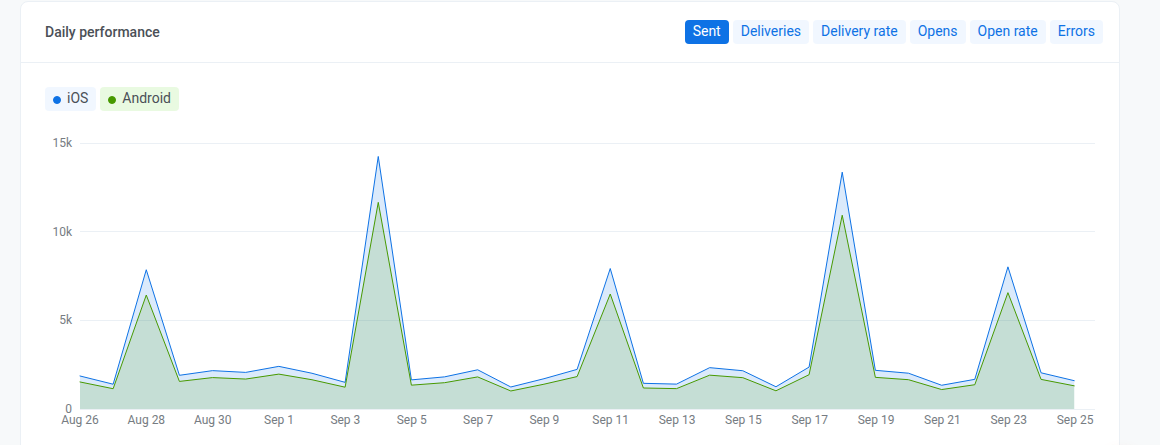
#### Daily performance
تحقّق من هذه المقاييس يوميًا، مقسّمة حسب المنصة. بدّل المقاييس عبر الشرائح أعلى الرسم البياني: **Sent** و**Deliveries** و**Delivery rate** و**Opens** و**Open rate** و**Errors**.
بدّل القائمة المنسدلة أعلى **Sent** و**Delivery rate** و**Open-to-sent rate** و**Errors**:
* **By sends:** كل عملية إرسال تُحسب على حدة
* **By uniques:** كل مستلم يُحسب مرة واحدة. في هذا الوضع، يصبح المقياس الأول **Recipients**: الأجهزة الفريدة التي تم تسليم الإشعار إليها خلال الفترة، تُحسب كل منها مرة واحدة حتى لو استلمت عدة إرسالات.
تحقّق من هذه المقاييس الإجمالية للفترة:
* **Sent:** عدد الإشعارات التي أُرسلت (تصبح **Recipients** في وضع **By uniques**)
* [**Delivery rate**](/ar/product/statistics-and-analytics/metrics-glossary/#delivery-rate): نسبة التسليم مقارنةً بالإرسال (يتضمّن عدد عمليات التسليم)
* [**Open-to-sent rate**](/ar/product/statistics-and-analytics/metrics-glossary/#open-to-sent-rate): نسبة الفتح مقارنةً بالإرسال (يتضمّن عدد الفتحات)
* **Errors:** عدد عمليات الإرسال التي فشلت
#### Daily performance
تحقّق من هذه المقاييس يوميًا، مقسّمة حسب المنصة. بدّل المقاييس عبر الشرائح أعلى الرسم البياني: **Sent** و**Deliveries** و**Delivery rate** و**Opens** و**Open rate** و**Errors**.
 ### Frequency capping
تحقّق من كيفية تأثير [الحدّ من التكرار](/ar/product/messaging-channels/message-delivery-settings/frequency-capping/) على الإرسال خلال الفترة. للتحقق من منصة إشعارات واحدة، اخترها في القائمة المنسدلة **All platforms** في قسم [الجمهور (Audience)](#audience).
### Frequency capping
تحقّق من كيفية تأثير [الحدّ من التكرار](/ar/product/messaging-channels/message-delivery-settings/frequency-capping/) على الإرسال خلال الفترة. للتحقق من منصة إشعارات واحدة، اخترها في القائمة المنسدلة **All platforms** في قسم [الجمهور (Audience)](#audience).
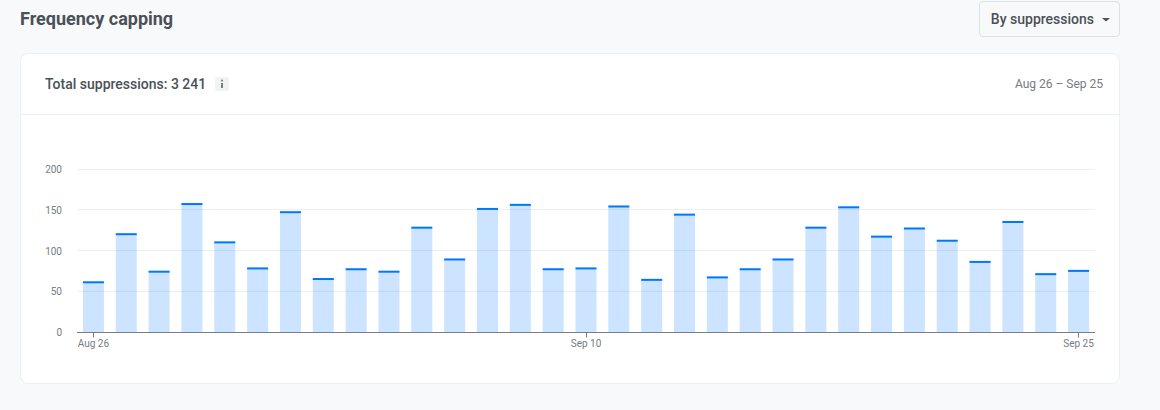 يعرض الرسم البياني عدد الإشعارات التي حجبها الحدّ من التكرار، أو عدد المستخدمين الذين تأثروا به، لكل يوم من الفترة. رقم [**Total suppressions**](/ar/product/statistics-and-analytics/metrics-glossary/#total-suppressions) في الرأس يجمع القيمة ذاتها للفترة كاملة. بدّل ما يحسبه كلاهما عبر المحدّد:
* [**By suppressions**](/ar/product/statistics-and-analytics/metrics-glossary/#suppressions): عدد المرّات التي حُجبت فيها رسالة بسبب الحدّ من التكرار
* [**By users**](/ar/product/statistics-and-analytics/metrics-glossary/#affected-users): عدد المستخدمين الفريدين الذين تأثروا
## تبويب Email
استخدم هذا التبويب للتحقّق من صحة قاعدة المشتركين، والتفاعل، والتصنيف حسب الفئة ومزوّد البريد، وتأثير الحدّ من التكرار خلال الفترة المحددة.
### الجمهور (Audience)
تحقّق من قاعدة مشتركيك، وما الذي غيّرها، ومدى تفاعل المشتركين.
#### Subscribers base
تحقّق من اتجاه عدد المشتركين خلال الفترة.
يعرض الرسم البياني عدد الإشعارات التي حجبها الحدّ من التكرار، أو عدد المستخدمين الذين تأثروا به، لكل يوم من الفترة. رقم [**Total suppressions**](/ar/product/statistics-and-analytics/metrics-glossary/#total-suppressions) في الرأس يجمع القيمة ذاتها للفترة كاملة. بدّل ما يحسبه كلاهما عبر المحدّد:
* [**By suppressions**](/ar/product/statistics-and-analytics/metrics-glossary/#suppressions): عدد المرّات التي حُجبت فيها رسالة بسبب الحدّ من التكرار
* [**By users**](/ar/product/statistics-and-analytics/metrics-glossary/#affected-users): عدد المستخدمين الفريدين الذين تأثروا
## تبويب Email
استخدم هذا التبويب للتحقّق من صحة قاعدة المشتركين، والتفاعل، والتصنيف حسب الفئة ومزوّد البريد، وتأثير الحدّ من التكرار خلال الفترة المحددة.
### الجمهور (Audience)
تحقّق من قاعدة مشتركيك، وما الذي غيّرها، ومدى تفاعل المشتركين.
#### Subscribers base
تحقّق من اتجاه عدد المشتركين خلال الفترة.
 #### Base change
تحقّق من عدد المشتركين الذين فقدتهم القاعدة بسبب الشكاوى أو الارتدادات الصلبة، وعدد من اكتسبتهم عبر المشتركين الجدد، منذ بداية الفترة. يتم تتبّع إلغاء الاشتراك والتغييرات الأخرى أيضًا، لكنها لا تزيل العنوان من القاعدة بمفردها. حجم شريط كل صف مقاس مقارنةً بالقاعدة في بداية الفترة:
#### Base change
تحقّق من عدد المشتركين الذين فقدتهم القاعدة بسبب الشكاوى أو الارتدادات الصلبة، وعدد من اكتسبتهم عبر المشتركين الجدد، منذ بداية الفترة. يتم تتبّع إلغاء الاشتراك والتغييرات الأخرى أيضًا، لكنها لا تزيل العنوان من القاعدة بمفردها. حجم شريط كل صف مقاس مقارنةً بالقاعدة في بداية الفترة:
 * **Unsubscribe:** المشتركون الذين [ألغوا اشتراكهم](/ar/product/statistics-and-analytics/metrics-glossary/#email-unsubscribed) خلال الفترة. يبقى العنوان في القاعدة، لذا لا يقلّل هذا منها أبدًا.
* **Complaints and hard bounces:** المشتركون الذين أضافهم Pushwoosh إلى [قائمة الكبح](/ar/product/messaging-channels/emails/email-suppression-list/) بسبب شكوى بريد عشوائي أو ارتداد صلب، يُحسبون مرة واحدة حتى لو حدث الأمران معًا
* **New subscribers:** الأجهزة أو العناوين التي اشتركت في البريد الإلكتروني خلال الفترة
* **Other changes:** كل ما لا يغطيه التدفقان أعلاه: إزاحة اللقطة اليومية، وعنوان ثانٍ لمستخدم موجود، والنقل بين الحسابات والترحيلات، والأجهزة والمستخدمون المحذوفون، وعمليات تنظيف القاعدة. يمكن أن تكون موجبة أو سالبة.
#### Complaint rate وHard bounce rate
تحقّق من [**Complaint rate**](/ar/product/statistics-and-analytics/metrics-glossary/#complaint-rate) و[**Hard bounce rate**](/ar/product/statistics-and-analytics/metrics-glossary/#hard-bounce-rate) خلال الفترة والقيمة الحالية في الرأس.
* **Unsubscribe:** المشتركون الذين [ألغوا اشتراكهم](/ar/product/statistics-and-analytics/metrics-glossary/#email-unsubscribed) خلال الفترة. يبقى العنوان في القاعدة، لذا لا يقلّل هذا منها أبدًا.
* **Complaints and hard bounces:** المشتركون الذين أضافهم Pushwoosh إلى [قائمة الكبح](/ar/product/messaging-channels/emails/email-suppression-list/) بسبب شكوى بريد عشوائي أو ارتداد صلب، يُحسبون مرة واحدة حتى لو حدث الأمران معًا
* **New subscribers:** الأجهزة أو العناوين التي اشتركت في البريد الإلكتروني خلال الفترة
* **Other changes:** كل ما لا يغطيه التدفقان أعلاه: إزاحة اللقطة اليومية، وعنوان ثانٍ لمستخدم موجود، والنقل بين الحسابات والترحيلات، والأجهزة والمستخدمون المحذوفون، وعمليات تنظيف القاعدة. يمكن أن تكون موجبة أو سالبة.
#### Complaint rate وHard bounce rate
تحقّق من [**Complaint rate**](/ar/product/statistics-and-analytics/metrics-glossary/#complaint-rate) و[**Hard bounce rate**](/ar/product/statistics-and-analytics/metrics-glossary/#hard-bounce-rate) خلال الفترة والقيمة الحالية في الرأس.
 #### Subscribers activity distribution
تحقّق من كيفية توزّع [**Subscribers activity distribution**](/ar/product/statistics-and-analytics/metrics-glossary/#subscribers-activity-distribution) إلى هذه المجموعات، مع عدد ونسبة كل منها من القاعدة:
#### Subscribers activity distribution
تحقّق من كيفية توزّع [**Subscribers activity distribution**](/ar/product/statistics-and-analytics/metrics-glossary/#subscribers-activity-distribution) إلى هذه المجموعات، مع عدد ونسبة كل منها من القاعدة:
 * **Clicked**
* **Opened but not clicked**
* **Dormant:** لا فتح خلال الفترة
في أي صف، افتح قائمة النقاط الثلاث واختر **Create segment** أو **Export CSV**.
* **Clicked**
* **Opened but not clicked**
* **Dormant:** لا فتح خلال الفترة
في أي صف، افتح قائمة النقاط الثلاث واختر **Create segment** أو **Export CSV**.
 في صف **Dormant**، انقر **Re-engage with AI** عندما يكون AI Assistant مفعّلًا للحساب. يفتح AI Assistant في لوحة على الصفحة نفسها مع موجه جاهز حول مشتركيك الخاملين.
 ### Event-triggered performance
تحقّق من إجماليات تسليم البريد الإلكتروني والتفاعل معه للفترة، ثم افتح التفصيل اليومي.
### Event-triggered performance
تحقّق من إجماليات تسليم البريد الإلكتروني والتفاعل معه للفترة، ثم افتح التفصيل اليومي.
 بدّل القائمة المنسدلة أعلى **Sent** و**Open-to-sent rate** و**Click-to-delivery rate** و**Click-to-open rate**:
* **By sends:** كل عملية إرسال تُحسب على حدة
* **By uniques:** كل مستلم يُحسب مرة واحدة
تحقّق من هذه المقاييس الإجمالية للفترة:
* **Sent:** عدد رسائل البريد الإلكتروني التي أُرسلت (حجم الإرسال للفترة)
* [**Open-to-sent rate**](/ar/product/statistics-and-analytics/metrics-glossary/#open-to-sent-rate): نسبة الفتح مقارنةً بالإرسال، أي هل تم فتح الرسالة المُرسلة
* [**Click-to-delivery rate**](/ar/product/statistics-and-analytics/metrics-glossary/#click-to-delivery-rate): نسبة النقرات مقارنةً بعمليات التسليم، أي هل حرّك البريد المُسلَّم نقرات
* [**Click-to-open rate**](/ar/product/statistics-and-analytics/metrics-glossary/#click-to-open-rate): نسبة النقرات مقارنةً بالفتحات، أي هل تفاعل من فتحوا الرسالة أكثر
#### Daily chart
انقر على شريحة أعلى الرسم البياني لإضافة خط أو إزالته:
* مفعّلة افتراضيًا: **Sends** و**Opens** و**Unsubscribes**
* معطّلة افتراضيًا: **Deliveries** و**Hard bounces** و**Complaints**
### Category-based performance
تحقّق من أداء الإرسال حسب [فئة البريد الإلكتروني](/ar/product/messaging-channels/emails/email-preferences/).
بدّل القائمة المنسدلة أعلى **Sent** و**Open-to-sent rate** و**Click-to-delivery rate** و**Click-to-open rate**:
* **By sends:** كل عملية إرسال تُحسب على حدة
* **By uniques:** كل مستلم يُحسب مرة واحدة
تحقّق من هذه المقاييس الإجمالية للفترة:
* **Sent:** عدد رسائل البريد الإلكتروني التي أُرسلت (حجم الإرسال للفترة)
* [**Open-to-sent rate**](/ar/product/statistics-and-analytics/metrics-glossary/#open-to-sent-rate): نسبة الفتح مقارنةً بالإرسال، أي هل تم فتح الرسالة المُرسلة
* [**Click-to-delivery rate**](/ar/product/statistics-and-analytics/metrics-glossary/#click-to-delivery-rate): نسبة النقرات مقارنةً بعمليات التسليم، أي هل حرّك البريد المُسلَّم نقرات
* [**Click-to-open rate**](/ar/product/statistics-and-analytics/metrics-glossary/#click-to-open-rate): نسبة النقرات مقارنةً بالفتحات، أي هل تفاعل من فتحوا الرسالة أكثر
#### Daily chart
انقر على شريحة أعلى الرسم البياني لإضافة خط أو إزالته:
* مفعّلة افتراضيًا: **Sends** و**Opens** و**Unsubscribes**
* معطّلة افتراضيًا: **Deliveries** و**Hard bounces** و**Complaints**
### Category-based performance
تحقّق من أداء الإرسال حسب [فئة البريد الإلكتروني](/ar/product/messaging-channels/emails/email-preferences/).
 عند توفّر الجدول:
* تُجمَّع عمليات الإرسال بلا فئة مرتبطة تحت **Uncategorized**.
* انقر على رأس عمود للفرز.
إذا لم تُهيَّأ أي فئات بعد، يعرض هذا القسم بطاقة لإعدادها بدلًا من الجدول.
### Mailbox providers
تحقّق من أداء الإرسال حسب مزوّد صندوق بريد المستلم (Gmail وOutlook وغيرهما).
عند توفّر الجدول:
* تُجمَّع عمليات الإرسال بلا فئة مرتبطة تحت **Uncategorized**.
* انقر على رأس عمود للفرز.
إذا لم تُهيَّأ أي فئات بعد، يعرض هذا القسم بطاقة لإعدادها بدلًا من الجدول.
### Mailbox providers
تحقّق من أداء الإرسال حسب مزوّد صندوق بريد المستلم (Gmail وOutlook وغيرهما).
 المزوّدون الذين لا يمكن لـPushwoosh نسب عملية إرسال إليهم يُجمَّعون تحت **Other**. انقر على رأس عمود للفرز.
### كيف يرى Gmail نطاقك
يعرض قسم **كيف يرى Gmail نطاقك** كيف يقيّم Gmail البريد الوارد من نطاق المُرسِل الخاص بك: معدل البريد العشوائي الذي يُبلغ عنه مستخدمو Gmail، ونسبة البريد التي رفضها Gmail، مع السبب الرئيسي وما يجب فعله حياله. تأتي البيانات من Google Postmaster Tools.
يعرض القسم البيانات بمجرد أن يكون نطاق مُرسِل واحد على الأقل في حسابك [متصلًا بـ Gmail Postmaster](/ar/product/first-steps/start-with-your-project/configure-platforms/email-verification/#connect-your-domain-to-gmail-postmaster) ومُتحقَّقًا منه. إذا كانت هناك عدة نطاقات مُتحقَّق منها، فاختر أحدها من محدد النطاق بجوار عنوان القسم.
المزوّدون الذين لا يمكن لـPushwoosh نسب عملية إرسال إليهم يُجمَّعون تحت **Other**. انقر على رأس عمود للفرز.
### كيف يرى Gmail نطاقك
يعرض قسم **كيف يرى Gmail نطاقك** كيف يقيّم Gmail البريد الوارد من نطاق المُرسِل الخاص بك: معدل البريد العشوائي الذي يُبلغ عنه مستخدمو Gmail، ونسبة البريد التي رفضها Gmail، مع السبب الرئيسي وما يجب فعله حياله. تأتي البيانات من Google Postmaster Tools.
يعرض القسم البيانات بمجرد أن يكون نطاق مُرسِل واحد على الأقل في حسابك [متصلًا بـ Gmail Postmaster](/ar/product/first-steps/start-with-your-project/configure-platforms/email-verification/#connect-your-domain-to-gmail-postmaster) ومُتحقَّقًا منه. إذا كانت هناك عدة نطاقات مُتحقَّق منها، فاختر أحدها من محدد النطاق بجوار عنوان القسم.
 ضع في اعتبارك كيفية إبلاغ Gmail عن هذه البيانات:
* **تشمل كل البريد الصادر من النطاق.** يُحتسب البريد الذي ترسله من النطاق نفسه عبر خدمات أخرى، وليس فقط البريد المُرسَل عبر Pushwoosh.
* **تحتاج إلى حجم كافٍ.** لا يُبلغ Gmail عن يوم ما إلا للنطاقات التي ترسل إليه بريدًا كافيًا. إذا أرسل النطاق بريدًا قليلًا جدًا إلى Gmail في الفترة المحددة، فسيشير القسم إلى أنه لا يوجد بريد كافٍ ليُبلغ Gmail عنه.
* **تصل متأخرة بنحو 3 أيام.** تبقى أحدث أيام الفترة فارغة، ويميّزها عنوان الرسم البياني بعبارة "لا توجد بيانات من Gmail بعد".
#### قبل ربط النطاق
إذا لم يكن أي من نطاقات المُرسِل لديك متصلًا بـ Gmail Postmaster وكان لأحدها سجلات DKIM مُتحقَّق منها، يعرض القسم بطاقة دعوة بدلًا من البيانات. انقر على **Connect Gmail Postmaster** في البطاقة لفتح كتلة **Gmail Postmaster** الخاصة بذلك النطاق في إعدادات قناة البريد الإلكتروني، ثم اتبع [خطوات الربط](/ar/product/first-steps/start-with-your-project/configure-platforms/email-verification/#connect-a-domain) من هناك.
ضع في اعتبارك كيفية إبلاغ Gmail عن هذه البيانات:
* **تشمل كل البريد الصادر من النطاق.** يُحتسب البريد الذي ترسله من النطاق نفسه عبر خدمات أخرى، وليس فقط البريد المُرسَل عبر Pushwoosh.
* **تحتاج إلى حجم كافٍ.** لا يُبلغ Gmail عن يوم ما إلا للنطاقات التي ترسل إليه بريدًا كافيًا. إذا أرسل النطاق بريدًا قليلًا جدًا إلى Gmail في الفترة المحددة، فسيشير القسم إلى أنه لا يوجد بريد كافٍ ليُبلغ Gmail عنه.
* **تصل متأخرة بنحو 3 أيام.** تبقى أحدث أيام الفترة فارغة، ويميّزها عنوان الرسم البياني بعبارة "لا توجد بيانات من Gmail بعد".
#### قبل ربط النطاق
إذا لم يكن أي من نطاقات المُرسِل لديك متصلًا بـ Gmail Postmaster وكان لأحدها سجلات DKIM مُتحقَّق منها، يعرض القسم بطاقة دعوة بدلًا من البيانات. انقر على **Connect Gmail Postmaster** في البطاقة لفتح كتلة **Gmail Postmaster** الخاصة بذلك النطاق في إعدادات قناة البريد الإلكتروني، ثم اتبع [خطوات الربط](/ar/product/first-steps/start-with-your-project/configure-platforms/email-verification/#connect-a-domain) من هناك.
 أثناء انتظار النطاق تأكيد Google لسجل TXT الخاص به، لا يظهر القسم. وبمجرد أن تتحقق Google من النطاق، يعرض القسم بياناته.
#### معدل البريد العشوائي
معدل البريد العشوائي هو نسبة البريد التي وضع عليها مستخدمو Gmail علامة بريد عشوائي، محسوبًا كمتوسط للأيام التي أبلغ عنها Gmail في الفترة المحددة. وبجواره ترى التغيّر مقارنة بالفترة السابقة ذات الطول نفسه، بالنقاط المئوية.
قارنه بحدود Gmail:
* **أقل من 0.1%:** المعدل سليم. حافظ عليه عند هذا المستوى.
* **0.1% أو أكثر:** تتحول القيمة إلى اللون البرتقالي وتظهر شارة **معرض للخطر**.
* **0.3% أو أكثر:** تتحول القيمة إلى اللون الأحمر. عند هذا المعدل، يبدأ Gmail في رفض البريد.
يعرض الرسم البياني **معدل البريد العشوائي حسب اليوم** القيم اليومية مع الحدّين كخطوط متقطعة، لتتمكن من رؤية الأيام التي رفعت المعدل.
#### البريد الذي رفضه Gmail
إذا رفض Gmail أقل من 0.5% من بريد النطاق في الفترة المحددة، فسيعرض القسم **يقبل Gmail بريدك بشكل طبيعي**. وإلا، فسيعرض نسبة البريد المرفوض، والسبب الرئيسي مع نسبته، والخطوات التي تعالجه. تُدرَج الأسباب الأخرى تحت **أيضًا:**. تشمل النسبة البريد الذي رفضه Gmail والبريد الذي رفضه مؤقتًا معًا.
توضح الشارة مَن يتعامل مع السبب الرئيسي. **مطلوب إجراء** تعني أن الإصلاح من جانبك. **من جانبنا** تعني أن السبب يتعلق بالبنية التحتية للإرسال لدى Pushwoosh، ولا تحتاج إلى فعل أي شيء.
يسرد الجدول التالي الأسباب وما يجب فعله حيال كل منها:
| السبب | معناه | ما يجب فعله |
|---|---|---|
| **سمعة نطاق منخفضة** | لا يثق Gmail بنطاقك بما يكفي، عادةً بعد شكاوى البريد العشوائي أو الإرسال إلى عناوين غير نشطة. | توقف عن الإرسال إلى المشتركين غير النشطين منذ 90 يومًا أو أكثر، وخفّض معدل البريد العشوائي إلى أقل من 0.1%، ولا ترفع الحجم بشكل حاد أثناء تعافي السمعة. |
| **محتوى يُشتبه بأنه عشوائي** | يرى Gmail أن محتوى رسائلك الإلكترونية على الأرجح بريد عشوائي. | راجع محتوى قالبك وصياغته، وتحقق من أن الروابط تشير إلى نطاقات موثوقة، وتجنب سطور الموضوع التي تشبه البريد العشوائي. |
| **ارتفاع مفاجئ في الحجم** | لاحظ Gmail قفزة غير معتادة في حجم البريد الذي ترسله. | ارفع الحجم تدريجيًا على مدى عدة أيام، ووزّع الحملات الكبيرة على فترة زمنية بدلًا من إرسالها دفعة واحدة. |
| **سمعة منخفضة لعنوان IP الإرسال لدينا**، **عنوان IP الإرسال لدينا مدرج في قائمة حظر**، **سجل DNS العكسي مفقود لعنوان IP الإرسال لدينا** | يتعلق السبب بعناوين IP الإرسال لدى Pushwoosh. | لا شيء مطلوب من جانبك. تتولى Pushwoosh معالجته. |
| **مرفق غير مدعوم**، **خطأ في سياسة Gmail**، **أسباب أخرى** | رفض Gmail جزءًا من بريدك لهذا السبب. | تأكد من أن بريدك يتبع إرشادات المُرسِلين في Gmail. |
لخفض معدل البريد العشوائي والحفاظ على سلامة قائمتك، راجع [قابلية تسليم البريد الإلكتروني](/ar/product/messaging-channels/emails/email-deliverability/).
### Frequency capping
تحقّق من كيفية تأثير [الحدّ من التكرار](/ar/product/messaging-channels/message-delivery-settings/frequency-capping/) على إرسال البريد الإلكتروني خلال الفترة.
أثناء انتظار النطاق تأكيد Google لسجل TXT الخاص به، لا يظهر القسم. وبمجرد أن تتحقق Google من النطاق، يعرض القسم بياناته.
#### معدل البريد العشوائي
معدل البريد العشوائي هو نسبة البريد التي وضع عليها مستخدمو Gmail علامة بريد عشوائي، محسوبًا كمتوسط للأيام التي أبلغ عنها Gmail في الفترة المحددة. وبجواره ترى التغيّر مقارنة بالفترة السابقة ذات الطول نفسه، بالنقاط المئوية.
قارنه بحدود Gmail:
* **أقل من 0.1%:** المعدل سليم. حافظ عليه عند هذا المستوى.
* **0.1% أو أكثر:** تتحول القيمة إلى اللون البرتقالي وتظهر شارة **معرض للخطر**.
* **0.3% أو أكثر:** تتحول القيمة إلى اللون الأحمر. عند هذا المعدل، يبدأ Gmail في رفض البريد.
يعرض الرسم البياني **معدل البريد العشوائي حسب اليوم** القيم اليومية مع الحدّين كخطوط متقطعة، لتتمكن من رؤية الأيام التي رفعت المعدل.
#### البريد الذي رفضه Gmail
إذا رفض Gmail أقل من 0.5% من بريد النطاق في الفترة المحددة، فسيعرض القسم **يقبل Gmail بريدك بشكل طبيعي**. وإلا، فسيعرض نسبة البريد المرفوض، والسبب الرئيسي مع نسبته، والخطوات التي تعالجه. تُدرَج الأسباب الأخرى تحت **أيضًا:**. تشمل النسبة البريد الذي رفضه Gmail والبريد الذي رفضه مؤقتًا معًا.
توضح الشارة مَن يتعامل مع السبب الرئيسي. **مطلوب إجراء** تعني أن الإصلاح من جانبك. **من جانبنا** تعني أن السبب يتعلق بالبنية التحتية للإرسال لدى Pushwoosh، ولا تحتاج إلى فعل أي شيء.
يسرد الجدول التالي الأسباب وما يجب فعله حيال كل منها:
| السبب | معناه | ما يجب فعله |
|---|---|---|
| **سمعة نطاق منخفضة** | لا يثق Gmail بنطاقك بما يكفي، عادةً بعد شكاوى البريد العشوائي أو الإرسال إلى عناوين غير نشطة. | توقف عن الإرسال إلى المشتركين غير النشطين منذ 90 يومًا أو أكثر، وخفّض معدل البريد العشوائي إلى أقل من 0.1%، ولا ترفع الحجم بشكل حاد أثناء تعافي السمعة. |
| **محتوى يُشتبه بأنه عشوائي** | يرى Gmail أن محتوى رسائلك الإلكترونية على الأرجح بريد عشوائي. | راجع محتوى قالبك وصياغته، وتحقق من أن الروابط تشير إلى نطاقات موثوقة، وتجنب سطور الموضوع التي تشبه البريد العشوائي. |
| **ارتفاع مفاجئ في الحجم** | لاحظ Gmail قفزة غير معتادة في حجم البريد الذي ترسله. | ارفع الحجم تدريجيًا على مدى عدة أيام، ووزّع الحملات الكبيرة على فترة زمنية بدلًا من إرسالها دفعة واحدة. |
| **سمعة منخفضة لعنوان IP الإرسال لدينا**، **عنوان IP الإرسال لدينا مدرج في قائمة حظر**، **سجل DNS العكسي مفقود لعنوان IP الإرسال لدينا** | يتعلق السبب بعناوين IP الإرسال لدى Pushwoosh. | لا شيء مطلوب من جانبك. تتولى Pushwoosh معالجته. |
| **مرفق غير مدعوم**، **خطأ في سياسة Gmail**، **أسباب أخرى** | رفض Gmail جزءًا من بريدك لهذا السبب. | تأكد من أن بريدك يتبع إرشادات المُرسِلين في Gmail. |
لخفض معدل البريد العشوائي والحفاظ على سلامة قائمتك، راجع [قابلية تسليم البريد الإلكتروني](/ar/product/messaging-channels/emails/email-deliverability/).
### Frequency capping
تحقّق من كيفية تأثير [الحدّ من التكرار](/ar/product/messaging-channels/message-delivery-settings/frequency-capping/) على إرسال البريد الإلكتروني خلال الفترة.
 #### Total suppressions
يعرض الرسم البياني عدد رسائل البريد الإلكتروني التي حجبها الحدّ من التكرار، أو عدد المشتركين الذين تأثروا به، لكل يوم من الفترة. رقم [**Total suppressions**](/ar/product/statistics-and-analytics/metrics-glossary/#total-suppressions) في الرأس يجمع القيمة ذاتها للفترة كاملة. بدّل ما يحسبه كلاهما عبر المحدّد:
* [**By suppressions**](/ar/product/statistics-and-analytics/metrics-glossary/#suppressions): عدد المرّات التي حُجبت فيها رسالة بسبب الحدّ من التكرار
* [**By users**](/ar/product/statistics-and-analytics/metrics-glossary/#affected-users): عدد المستخدمين الفريدين الذين تأثروا
الكبح المرتبط برسالة أُرسلت قبل أكثر من 30 يومًا من بداية الفترة لا يمكن نسبه إلى قناة، لذا يُستبعد هنا ويُحسب بدلًا من ذلك ضمن Total suppressions في تبويب Push. إذا حدث ذلك، اقرأ السطر أسفل الرسم البياني لمعرفة العدد.
#### Unsubscribe rate vs Sending frequency
استخدم هذا الرسم البياني لمعرفة ما إذا كان الأشخاص الذين يتلقّون رسائل بريد إلكتروني أكثر خلال الفترة يلغون اشتراكهم أيضًا بشكل أكبر. هذا ارتباط لا علاقة سببية: إلغاء الاشتراك لا يكون بالضرورة ناتجًا عن تلك الرسائل تحديدًا.
يُجمَّع المشتركون حسب عدد رسائل البريد الإلكتروني التي استلموها خلال الفترة. تعرض كل مجموعة معدل إلغاء اشتراكها.
المشتركون الذين ألغوا اشتراكهم لكن لم يستلموا أي بريد إلكتروني خلال الفترة يُستبعدون من كل مجموعة. إذا استُبعد أي منهم، يعرض سطر أسفل الرسم البياني العدد.
## تبويب التحويلات
استخدم هذا التبويب لمعرفة الحملات والرحلات التي تقود المستخدمين إلى التحويل، مثل الشراء أو التسجيل، ومقدار الإيرادات التي تحققها خلال الفترة المحددة. يحتسب التبويب [أحداث التحويل](/ar/product/audience-data-and-segmentation/events/conversion-events/) التي اخترتها للمشروع.
### إعداد أحداث التحويل
إلى أن تختار حدثًا واحدًا على الأقل غير `PW_Conversion`، يعرض التبويب لافتة **اعرف أي الحملات تحقق التحويلات**.
انقر على **إعداد الأحداث** واتبع [اختيار أحداث التحويل وتتبّع إيراداتها](/ar/product/audience-data-and-segmentation/events/conversion-events/#choose-conversion-events-and-track-their-revenue). لتغيير القائمة لاحقًا، انقر على أيقونة **أحداث التحويل** (الترس) بجوار عوامل التصفية.
إذا لم تكن للحدث المحدد أي تحويلات خلال الفترة، على سبيل المثال بعد الإعداد مباشرة، يعرض التبويب **جارٍ جمع البيانات**.
### تصفية التحويلات
استخدم عوامل التصفية فوق البطاقات لاختيار ما يحتسبه التبويب:
* **الحدث:** حدث التحويل الذي يُعدّ عنه التقرير.
* **الإسناد:** نافذة الإسناد (1 أو 3 أو 7 أو 30 يومًا، و3 افتراضيًا) ونوع التواصل. يُسند Pushwoosh كل تحويل إلى حملة واحدة، وهي آخر حملة تفاعل معها المستخدم داخل النافذة. يحدد نوع التواصل ما يُعدّ تفاعلًا:
* **النقر:** آخر رسالة فتحها المستخدم أو نقر عليها، مثل إشعار أو رسالة Inbox مفتوحة، أو رابط بريد إلكتروني نُقر عليه.
* **الإرسال:** آخر رسالة أُرسلت إلى المستخدم.
* **القناة:** Push أو Email أو Inbox أو SMS أو WhatsApp. تتوفر SMS فقط مع نوع التواصل **الإرسال**.
* **نوع الحملة:** رسائل لمرة واحدة أو رحلات.
إذا أجرى المستخدمون تحويلات خلال الفترة ولكن ليس بعد رسائلك، يعرض التبويب **لا توجد تحويلات مُسندة إلى الحملات**. انقر على **تغيير الإسناد** لتجربة نافذة أطول.
### بطاقات التحويل
تعرض البطاقات الإجماليات للحدث المحدد، ولا تحتسب إلا التحويلات المُسندة إلى حملاتك:
* **التحويلات:** التحويلات المُسندة إلى حملاتك داخل نافذة الإسناد.
* **المستخدمون الفريدون:** المستخدمون الذين أجروا هذه التحويلات. يُحتسب كل مستخدم مرة واحدة، مهما كان عدد مرات تحويله.
* **الإيرادات:** الإيرادات من هذه التحويلات، مع حصتها من إجمالي إيرادات الحدث. وبالنسبة إلى حدث لا يتتبّع الإيرادات بعد، تعرض البطاقة **إعداد الإيرادات لهذا الحدث**.
* **حصة الإسناد:** حصة جميع تحويلات هذا الحدث المُسندة إلى حملاتك.
عندما تتضمن التحويلات أكثر من عملة، يحل شريط **الإيرادات** أسفل البطاقات محل بطاقة **الإيرادات**. يعرض الشريط المبلغ لكل عملة على حدة، دون أي حساب لسعر الصرف. انقر على عملة لعرض الحملات التي لها إيرادات بها فقط.
#### Total suppressions
يعرض الرسم البياني عدد رسائل البريد الإلكتروني التي حجبها الحدّ من التكرار، أو عدد المشتركين الذين تأثروا به، لكل يوم من الفترة. رقم [**Total suppressions**](/ar/product/statistics-and-analytics/metrics-glossary/#total-suppressions) في الرأس يجمع القيمة ذاتها للفترة كاملة. بدّل ما يحسبه كلاهما عبر المحدّد:
* [**By suppressions**](/ar/product/statistics-and-analytics/metrics-glossary/#suppressions): عدد المرّات التي حُجبت فيها رسالة بسبب الحدّ من التكرار
* [**By users**](/ar/product/statistics-and-analytics/metrics-glossary/#affected-users): عدد المستخدمين الفريدين الذين تأثروا
الكبح المرتبط برسالة أُرسلت قبل أكثر من 30 يومًا من بداية الفترة لا يمكن نسبه إلى قناة، لذا يُستبعد هنا ويُحسب بدلًا من ذلك ضمن Total suppressions في تبويب Push. إذا حدث ذلك، اقرأ السطر أسفل الرسم البياني لمعرفة العدد.
#### Unsubscribe rate vs Sending frequency
استخدم هذا الرسم البياني لمعرفة ما إذا كان الأشخاص الذين يتلقّون رسائل بريد إلكتروني أكثر خلال الفترة يلغون اشتراكهم أيضًا بشكل أكبر. هذا ارتباط لا علاقة سببية: إلغاء الاشتراك لا يكون بالضرورة ناتجًا عن تلك الرسائل تحديدًا.
يُجمَّع المشتركون حسب عدد رسائل البريد الإلكتروني التي استلموها خلال الفترة. تعرض كل مجموعة معدل إلغاء اشتراكها.
المشتركون الذين ألغوا اشتراكهم لكن لم يستلموا أي بريد إلكتروني خلال الفترة يُستبعدون من كل مجموعة. إذا استُبعد أي منهم، يعرض سطر أسفل الرسم البياني العدد.
## تبويب التحويلات
استخدم هذا التبويب لمعرفة الحملات والرحلات التي تقود المستخدمين إلى التحويل، مثل الشراء أو التسجيل، ومقدار الإيرادات التي تحققها خلال الفترة المحددة. يحتسب التبويب [أحداث التحويل](/ar/product/audience-data-and-segmentation/events/conversion-events/) التي اخترتها للمشروع.
### إعداد أحداث التحويل
إلى أن تختار حدثًا واحدًا على الأقل غير `PW_Conversion`، يعرض التبويب لافتة **اعرف أي الحملات تحقق التحويلات**.
انقر على **إعداد الأحداث** واتبع [اختيار أحداث التحويل وتتبّع إيراداتها](/ar/product/audience-data-and-segmentation/events/conversion-events/#choose-conversion-events-and-track-their-revenue). لتغيير القائمة لاحقًا، انقر على أيقونة **أحداث التحويل** (الترس) بجوار عوامل التصفية.
إذا لم تكن للحدث المحدد أي تحويلات خلال الفترة، على سبيل المثال بعد الإعداد مباشرة، يعرض التبويب **جارٍ جمع البيانات**.
### تصفية التحويلات
استخدم عوامل التصفية فوق البطاقات لاختيار ما يحتسبه التبويب:
* **الحدث:** حدث التحويل الذي يُعدّ عنه التقرير.
* **الإسناد:** نافذة الإسناد (1 أو 3 أو 7 أو 30 يومًا، و3 افتراضيًا) ونوع التواصل. يُسند Pushwoosh كل تحويل إلى حملة واحدة، وهي آخر حملة تفاعل معها المستخدم داخل النافذة. يحدد نوع التواصل ما يُعدّ تفاعلًا:
* **النقر:** آخر رسالة فتحها المستخدم أو نقر عليها، مثل إشعار أو رسالة Inbox مفتوحة، أو رابط بريد إلكتروني نُقر عليه.
* **الإرسال:** آخر رسالة أُرسلت إلى المستخدم.
* **القناة:** Push أو Email أو Inbox أو SMS أو WhatsApp. تتوفر SMS فقط مع نوع التواصل **الإرسال**.
* **نوع الحملة:** رسائل لمرة واحدة أو رحلات.
إذا أجرى المستخدمون تحويلات خلال الفترة ولكن ليس بعد رسائلك، يعرض التبويب **لا توجد تحويلات مُسندة إلى الحملات**. انقر على **تغيير الإسناد** لتجربة نافذة أطول.
### بطاقات التحويل
تعرض البطاقات الإجماليات للحدث المحدد، ولا تحتسب إلا التحويلات المُسندة إلى حملاتك:
* **التحويلات:** التحويلات المُسندة إلى حملاتك داخل نافذة الإسناد.
* **المستخدمون الفريدون:** المستخدمون الذين أجروا هذه التحويلات. يُحتسب كل مستخدم مرة واحدة، مهما كان عدد مرات تحويله.
* **الإيرادات:** الإيرادات من هذه التحويلات، مع حصتها من إجمالي إيرادات الحدث. وبالنسبة إلى حدث لا يتتبّع الإيرادات بعد، تعرض البطاقة **إعداد الإيرادات لهذا الحدث**.
* **حصة الإسناد:** حصة جميع تحويلات هذا الحدث المُسندة إلى حملاتك.
عندما تتضمن التحويلات أكثر من عملة، يحل شريط **الإيرادات** أسفل البطاقات محل بطاقة **الإيرادات**. يعرض الشريط المبلغ لكل عملة على حدة، دون أي حساب لسعر الصرف. انقر على عملة لعرض الحملات التي لها إيرادات بها فقط.
 ### جدول الحملات
يسرد الجدول كل حملة لديها تحويل مُسند واحد على الأقل، مع **الحالة** و**المُرسَل** و**مرات الفتح** و**النقرات** و**التحويلات** و**المستخدمون الفريدون** و**الإيرادات** للفترة. تتوفر النقرات للبريد الإلكتروني فقط.
### جدول الحملات
يسرد الجدول كل حملة لديها تحويل مُسند واحد على الأقل، مع **الحالة** و**المُرسَل** و**مرات الفتح** و**النقرات** و**التحويلات** و**المستخدمون الفريدون** و**الإيرادات** للفترة. تتوفر النقرات للبريد الإلكتروني فقط.
 انقر على صف رحلة لفتح تفصيلها حسب النقاط. إذا كانت للرحلة عدة إصدارات، فاختر أحدها في **إصدارات الرحلة**.
 ## Export statistics
استخدم **Export statistics** في رأس الصفحة لتنزيل البيانات كملف CSV.
1. انقر **Export statistics**.
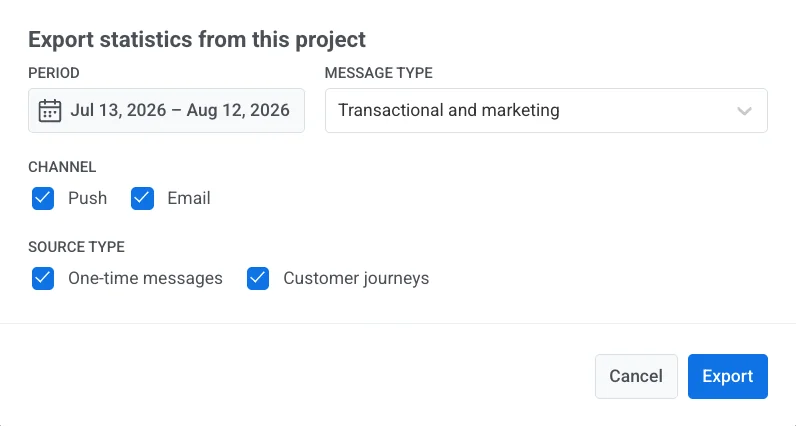
2. اضبط خيارات التصدير في نافذة **Export statistics from this project**:
* **Period:** يفترض النطاق المحدد حاليًا في الصفحة.
* **Message type:** Transactional and marketing، أو Only marketing، أو Only transactional.
* **Channel:** Push و/أو Email.
* **Source Type:** One-time messages و/أو Customer journeys.
## Export statistics
استخدم **Export statistics** في رأس الصفحة لتنزيل البيانات كملف CSV.
1. انقر **Export statistics**.
2. اضبط خيارات التصدير في نافذة **Export statistics from this project**:
* **Period:** يفترض النطاق المحدد حاليًا في الصفحة.
* **Message type:** Transactional and marketing، أو Only marketing، أو Only transactional.
* **Channel:** Push و/أو Email.
* **Source Type:** One-time messages و/أو Customer journeys.
 3. انقر **Export**.
بعد الانتهاء من صفحة Overview، افتح [إحصائيات الاحتفاظ بالمستخدمين](/ar/product/statistics-and-analytics/user-retention-statistics/) لأحداث الاحتفاظ المخصّصة، أو [إحصائيات الرسائل](/ar/product/statistics-and-analytics/messaging-statistics/) لتفاصيل كل رسالة على حدة، أو [لوحات المعلومات](/ar/product/statistics-and-analytics/dashboards/) للرسوم البيانية المخصّصة.
3. انقر **Export**.
بعد الانتهاء من صفحة Overview، افتح [إحصائيات الاحتفاظ بالمستخدمين](/ar/product/statistics-and-analytics/user-retention-statistics/) لأحداث الاحتفاظ المخصّصة، أو [إحصائيات الرسائل](/ar/product/statistics-and-analytics/messaging-statistics/) لتفاصيل كل رسالة على حدة، أو [لوحات المعلومات](/ar/product/statistics-and-analytics/dashboards/) للرسوم البيانية المخصّصة.