# التقارير التلقائية
استخدم التقارير التلقائية للحصول على إحصائيات الإشعارات والبريد الإلكتروني من صفحة [Project overview](/ar/product/statistics-and-analytics/project-overview/) عبر البريد الإلكتروني وفق جدول زمني. يصل كل تقرير كملف CSV، فلا تحتاج إلى تصدير الإحصائيات يدويًا.
اختر عدد مرات إرسال التقرير: كل يوم أو كل أسبوع أو كل شهر. أضف ما يصل إلى 25 مستلمًا، مثل المديرين أو وكالة لا تستخدم Control Panel.
لتنزيل ملف CSV نفسه مرة واحدة لأي فترة، استخدم [Export statistics](/ar/product/statistics-and-analytics/project-overview/#export-statistics) بدلًا من ذلك.
## من يمكنه إدارة التقارير التلقائية
يمكن لكل من يرى المشروع رؤية تقاريره التلقائية. لإنشاء تقرير أو تعديله أو إيقافه مؤقتًا أو استئنافه أو حذفه أو إرساله، يحتاج المستخدم إلى صلاحية تعديل المشروع. تعرّف على المزيد حول [صلاحيات المستخدمين](/ar/product/account-management-and-security/multi-login-accounts/).
## أين تجد التقارير التلقائية
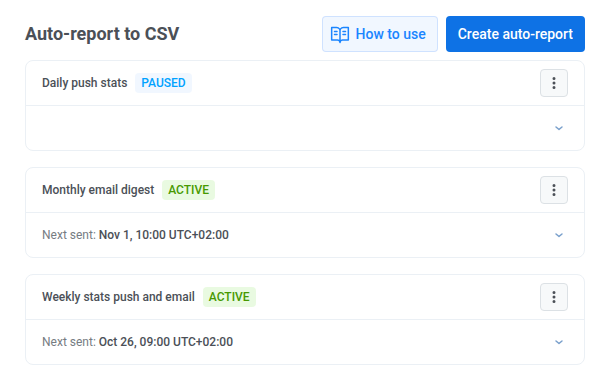
تدير التقارير التلقائية في لوحة جانبية على صفحة Project overview.
1. انتقل إلى **Project overview**.
2. انقر على **Auto-reports** بجوار **Export statistics**.
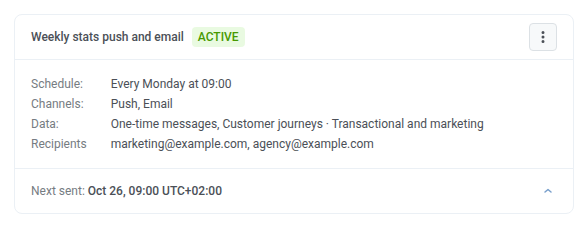
 لمعرفة متى أُرسل التقرير آخر مرة ومتى يُرسل التالي، اطّلع على **Last sent** و**Next sent** في بطاقته داخل اللوحة الجانبية. يظهر **Last sent** بعد الإرسال الأول، ويظهر **Next sent** للتقرير النشط فقط. يستخدم كلا الوقتين المنطقة الزمنية للتقرير.
 ## إنشاء تقرير تلقائي
اضبط جدول التقرير الجديد وبياناته ومستلميه في نموذج واحد. يمكن أن يحتوي المشروع على ما يصل إلى 25 تقريرًا تلقائيًا. لإنشاء تقرير آخر بعد ذلك، احذف تقريرًا لم تعد بحاجة إليه.
1. في اللوحة الجانبية، انقر على **Create auto-report**.
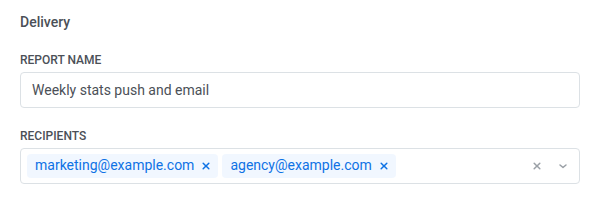
2. في **Frequency**، اختر **Daily** أو **Weekly** أو **Monthly**.
3. للتقرير الأسبوعي، اختر **Day of the week**. وللتقرير الشهري، أدخل **Day** من الشهر، من 1 إلى 31.
4. اضبط **Time to send**.
5. اختر **Timezone**. القيمة الافتراضية هي المنطقة الزمنية في ملفك الشخصي، أو UTC إذا لم يكن في ملفك الشخصي منطقة زمنية.
تحقق من **Next report** أسفل المنطقة الزمنية لمعرفة تاريخ الإرسال التالي ووقته. يصل التقرير خلال ساعة من ذلك الوقت، وعادةً خلال 5–10 دقائق.
## إنشاء تقرير تلقائي
اضبط جدول التقرير الجديد وبياناته ومستلميه في نموذج واحد. يمكن أن يحتوي المشروع على ما يصل إلى 25 تقريرًا تلقائيًا. لإنشاء تقرير آخر بعد ذلك، احذف تقريرًا لم تعد بحاجة إليه.
1. في اللوحة الجانبية، انقر على **Create auto-report**.
2. في **Frequency**، اختر **Daily** أو **Weekly** أو **Monthly**.
3. للتقرير الأسبوعي، اختر **Day of the week**. وللتقرير الشهري، أدخل **Day** من الشهر، من 1 إلى 31.
4. اضبط **Time to send**.
5. اختر **Timezone**. القيمة الافتراضية هي المنطقة الزمنية في ملفك الشخصي، أو UTC إذا لم يكن في ملفك الشخصي منطقة زمنية.
تحقق من **Next report** أسفل المنطقة الزمنية لمعرفة تاريخ الإرسال التالي ووقته. يصل التقرير خلال ساعة من ذلك الوقت، وعادةً خلال 5–10 دقائق.
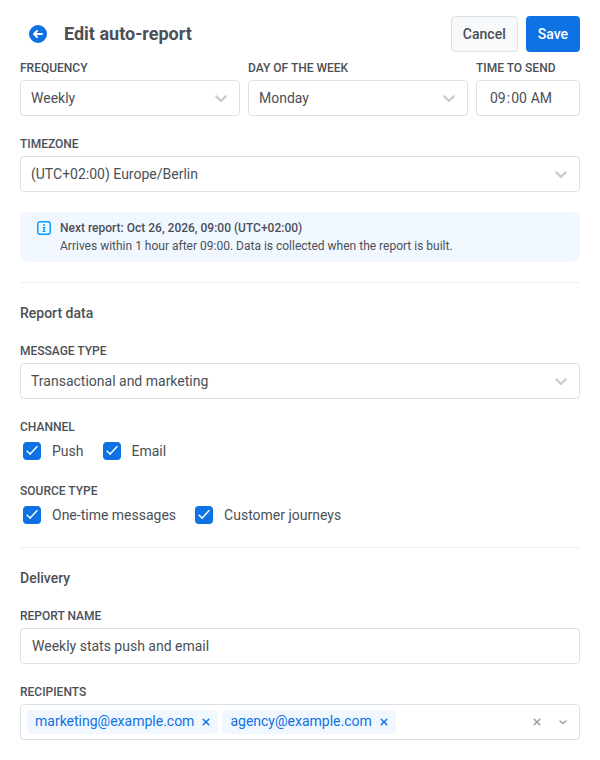 6. في **Message type**، اختر **Transactional and marketing** أو **Only transactional** أو **Only marketing**.
7. في **Channel**، حدد **Push** أو **Email** أو كليهما.
8. في **Source Type**، حدد **One-time messages** أو **Customer journeys** أو كليهما.
6. في **Message type**، اختر **Transactional and marketing** أو **Only transactional** أو **Only marketing**.
7. في **Channel**، حدد **Push** أو **Email** أو كليهما.
8. في **Source Type**، حدد **One-time messages** أو **Customer journeys** أو كليهما.
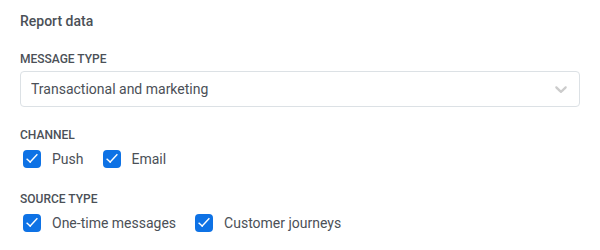 9. في **Report name**، احتفظ بالاسم المقترح أو اكتب اسمك الخاص.
يقترح Pushwoosh اسمًا بناءً على التكرار والقنوات، مثل "Weekly stats push and email". يجب أن يكون الاسم فريدًا في المشروع. الأسماء التي تختلف في حالة الأحرف فقط، مثل "Weekly" و"weekly"، تُعدّ متطابقة. إذا كان الاسم مستخدمًا، فسترى "An auto-report with this name already exists in the project". غيّر الاسم وتابع.
10. في **Recipients**، اكتب عنوان بريد إلكتروني واضغط Enter. كرّر ذلك لكل مستلم.
يمكن أن يكون للتقرير ما يصل إلى 25 مستلمًا. بريدك الإلكتروني مُضاف بالفعل. يمكنك إضافة أي عنوان بريد إلكتروني. لا يحتاج المستلمون إلى صلاحية الوصول إلى Pushwoosh.
9. في **Report name**، احتفظ بالاسم المقترح أو اكتب اسمك الخاص.
يقترح Pushwoosh اسمًا بناءً على التكرار والقنوات، مثل "Weekly stats push and email". يجب أن يكون الاسم فريدًا في المشروع. الأسماء التي تختلف في حالة الأحرف فقط، مثل "Weekly" و"weekly"، تُعدّ متطابقة. إذا كان الاسم مستخدمًا، فسترى "An auto-report with this name already exists in the project". غيّر الاسم وتابع.
10. في **Recipients**، اكتب عنوان بريد إلكتروني واضغط Enter. كرّر ذلك لكل مستلم.
يمكن أن يكون للتقرير ما يصل إلى 25 مستلمًا. بريدك الإلكتروني مُضاف بالفعل. يمكنك إضافة أي عنوان بريد إلكتروني. لا يحتاج المستلمون إلى صلاحية الوصول إلى Pushwoosh.
 11. انقر على **Create**.
## الفترة التي يغطيها كل تقرير
يحتوي كل تقرير على إحصائيات آخر فترة كاملة قبل يوم الإرسال:
* **Daily:** اليوم السابق.
* **Weekly:** الأيام السبعة التي تسبق يوم الإرسال. يغطي التقرير المُرسَل يوم الاثنين الفترة من الاثنين السابق حتى الأحد.
* **Monthly:** الشهر التقويمي السابق.
يُحدَّد يوم الإرسال وفق المنطقة الزمنية للتقرير، وتُحتسب أيام الفترة وفق UTC. على سبيل المثال، يغطي التقرير اليومي المُرسَل في 20 أكتوبر يوم 19 أكتوبر من 00:00 إلى 24:00 UTC.
الجدول الزمني وحده هو ما يحدد الفترة. لا يؤثر تغيير النطاق الزمني في صفحة **Project overview** على التقرير.
إذا ضبطت تقريرًا شهريًا على يوم غير موجود في الشهر، مثل 31 في شهر من 30 يومًا، فسيُرسَل في اليوم الأخير من ذلك الشهر.
إذا لم يُرسَل شيء خلال الفترة، فسيصل التقرير مع ذلك. ويحتوي ملف CSV الخاص به على عناوين الأعمدة فقط.
## محتوى البريد الإلكتروني
يصل التقرير من Pushwoosh Team (help@pushwoosh.com). موضوعه هو اسم التقرير والفترة، مثل "Weekly stats push and email — Oct 13 – Oct 19, 2026". يحتوي البريد الإلكتروني على:
* **مرفق CSV:** يُرفق الملف إذا كان حجمه 768 كيلوبايت أو أقل. أما الملف الأكبر فلا يتوفر إلا عبر **Download CSV**.
* **Download CSV:** رابط إلى الملف. يعمل الرابط لمدة 7 أيام بعد الإرسال.
* **Open Project overview:** رابط إلى المشروع في Control Panel.
* **Unsubscribe from this report:** رابط شخصي لكل مستلم. يزيل هذا المستلم فقط ومن هذا التقرير فقط.
يحتوي ملف CSV على صف واحد لكل رسالة أو رسالة رحلة أُرسلت خلال الفترة، مع الأعمدة التالية:
* **تفاصيل الرسالة:** القناة، والنوع، والعنوان أو الموضوع، واسم الرحلة، والإعداد المسبق (preset)، والحالة، ووقت الإرسال.
* **الأعداد:** المُرسَل، والمُسلَّم، والمفتوح، والنقرات، والأخطاء، وإلغاء الاشتراك.
## إدارة التقارير التلقائية
افتح قائمة البطاقة (**⋮**) لإدارة التقرير:
* **Edit:** غيّر أي إعداد في النموذج نفسه، ثم انقر على **Save**.
* **Pause:** أوقف الإرسال المجدول. يحتفظ التقرير بإعداداته.
* **Resume:** أعد تشغيل الإرسال المجدول لتقرير متوقف مؤقتًا. يُحتسب الإرسال التالي من لحظة الاستئناف، ولا تُعوَّض عمليات الإرسال الفائتة أثناء الإيقاف المؤقت.
* **Send now:** أنشئ التقرير وأرسله بالبريد الإلكتروني فورًا، دون انتظار الجدول الزمني.
* **Delete:** احذف التقرير نهائيًا بعد التأكيد.
لرؤية جدول التقرير وقنواته وعوامل تصفية البيانات ومستلميه، انقر على السهم في الركن السفلي الأيمن من بطاقته.
11. انقر على **Create**.
## الفترة التي يغطيها كل تقرير
يحتوي كل تقرير على إحصائيات آخر فترة كاملة قبل يوم الإرسال:
* **Daily:** اليوم السابق.
* **Weekly:** الأيام السبعة التي تسبق يوم الإرسال. يغطي التقرير المُرسَل يوم الاثنين الفترة من الاثنين السابق حتى الأحد.
* **Monthly:** الشهر التقويمي السابق.
يُحدَّد يوم الإرسال وفق المنطقة الزمنية للتقرير، وتُحتسب أيام الفترة وفق UTC. على سبيل المثال، يغطي التقرير اليومي المُرسَل في 20 أكتوبر يوم 19 أكتوبر من 00:00 إلى 24:00 UTC.
الجدول الزمني وحده هو ما يحدد الفترة. لا يؤثر تغيير النطاق الزمني في صفحة **Project overview** على التقرير.
إذا ضبطت تقريرًا شهريًا على يوم غير موجود في الشهر، مثل 31 في شهر من 30 يومًا، فسيُرسَل في اليوم الأخير من ذلك الشهر.
إذا لم يُرسَل شيء خلال الفترة، فسيصل التقرير مع ذلك. ويحتوي ملف CSV الخاص به على عناوين الأعمدة فقط.
## محتوى البريد الإلكتروني
يصل التقرير من Pushwoosh Team (help@pushwoosh.com). موضوعه هو اسم التقرير والفترة، مثل "Weekly stats push and email — Oct 13 – Oct 19, 2026". يحتوي البريد الإلكتروني على:
* **مرفق CSV:** يُرفق الملف إذا كان حجمه 768 كيلوبايت أو أقل. أما الملف الأكبر فلا يتوفر إلا عبر **Download CSV**.
* **Download CSV:** رابط إلى الملف. يعمل الرابط لمدة 7 أيام بعد الإرسال.
* **Open Project overview:** رابط إلى المشروع في Control Panel.
* **Unsubscribe from this report:** رابط شخصي لكل مستلم. يزيل هذا المستلم فقط ومن هذا التقرير فقط.
يحتوي ملف CSV على صف واحد لكل رسالة أو رسالة رحلة أُرسلت خلال الفترة، مع الأعمدة التالية:
* **تفاصيل الرسالة:** القناة، والنوع، والعنوان أو الموضوع، واسم الرحلة، والإعداد المسبق (preset)، والحالة، ووقت الإرسال.
* **الأعداد:** المُرسَل، والمُسلَّم، والمفتوح، والنقرات، والأخطاء، وإلغاء الاشتراك.
## إدارة التقارير التلقائية
افتح قائمة البطاقة (**⋮**) لإدارة التقرير:
* **Edit:** غيّر أي إعداد في النموذج نفسه، ثم انقر على **Save**.
* **Pause:** أوقف الإرسال المجدول. يحتفظ التقرير بإعداداته.
* **Resume:** أعد تشغيل الإرسال المجدول لتقرير متوقف مؤقتًا. يُحتسب الإرسال التالي من لحظة الاستئناف، ولا تُعوَّض عمليات الإرسال الفائتة أثناء الإيقاف المؤقت.
* **Send now:** أنشئ التقرير وأرسله بالبريد الإلكتروني فورًا، دون انتظار الجدول الزمني.
* **Delete:** احذف التقرير نهائيًا بعد التأكيد.
لرؤية جدول التقرير وقنواته وعوامل تصفية البيانات ومستلميه، انقر على السهم في الركن السفلي الأيمن من بطاقته.
 ### إرسال تقرير الآن
يُنشئ **Send now** التقرير ويرسله بالبريد الإلكتروني فورًا. ويغطي الفترة نفسها التي كان سيغطيها الإرسال المجدول لو جرى في تلك اللحظة. بالنسبة إلى التقرير اليومي، تكون هذه الفترة هي اليوم السابق.
* يمكنك إرسال كل تقرير يدويًا مرة واحدة في الساعة. إذا حاولت مرة أخرى قبل ذلك، يخبرك Pushwoosh بعدد الدقائق التي عليك انتظارها.
* يُحدّث الإرسال اليدوي **Last sent**. ويبقى الإرسال المجدول التالي كما هو.
* لإرسال تقرير بلا مستلمين، أضف مستلمًا أولًا. لا يتوفر **Send now** بدون مستلم.
* لإرسال تقرير متوقف مؤقتًا، استأنفه أولًا. وإلا فسيعرض **Send now** الخطأ "the report is paused, resume it to send" ولن يستهلك الحد المسموح به في الساعة.
### حالات التقرير
يكون للتقرير إحدى الحالات التالية:
* **Active:** يُرسَل التقرير وفق الجدول الزمني.
* **Paused:** يتوقف الإرسال المجدول حتى تستأنف التقرير.
* **No recipients:** ألغى جميع المستلمين اشتراكهم في التقرير، لذا لا يُرسَل شيء. لإعادة تشغيله، انقر على **Edit** في قائمة البطاقة وأضف مستلمين.
### إرسال تقرير الآن
يُنشئ **Send now** التقرير ويرسله بالبريد الإلكتروني فورًا. ويغطي الفترة نفسها التي كان سيغطيها الإرسال المجدول لو جرى في تلك اللحظة. بالنسبة إلى التقرير اليومي، تكون هذه الفترة هي اليوم السابق.
* يمكنك إرسال كل تقرير يدويًا مرة واحدة في الساعة. إذا حاولت مرة أخرى قبل ذلك، يخبرك Pushwoosh بعدد الدقائق التي عليك انتظارها.
* يُحدّث الإرسال اليدوي **Last sent**. ويبقى الإرسال المجدول التالي كما هو.
* لإرسال تقرير بلا مستلمين، أضف مستلمًا أولًا. لا يتوفر **Send now** بدون مستلم.
* لإرسال تقرير متوقف مؤقتًا، استأنفه أولًا. وإلا فسيعرض **Send now** الخطأ "the report is paused, resume it to send" ولن يستهلك الحد المسموح به في الساعة.
### حالات التقرير
يكون للتقرير إحدى الحالات التالية:
* **Active:** يُرسَل التقرير وفق الجدول الزمني.
* **Paused:** يتوقف الإرسال المجدول حتى تستأنف التقرير.
* **No recipients:** ألغى جميع المستلمين اشتراكهم في التقرير، لذا لا يُرسَل شيء. لإعادة تشغيله، انقر على **Edit** في قائمة البطاقة وأضف مستلمين.