# إحصائيات الإشعارات الفورية
مع Pushwoosh، يمكنك تتبع أداء إشعاراتك الفورية بكل سهولة، سواء بشكل فردي أو كقناة بشكل عام.
يشرح هذا الدليل كيفية استخدام أدوات تحليلات الإشعارات الفورية في Pushwoosh لمراقبة الأداء، وتحديد الاتجاهات، وتحسين استراتيجية المراسلة.
## تتبع أداء رسائل الإشعارات الفورية الفردية في Customer Journey
يمكنك بسهولة تتبع أداء الإشعارات الفورية المرسلة كجزء من رحلة العميل مباشرة على لوحة التحكم (canvas). لعرض المقاييس، ما عليك سوى تمرير الفأرة فوق الرسالة التي تريد تتبعها أو تمكين مفتاح **Show Metrics** الموجود في أسفل لوحة التحكم.
سيؤدي هذا إلى عرض بيانات الأداء التالية لكل إشعار فوري في رحلتك.
| الأهداف التي تم الوصول إليها | يشير إلى عدد المستخدمين الذين وصلوا إلى هدف التحويل (Conversion Goal) في تلك النقطة المحددة. |
| --------------------- | ----------------------------------------------------------------------------------------------------------------------- |
| تم فتحها | يعرض عدد الرسائل التي فتحها المستخدمون. |
| CTR | يمثل النسبة المئوية للمستخدمين الذين نقروا على (فتحوا) الإشعار الفوري بعد استلامه. |
| التسرب (Drop-offs) | يمثل عدد الرسائل التي لم يمكن إرسالها لسبب ما (على سبيل المثال، إذا انتهت صلاحية رمز الإشعار الفوري للمستخدم). |
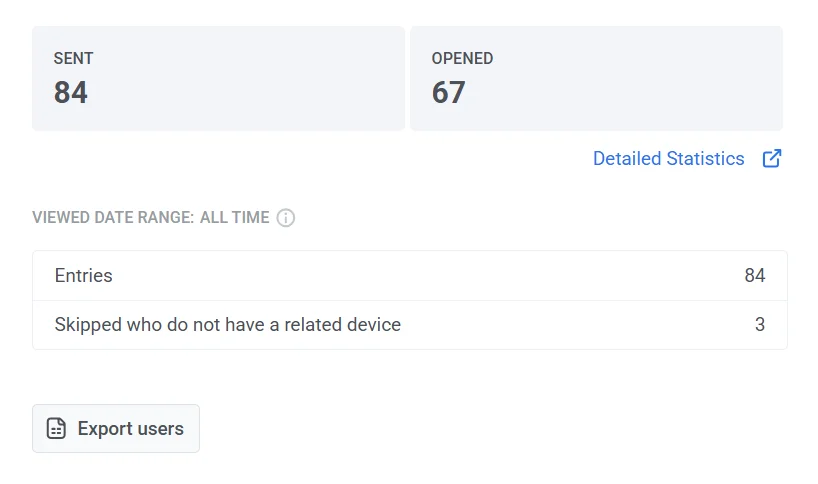
للحصول على رؤى أكثر تفصيلاً حول فعالية إشعار فوري، انقر نقرًا مزدوجًا على عنصر الرسالة على لوحة التحكم. سيؤدي هذا الإجراء إلى فتح نافذة إحصائيات مفصلة، تعرض المقاييس الرئيسية الخاصة بالرسالة، بما في ذلك:
* إجمالي عدد الرسائل المرسلة
* إجمالي عدد الرسائل المفتوحة
* إجمالي عدد الإدخالات
* عدد المستخدمين الذين تخطوا عنصر الرسالة هذا بسبب عدم وجود جهاز مرتبط.
## عرض إحصائيات الإشعارات الفورية المفصلة
للوصول إلى إحصائيات مفصلة لإشعار فوري، اتبع هذه الخطوات:
1. **عبر الرسائل لمرة واحدة (One-time messages):**
* انتقل إلى **Campaigns > One-time messages**.
* حدد الرسالة التي تريد تحليلها.
* انقر على الرسالة لفتح نافذة الإحصائيات.
2. **للإشعارات في Journey:**
* افتح لوحة **Journey**.
* حدد عنصر **Push** داخل الـ Journey.
* انقر على **Detailed statistics** لعرض رؤى الأداء.

## نظرة عامة على إحصائيات رسائل الإشعارات الفورية
ينقسم قسم **Message statistics** إلى عدة علامات تبويب، توفر كل منها رؤى مختلفة حول حملات الإشعارات الفورية الخاصة بك:
* **علامة تبويب الأداء (Performance tab):** تعرض مقاييس الأداء الرئيسية، بما في ذلك **SENT**، **DELIVERED UNIQUE**، **OPENED**، و **ERRORS**. تتضمن علامة التبويب رسومًا بيانية ديناميكية لتتبع الاتجاهات بمرور الوقت وتفصيلاً حسب المنصة حتى تتمكن من تحليل الأداء عبر أنظمة التشغيل المختلفة. يسلط مقياس **ERRORS** الضوء على حالات فشل التسليم حسب المنصة والنوع، مما يساعدك على تحديد المشكلات الشائعة وإصلاحها.
* **علامة تبويب رؤى الشرائح (Segment insights tab):** توفر مقاييس أداء مفصلة لكل شريحة جمهور في حملات الإشعارات الفورية الخاصة بك.
* **علامة تبويب الأحداث (Events tab):** تتتبع تفاعلات المستخدم التي أثارتها الإشعارات، مثل فتح التطبيق أو إجراءات محددة داخل التطبيق. توفر بيانات التحويل ورؤى التفاعل، مما يساعدك على تقييم فعالية إشعاراتك الفورية في دفع نشاط المستخدم.
### علامة تبويب الأداء (Performance tab)
توفر علامة التبويب **Performance** في قسم **Message statistics** في Pushwoosh مقاييس رئيسية لتحليل فعالية حملات الإشعارات الفورية الخاصة بك. وهي تتضمن نظرة عامة على الإشعارات المرسلة، والمسلمة الفريدة، والمفتوحة، إلى جانب تفصيلات المنصات واتجاهات التفاعل.

#### مقاييس الأداء الرئيسية
* **SENT**: إجمالي عدد الإشعارات الفورية المرسلة.
* **DELIVERED UNIQUE**: عدد المستلمين الفريدين الذين استلموا الإشعار بنجاح.
* **OPENED**: عدد ونسبة الإشعارات المسلمة الفريدة التي فتحها المستخدمون.
* **ERRORS**: عدد ونسبة الرسائل التي فشل تسليمها، مفصلة حسب المنصة ونوع الخطأ. استخدم هذه البيانات لاستكشاف مشكلات التسليم وإصلاحها وتحسين موثوقية الحملة. [اعرف المزيد](/ar/product/troubleshooting/sending-errors/)
أسفل المقاييس الرئيسية، يوضح صف **Frequency capping** كيف أثر [تحديد سقف التكرار](/ar/product/messaging-channels/global-frequency-capping) على هذه الرسالة:
* **Suppressions**: عدد الرسائل التي لم يتم إرسالها لأن المستلم قد وصل بالفعل إلى حده الأقصى من سقف التكرار.
* **Affected users**: عدد المستخدمين الفريدين الذين تم حجب رسالة واحدة على الأقل لهم بسبب سقف التكرار.
يعرض الرسم البياني كل مقياس بمرور الوقت، مما يتيح لك تتبع الاتجاهات وتحديد التقلبات في تسليم الرسائل.
#### تفصيلات المنصات
لكل مقياس، يتيح لك Pushwoosh تحليل الأداء عبر منصات مختلفة:
* الإجمالي (جميع المنصات مجتمعة)
* iOS
* Android
* Xiaomi
* Baidu، إلخ.
### رؤى الشرائح (Segment insights)
توفر **Segment insights** مقاييس أداء مفصلة لكل شريحة جمهور مستهدفة في حملات الإشعارات الفورية الخاصة بك. بإضافة شرائح، يمكنك تتبع أداء الرسائل، ومقارنة مقاييس التفاعل، وتحسين استراتيجية الاتصال الخاصة بك.
#### كيفية إضافة شريحة
إذا لم تتم إضافة أي شرائح بعد، فسترى شاشة **Discover segment insights**. لبدء تحليل أداء الشريحة:
1. انقر على **Add first segment**.

2. في نافذة **Add segment for insight** المنبثقة:
* استخدم القائمة المنسدلة لتحديد شريحة.
* انقر على **Add one more** لتضمين شرائح إضافية للمقارنة.
3. انقر على **Apply** لتأكيد اختيارك.
#### المقاييس الرئيسية
يتم عرض كل شريحة مع مقاييس الأداء التالية:
| | |
| ----- | ----- |
| **Sent** | إجمالي عدد الإشعارات الفورية المرسلة إلى الشريحة. يساعد هذا في قياس الوصول الإجمالي لحملتك. |
| **Opened** | عدد الإشعارات التي فتحها المستخدمون في الشريحة، مما يشير إلى تفاعل المستخدم مع الرسالة. |
| **CTR** | النسبة المئوية للإشعارات المفتوحة بالنسبة إلى إجمالي الإشعارات المرسلة. تشير نسبة النقر إلى الظهور المرتفعة إلى تفاعل قوي، بينما قد تشير نسبة النقر إلى الظهور المنخفضة إلى الحاجة لتعديلات في المحتوى أو التوقيت. |

#### العمل مع بيانات الشرائح
* **Refresh all segments**: انقر على هذا الزر لتحديث أحدث بيانات الأداء لجميع الشرائح المدرجة.
* **Add segment to compare**: قارن الأداء عبر شرائح متعددة لتحديد الاتجاهات وتحسين الاستهداف.
* **Individual refresh button**: تحديث البيانات لشريحة معينة دون تحديث جميع الشرائح.
* **Remove segment (أيقونة ✖️)**: حذف شريحة من القائمة إذا لم تعد هناك حاجة إليها.
### الأحداث (Events)
توفر **Events** رؤى مفصلة حول تفاعلات المستخدم التي أثارتها الإشعارات الفورية. تتيح لك فهم كيفية تفاعل المستخدمين مع تطبيقك بعد تلقي إشعار.

#### المقاييس الرئيسية
تعرض **Events tab** المقاييس التالية:
| | |
| :---- | ----- |
| **Sent** | إجمالي عدد الإشعارات الفورية المرسلة. |
| **Total hits** | إجمالي عدد المرات التي تم فيها تشغيل الأحداث المتعقبة من قبل المستخدمين الذين تلقوا الإشعار. |
| **Total unique hits** | عدد المستخدمين الفريدين الذين قاموا بتشغيل حدث مرة واحدة على الأقل. |
#### تفاصيل إضافية عن الأحداث
لكل حدث، سترى أيضًا المقاييس التالية:
| | |
| ----- | ----- |
| **Hits** | عدد المرات التي تم فيها تشغيل حدث عبر جميع المستخدمين. |
| **Unique** | عدد المستخدمين الفريدين الذين قاموا بتشغيل الحدث. |
| **Rate (%)** | النسبة المئوية للمستخدمين الذين قاموا بالحدث بالنسبة إلى إجمالي المستخدمين الفريدين. |
#### كيف يعمل تتبع الأحداث في Pushwoosh
يمكن استخدام الإشعارات الفورية لتشجيع المستخدمين على أداء إجراءات مختلفة، مثل إضافة عناصر إلى عربة التسوق أو إرسال طلب.
عندما يقوم مستخدم بإجراء معين في تطبيقك، يتم إطلاق دالة واجهة برمجة التطبيقات [`postEvent`](/ar/developer/api-reference/user-centric-api#postevent). يسجل نظامنا الخلفي عدد المرات التي تم فيها إطلاق هذه الدالة في التطبيق. العملية هي كالتالي:
1. تطلق حملة أو ترسل رسالة إشعار فوري.
2. يتلقى المستخدم إشعارًا فوريًا ويفتح الرسالة.
3. في غضون الـ 24 ساعة التالية، عندما يقوم المستخدم بأي إجراء في التطبيق، يقوم Pushwoosh SDK بإطلاق دالة [`postEvent`](/ar/developer/api-reference/user-centric-api#postevent) تحتوي على معرف ذلك الإشعار الفوري الذي فتحه المستخدم.
4. يتتبع خادمنا عدد استدعاءات [`postEvent`](/ar/developer/api-reference/user-centric-api#postevent)، مما يوفر رؤى حول تفاعلات المستخدم بعد فتح الإشعار.
#### تصدير تقارير الأحداث
يمكنك تصدير تقارير الأحداث لتحليل مرات حدوث الأحداث وتفاعلات المستخدم بالتفصيل. لهذا:
1. انقر على أيقونة **Export** بجوار اسم الحدث.
2. بمجرد اكتمال التصدير، سيظهر إشعار مع زر **Download CSV**.
3. انقر على **Download CSV** لحفظ التقرير على جهازك.

### المحتوى (Content)
يوفر قسم **Content** تفاصيل حول الإشعار الفوري، بما في ذلك رسالته وحالة التسليم ومعلمات الاستهداف. يساعدك على مراجعة محتوى الإشعار وخصائصه الرئيسية بلمحة سريعة.
هنا يمكنك أن تجد:
#### معاينة الإشعار
في الأعلى، يمكنك رؤية الإشعار الفوري كما ظهر للمستلمين.
النقر على **Open preset** يتيح لك عرض أو تحرير تكوين الإعداد المسبق.
#### تفاصيل الرسالة
تشمل التفاصيل الإضافية حول الرسالة ما يلي:
* **Message ID** – معرف فريد مخصص للإشعار.
* **Message code** – رمز مرجعي يستخدم للتتبع أو تفاعلات واجهة برمجة التطبيقات.
* **Source** – يشير إلى ما إذا كان الإشعار قد تم إرساله عبر واجهة برمجة التطبيقات أو لوحة التحكم أو طريقة أخرى.
* **Languages** – يسرد اللغات التي تم إرسال الرسالة بها.
#### معلومات التسليم ومعلمات الاستهداف
يحتوي هذا القسم أيضًا على معلومات أساسية حول متى وكيف تم إرسال الرسالة:
* **Status** يشير إلى ما إذا كانت الرسالة قد أُرسلت بنجاح (`DONE`) أو لا تزال قيد المعالجة.
* **Sent date** يعرض التاريخ والوقت الدقيقين للتسليم.
* **Scheduling options** تحدد ما إذا كانت الرسالة قد أُرسلت في وقت مثالي أو جدول زمني محدد مسبقًا.
* **Target segment** يعرض الجمهور الذي تلقى الرسالة.
* **Target platforms** تسرد أنظمة التشغيل التي تم تسليم الإشعار إليها، مثل iOS أو Android أو Windows.
النقر على **Show all properties** يوسع القسم لعرض المزيد من البيانات الوصفية المتعلقة بالإشعار.
### إدارة إحصائيات الإشعارات الفورية وبيانات المستلمين
#### اختر نطاقًا زمنيًا
بشكل افتراضي، إذا لم يتم تحديد نطاق مخصص، يقوم قسم **Message statistics** بتعديل عرض بياناته بناءً على الإطار الزمني المحدد لكل مقياس.
لعرض الإحصائيات لفترة محددة:
1. انقر على **Pick date range**.
2. حدد تواريخ البدء والانتهاء التي تريدها.
3. انقر على **Apply.**
#### ابحث عن مستلم معين
استخدم خيار **Find recipient** للبحث عن مستخدم معين داخل الحملة.
لهذا:
1. في علامة التبويب **Performance**، انقر على **قائمة النقاط الثلاث**.
2. حدد **Find recipient** من القائمة المنسدلة.
3. ابحث عن المستلم بواسطة [HWID](/ar/product/pushwoosh-knowledge-hub/device-identifiers/#hwid) أو [UserID](/ar/product/pushwoosh-knowledge-hub/users-userids/)
#### تصدير قائمة المستلمين
يمكنك تنزيل بيانات مفصلة حول مستلمي حملة الإشعارات الفورية الخاصة بك. يمكن استخدام هذه البيانات لمزيد من التحليل أو التقسيم لتحسين الحملات المستقبلية.
لتصدير قائمة المستلمين:
1. انقر على **قائمة النقاط الثلاث (⋮)** في أعلى صفحة **Message Statistics** أو بجوار مقياس معين.
2. من القائمة المنسدلة، حدد **Export recipients list**.

3. عند اكتمال التصدير، سيظهر إشعار مع زر **Download CSV**. انقر على الزر لتنزيل بيانات المستلمين بتنسيق CSV.
#### إنشاء شريحة من المستلمين
أيضًا، يمكنك إنشاء شريحة مباشرة من مستلمي رسالة مرسلة. يتيح ذلك استهداف المستخدمين الذين تفاعلوا بالفعل مع اتصالاتك، مما يتيح تقسيمًا أكثر دقة للجمهور للحملات المستقبلية.
لإنشاء شريحة:
1. انقر على **قائمة النقاط الثلاث (⋮)** بجوار المقياس ذي الصلة.
2. في القائمة المنسدلة، حدد **Create segment from recipients**.

3. في النافذة المنبثقة، أدخل **Segment name**. اختر اسمًا واضحًا ووصفيًا لسهولة التعرف عليه (على سبيل المثال، *المستخدمون النشطون*، *العملاء المتفاعلون*).
4. انقر على **Create** لحفظ الشريحة.

ستكون شريحتك الجديدة متاحة للاستخدام في الحملات المستقبلية، مما يتيح لك تخصيص رسائلك لمجموعات جمهور محددة.
## فهم الأداء العام للإشعارات الفورية
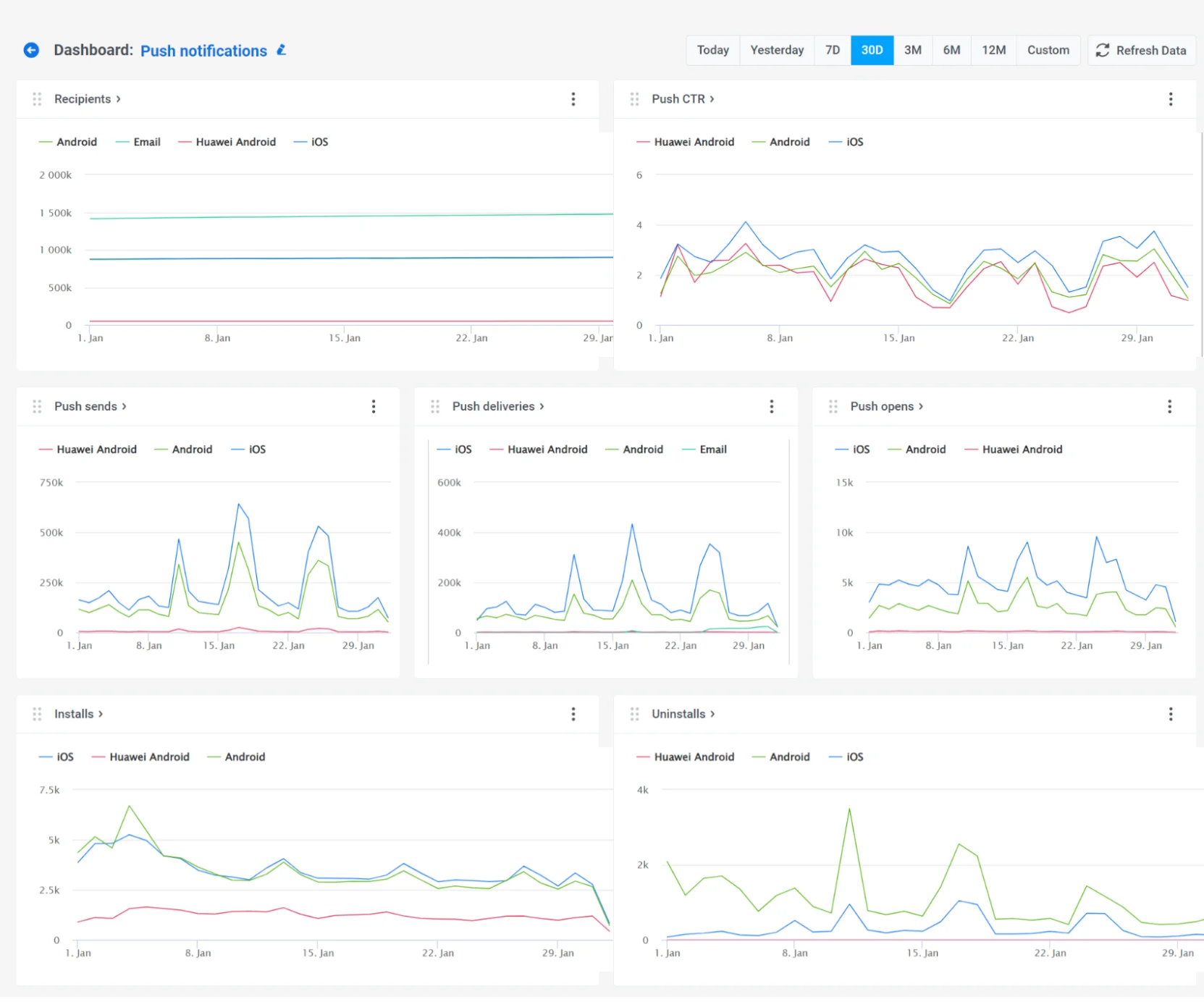
يمكنك عرض تحليلات الإشعارات الفورية الشاملة في قسم لوحات المعلومات لتقييم الاتجاهات في التفاعل والوصول.
لهذا، انتقل إلى **Statistics > Dashboards > Push notifications**
توفر لوحة المعلومات رؤى شاملة حول الأداء العام للإشعارات الفورية، وتتضمن مقاييس مثل:
* Recipients
* Push CTR
* Push sends
* Push deliveries
* Push opens
* Installs
* Uninstalls
أيضًا، يمكنك تخصيص لوحة المعلومات لتناسب احتياجاتك عن طريق إضافة أو إزالة مقاييس محددة، أو إنشاء لوحة معلومات مخصصة بالكامل لحملاتك. [اعرف المزيد](/ar/product/statistics-and-analytics/dashboards/metrics/)
## الأسئلة الشائعة حول تحليلات الإشعارات الفورية
### ما هي تحليلات الإشعارات الفورية التي يوفرها Pushwoosh؟
يوفر Pushwoosh تحليلات على مستويات متعددة، بما في ذلك الرسائل الفردية، والحملات، والاتجاهات العامة في أداء قناة الإشعارات الفورية. يتتبع المقاييس الرئيسية مثل معدل الفتح، ونسبة النقر إلى الظهور (CTR)، وسلوك المستخدم بعد الإشعار لمساعدتك على فهم كيفية أداء إشعاراتك الفورية عبر مختلف الجماهير والمنصات.
### ما هي مقاييس الأداء الرئيسية التي يمكنني تتبعها للإشعارات الفورية؟
يتيح لك Pushwoosh مراقبة المقاييس الأساسية مثل عدد الرسائل المرسلة، والمسلمة للمستلمين الفريدين، والمفتوحة، إلى جانب معدلات النقر (CTR). كما يتتبع الحالات التي لم يتم فيها تسليم الرسائل، مما يساعدك على تحسين أداء التسليم.
### هل يمكنني تصدير بيانات تحليلات الإشعارات الفورية الخاصة بي؟
نعم. يتيح لك Pushwoosh تصدير بيانات تحليلات الحملة، بما في ذلك قوائم المستلمين وتقارير تفاعل المستخدم، بتنسيق CSV.
### كيف يمكنني تحليل أداء الإشعارات الفورية عبر شرائح المستخدمين المختلفة؟
استخدم علامة التبويب **Segment insights** لمقارنة المقاييس عبر شرائح الجمهور. يمكنك إضافة شرائح متعددة، وتحديث بياناتها، وإزالة أي منها إذا لزم الأمر.
### كيف تؤثر تحليلات الإشعارات الفورية على تحسين الحملة؟
تمنحك تحليلات الإشعارات الفورية رؤى قابلة للتنفيذ حول سلوك المستخدم. من خلال تحديد المحتوى عالي الأداء، ونقاط التسرب، وأنماط التفاعل، يمكنك إجراء اختبارات A/B بشكل أكثر فعالية، وتعديل التوقيت، وتحسين استهدافك، وكل ذلك يؤدي إلى تفاعل أفضل ومعدلات تحويل أعلى.
## موارد إضافية
- [لوحة معلومات تحليلات الإشعارات الفورية](/ar/product/statistics-and-analytics/dashboards/managing-dashboards/#preconfigured-dashboards)
- [معايير الإشعارات الفورية (من دراسة Pushwoosh 2025)](https://www.pushwoosh.com/blog/push-notification-benchmarks/)
- [كيفية زيادة نسبة النقر إلى الظهور للإشعارات الفورية](https://www.pushwoosh.com/blog/increase-push-notifications-ctr/)
- [من التخمين إلى التجريب: زد من عائد استثمارك مع اختبار A/B/n للإشعارات الفورية](https://www.pushwoosh.com/blog/push-notification-a-b-testing/)
 ## عرض إحصائيات الإشعارات الفورية المفصلة
للوصول إلى إحصائيات مفصلة لإشعار فوري، اتبع هذه الخطوات:
1. **عبر الرسائل لمرة واحدة (One-time messages):**
* انتقل إلى **Campaigns > One-time messages**.
* حدد الرسالة التي تريد تحليلها.
* انقر على الرسالة لفتح نافذة الإحصائيات.
2. **للإشعارات في Journey:**
* افتح لوحة **Journey**.
* حدد عنصر **Push** داخل الـ Journey.
* انقر على **Detailed statistics** لعرض رؤى الأداء.

## نظرة عامة على إحصائيات رسائل الإشعارات الفورية
ينقسم قسم **Message statistics** إلى عدة علامات تبويب، توفر كل منها رؤى مختلفة حول حملات الإشعارات الفورية الخاصة بك:
* **علامة تبويب الأداء (Performance tab):** تعرض مقاييس الأداء الرئيسية، بما في ذلك **SENT**، **DELIVERED UNIQUE**، **OPENED**، و **ERRORS**. تتضمن علامة التبويب رسومًا بيانية ديناميكية لتتبع الاتجاهات بمرور الوقت وتفصيلاً حسب المنصة حتى تتمكن من تحليل الأداء عبر أنظمة التشغيل المختلفة. يسلط مقياس **ERRORS** الضوء على حالات فشل التسليم حسب المنصة والنوع، مما يساعدك على تحديد المشكلات الشائعة وإصلاحها.
* **علامة تبويب رؤى الشرائح (Segment insights tab):** توفر مقاييس أداء مفصلة لكل شريحة جمهور في حملات الإشعارات الفورية الخاصة بك.
* **علامة تبويب الأحداث (Events tab):** تتتبع تفاعلات المستخدم التي أثارتها الإشعارات، مثل فتح التطبيق أو إجراءات محددة داخل التطبيق. توفر بيانات التحويل ورؤى التفاعل، مما يساعدك على تقييم فعالية إشعاراتك الفورية في دفع نشاط المستخدم.
### علامة تبويب الأداء (Performance tab)
توفر علامة التبويب **Performance** في قسم **Message statistics** في Pushwoosh مقاييس رئيسية لتحليل فعالية حملات الإشعارات الفورية الخاصة بك. وهي تتضمن نظرة عامة على الإشعارات المرسلة، والمسلمة الفريدة، والمفتوحة، إلى جانب تفصيلات المنصات واتجاهات التفاعل.

#### مقاييس الأداء الرئيسية
* **SENT**: إجمالي عدد الإشعارات الفورية المرسلة.
* **DELIVERED UNIQUE**: عدد المستلمين الفريدين الذين استلموا الإشعار بنجاح.
* **OPENED**: عدد ونسبة الإشعارات المسلمة الفريدة التي فتحها المستخدمون.
* **ERRORS**: عدد ونسبة الرسائل التي فشل تسليمها، مفصلة حسب المنصة ونوع الخطأ. استخدم هذه البيانات لاستكشاف مشكلات التسليم وإصلاحها وتحسين موثوقية الحملة. [اعرف المزيد](/ar/product/troubleshooting/sending-errors/)
أسفل المقاييس الرئيسية، يوضح صف **Frequency capping** كيف أثر [تحديد سقف التكرار](/ar/product/messaging-channels/global-frequency-capping) على هذه الرسالة:
* **Suppressions**: عدد الرسائل التي لم يتم إرسالها لأن المستلم قد وصل بالفعل إلى حده الأقصى من سقف التكرار.
* **Affected users**: عدد المستخدمين الفريدين الذين تم حجب رسالة واحدة على الأقل لهم بسبب سقف التكرار.
يعرض الرسم البياني كل مقياس بمرور الوقت، مما يتيح لك تتبع الاتجاهات وتحديد التقلبات في تسليم الرسائل.
#### تفصيلات المنصات
لكل مقياس، يتيح لك Pushwoosh تحليل الأداء عبر منصات مختلفة:
* الإجمالي (جميع المنصات مجتمعة)
* iOS
* Android
* Xiaomi
* Baidu، إلخ.
### رؤى الشرائح (Segment insights)
توفر **Segment insights** مقاييس أداء مفصلة لكل شريحة جمهور مستهدفة في حملات الإشعارات الفورية الخاصة بك. بإضافة شرائح، يمكنك تتبع أداء الرسائل، ومقارنة مقاييس التفاعل، وتحسين استراتيجية الاتصال الخاصة بك.
#### كيفية إضافة شريحة
إذا لم تتم إضافة أي شرائح بعد، فسترى شاشة **Discover segment insights**. لبدء تحليل أداء الشريحة:
1. انقر على **Add first segment**.

2. في نافذة **Add segment for insight** المنبثقة:
* استخدم القائمة المنسدلة لتحديد شريحة.
* انقر على **Add one more** لتضمين شرائح إضافية للمقارنة.
3. انقر على **Apply** لتأكيد اختيارك.
#### المقاييس الرئيسية
يتم عرض كل شريحة مع مقاييس الأداء التالية:
| | |
| ----- | ----- |
| **Sent** | إجمالي عدد الإشعارات الفورية المرسلة إلى الشريحة. يساعد هذا في قياس الوصول الإجمالي لحملتك. |
| **Opened** | عدد الإشعارات التي فتحها المستخدمون في الشريحة، مما يشير إلى تفاعل المستخدم مع الرسالة. |
| **CTR** | النسبة المئوية للإشعارات المفتوحة بالنسبة إلى إجمالي الإشعارات المرسلة. تشير نسبة النقر إلى الظهور المرتفعة إلى تفاعل قوي، بينما قد تشير نسبة النقر إلى الظهور المنخفضة إلى الحاجة لتعديلات في المحتوى أو التوقيت. |

#### العمل مع بيانات الشرائح
* **Refresh all segments**: انقر على هذا الزر لتحديث أحدث بيانات الأداء لجميع الشرائح المدرجة.
* **Add segment to compare**: قارن الأداء عبر شرائح متعددة لتحديد الاتجاهات وتحسين الاستهداف.
* **Individual refresh button**: تحديث البيانات لشريحة معينة دون تحديث جميع الشرائح.
* **Remove segment (أيقونة ✖️)**: حذف شريحة من القائمة إذا لم تعد هناك حاجة إليها.
### الأحداث (Events)
توفر **Events** رؤى مفصلة حول تفاعلات المستخدم التي أثارتها الإشعارات الفورية. تتيح لك فهم كيفية تفاعل المستخدمين مع تطبيقك بعد تلقي إشعار.

#### المقاييس الرئيسية
تعرض **Events tab** المقاييس التالية:
| | |
| :---- | ----- |
| **Sent** | إجمالي عدد الإشعارات الفورية المرسلة. |
| **Total hits** | إجمالي عدد المرات التي تم فيها تشغيل الأحداث المتعقبة من قبل المستخدمين الذين تلقوا الإشعار. |
| **Total unique hits** | عدد المستخدمين الفريدين الذين قاموا بتشغيل حدث مرة واحدة على الأقل. |
#### تفاصيل إضافية عن الأحداث
لكل حدث، سترى أيضًا المقاييس التالية:
| | |
| ----- | ----- |
| **Hits** | عدد المرات التي تم فيها تشغيل حدث عبر جميع المستخدمين. |
| **Unique** | عدد المستخدمين الفريدين الذين قاموا بتشغيل الحدث. |
| **Rate (%)** | النسبة المئوية للمستخدمين الذين قاموا بالحدث بالنسبة إلى إجمالي المستخدمين الفريدين. |
#### كيف يعمل تتبع الأحداث في Pushwoosh
يمكن استخدام الإشعارات الفورية لتشجيع المستخدمين على أداء إجراءات مختلفة، مثل إضافة عناصر إلى عربة التسوق أو إرسال طلب.
عندما يقوم مستخدم بإجراء معين في تطبيقك، يتم إطلاق دالة واجهة برمجة التطبيقات [`postEvent`](/ar/developer/api-reference/user-centric-api#postevent). يسجل نظامنا الخلفي عدد المرات التي تم فيها إطلاق هذه الدالة في التطبيق. العملية هي كالتالي:
1. تطلق حملة أو ترسل رسالة إشعار فوري.
2. يتلقى المستخدم إشعارًا فوريًا ويفتح الرسالة.
3. في غضون الـ 24 ساعة التالية، عندما يقوم المستخدم بأي إجراء في التطبيق، يقوم Pushwoosh SDK بإطلاق دالة [`postEvent`](/ar/developer/api-reference/user-centric-api#postevent) تحتوي على معرف ذلك الإشعار الفوري الذي فتحه المستخدم.
4. يتتبع خادمنا عدد استدعاءات [`postEvent`](/ar/developer/api-reference/user-centric-api#postevent)، مما يوفر رؤى حول تفاعلات المستخدم بعد فتح الإشعار.
#### تصدير تقارير الأحداث
يمكنك تصدير تقارير الأحداث لتحليل مرات حدوث الأحداث وتفاعلات المستخدم بالتفصيل. لهذا:
1. انقر على أيقونة **Export** بجوار اسم الحدث.
2. بمجرد اكتمال التصدير، سيظهر إشعار مع زر **Download CSV**.
3. انقر على **Download CSV** لحفظ التقرير على جهازك.

### المحتوى (Content)
يوفر قسم **Content** تفاصيل حول الإشعار الفوري، بما في ذلك رسالته وحالة التسليم ومعلمات الاستهداف. يساعدك على مراجعة محتوى الإشعار وخصائصه الرئيسية بلمحة سريعة.
هنا يمكنك أن تجد:
#### معاينة الإشعار
في الأعلى، يمكنك رؤية الإشعار الفوري كما ظهر للمستلمين.
النقر على **Open preset** يتيح لك عرض أو تحرير تكوين الإعداد المسبق.
#### تفاصيل الرسالة
تشمل التفاصيل الإضافية حول الرسالة ما يلي:
* **Message ID** – معرف فريد مخصص للإشعار.
* **Message code** – رمز مرجعي يستخدم للتتبع أو تفاعلات واجهة برمجة التطبيقات.
* **Source** – يشير إلى ما إذا كان الإشعار قد تم إرساله عبر واجهة برمجة التطبيقات أو لوحة التحكم أو طريقة أخرى.
* **Languages** – يسرد اللغات التي تم إرسال الرسالة بها.
#### معلومات التسليم ومعلمات الاستهداف
يحتوي هذا القسم أيضًا على معلومات أساسية حول متى وكيف تم إرسال الرسالة:
* **Status** يشير إلى ما إذا كانت الرسالة قد أُرسلت بنجاح (`DONE`) أو لا تزال قيد المعالجة.
* **Sent date** يعرض التاريخ والوقت الدقيقين للتسليم.
* **Scheduling options** تحدد ما إذا كانت الرسالة قد أُرسلت في وقت مثالي أو جدول زمني محدد مسبقًا.
* **Target segment** يعرض الجمهور الذي تلقى الرسالة.
* **Target platforms** تسرد أنظمة التشغيل التي تم تسليم الإشعار إليها، مثل iOS أو Android أو Windows.
النقر على **Show all properties** يوسع القسم لعرض المزيد من البيانات الوصفية المتعلقة بالإشعار.
### إدارة إحصائيات الإشعارات الفورية وبيانات المستلمين
#### اختر نطاقًا زمنيًا
بشكل افتراضي، إذا لم يتم تحديد نطاق مخصص، يقوم قسم **Message statistics** بتعديل عرض بياناته بناءً على الإطار الزمني المحدد لكل مقياس.
لعرض الإحصائيات لفترة محددة:
1. انقر على **Pick date range**.
2. حدد تواريخ البدء والانتهاء التي تريدها.
3. انقر على **Apply.**
#### ابحث عن مستلم معين
استخدم خيار **Find recipient** للبحث عن مستخدم معين داخل الحملة.
لهذا:
1. في علامة التبويب **Performance**، انقر على **قائمة النقاط الثلاث**.
2. حدد **Find recipient** من القائمة المنسدلة.
3. ابحث عن المستلم بواسطة [HWID](/ar/product/pushwoosh-knowledge-hub/device-identifiers/#hwid) أو [UserID](/ar/product/pushwoosh-knowledge-hub/users-userids/)
#### تصدير قائمة المستلمين
يمكنك تنزيل بيانات مفصلة حول مستلمي حملة الإشعارات الفورية الخاصة بك. يمكن استخدام هذه البيانات لمزيد من التحليل أو التقسيم لتحسين الحملات المستقبلية.
لتصدير قائمة المستلمين:
1. انقر على **قائمة النقاط الثلاث (⋮)** في أعلى صفحة **Message Statistics** أو بجوار مقياس معين.
2. من القائمة المنسدلة، حدد **Export recipients list**.

3. عند اكتمال التصدير، سيظهر إشعار مع زر **Download CSV**. انقر على الزر لتنزيل بيانات المستلمين بتنسيق CSV.
#### إنشاء شريحة من المستلمين
أيضًا، يمكنك إنشاء شريحة مباشرة من مستلمي رسالة مرسلة. يتيح ذلك استهداف المستخدمين الذين تفاعلوا بالفعل مع اتصالاتك، مما يتيح تقسيمًا أكثر دقة للجمهور للحملات المستقبلية.
لإنشاء شريحة:
1. انقر على **قائمة النقاط الثلاث (⋮)** بجوار المقياس ذي الصلة.
2. في القائمة المنسدلة، حدد **Create segment from recipients**.

3. في النافذة المنبثقة، أدخل **Segment name**. اختر اسمًا واضحًا ووصفيًا لسهولة التعرف عليه (على سبيل المثال، *المستخدمون النشطون*، *العملاء المتفاعلون*).
4. انقر على **Create** لحفظ الشريحة.

ستكون شريحتك الجديدة متاحة للاستخدام في الحملات المستقبلية، مما يتيح لك تخصيص رسائلك لمجموعات جمهور محددة.
## فهم الأداء العام للإشعارات الفورية
يمكنك عرض تحليلات الإشعارات الفورية الشاملة في قسم لوحات المعلومات لتقييم الاتجاهات في التفاعل والوصول.
لهذا، انتقل إلى **Statistics > Dashboards > Push notifications**
توفر لوحة المعلومات رؤى شاملة حول الأداء العام للإشعارات الفورية، وتتضمن مقاييس مثل:
* Recipients
* Push CTR
* Push sends
* Push deliveries
* Push opens
* Installs
* Uninstalls
## عرض إحصائيات الإشعارات الفورية المفصلة
للوصول إلى إحصائيات مفصلة لإشعار فوري، اتبع هذه الخطوات:
1. **عبر الرسائل لمرة واحدة (One-time messages):**
* انتقل إلى **Campaigns > One-time messages**.
* حدد الرسالة التي تريد تحليلها.
* انقر على الرسالة لفتح نافذة الإحصائيات.
2. **للإشعارات في Journey:**
* افتح لوحة **Journey**.
* حدد عنصر **Push** داخل الـ Journey.
* انقر على **Detailed statistics** لعرض رؤى الأداء.

## نظرة عامة على إحصائيات رسائل الإشعارات الفورية
ينقسم قسم **Message statistics** إلى عدة علامات تبويب، توفر كل منها رؤى مختلفة حول حملات الإشعارات الفورية الخاصة بك:
* **علامة تبويب الأداء (Performance tab):** تعرض مقاييس الأداء الرئيسية، بما في ذلك **SENT**، **DELIVERED UNIQUE**، **OPENED**، و **ERRORS**. تتضمن علامة التبويب رسومًا بيانية ديناميكية لتتبع الاتجاهات بمرور الوقت وتفصيلاً حسب المنصة حتى تتمكن من تحليل الأداء عبر أنظمة التشغيل المختلفة. يسلط مقياس **ERRORS** الضوء على حالات فشل التسليم حسب المنصة والنوع، مما يساعدك على تحديد المشكلات الشائعة وإصلاحها.
* **علامة تبويب رؤى الشرائح (Segment insights tab):** توفر مقاييس أداء مفصلة لكل شريحة جمهور في حملات الإشعارات الفورية الخاصة بك.
* **علامة تبويب الأحداث (Events tab):** تتتبع تفاعلات المستخدم التي أثارتها الإشعارات، مثل فتح التطبيق أو إجراءات محددة داخل التطبيق. توفر بيانات التحويل ورؤى التفاعل، مما يساعدك على تقييم فعالية إشعاراتك الفورية في دفع نشاط المستخدم.
### علامة تبويب الأداء (Performance tab)
توفر علامة التبويب **Performance** في قسم **Message statistics** في Pushwoosh مقاييس رئيسية لتحليل فعالية حملات الإشعارات الفورية الخاصة بك. وهي تتضمن نظرة عامة على الإشعارات المرسلة، والمسلمة الفريدة، والمفتوحة، إلى جانب تفصيلات المنصات واتجاهات التفاعل.

#### مقاييس الأداء الرئيسية
* **SENT**: إجمالي عدد الإشعارات الفورية المرسلة.
* **DELIVERED UNIQUE**: عدد المستلمين الفريدين الذين استلموا الإشعار بنجاح.
* **OPENED**: عدد ونسبة الإشعارات المسلمة الفريدة التي فتحها المستخدمون.
* **ERRORS**: عدد ونسبة الرسائل التي فشل تسليمها، مفصلة حسب المنصة ونوع الخطأ. استخدم هذه البيانات لاستكشاف مشكلات التسليم وإصلاحها وتحسين موثوقية الحملة. [اعرف المزيد](/ar/product/troubleshooting/sending-errors/)
أسفل المقاييس الرئيسية، يوضح صف **Frequency capping** كيف أثر [تحديد سقف التكرار](/ar/product/messaging-channels/global-frequency-capping) على هذه الرسالة:
* **Suppressions**: عدد الرسائل التي لم يتم إرسالها لأن المستلم قد وصل بالفعل إلى حده الأقصى من سقف التكرار.
* **Affected users**: عدد المستخدمين الفريدين الذين تم حجب رسالة واحدة على الأقل لهم بسبب سقف التكرار.
يعرض الرسم البياني كل مقياس بمرور الوقت، مما يتيح لك تتبع الاتجاهات وتحديد التقلبات في تسليم الرسائل.
#### تفصيلات المنصات
لكل مقياس، يتيح لك Pushwoosh تحليل الأداء عبر منصات مختلفة:
* الإجمالي (جميع المنصات مجتمعة)
* iOS
* Android
* Xiaomi
* Baidu، إلخ.
### رؤى الشرائح (Segment insights)
توفر **Segment insights** مقاييس أداء مفصلة لكل شريحة جمهور مستهدفة في حملات الإشعارات الفورية الخاصة بك. بإضافة شرائح، يمكنك تتبع أداء الرسائل، ومقارنة مقاييس التفاعل، وتحسين استراتيجية الاتصال الخاصة بك.
#### كيفية إضافة شريحة
إذا لم تتم إضافة أي شرائح بعد، فسترى شاشة **Discover segment insights**. لبدء تحليل أداء الشريحة:
1. انقر على **Add first segment**.

2. في نافذة **Add segment for insight** المنبثقة:
* استخدم القائمة المنسدلة لتحديد شريحة.
* انقر على **Add one more** لتضمين شرائح إضافية للمقارنة.
3. انقر على **Apply** لتأكيد اختيارك.
#### المقاييس الرئيسية
يتم عرض كل شريحة مع مقاييس الأداء التالية:
| | |
| ----- | ----- |
| **Sent** | إجمالي عدد الإشعارات الفورية المرسلة إلى الشريحة. يساعد هذا في قياس الوصول الإجمالي لحملتك. |
| **Opened** | عدد الإشعارات التي فتحها المستخدمون في الشريحة، مما يشير إلى تفاعل المستخدم مع الرسالة. |
| **CTR** | النسبة المئوية للإشعارات المفتوحة بالنسبة إلى إجمالي الإشعارات المرسلة. تشير نسبة النقر إلى الظهور المرتفعة إلى تفاعل قوي، بينما قد تشير نسبة النقر إلى الظهور المنخفضة إلى الحاجة لتعديلات في المحتوى أو التوقيت. |

#### العمل مع بيانات الشرائح
* **Refresh all segments**: انقر على هذا الزر لتحديث أحدث بيانات الأداء لجميع الشرائح المدرجة.
* **Add segment to compare**: قارن الأداء عبر شرائح متعددة لتحديد الاتجاهات وتحسين الاستهداف.
* **Individual refresh button**: تحديث البيانات لشريحة معينة دون تحديث جميع الشرائح.
* **Remove segment (أيقونة ✖️)**: حذف شريحة من القائمة إذا لم تعد هناك حاجة إليها.
### الأحداث (Events)
توفر **Events** رؤى مفصلة حول تفاعلات المستخدم التي أثارتها الإشعارات الفورية. تتيح لك فهم كيفية تفاعل المستخدمين مع تطبيقك بعد تلقي إشعار.

#### المقاييس الرئيسية
تعرض **Events tab** المقاييس التالية:
| | |
| :---- | ----- |
| **Sent** | إجمالي عدد الإشعارات الفورية المرسلة. |
| **Total hits** | إجمالي عدد المرات التي تم فيها تشغيل الأحداث المتعقبة من قبل المستخدمين الذين تلقوا الإشعار. |
| **Total unique hits** | عدد المستخدمين الفريدين الذين قاموا بتشغيل حدث مرة واحدة على الأقل. |
#### تفاصيل إضافية عن الأحداث
لكل حدث، سترى أيضًا المقاييس التالية:
| | |
| ----- | ----- |
| **Hits** | عدد المرات التي تم فيها تشغيل حدث عبر جميع المستخدمين. |
| **Unique** | عدد المستخدمين الفريدين الذين قاموا بتشغيل الحدث. |
| **Rate (%)** | النسبة المئوية للمستخدمين الذين قاموا بالحدث بالنسبة إلى إجمالي المستخدمين الفريدين. |
#### كيف يعمل تتبع الأحداث في Pushwoosh
يمكن استخدام الإشعارات الفورية لتشجيع المستخدمين على أداء إجراءات مختلفة، مثل إضافة عناصر إلى عربة التسوق أو إرسال طلب.
عندما يقوم مستخدم بإجراء معين في تطبيقك، يتم إطلاق دالة واجهة برمجة التطبيقات [`postEvent`](/ar/developer/api-reference/user-centric-api#postevent). يسجل نظامنا الخلفي عدد المرات التي تم فيها إطلاق هذه الدالة في التطبيق. العملية هي كالتالي:
1. تطلق حملة أو ترسل رسالة إشعار فوري.
2. يتلقى المستخدم إشعارًا فوريًا ويفتح الرسالة.
3. في غضون الـ 24 ساعة التالية، عندما يقوم المستخدم بأي إجراء في التطبيق، يقوم Pushwoosh SDK بإطلاق دالة [`postEvent`](/ar/developer/api-reference/user-centric-api#postevent) تحتوي على معرف ذلك الإشعار الفوري الذي فتحه المستخدم.
4. يتتبع خادمنا عدد استدعاءات [`postEvent`](/ar/developer/api-reference/user-centric-api#postevent)، مما يوفر رؤى حول تفاعلات المستخدم بعد فتح الإشعار.
#### تصدير تقارير الأحداث
يمكنك تصدير تقارير الأحداث لتحليل مرات حدوث الأحداث وتفاعلات المستخدم بالتفصيل. لهذا:
1. انقر على أيقونة **Export** بجوار اسم الحدث.
2. بمجرد اكتمال التصدير، سيظهر إشعار مع زر **Download CSV**.
3. انقر على **Download CSV** لحفظ التقرير على جهازك.

### المحتوى (Content)
يوفر قسم **Content** تفاصيل حول الإشعار الفوري، بما في ذلك رسالته وحالة التسليم ومعلمات الاستهداف. يساعدك على مراجعة محتوى الإشعار وخصائصه الرئيسية بلمحة سريعة.
هنا يمكنك أن تجد:
#### معاينة الإشعار
في الأعلى، يمكنك رؤية الإشعار الفوري كما ظهر للمستلمين.
النقر على **Open preset** يتيح لك عرض أو تحرير تكوين الإعداد المسبق.
#### تفاصيل الرسالة
تشمل التفاصيل الإضافية حول الرسالة ما يلي:
* **Message ID** – معرف فريد مخصص للإشعار.
* **Message code** – رمز مرجعي يستخدم للتتبع أو تفاعلات واجهة برمجة التطبيقات.
* **Source** – يشير إلى ما إذا كان الإشعار قد تم إرساله عبر واجهة برمجة التطبيقات أو لوحة التحكم أو طريقة أخرى.
* **Languages** – يسرد اللغات التي تم إرسال الرسالة بها.
#### معلومات التسليم ومعلمات الاستهداف
يحتوي هذا القسم أيضًا على معلومات أساسية حول متى وكيف تم إرسال الرسالة:
* **Status** يشير إلى ما إذا كانت الرسالة قد أُرسلت بنجاح (`DONE`) أو لا تزال قيد المعالجة.
* **Sent date** يعرض التاريخ والوقت الدقيقين للتسليم.
* **Scheduling options** تحدد ما إذا كانت الرسالة قد أُرسلت في وقت مثالي أو جدول زمني محدد مسبقًا.
* **Target segment** يعرض الجمهور الذي تلقى الرسالة.
* **Target platforms** تسرد أنظمة التشغيل التي تم تسليم الإشعار إليها، مثل iOS أو Android أو Windows.
النقر على **Show all properties** يوسع القسم لعرض المزيد من البيانات الوصفية المتعلقة بالإشعار.
### إدارة إحصائيات الإشعارات الفورية وبيانات المستلمين
#### اختر نطاقًا زمنيًا
بشكل افتراضي، إذا لم يتم تحديد نطاق مخصص، يقوم قسم **Message statistics** بتعديل عرض بياناته بناءً على الإطار الزمني المحدد لكل مقياس.
لعرض الإحصائيات لفترة محددة:
1. انقر على **Pick date range**.
2. حدد تواريخ البدء والانتهاء التي تريدها.
3. انقر على **Apply.**
#### ابحث عن مستلم معين
استخدم خيار **Find recipient** للبحث عن مستخدم معين داخل الحملة.
لهذا:
1. في علامة التبويب **Performance**، انقر على **قائمة النقاط الثلاث**.
2. حدد **Find recipient** من القائمة المنسدلة.
3. ابحث عن المستلم بواسطة [HWID](/ar/product/pushwoosh-knowledge-hub/device-identifiers/#hwid) أو [UserID](/ar/product/pushwoosh-knowledge-hub/users-userids/)
#### تصدير قائمة المستلمين
يمكنك تنزيل بيانات مفصلة حول مستلمي حملة الإشعارات الفورية الخاصة بك. يمكن استخدام هذه البيانات لمزيد من التحليل أو التقسيم لتحسين الحملات المستقبلية.
لتصدير قائمة المستلمين:
1. انقر على **قائمة النقاط الثلاث (⋮)** في أعلى صفحة **Message Statistics** أو بجوار مقياس معين.
2. من القائمة المنسدلة، حدد **Export recipients list**.

3. عند اكتمال التصدير، سيظهر إشعار مع زر **Download CSV**. انقر على الزر لتنزيل بيانات المستلمين بتنسيق CSV.
#### إنشاء شريحة من المستلمين
أيضًا، يمكنك إنشاء شريحة مباشرة من مستلمي رسالة مرسلة. يتيح ذلك استهداف المستخدمين الذين تفاعلوا بالفعل مع اتصالاتك، مما يتيح تقسيمًا أكثر دقة للجمهور للحملات المستقبلية.
لإنشاء شريحة:
1. انقر على **قائمة النقاط الثلاث (⋮)** بجوار المقياس ذي الصلة.
2. في القائمة المنسدلة، حدد **Create segment from recipients**.

3. في النافذة المنبثقة، أدخل **Segment name**. اختر اسمًا واضحًا ووصفيًا لسهولة التعرف عليه (على سبيل المثال، *المستخدمون النشطون*، *العملاء المتفاعلون*).
4. انقر على **Create** لحفظ الشريحة.

ستكون شريحتك الجديدة متاحة للاستخدام في الحملات المستقبلية، مما يتيح لك تخصيص رسائلك لمجموعات جمهور محددة.
## فهم الأداء العام للإشعارات الفورية
يمكنك عرض تحليلات الإشعارات الفورية الشاملة في قسم لوحات المعلومات لتقييم الاتجاهات في التفاعل والوصول.
لهذا، انتقل إلى **Statistics > Dashboards > Push notifications**
توفر لوحة المعلومات رؤى شاملة حول الأداء العام للإشعارات الفورية، وتتضمن مقاييس مثل:
* Recipients
* Push CTR
* Push sends
* Push deliveries
* Push opens
* Installs
* Uninstalls
 أيضًا، يمكنك تخصيص لوحة المعلومات لتناسب احتياجاتك عن طريق إضافة أو إزالة مقاييس محددة، أو إنشاء لوحة معلومات مخصصة بالكامل لحملاتك. [اعرف المزيد](/ar/product/statistics-and-analytics/dashboards/metrics/)
## الأسئلة الشائعة حول تحليلات الإشعارات الفورية
### ما هي تحليلات الإشعارات الفورية التي يوفرها Pushwoosh؟
يوفر Pushwoosh تحليلات على مستويات متعددة، بما في ذلك الرسائل الفردية، والحملات، والاتجاهات العامة في أداء قناة الإشعارات الفورية. يتتبع المقاييس الرئيسية مثل معدل الفتح، ونسبة النقر إلى الظهور (CTR)، وسلوك المستخدم بعد الإشعار لمساعدتك على فهم كيفية أداء إشعاراتك الفورية عبر مختلف الجماهير والمنصات.
### ما هي مقاييس الأداء الرئيسية التي يمكنني تتبعها للإشعارات الفورية؟
يتيح لك Pushwoosh مراقبة المقاييس الأساسية مثل عدد الرسائل المرسلة، والمسلمة للمستلمين الفريدين، والمفتوحة، إلى جانب معدلات النقر (CTR). كما يتتبع الحالات التي لم يتم فيها تسليم الرسائل، مما يساعدك على تحسين أداء التسليم.
### هل يمكنني تصدير بيانات تحليلات الإشعارات الفورية الخاصة بي؟
نعم. يتيح لك Pushwoosh تصدير بيانات تحليلات الحملة، بما في ذلك قوائم المستلمين وتقارير تفاعل المستخدم، بتنسيق CSV.
### كيف يمكنني تحليل أداء الإشعارات الفورية عبر شرائح المستخدمين المختلفة؟
استخدم علامة التبويب **Segment insights** لمقارنة المقاييس عبر شرائح الجمهور. يمكنك إضافة شرائح متعددة، وتحديث بياناتها، وإزالة أي منها إذا لزم الأمر.
### كيف تؤثر تحليلات الإشعارات الفورية على تحسين الحملة؟
تمنحك تحليلات الإشعارات الفورية رؤى قابلة للتنفيذ حول سلوك المستخدم. من خلال تحديد المحتوى عالي الأداء، ونقاط التسرب، وأنماط التفاعل، يمكنك إجراء اختبارات A/B بشكل أكثر فعالية، وتعديل التوقيت، وتحسين استهدافك، وكل ذلك يؤدي إلى تفاعل أفضل ومعدلات تحويل أعلى.
## موارد إضافية
- [لوحة معلومات تحليلات الإشعارات الفورية](/ar/product/statistics-and-analytics/dashboards/managing-dashboards/#preconfigured-dashboards)
- [معايير الإشعارات الفورية (من دراسة Pushwoosh 2025)](https://www.pushwoosh.com/blog/push-notification-benchmarks/)
- [كيفية زيادة نسبة النقر إلى الظهور للإشعارات الفورية](https://www.pushwoosh.com/blog/increase-push-notifications-ctr/)
- [من التخمين إلى التجريب: زد من عائد استثمارك مع اختبار A/B/n للإشعارات الفورية](https://www.pushwoosh.com/blog/push-notification-a-b-testing/)
أيضًا، يمكنك تخصيص لوحة المعلومات لتناسب احتياجاتك عن طريق إضافة أو إزالة مقاييس محددة، أو إنشاء لوحة معلومات مخصصة بالكامل لحملاتك. [اعرف المزيد](/ar/product/statistics-and-analytics/dashboards/metrics/)
## الأسئلة الشائعة حول تحليلات الإشعارات الفورية
### ما هي تحليلات الإشعارات الفورية التي يوفرها Pushwoosh؟
يوفر Pushwoosh تحليلات على مستويات متعددة، بما في ذلك الرسائل الفردية، والحملات، والاتجاهات العامة في أداء قناة الإشعارات الفورية. يتتبع المقاييس الرئيسية مثل معدل الفتح، ونسبة النقر إلى الظهور (CTR)، وسلوك المستخدم بعد الإشعار لمساعدتك على فهم كيفية أداء إشعاراتك الفورية عبر مختلف الجماهير والمنصات.
### ما هي مقاييس الأداء الرئيسية التي يمكنني تتبعها للإشعارات الفورية؟
يتيح لك Pushwoosh مراقبة المقاييس الأساسية مثل عدد الرسائل المرسلة، والمسلمة للمستلمين الفريدين، والمفتوحة، إلى جانب معدلات النقر (CTR). كما يتتبع الحالات التي لم يتم فيها تسليم الرسائل، مما يساعدك على تحسين أداء التسليم.
### هل يمكنني تصدير بيانات تحليلات الإشعارات الفورية الخاصة بي؟
نعم. يتيح لك Pushwoosh تصدير بيانات تحليلات الحملة، بما في ذلك قوائم المستلمين وتقارير تفاعل المستخدم، بتنسيق CSV.
### كيف يمكنني تحليل أداء الإشعارات الفورية عبر شرائح المستخدمين المختلفة؟
استخدم علامة التبويب **Segment insights** لمقارنة المقاييس عبر شرائح الجمهور. يمكنك إضافة شرائح متعددة، وتحديث بياناتها، وإزالة أي منها إذا لزم الأمر.
### كيف تؤثر تحليلات الإشعارات الفورية على تحسين الحملة؟
تمنحك تحليلات الإشعارات الفورية رؤى قابلة للتنفيذ حول سلوك المستخدم. من خلال تحديد المحتوى عالي الأداء، ونقاط التسرب، وأنماط التفاعل، يمكنك إجراء اختبارات A/B بشكل أكثر فعالية، وتعديل التوقيت، وتحسين استهدافك، وكل ذلك يؤدي إلى تفاعل أفضل ومعدلات تحويل أعلى.
## موارد إضافية
- [لوحة معلومات تحليلات الإشعارات الفورية](/ar/product/statistics-and-analytics/dashboards/managing-dashboards/#preconfigured-dashboards)
- [معايير الإشعارات الفورية (من دراسة Pushwoosh 2025)](https://www.pushwoosh.com/blog/push-notification-benchmarks/)
- [كيفية زيادة نسبة النقر إلى الظهور للإشعارات الفورية](https://www.pushwoosh.com/blog/increase-push-notifications-ctr/)
- [من التخمين إلى التجريب: زد من عائد استثمارك مع اختبار A/B/n للإشعارات الفورية](https://www.pushwoosh.com/blog/push-notification-a-b-testing/)