# إحصائيات الرسائل داخل التطبيق
يوفر Pushwoosh تحليلات للرسائل داخل التطبيق على مستوى الرسالة الفردية ومستوى الحملة بشكل عام، مما يمنحك رؤى عميقة حول أداء القناة.
## تتبع أداء الرسائل الفردية داخل التطبيق مباشرة من لوحة Journey
يمكنك مراقبة أداء كل رسالة داخل التطبيق ضمن رحلة العميل مباشرة على **لوحة Journey**.
لعرض إحصائيات رسالة ما، يمكنك إما تمكين **Show Metrics** في أسفل اللوحة أو تمرير مؤشر الفأرة فوق العنصر لرؤية المقاييس.
سيعرض هذا البيانات التالية لرسالة داخل التطبيق:
| | |
|---|---|
| **Goals Reached** | يشير إلى عدد المستخدمين الذين وصلوا إلى هدف التحويل (Conversion Goal) في تلك النقطة المحددة. |
| **Drop-offs** | يمثل عدد الرسائل التي لم يمكن إرسالها، مثل عندما تنتهي صلاحية رمز الدفع (push token) للمستخدم. |
للحصول على تحليلات أعمق للرسائل داخل التطبيق، انقر نقرًا مزدوجًا على عنصر الرسالة داخل التطبيق. ثم، في النافذة التي تظهر، انقر على اسم الوسائط الغنية (Rich Media). سيؤدي هذا الإجراء إلى فتح إحصائيات شاملة للرسالة.
بمجرد فتح الصفحة، حدد الإطار الزمني لتتبع البيانات واختر المنصة. يمكنك أيضًا تحديد ما إذا كانت البيانات ستُعرض يوميًا، أو كل ساعة، أو أسبوعيًا، أو شهريًا.
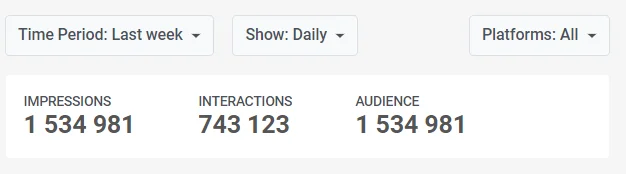
في أعلى الصفحة، ستجد ملخصًا لأهم مقاييس أداء الرسائل داخل التطبيق:
* **Impressions:** عدد المرات التي عُرضت فيها الرسالة داخل التطبيق للمستخدمين خلال الفترة المحددة.
* **Unique Impressions:** عدد المستخدمين الفريدين الذين عُرضت عليهم الرسالة داخل التطبيق خلال الفترة المحددة.
* **Interactions:** يعكس هذا المقياس عدد المرات التي تفاعل فيها المستخدمون مع الرسالة داخل التطبيق، مثل النقر على الأزرار أو الروابط.
* **Unique Interactions:** عدد المستخدمين الفريدين الذين تفاعلوا مع الرسالة داخل التطبيق خلال الفترة المحددة.
* **Audience:** قائمة بأجهزة المستخدمين النشطة التي عُرضت عليها الرسالة داخل التطبيق.
### علامة التبويب Key Metrics
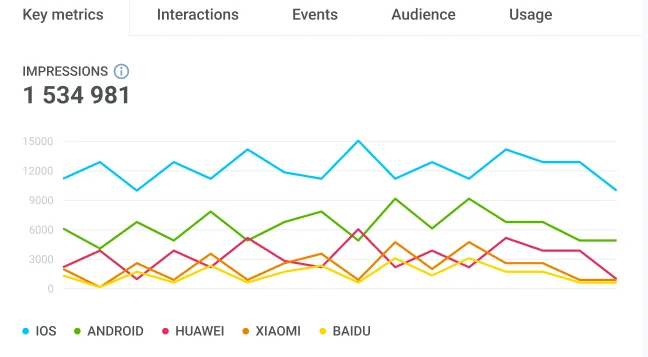
توفر علامة التبويب **Key Metrics** تمثيلاً مرئيًا لأهم المقاييس التي تكشف عن أداء رسالتك داخل التطبيق. في كل رسم بياني، يمكنك تحديد فترة زمنية معينة وفحصها بمزيد من التفصيل.
* **Impressions:** مرر مؤشر الفأرة فوق الرسم البياني لعرض عدد المرات التي تعرض فيها المستخدمون لرسالتك داخل التطبيق خلال الفترة المحددة.
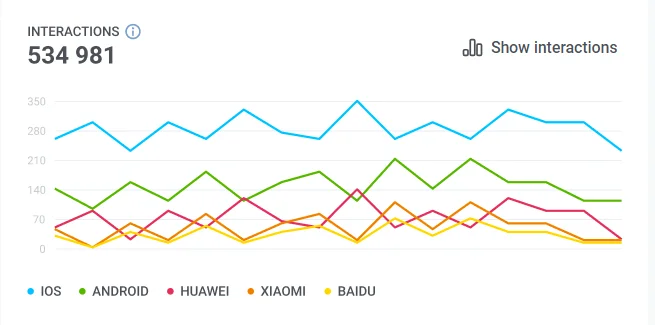
* **Interactions:** انتقل إلى الرسم البياني **Interactions** لفهم كيفية تفاعل المستخدمين مع عناصر الرسالة داخل التطبيق. للحصول على تفصيل أكثر دقة للتفاعلات حسب العناصر الفردية، قم بزيارة علامة التبويب Interactions أو انقر على **Show interactions**.
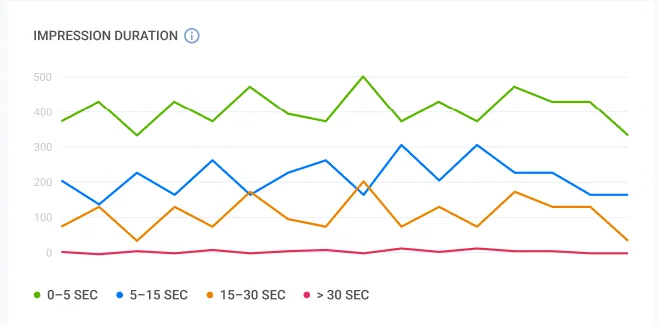
* **Impression Duration:** مرر مؤشر الفأرة فوق الرسم البياني لترى المدة التي شاهد فيها المستخدمون رسالتك داخل التطبيق. يقسم هذا الرسم البياني المستخدمين بناءً على جلسات الظهور الخاصة بهم.
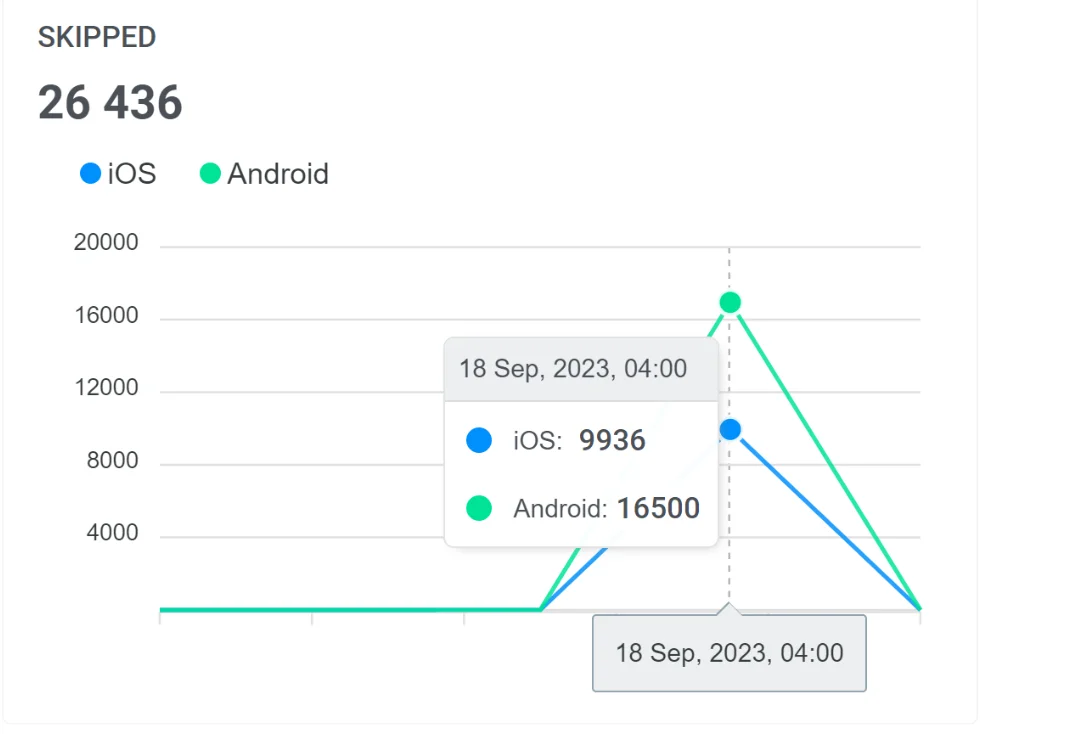
* **Skipped In-Apps:** مرر مؤشر الفأرة فوق الرسم البياني **Skipped** لتحديد عدد المستخدمين الذين أغلقوا الرسالة داخل التطبيق دون التفاعل معها.
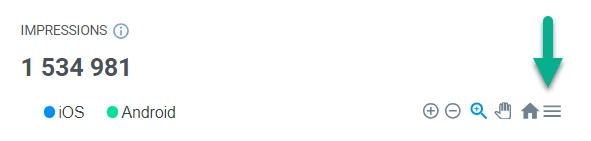
يمكنك تنزيل جميع الرسوم البيانية بتنسيقات SVG أو PNG لمزيد من التحليل والعرض. للقيام بذلك، ما عليك سوى النقر على أيقونة **Menu** الموجودة بالقرب من كل رسم بياني.
### علامة التبويب Interactions
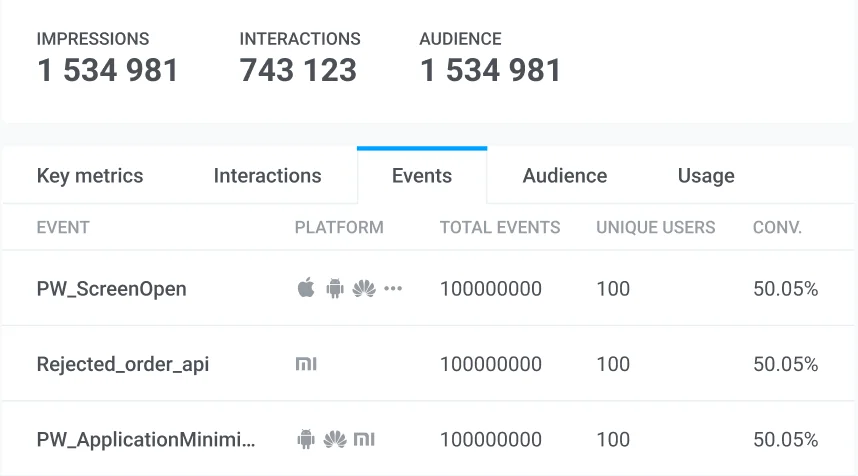
تتيح لك علامة التبويب **Interactions** التعمق في تفاعلات المستخدم. تسلط علامة التبويب هذه الضوء على العناصر الأكثر تفاعلًا، مثل أزرار الإغلاق أو الإجراء.
### علامة التبويب Events
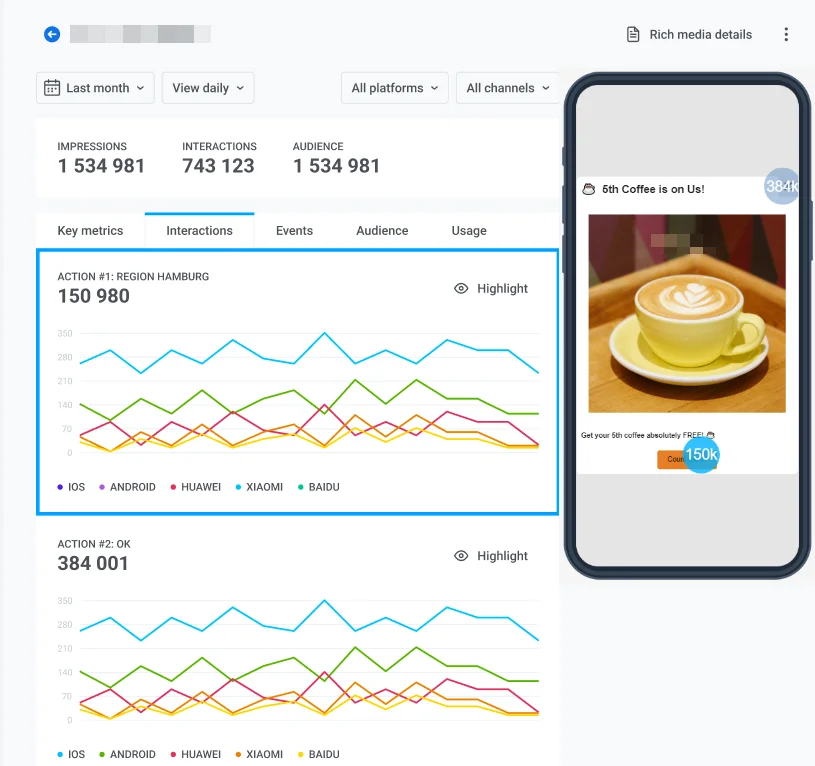
تعرض علامة التبويب **Events** بيانات لكل حدث يمكن تشغيله عند التفاعل مع الرسالة داخل التطبيق، بما في ذلك اسم الحدث، والمنصة، والعدد الإجمالي للأحداث التي تم تشغيلها، وعدد المستخدمين الفريدين.
### علامة التبويب Audience
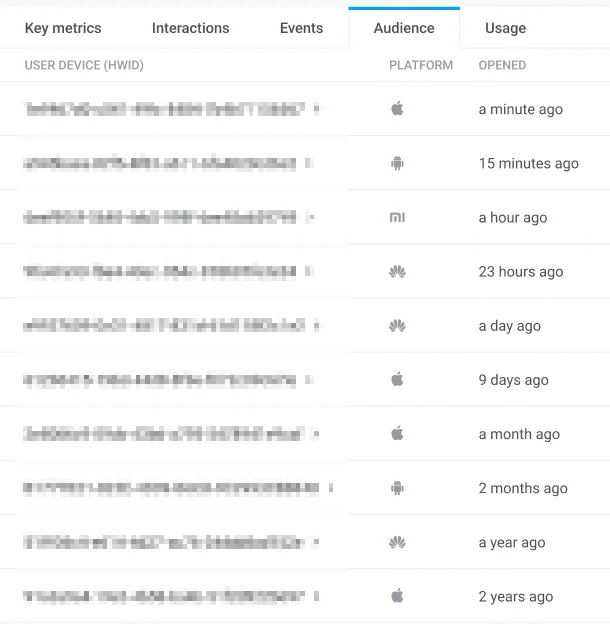
تكشف علامة التبويب **Audience** عن مستلمي رسالتك داخل التطبيق وتوفر قائمة بأجهزة المستخدمين النشطة التي عُرضت عليها الرسالة داخل التطبيق. انقر على **HWID** لعرض تفاصيل المستخدم.
### علامة التبويب Usage
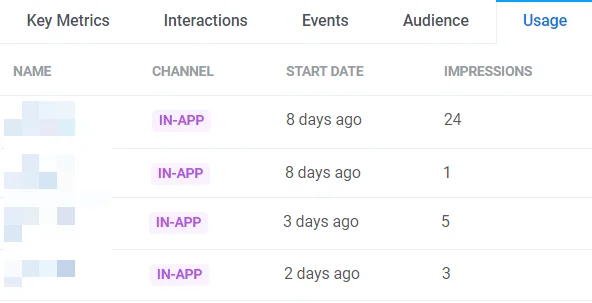
تعرض علامة التبويب **Usage** تاريخ بدء الرسالة داخل التطبيق والعدد الإجمالي لمرات الظهور.
## فهم اتجاهات أداء الرسائل داخل التطبيق بشكل عام
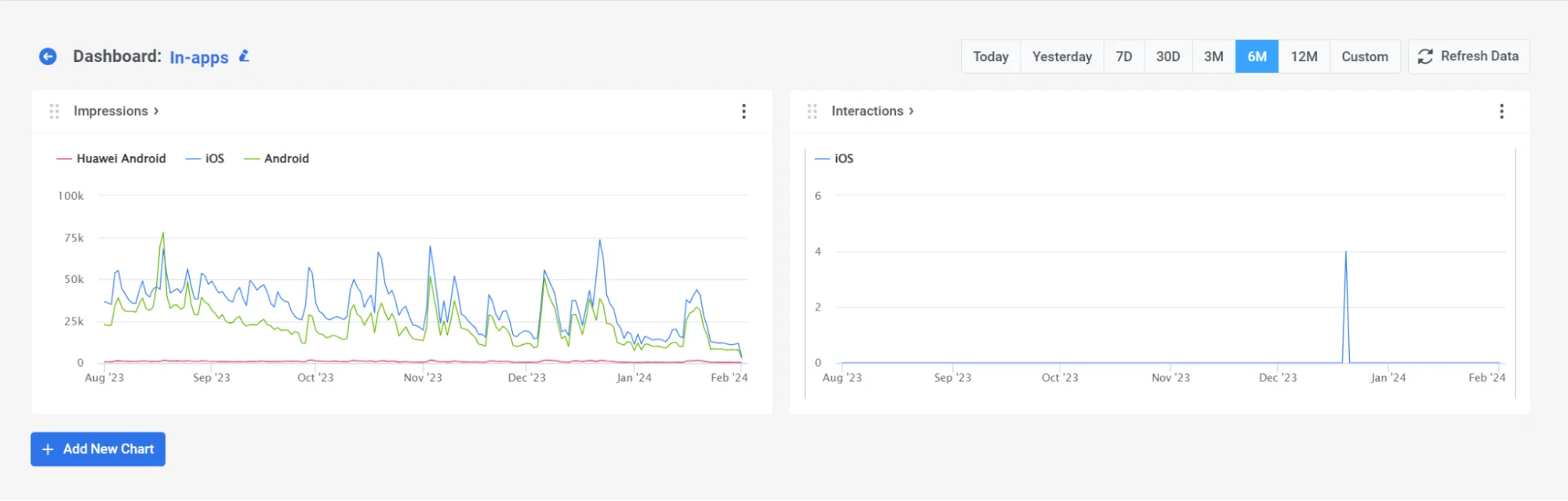
يمكنك استخدام **لوحة معلومات الرسائل داخل التطبيق (In-app dashboard)** المعدة مسبقًا لتقييم الأداء العام لحملاتك داخل التطبيق. للقيام بذلك، انتقل إلى **Statistics > Dashboards > In-apps.**
توفر لوحة المعلومات رؤى حول الأداء العام لرسائلك داخل التطبيق، وتتضمن مقاييس مثل مرات الظهور والتفاعلات للرسائل داخل التطبيق.
أيضًا، يمكنك تخصيص لوحة المعلومات لتناسب احتياجاتك عن طريق إضافة أو إزالة مقاييس محددة، أو إنشاء لوحة معلومات مخصصة بالكامل لحملاتك. [اعرف المزيد](/ar/product/statistics-and-analytics/dashboards/)
## الأسئلة الشائعة حول تحليلات الرسائل داخل التطبيق
#### كيف يمكنني عرض التحليلات لرسالة معينة داخل التطبيق؟
يمكنك فتح الإحصائيات من قائمة **Content** ← **In-apps (Rich media)** بالنقر على اسم القالب، أو من لوحة Journey بتمكين **Show Metrics** أو النقر المزدوج على عنصر الرسالة داخل التطبيق والنقر على اسم Rich Media. تعرض صفحة الإحصائيات بيانات مرات الظهور والتفاعلات والجمهور.
#### أين يمكنني عرض تحليلات الرسائل داخل التطبيق على مستوى الحملة بشكل عام؟
قم بزيارة **In-app Dashboard** تحت **Statistics > Dashboards > In-apps** للحصول على نظرة عامة كاملة على أداء رسائلك داخل التطبيق.
#### هل يمكنني تصدير بيانات تحليلات الرسائل داخل التطبيق الخاصة بي؟
نعم. يمكنك تنزيل المخططات بتنسيق SVG أو PNG والوصول إلى مقاييس مفصلة لكل رسالة وعبر الحملات.
 ### علامة التبويب Key Metrics
توفر علامة التبويب **Key Metrics** تمثيلاً مرئيًا لأهم المقاييس التي تكشف عن أداء رسالتك داخل التطبيق. في كل رسم بياني، يمكنك تحديد فترة زمنية معينة وفحصها بمزيد من التفصيل.
* **Impressions:** مرر مؤشر الفأرة فوق الرسم البياني لعرض عدد المرات التي تعرض فيها المستخدمون لرسالتك داخل التطبيق خلال الفترة المحددة.
### علامة التبويب Key Metrics
توفر علامة التبويب **Key Metrics** تمثيلاً مرئيًا لأهم المقاييس التي تكشف عن أداء رسالتك داخل التطبيق. في كل رسم بياني، يمكنك تحديد فترة زمنية معينة وفحصها بمزيد من التفصيل.
* **Impressions:** مرر مؤشر الفأرة فوق الرسم البياني لعرض عدد المرات التي تعرض فيها المستخدمون لرسالتك داخل التطبيق خلال الفترة المحددة.
 * **Interactions:** انتقل إلى الرسم البياني **Interactions** لفهم كيفية تفاعل المستخدمين مع عناصر الرسالة داخل التطبيق. للحصول على تفصيل أكثر دقة للتفاعلات حسب العناصر الفردية، قم بزيارة علامة التبويب Interactions أو انقر على **Show interactions**.
 * **Impression Duration:** مرر مؤشر الفأرة فوق الرسم البياني لترى المدة التي شاهد فيها المستخدمون رسالتك داخل التطبيق. يقسم هذا الرسم البياني المستخدمين بناءً على جلسات الظهور الخاصة بهم.
 * **Skipped In-Apps:** مرر مؤشر الفأرة فوق الرسم البياني **Skipped** لتحديد عدد المستخدمين الذين أغلقوا الرسالة داخل التطبيق دون التفاعل معها.
 يمكنك تنزيل جميع الرسوم البيانية بتنسيقات SVG أو PNG لمزيد من التحليل والعرض. للقيام بذلك، ما عليك سوى النقر على أيقونة **Menu** الموجودة بالقرب من كل رسم بياني.
 ### علامة التبويب Interactions
تتيح لك علامة التبويب **Interactions** التعمق في تفاعلات المستخدم. تسلط علامة التبويب هذه الضوء على العناصر الأكثر تفاعلًا، مثل أزرار الإغلاق أو الإجراء.
### علامة التبويب Interactions
تتيح لك علامة التبويب **Interactions** التعمق في تفاعلات المستخدم. تسلط علامة التبويب هذه الضوء على العناصر الأكثر تفاعلًا، مثل أزرار الإغلاق أو الإجراء.
 ### علامة التبويب Events
تعرض علامة التبويب **Events** بيانات لكل حدث يمكن تشغيله عند التفاعل مع الرسالة داخل التطبيق، بما في ذلك اسم الحدث، والمنصة، والعدد الإجمالي للأحداث التي تم تشغيلها، وعدد المستخدمين الفريدين.
### علامة التبويب Events
تعرض علامة التبويب **Events** بيانات لكل حدث يمكن تشغيله عند التفاعل مع الرسالة داخل التطبيق، بما في ذلك اسم الحدث، والمنصة، والعدد الإجمالي للأحداث التي تم تشغيلها، وعدد المستخدمين الفريدين.
 ### علامة التبويب Audience
تكشف علامة التبويب **Audience** عن مستلمي رسالتك داخل التطبيق وتوفر قائمة بأجهزة المستخدمين النشطة التي عُرضت عليها الرسالة داخل التطبيق. انقر على **HWID** لعرض تفاصيل المستخدم.
### علامة التبويب Audience
تكشف علامة التبويب **Audience** عن مستلمي رسالتك داخل التطبيق وتوفر قائمة بأجهزة المستخدمين النشطة التي عُرضت عليها الرسالة داخل التطبيق. انقر على **HWID** لعرض تفاصيل المستخدم.
 ### علامة التبويب Usage
تعرض علامة التبويب **Usage** تاريخ بدء الرسالة داخل التطبيق والعدد الإجمالي لمرات الظهور.
### علامة التبويب Usage
تعرض علامة التبويب **Usage** تاريخ بدء الرسالة داخل التطبيق والعدد الإجمالي لمرات الظهور.
 ## فهم اتجاهات أداء الرسائل داخل التطبيق بشكل عام
يمكنك استخدام **لوحة معلومات الرسائل داخل التطبيق (In-app dashboard)** المعدة مسبقًا لتقييم الأداء العام لحملاتك داخل التطبيق. للقيام بذلك، انتقل إلى **Statistics > Dashboards > In-apps.**
توفر لوحة المعلومات رؤى حول الأداء العام لرسائلك داخل التطبيق، وتتضمن مقاييس مثل مرات الظهور والتفاعلات للرسائل داخل التطبيق.
## فهم اتجاهات أداء الرسائل داخل التطبيق بشكل عام
يمكنك استخدام **لوحة معلومات الرسائل داخل التطبيق (In-app dashboard)** المعدة مسبقًا لتقييم الأداء العام لحملاتك داخل التطبيق. للقيام بذلك، انتقل إلى **Statistics > Dashboards > In-apps.**
توفر لوحة المعلومات رؤى حول الأداء العام لرسائلك داخل التطبيق، وتتضمن مقاييس مثل مرات الظهور والتفاعلات للرسائل داخل التطبيق.
 أيضًا، يمكنك تخصيص لوحة المعلومات لتناسب احتياجاتك عن طريق إضافة أو إزالة مقاييس محددة، أو إنشاء لوحة معلومات مخصصة بالكامل لحملاتك. [اعرف المزيد](/ar/product/statistics-and-analytics/dashboards/)
## الأسئلة الشائعة حول تحليلات الرسائل داخل التطبيق
#### كيف يمكنني عرض التحليلات لرسالة معينة داخل التطبيق؟
يمكنك فتح الإحصائيات من قائمة **Content** ← **In-apps (Rich media)** بالنقر على اسم القالب، أو من لوحة Journey بتمكين **Show Metrics** أو النقر المزدوج على عنصر الرسالة داخل التطبيق والنقر على اسم Rich Media. تعرض صفحة الإحصائيات بيانات مرات الظهور والتفاعلات والجمهور.
#### أين يمكنني عرض تحليلات الرسائل داخل التطبيق على مستوى الحملة بشكل عام؟
قم بزيارة **In-app Dashboard** تحت **Statistics > Dashboards > In-apps** للحصول على نظرة عامة كاملة على أداء رسائلك داخل التطبيق.
#### هل يمكنني تصدير بيانات تحليلات الرسائل داخل التطبيق الخاصة بي؟
نعم. يمكنك تنزيل المخططات بتنسيق SVG أو PNG والوصول إلى مقاييس مفصلة لكل رسالة وعبر الحملات.
أيضًا، يمكنك تخصيص لوحة المعلومات لتناسب احتياجاتك عن طريق إضافة أو إزالة مقاييس محددة، أو إنشاء لوحة معلومات مخصصة بالكامل لحملاتك. [اعرف المزيد](/ar/product/statistics-and-analytics/dashboards/)
## الأسئلة الشائعة حول تحليلات الرسائل داخل التطبيق
#### كيف يمكنني عرض التحليلات لرسالة معينة داخل التطبيق؟
يمكنك فتح الإحصائيات من قائمة **Content** ← **In-apps (Rich media)** بالنقر على اسم القالب، أو من لوحة Journey بتمكين **Show Metrics** أو النقر المزدوج على عنصر الرسالة داخل التطبيق والنقر على اسم Rich Media. تعرض صفحة الإحصائيات بيانات مرات الظهور والتفاعلات والجمهور.
#### أين يمكنني عرض تحليلات الرسائل داخل التطبيق على مستوى الحملة بشكل عام؟
قم بزيارة **In-app Dashboard** تحت **Statistics > Dashboards > In-apps** للحصول على نظرة عامة كاملة على أداء رسائلك داخل التطبيق.
#### هل يمكنني تصدير بيانات تحليلات الرسائل داخل التطبيق الخاصة بي؟
نعم. يمكنك تنزيل المخططات بتنسيق SVG أو PNG والوصول إلى مقاييس مفصلة لكل رسالة وعبر الحملات.