# إحصائيات البريد الإلكتروني
في Pushwoosh، توفر تحليلات البريد الإلكتروني رؤى قيمة حول أداء رسائلك. يمكنك تقييم أداء كل بريد إلكتروني على حدة وتتبع الاتجاهات العامة عبر حملات البريد الإلكتروني الخاصة بك.
## تتبع أداء رسائل البريد الإلكتروني الفردية
يمكنك مراقبة أداء كل رسالة بريد إلكتروني ضمن رحلة العميل مباشرة على **لوحة Journey**.
لعرض إحصائيات رسالة ما، قم بتمكين **إظهار المقاييس** في أسفل اللوحة، أو مرر الماوس فوق عنصر الرسالة لرؤية الإحصائيات.
أسفل عنصر رسالة البريد الإلكتروني، سترى مقاييس مثل:
| | |
|-----------------------|------------------------------------------------------------------------------------------------------------------------|
| **الأهداف المحققة** | يشير إلى عدد المستخدمين الذين وصلوا إلى هدف التحويل في هذه النقطة المحددة. |
| **تم الفتح** | عدد ونسبة المستخدمين الفريدين الذين فتحوا البريد الإلكتروني (يتم حساب كل مستخدم مرة واحدة). |
| **CTR** | يمثل النسبة المئوية للمستخدمين الذين نقروا على الرسالة. |
| **المتسربون** | يمثل عدد الرسائل التي لم يمكن إرسالها. |
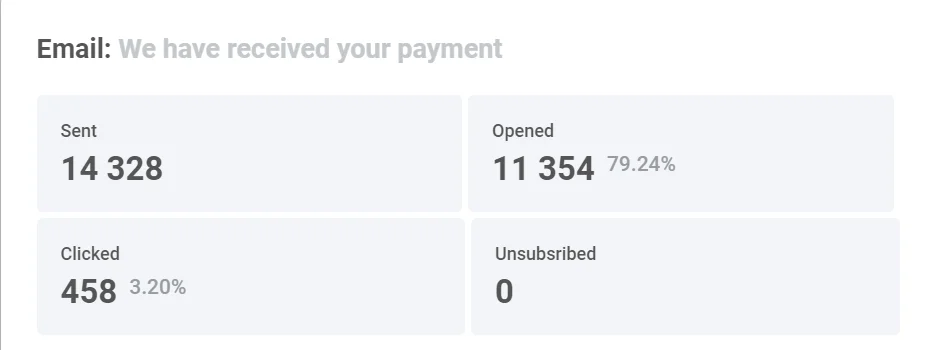
للحصول على عرض مفصل لفعالية الرسائل الفردية، انقر نقرًا مزدوجًا على عنصر رسالة على اللوحة. ستظهر نافذة إحصائيات منبثقة تعرض المقاييس الرئيسية، مثل:
* عدد الرسائل المرسلة
* عدد الرسائل المفتوحة
* عدد النقرات
* عدد المستلمين الذين ألغوا اشتراكهم
لرؤية أسباب التسرب وعدد المتسربين لكل سبب، قم بتوسيع كتلة **المتسربون**.
## إحصائيات البريد الإلكتروني المفصلة
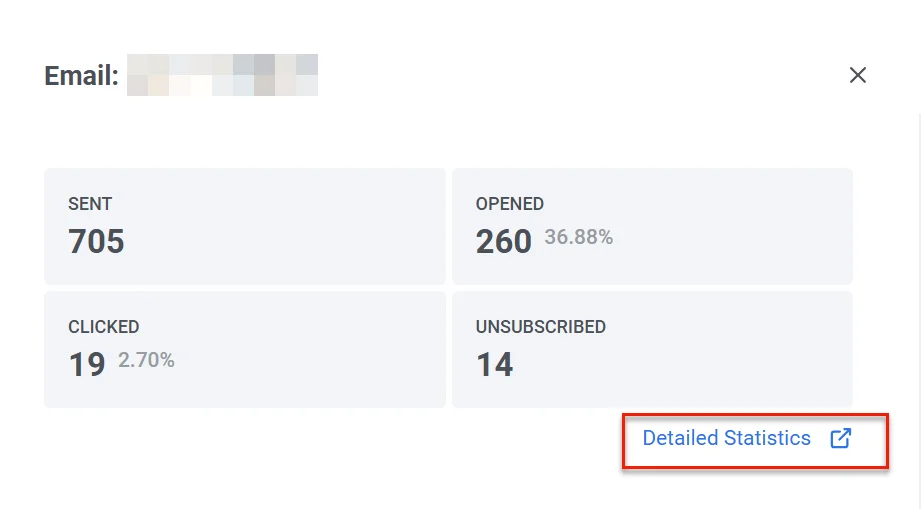
لعرض إحصائيات مفصلة لرسالة بريد إلكتروني، انقر على **إحصائيات مفصلة** في عنصر البريد الإلكتروني بالرحلة. بدلاً من ذلك، يمكنك الوصول إليها من خلال **الحملات ← [الرسائل لمرة واحدة](/ar/product/statistics-and-analytics/message-history/)**. حدد موقع الرسالة التي تحتاجها وانقر عليها.
يوفر قسم **إحصائيات البريد الإلكتروني** رؤى مفصلة حول أداء حملات البريد الإلكتروني الخاصة بك، مما يساعدك على تقييم فعاليتها وتحسين استراتيجيتك.
يتضمن هذا القسم:
* **علامة تبويب الأداء:** تعرض مقاييس أساسية مثل [**Sent**](#sent)، [**Delivered**](#delivered)، [**Opened unique**](#opened-unique)، [**Opened total**](#opened-total)، [**Users clicked**](#users-clicked)، و [**Errors**](#errors). كما تتميز برسم بياني ديناميكي يوضح اتجاهات كل مقياس بمرور الوقت، مما يتيح لك تتبع أداء الحملة ضمن نطاق زمني محدد واكتساب رؤى أعمق حول حملات البريد الإلكتروني الخاصة بك.
* **علامة تبويب رؤى الشرائح:** توفر مقاييس الأداء لكل شريحة جمهور مستهدفة في حملات البريد الإلكتروني الخاصة بك.
#### اختر نطاقًا زمنيًا
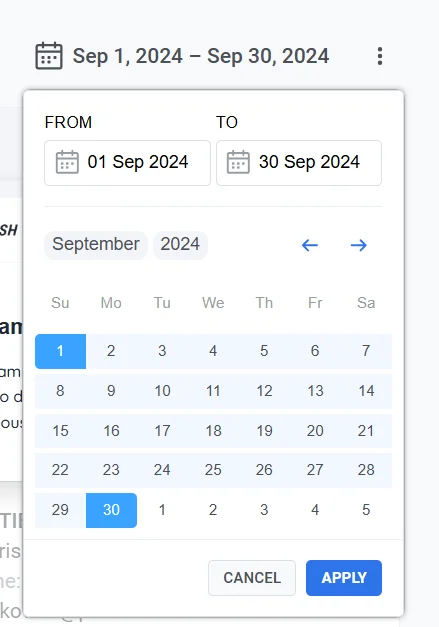
بشكل افتراضي، إذا لم يتم تحديد نطاق مخصص، يقوم قسم **إحصائيات البريد الإلكتروني** بتعديل عرض بياناته بناءً على الإطار الزمني المحدد لكل مقياس. على سبيل المثال، بالنسبة لمقياس **Sent**، يتم عرض البيانات من الإرسال الأول إلى الأخير، وبالنسبة لـ **Opened unique** و **Opened total**، فإنه يعكس الفترة من الفتح الأول إلى الأخير، وهكذا. لعرض الإحصائيات لفترة محددة:
1. انقر على **اختر نطاقًا زمنيًا**.
2. حدد تواريخ البدء والانتهاء التي تريدها
3. انقر على **تطبيق.**
#### تصدير قائمة المستلمين
يمكنك تنزيل بيانات مفصلة حول مستلمي حملة البريد الإلكتروني الخاصة بك. يمكن استخدام هذه البيانات لمزيد من التحليل أو التقسيم لتحسين الحملات المستقبلية.
لتصدير قائمة المستلمين:
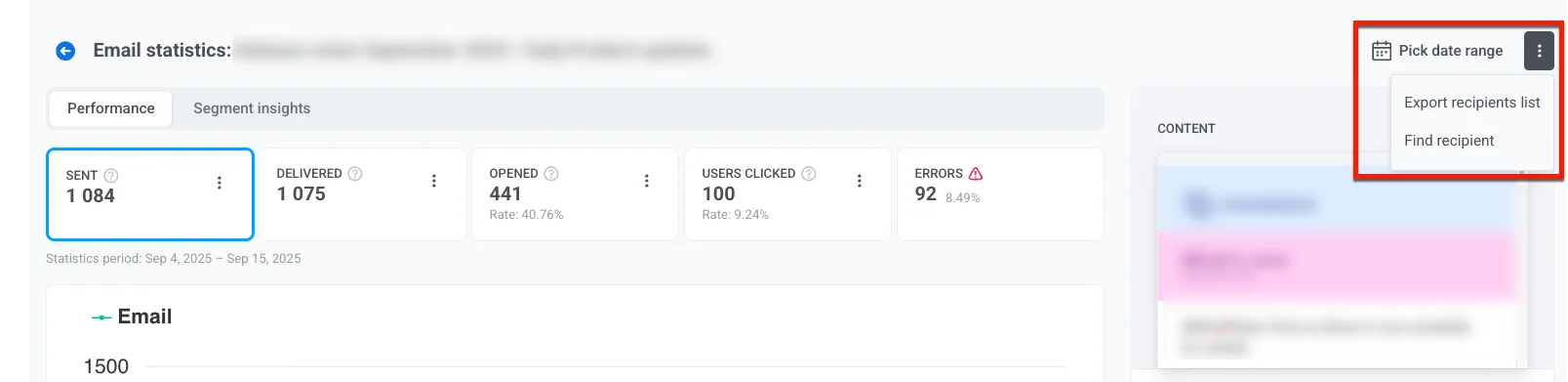
1. في قسم **إحصائيات البريد الإلكتروني**، انقر على قائمة النقاط الثلاث (⋮) في الأعلى.
2. من القائمة المنسدلة، حدد **تصدير قائمة المستلمين**.
3. عند اكتمال التصدير، سيظهر إشعار مع زر **تنزيل CSV**. انقر على الزر لتنزيل بيانات المستلمين بتنسيق CSV.
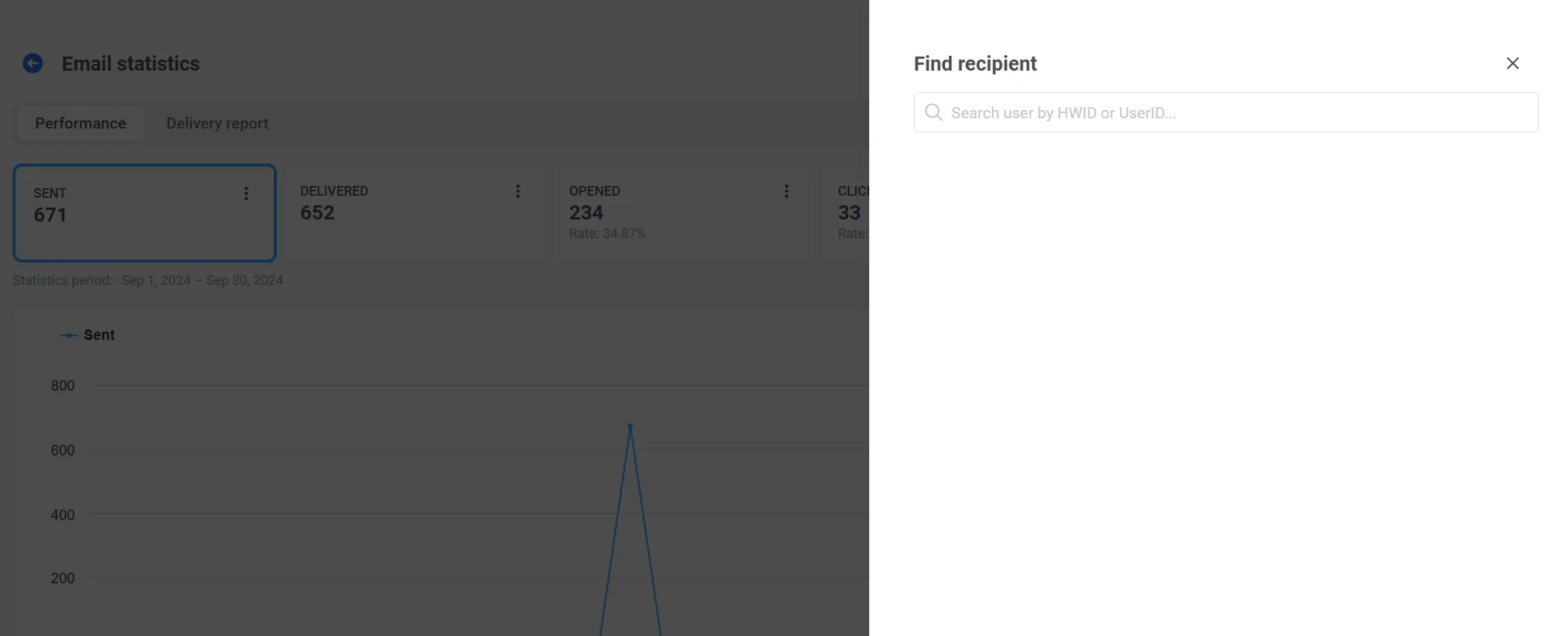
#### العثور على مستلم معين
استخدم خيار **العثور على مستلم** للبحث عن مستخدم معين داخل الحملة.
للقيام بذلك:
1. في علامة تبويب **الأداء**، انقر على **قائمة النقاط الثلاث**.
2. حدد **العثور على مستلم** من القائمة المنسدلة.
3. ابحث عن المستلم بواسطة HWID أو UserID
## علامة تبويب الأداء
توفر علامة تبويب **الأداء** تحليلاً متعمقًا لمقاييس حملة المراسلة الخاصة بك، مما يساعدك على تقييم الأداء والتفاعل واتجاهات التسليم بمرور الوقت. استخدم هذه البيانات لتحسين استراتيجية المراسلة الخاصة بك وتحسين النتائج.
هنا، يمكنك العثور على مقاييس مثل **Sent**، **Delivered**، **Opened unique**، **Opened total**، و **Users clicked**، إلى جانب رسم بياني ديناميكي يصور اتجاهات كل مقياس.
### Sent
يوفر مقياس **Sent** عدد الرسائل المرسلة خلال فترة زمنية محددة. استخدم هذه الرؤى لضبط توقيت وتكرار حملاتك لتحسين الأداء.
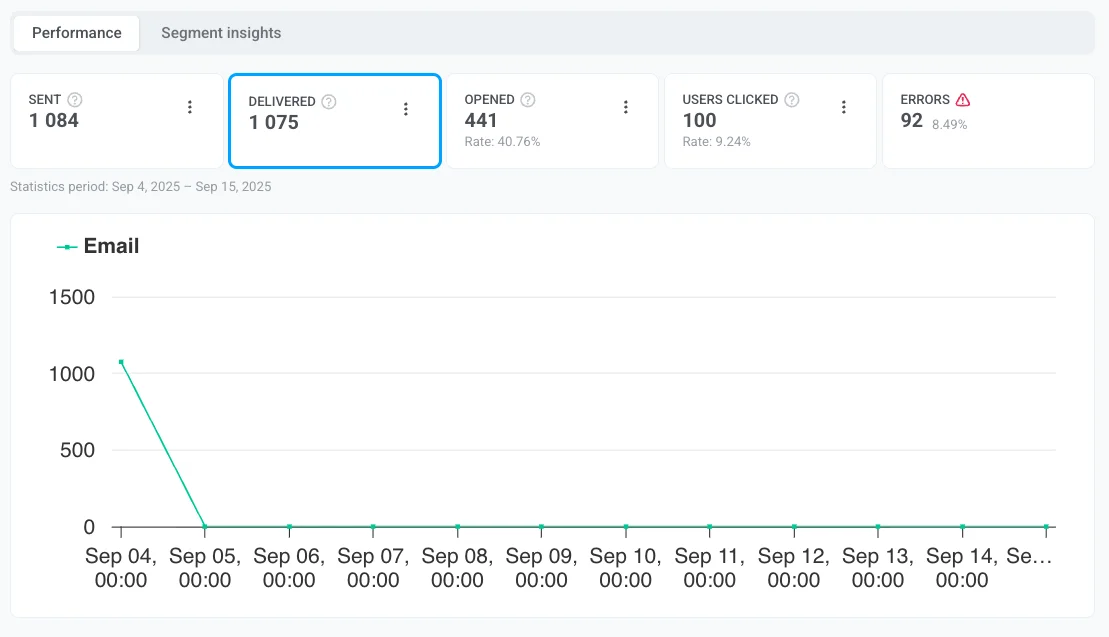
### Delivered
يوفر مقياس **Delivered** رؤى حول عدد الرسائل التي تم تسليمها بنجاح إلى صناديق بريد المستلمين.
يتم تتبع التسليم بطريقتين، على غرار الفتحات:
* **Delivered:** العدد الإجمالي لعمليات التسليم الناجحة، بما في ذلك أي عمليات تسليم متكررة لنفس المستلم.
* **Delivered unique:** عدد المستلمين الفريدين الذين تم تسليم رسالة واحدة على الأقل لهم بنجاح.
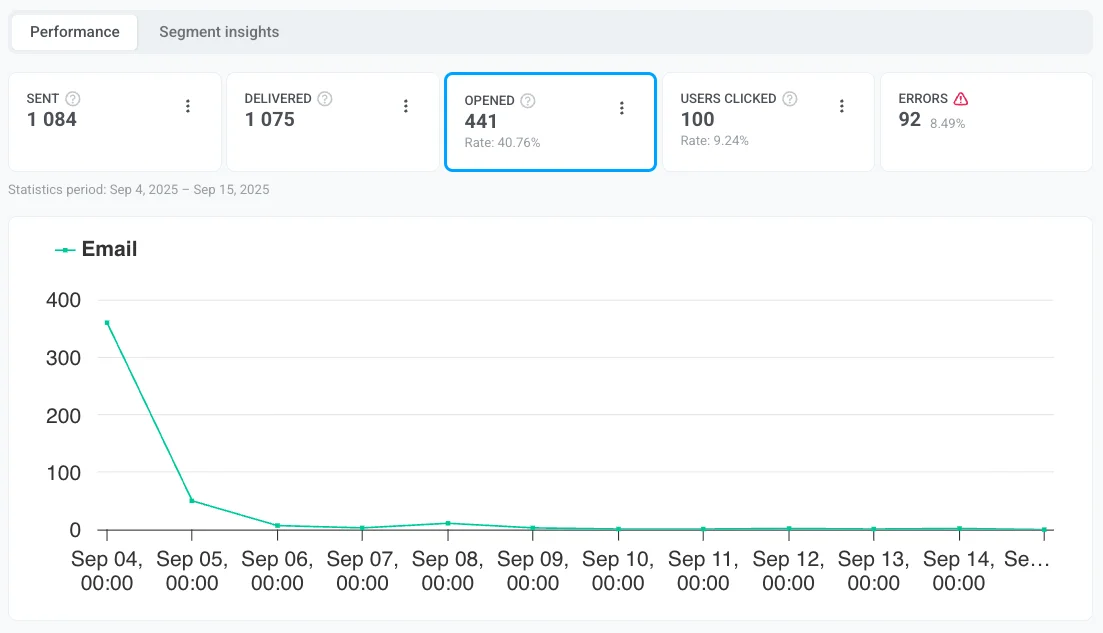
### Opened unique
يعرض مقياس **Opened unique** عدد المستخدمين المميزين الذين فتحوا بريدك الإلكتروني. يتم حساب كل مستخدم مرة واحدة، بغض النظر عن عدد المرات التي فتحوا فيها الرسالة.
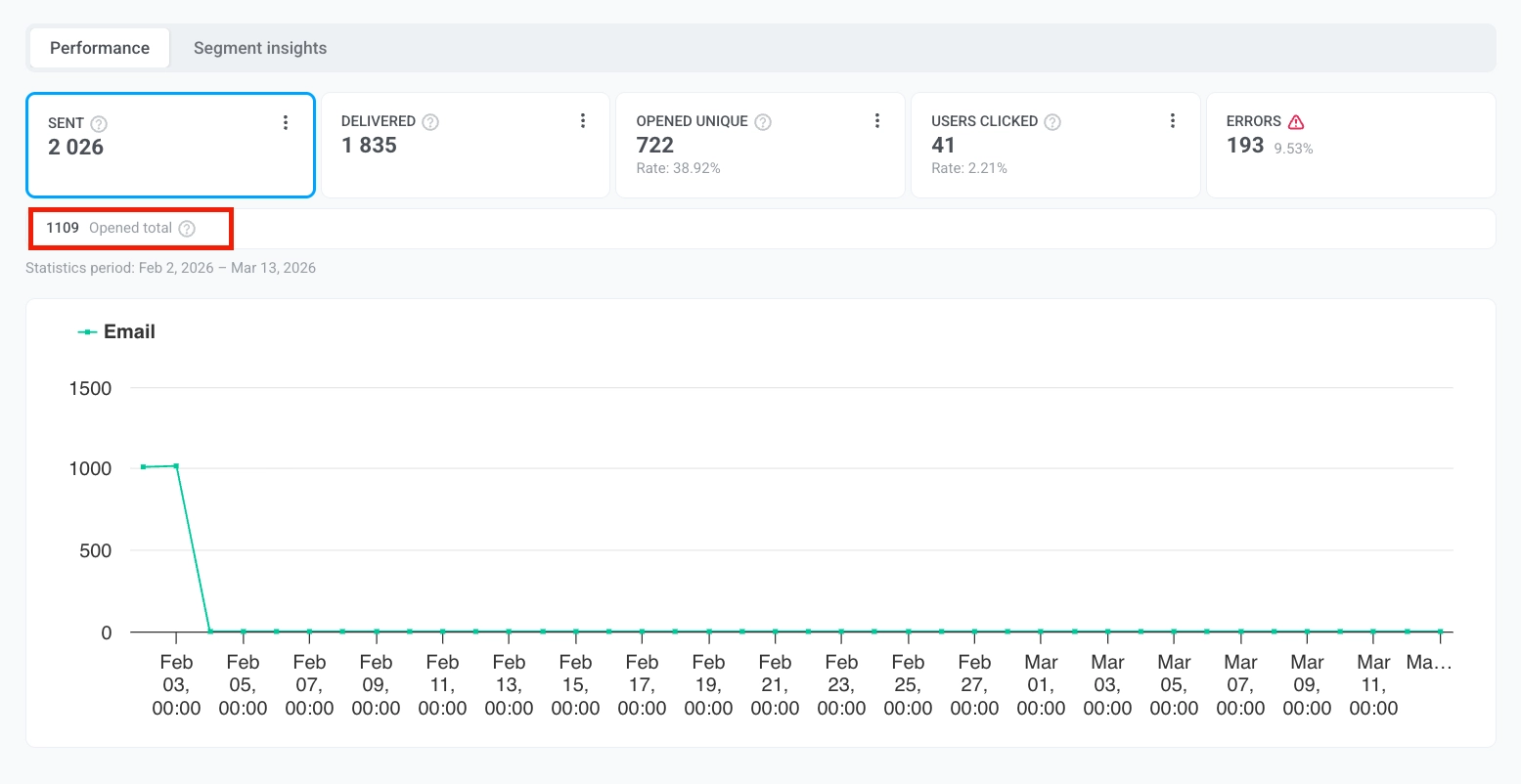
### Opened total
يعرض مقياس **Opened total** **العدد الإجمالي للفتحات**، بما في ذلك الفتحات المتكررة من قبل نفس المستخدم. إذا فتح مستخدم واحد البريد الإلكتروني ثلاث مرات، فسيتم احتسابه كثلاث فتحات. يساعدك هذا المقياس على مقارنة النتائج مع المنصات التي تبلغ عن إجمالي الفتحات ولقياس عدد المرات التي يعود فيها المستلمون إلى الرسالة.
### Users clicked
يوفر مقياس **Users clicked** رؤى قيمة حول كيفية تفاعل المستلمين مع الروابط في رسائلك. من خلال تحليل بيانات النقر، يمكنك تقييم تفاعل المستخدم، وتحديد عناصر الدعوة إلى الإجراء (CTA) الأكثر فعالية، وتحسين محتوى رسائلك للحصول على أداء أفضل.
هنا يمكنك العثور على معلومات حول:
1. **Users clicked:** **العدد الإجمالي للمستخدمين الفريدين** الذين نقروا على الروابط المضمنة في رسائلك. يساعد هذا في قياس تفاعل المستخدم وتحديد الروابط التي تجذب أكبر قدر من الاهتمام.
2. **معدل التحويل (Rate):** النسبة المئوية للمستلمين الذين نقروا على رابط وأكملوا إجراءً محددًا مسبقًا، مثل إجراء عملية شراء أو إرسال نموذج. يساعد هذا المقياس في تقييم فعالية روابطك والنجاح العام لحملتك في دفع إجراءات المستخدم.
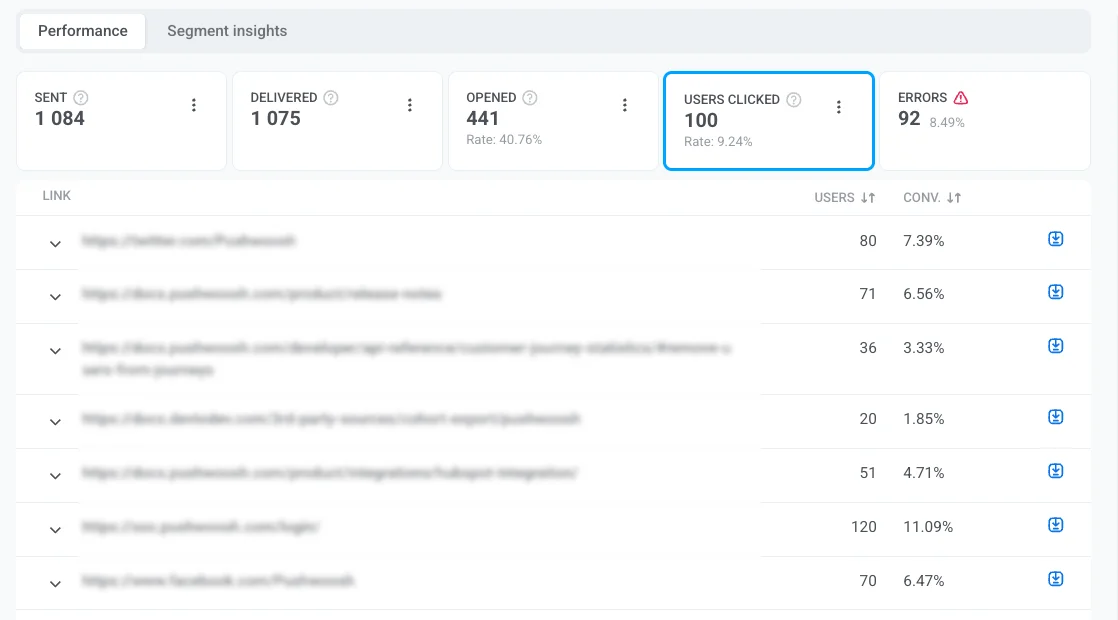
يتضمن **Users clicked** أيضًا جدولًا مفصلاً يوضح أداء الروابط الفردية:
* **عدد المستخدمين الفريدين** الذين نقروا على كل رابط محدد.
* **معدل التحويل**: يتضمن كل رابط في الجدول معدل التحويل المقابل له، مما يتيح لك تقييم مدى فعالية الرابط في دفع إجراءات المستخدم.
تساعد هذه البيانات في تقييم تأثير روابط محددة في دفع إجراءات المستخدم.
يمكنك أيضًا تصدير معلومات مفصلة حول نقرات الروابط. للقيام بذلك:
1. بجانب كل رابط، انقر على **أيقونة التنزيل** لتصدير بيانات النقر لهذا الرابط المحدد.
2. سيتم إنشاء ملف CSV. بمجرد اكتمال التصدير، سيظهر إشعار **اكتمل التصدير**.
3. انقر على زر **تنزيل CSV** في شريط الإشعارات لتنزيل الملف.
### Errors
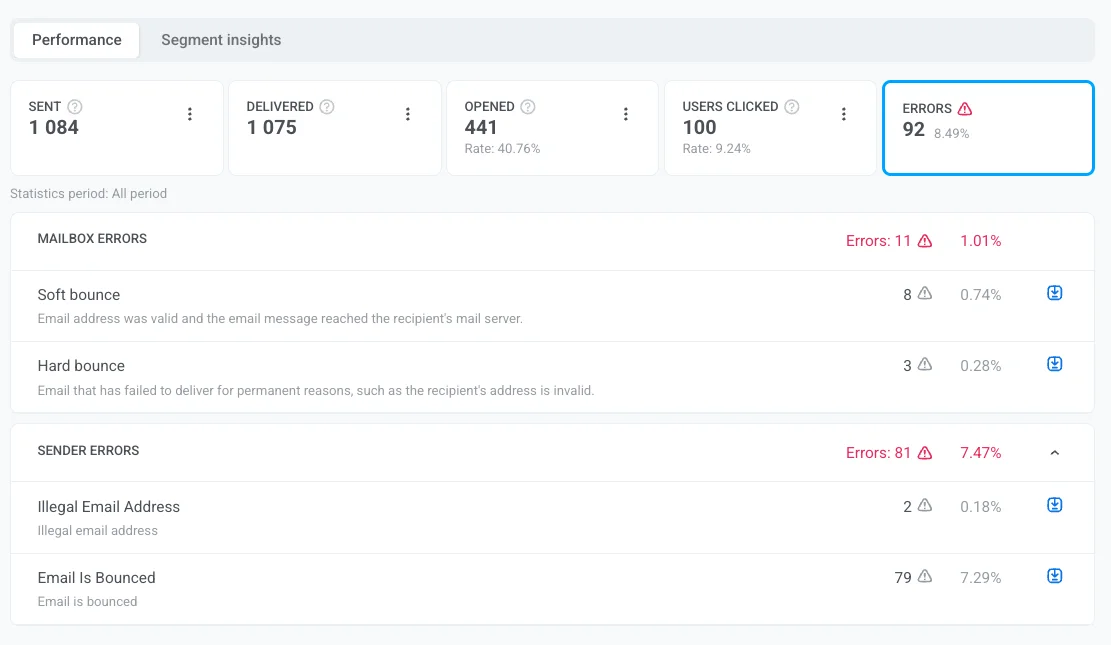
يوفر مقياس **Errors** تفصيلاً مفصلاً لأداء تسليم البريد الإلكتروني، ويحدد الأخطاء والمشكلات التي حدثت أثناء عملية التسليم. تتيح لك هذه المعلومات تحليل حالات الفشل، وتحسين استراتيجية البريد الإلكتروني الخاصة بك، وتحسين أداء الحملة بشكل عام.
تشير أخطاء صندوق البريد إلى مشكلات من جانب المستلم تمنع تسليم البريد الإلكتروني.
| **الخطأ** | **الوصف** | **الإجراء المقترح** |
|------------|-------------------|----------------------|
| **Complaint General** | قدم المستلم شكوى بخصوص البريد الإلكتروني. | تحقق من المحتوى والاستهداف؛ توقف عن الإرسال إلى المشتكين المتكررين. |
| **Complaint Abuse** | أبلغ المستلم عن البريد الإلكتروني كإساءة. | قم بإزالة العنوان فورًا لحماية السمعة والامتثال للوائح. |
| **Bounce Undetermined** | تم قبول البريد الإلكتروني من قبل الخادم ولكن حالة التسليم النهائية غير معروفة (منطقة رمادية). | راقب عمليات الإرسال التالية إلى النطاق؛ قم بكبته إذا تكرر. |
| **Hard Bounce General** | فشل التسليم بدون سبب محدد. | قم بإزالة العنوان من القائمة لحماية سمعة المرسل. |
| **Hard Bounce Mailbox Full** | صندوق بريد المستلم ممتلئ. | قم بإزالة العنوان من القائمة. |
| **Hard Bounce Inactive Mailbox** | عنوان البريد الإلكتروني لم يعد نشطًا. | قم بإزالة العنوان من القائمة. |
| **Hard Bounce Suppressed** | العنوان موجود في قائمة الكبت (ألغى الاشتراك، أو ارتد، أو اشتكى). يتم حظر الإرسال تلقائيًا. | اتركه مكبوتًا؛ لا تحاول الإرسال. |
| **Hard Bounce Undetermined** | غير قادر على تحديد سبب الفشل. | راقب الأنماط وقم بالتحقيق. |
| **Soft Bounce General** | فشل تسليم مؤقت بدون سبب محدد. | اسمح بإعادة المحاولة التلقائية؛ قم بالإزالة إذا استمر الفشل. |
| **Soft Bounce Attachment Rejected** | حظر خادم المستلم البريد الإلكتروني بسبب قيود المرفقات (مؤقت). | قم بإزالة/استبدال المرفق وأعد المحاولة. |
| **Soft Bounce Spam** | قام خادم المستلم بتمييز البريد الإلكتروني كرسائل غير مرغوب فيها. | قم بإزالة العنوان وراجع المحتوى ومصادقة المرسل. |
| **Soft Bounce Message Too Large** | تجاوز البريد الإلكتروني حد حجم المستلم. | قلل أحجام الصور أو بسّط القالب. |
| **Soft Bounce Content Rejected** | رفض خادم المستلم محتوى الرسالة. | راجع البريد الإلكتروني بحثًا عن مسببات البريد العشوائي وانتهاكات السياسة. |
| **Soft Bounce Mailbox Full** | صندوق بريد المستلم ممتلئ (مؤقت). | دع عمليات إعادة المحاولة تعمل؛ قم بالإزالة إذا ظل ممتلئًا. |
| **Soft Bounce Undetermined** | غير قادر على تحديد سبب الفشل (مؤقت). | راقب الأنماط؛ قم بالكبت إذا تكرر. |
| **Soft Bounce Timeout** | استغرق الخادم وقتًا طويلاً للرد (مؤقت). | أعد المحاولة لاحقًا؛ قلل حجم/معدل الإرسال إذا لزم الأمر. |
أخطاء المرسل هي مشكلات تنشأ من جانب المرسل أثناء عملية تسليم البريد الإلكتروني.
| **الخطأ** | **الوصف** |
|-------------------------|----------------------------------------------------------------------------------------------------------|
| **Illegal email address** | العنوان غير صالح أو منسق بشكل غير صحيح، لذلك لا يحاول النظام الإرسال إليه. |
| **Email is bounced** | ارتد عنوان البريد الإلكتروني بالفعل في حملة سابقة، لذلك تخطاه Pushwoosh تلقائيًا. |
| **Email is unsubscribed** | ألغى المستلم اشتراكه مسبقًا من رسائل البريد الإلكتروني الخاصة بك، لذلك لا يتم إرسال المزيد من الرسائل إلى هذا العنوان. |
لمعرفة كيفية منع هذه المشكلات وتحسين قابلية التسليم، راجع [أفضل ممارسات قابلية تسليم البريد الإلكتروني](/ar/product/messaging-channels/emails/email-deliverability/).
### تحديد سقف التكرار
أسفل المقاييس الرئيسية، يوضح صف **تحديد سقف التكرار** كيف أثر [تحديد سقف التكرار](/ar/product/messaging-channels/global-frequency-capping) على هذا البريد الإلكتروني:
* **Suppressions**: عدد الرسائل التي لم يتم إرسالها لأن المستلم قد وصل بالفعل إلى حده الأقصى لتحديد سقف التكرار.
* **Affected users**: عدد المستخدمين الفريدين الذين تم كبت رسالة واحدة على الأقل لهم بواسطة تحديد سقف التكرار.
### خيارات التصدير والتقسيم في علامة تبويب الأداء
##### تصدير قائمة المستلمين
يمكنك تصدير قائمة بالمستلمين لكل مقياس (على سبيل المثال، Delivered، Opened unique، Opened total، أو Clicked) لتحليل سلوك المستخدم أو إنشاء حملات متابعة.
للقيام بذلك:
1. انقر على **قائمة النقاط الثلاث** بجانب المقياس المطلوب (على سبيل المثال، Sent، Delivered).
2. حدد **تصدير قائمة المستلمين** لتنزيل قائمة بالمستخدمين لمزيد من التحليل.
##### إنشاء شريحة من المستلمين
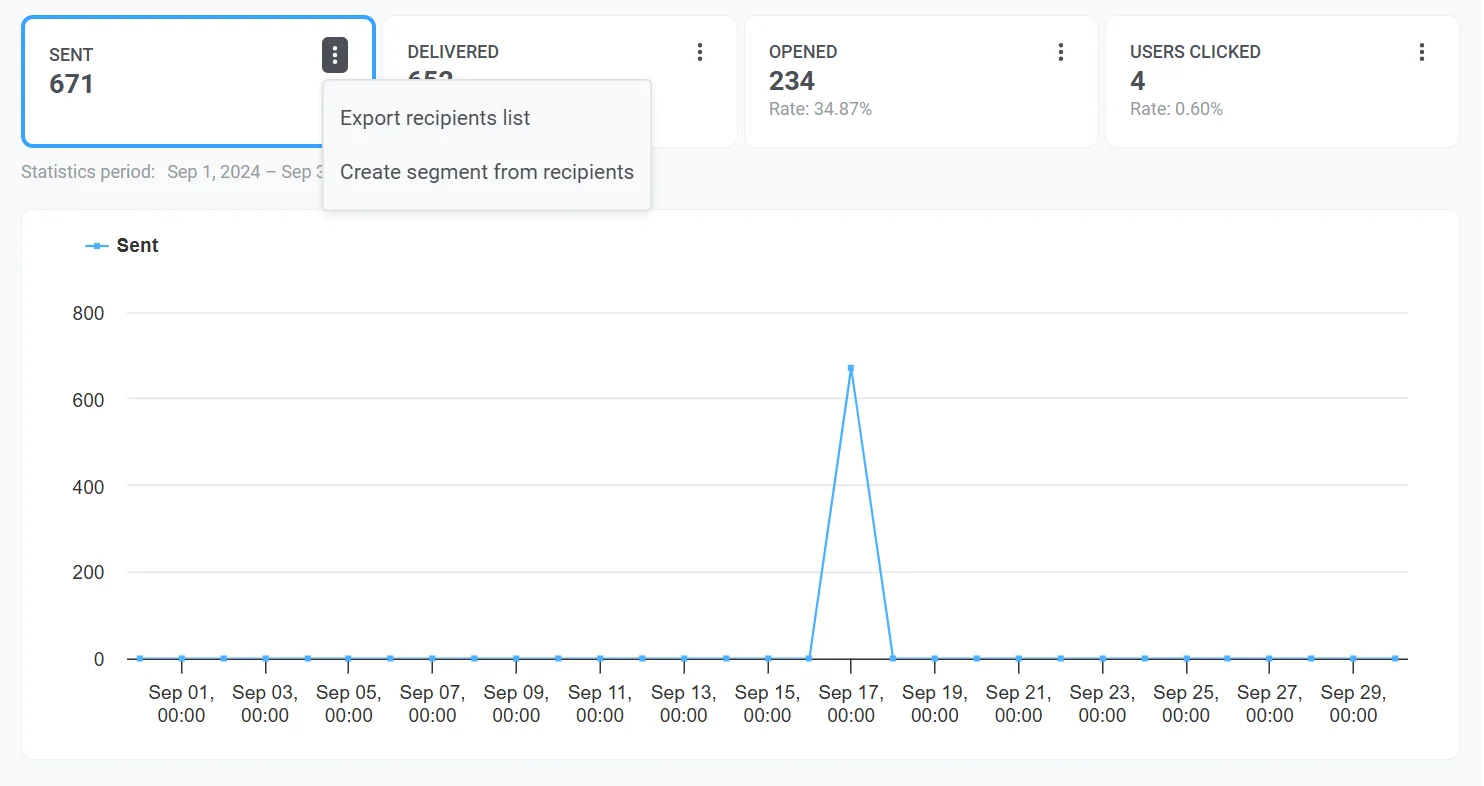
يمكنك إنشاء شرائح مباشرة من مستلمي مقاييس محددة، مثل Sent، Delivered، Opened unique، أو Clicks. تساعدك هذه الشرائح على تخصيص واستهداف حملات المتابعة بشكل أكثر فعالية.
لإنشاء شريحة:
1. انقر على قائمة النقاط الثلاث (⋮) بجانب المقياس المطلوب، مثل Sent، Delivered، أو Clicks.
2. حدد **إنشاء شريحة من المستلمين** من القائمة المنسدلة.
3. أعطِ شريحتك اسمًا واضحًا ووصفيًا.
ستكون الشريحة الجديدة متاحة للاستخدام في الحملات المستقبلية، مما يتيح استهدافًا أكثر دقة بناءً على سلوك المستخدم.
## رؤى الشرائح
توفر علامة تبويب **رؤى الشرائح** مقاييس أداء مفصلة لكل شريحة جمهور مستهدفة في حملات البريد الإلكتروني الخاصة بك. بإضافة الشرائح، يمكنك تتبع أداء الرسائل، ومقارنة مقاييس التفاعل، وتحسين استراتيجية الاتصال الخاصة بك.
#### كيفية إضافة شريحة
إذا لم تتم إضافة أي شرائح بعد، فسترى شاشة **اكتشف رؤى الشرائح**. لبدء تحليل أداء الشريحة:
1. انقر على **إضافة الشريحة الأولى**.

2. في نافذة **إضافة شريحة للرؤية** المنبثقة:
* استخدم القائمة المنسدلة لتحديد شريحة.
* انقر على **إضافة واحدة أخرى** لتضمين شرائح إضافية للمقارنة.
3. انقر على **تطبيق** لتأكيد اختيارك.
#### المقاييس الرئيسية
يتم عرض كل شريحة مع مقاييس الأداء التالية:
| | |
| ----- | ----- |
| **Sent** | العدد الإجمالي لرسائل البريد الإلكتروني المرسلة إلى الشريحة. يساعد هذا في قياس مدى وصول حملتك بشكل عام. |
| **Opened unique** | عدد المستخدمين الفريدين الذين فتحوا البريد الإلكتروني في الشريحة، مما يشير إلى تفاعل المستخدم مع الرسالة. |
| **CTR** | النسبة المئوية للمستلمين الذين نقروا على رابط واحد على الأقل في البريد الإلكتروني. يشير CTR المرتفع إلى تفاعل قوي، بينما قد يشير CTR المنخفض إلى الحاجة لتعديلات في المحتوى أو التوقيت. |
#### العمل مع بيانات الشريحة
* **تحديث جميع الشرائح**: انقر على هذا الزر لتحديث أحدث بيانات الأداء لجميع الشرائح المدرجة.
* **إضافة شريحة للمقارنة**: قارن الأداء عبر شرائح متعددة لتحديد الاتجاهات وتحسين الاستهداف.
* **زر التحديث الفردي**: قم بتحديث البيانات لشريحة معينة دون تحديث جميع الشرائح.
* **إزالة الشريحة (أيقونة ✖️)**: احذف شريحة من القائمة إذا لم تعد هناك حاجة إليها.
## المحتوى
يوفر قسم المحتوى في اللوحة اليمنى نظرة عامة شاملة على محتوى الرسالة وتفاصيل الحملة. تم تصميم هذا القسم لمساعدتك على تحديد العناصر الرئيسية لرسالتك بسرعة وإدارة الإعدادات ذات الصلة بكفاءة.
هنا يمكنك أن تجد:
### معاينة الرسالة
اعرض تمثيلاً مرئيًا لمحتوى رسالتك، مثل تصميم البريد الإلكتروني أو إشعار الدفع، للتحقق من كيفية ظهوره للمستلمين.
### فتح رابط الإعداد المسبق
استخدم رابط **فتح الإعداد المسبق** للوصول إلى الإعداد المسبق المستخدم للرسالة وتعديله.
### معلومات الحملة
* **سطر موضوع البريد الإلكتروني**
* **اسم المرسل**: اسم العرض للمرسل كما يراه المستلمون.
* **البريد الإلكتروني للمرسل**: عنوان البريد الإلكتروني الذي تم إرسال الرسالة منه.
### تفاصيل التسليم
* **الحالة**: تشير إلى ما إذا كانت الرسالة قد أُرسلت بنجاح (**DONE**)، أو مجدولة، أو لا تزال قيد التنفيذ.
* **تاريخ الإرسال**: التاريخ والوقت المحددان اللذان تم فيهما تسليم الرسالة إلى المستلمين.
* **خيارات الجدولة**: تعرض خيار الجدولة المختار، مثل "الوقت الأمثل".
* **الشريحة المستهدفة**: تحدد شريحة المستخدمين الذين تلقوا الرسالة. انقر على رابط الشريحة لعرض أو إدارة إعدادات شريحة معينة.
### خصائص أخرى
* **معرف الرسالة**: معرف فريد للرسالة، مفيد للتتبع واستكشاف الأخطاء وإصلاحها.
* **رمز الرسالة**: رمز داخلي مرتبط بالرسالة المحددة المرسلة.
إذا كنت تصل إلى إحصائيات البريد الإلكتروني من سجل الرسائل، يمكنك عرض جميع خصائص الرسالة بالنقر على **إظهار جميع الخصائص**.
## اكتساب رؤى حول اتجاهات أداء البريد الإلكتروني
### نظرة عامة على المشروع
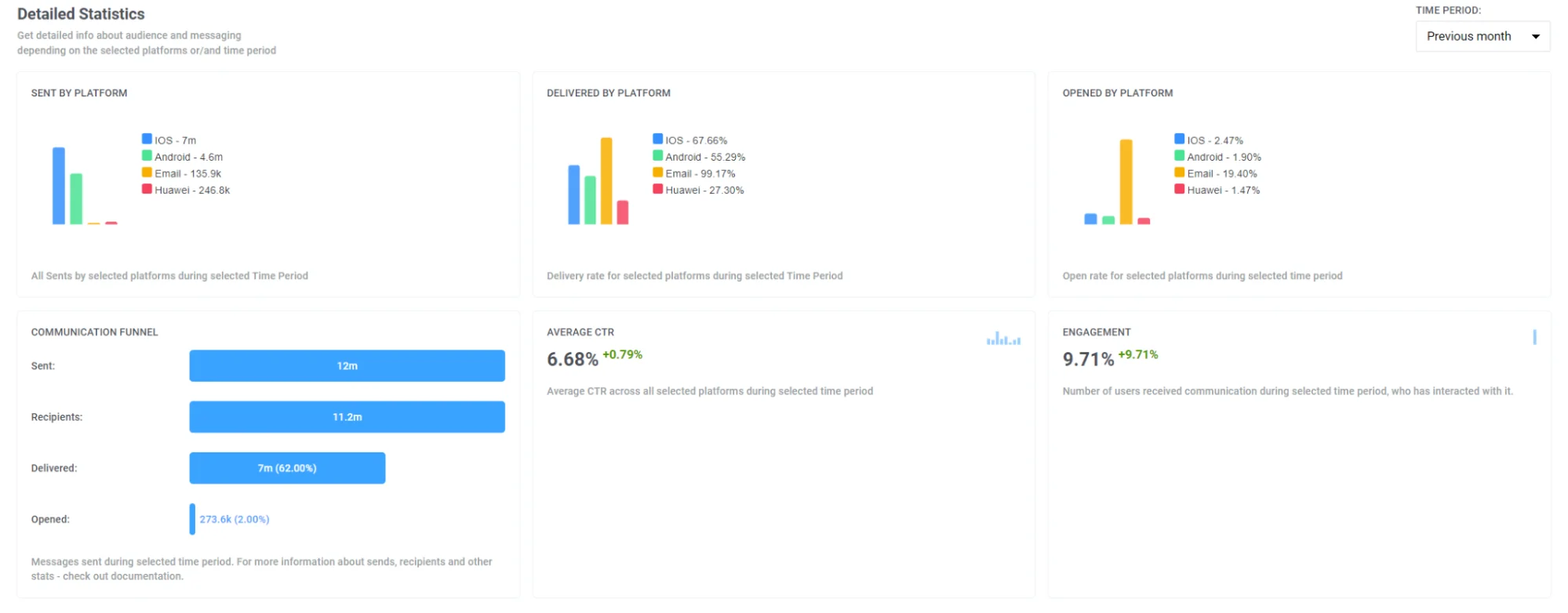
لتقييم الأداء العام لحملات البريد الإلكتروني الخاصة بك، انتقل إلى **الإحصائيات > نظرة عامة على المشروع.** هنا، يمكنك عرض العدد الإجمالي لرسائل البريد الإلكتروني المرسلة والمسلمة والمفتوحة خلال فترة محددة، مما يتيح لك مقارنة أداء البريد الإلكتروني مع القنوات الأخرى.
علاوة على ذلك، في هذه الصفحة، ستجد تفصيلاً لمقاييس البريد الإلكتروني الرئيسية مثل:
* رسائل البريد الإلكتروني المرسلة
* رسائل البريد الإلكتروني الفريدة المفتوحة
* النقرات الفريدة على روابط البريد الإلكتروني
* ارتداد ناعم لرسائل البريد الإلكتروني
* ارتداد صلب لرسائل البريد الإلكتروني
* شكاوى البريد الإلكتروني
### لوحات المعلومات
لتحليل أداء حملات البريد الإلكتروني الخاصة بك بالتفصيل، استخدم لوحات معلومات **البريد الإلكتروني والتطبيق** المعدة مسبقًا في علامة تبويب **الإحصائيات > لوحات المعلومات** أو قم بإنشاء لوحة معلومات مخصصة خاصة بك لتحليل أعمق.
##### لوحة معلومات البريد الإلكتروني
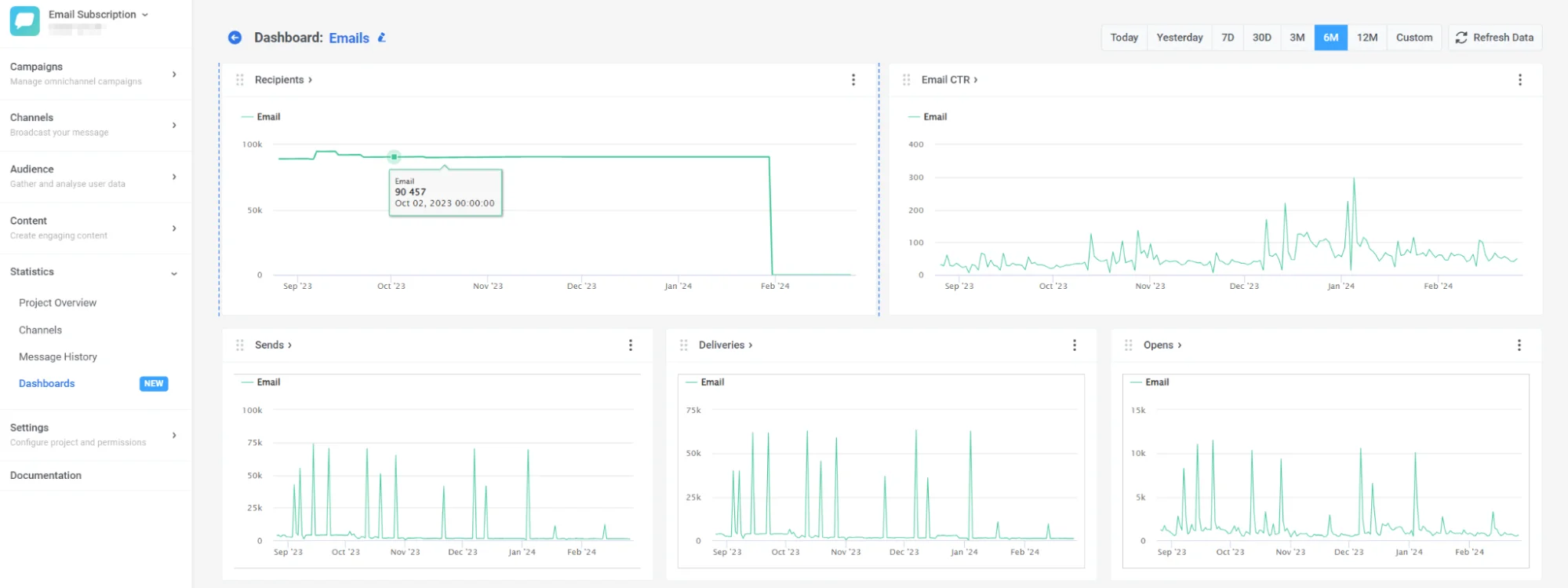
توفر لك لوحة معلومات **البريد الإلكتروني** تحليلاً متعمقًا لأداء حملة البريد الإلكتروني الخاصة بك. تعرض مقاييس مختلفة مثل عدد المشتركين، وإرسالات البريد الإلكتروني، والفتحات، والتسليمات، والمزيد.
أيضًا، يمكنك تخصيص لوحة المعلومات لتناسب احتياجاتك عن طريق إضافة أو إزالة مقاييس محددة، أو إنشاء لوحة معلومات مخصصة بالكامل مصممة لحملاتك. [تعلم كيفية القيام بذلك هنا](/ar/product/statistics-and-analytics/dashboards/managing-dashboards/)
##### لوحة معلومات التطبيق
تمكنك لوحة المعلومات من مقارنة أداء بريدك الإلكتروني مع القنوات الأخرى، مما يوفر رؤى حول مقاييس مثل المستلمين، والمشتركين، والمستخدمين النشطين يوميًا وشهريًا، وما إلى ذلك، مقسمة حسب القناة. [اعرف المزيد](/ar/product/statistics-and-analytics/dashboards/managing-dashboards/#dashboards-list)
## الأسئلة الشائعة حول تحليلات البريد الإلكتروني
### ما هي تحليلات البريد الإلكتروني التي يوفرها Pushwoosh؟
يوفر Pushwoosh تحليلات بريد إلكتروني شاملة عبر مستويات متعددة، بما في ذلك أداء الرسائل الفردية، واتجاهات الحملة الكاملة، وإحصائيات البريد الإلكتروني على مستوى القناة. باستخدام لوحات معلومات البريد الإلكتروني وأدوات إعداد التقارير المدمجة، يمكنك مراقبة كيفية تفاعل المستخدمين مع رسائل البريد الإلكتروني الخاصة بك وتحسينها بناءً على بيانات قابلة للتنفيذ.
### هل يمكنني تصدير بيانات تحليلات البريد الإلكتروني الخاصة بي؟
نعم. يتيح لك Pushwoosh تصدير تحليلات بريد إلكتروني مفصلة، بما في ذلك:
* قوائم المستلمين المفلترة حسب حالة التسليم أو التفاعل
* بيانات نقر الروابط لكل رسالة
* تقارير CSV لمزيد من التحليل في الأدوات الخارجية
يمكنك أيضًا تصدير شرائح بناءً على سلوك المستخدم للمتابعة المستهدفة.
### كيف يمكنني تقسيم وتحليل أداء البريد الإلكتروني حسب الجمهور؟
يمكنك إنشاء وتحليل شرائح الجمهور مباشرة من لوحة معلومات البريد الإلكتروني أو علامات تبويب الأداء. يمكن أن تستند الشرائح إلى حالة الرسالة (مفتوحة، منقورة، مرتدة) وتصديرها للاستهداف المتقدم ومقارنة الأداء عبر مجموعات المستخدمين.
### كيف تحسن تحليلات البريد الإلكتروني أداء الحملة؟
تساعدك تحليلات البريد الإلكتروني على فهم كيفية أداء رسائلك في الاستخدام الفعلي: من نجاح التسليم إلى تفاعل المستخدم. باستخدام الرؤى من لوحات معلومات مقاييس البريد الإلكتروني، يمكنك:
* تحديد المحتوى عالي الأداء
* اختبار سطور الموضوع والدعوات إلى الإجراء
* تحسين توقيت وتكرار الإرسال
* تقليل معدلات الارتداد والشكاوى
يعزز هذا النهج القائم على البيانات معدلات الفتح والنقر والتحويلات.
## موارد إضافية
- [لوحة معلومات تحليلات البريد الإلكتروني](/ar/product/statistics-and-analytics/dashboards/managing-dashboards/#preconfigured-dashboards)
- [مسرد مصطلحات مقاييس البريد الإلكتروني](/ar/product/statistics-and-analytics/metrics-glossary/#email)
- [كيفية زيادة معدلات فتح البريد الإلكتروني والنقر عليه](https://www.pushwoosh.com/blog/increase-email-open-and-click-through-rates/)
- [توسيع نطاق رسائل البريد الإلكتروني مع Pushwoosh: النمو من مليون إلى 8 ملايين بريد إلكتروني شهريًا](https://www.pushwoosh.com/blog/scaling-emails-with-pushwoosh/)
 لرؤية أسباب التسرب وعدد المتسربين لكل سبب، قم بتوسيع كتلة **المتسربون**.
 ## إحصائيات البريد الإلكتروني المفصلة
لعرض إحصائيات مفصلة لرسالة بريد إلكتروني، انقر على **إحصائيات مفصلة** في عنصر البريد الإلكتروني بالرحلة. بدلاً من ذلك، يمكنك الوصول إليها من خلال **الحملات ← [الرسائل لمرة واحدة](/ar/product/statistics-and-analytics/message-history/)**. حدد موقع الرسالة التي تحتاجها وانقر عليها.
## إحصائيات البريد الإلكتروني المفصلة
لعرض إحصائيات مفصلة لرسالة بريد إلكتروني، انقر على **إحصائيات مفصلة** في عنصر البريد الإلكتروني بالرحلة. بدلاً من ذلك، يمكنك الوصول إليها من خلال **الحملات ← [الرسائل لمرة واحدة](/ar/product/statistics-and-analytics/message-history/)**. حدد موقع الرسالة التي تحتاجها وانقر عليها.
 يوفر قسم **إحصائيات البريد الإلكتروني** رؤى مفصلة حول أداء حملات البريد الإلكتروني الخاصة بك، مما يساعدك على تقييم فعاليتها وتحسين استراتيجيتك.
يتضمن هذا القسم:
* **علامة تبويب الأداء:** تعرض مقاييس أساسية مثل [**Sent**](#sent)، [**Delivered**](#delivered)، [**Opened unique**](#opened-unique)، [**Opened total**](#opened-total)، [**Users clicked**](#users-clicked)، و [**Errors**](#errors). كما تتميز برسم بياني ديناميكي يوضح اتجاهات كل مقياس بمرور الوقت، مما يتيح لك تتبع أداء الحملة ضمن نطاق زمني محدد واكتساب رؤى أعمق حول حملات البريد الإلكتروني الخاصة بك.
* **علامة تبويب رؤى الشرائح:** توفر مقاييس الأداء لكل شريحة جمهور مستهدفة في حملات البريد الإلكتروني الخاصة بك.
يوفر قسم **إحصائيات البريد الإلكتروني** رؤى مفصلة حول أداء حملات البريد الإلكتروني الخاصة بك، مما يساعدك على تقييم فعاليتها وتحسين استراتيجيتك.
يتضمن هذا القسم:
* **علامة تبويب الأداء:** تعرض مقاييس أساسية مثل [**Sent**](#sent)، [**Delivered**](#delivered)، [**Opened unique**](#opened-unique)، [**Opened total**](#opened-total)، [**Users clicked**](#users-clicked)، و [**Errors**](#errors). كما تتميز برسم بياني ديناميكي يوضح اتجاهات كل مقياس بمرور الوقت، مما يتيح لك تتبع أداء الحملة ضمن نطاق زمني محدد واكتساب رؤى أعمق حول حملات البريد الإلكتروني الخاصة بك.
* **علامة تبويب رؤى الشرائح:** توفر مقاييس الأداء لكل شريحة جمهور مستهدفة في حملات البريد الإلكتروني الخاصة بك.
 #### اختر نطاقًا زمنيًا
بشكل افتراضي، إذا لم يتم تحديد نطاق مخصص، يقوم قسم **إحصائيات البريد الإلكتروني** بتعديل عرض بياناته بناءً على الإطار الزمني المحدد لكل مقياس. على سبيل المثال، بالنسبة لمقياس **Sent**، يتم عرض البيانات من الإرسال الأول إلى الأخير، وبالنسبة لـ **Opened unique** و **Opened total**، فإنه يعكس الفترة من الفتح الأول إلى الأخير، وهكذا. لعرض الإحصائيات لفترة محددة:
1. انقر على **اختر نطاقًا زمنيًا**.
2. حدد تواريخ البدء والانتهاء التي تريدها
3. انقر على **تطبيق.**
#### اختر نطاقًا زمنيًا
بشكل افتراضي، إذا لم يتم تحديد نطاق مخصص، يقوم قسم **إحصائيات البريد الإلكتروني** بتعديل عرض بياناته بناءً على الإطار الزمني المحدد لكل مقياس. على سبيل المثال، بالنسبة لمقياس **Sent**، يتم عرض البيانات من الإرسال الأول إلى الأخير، وبالنسبة لـ **Opened unique** و **Opened total**، فإنه يعكس الفترة من الفتح الأول إلى الأخير، وهكذا. لعرض الإحصائيات لفترة محددة:
1. انقر على **اختر نطاقًا زمنيًا**.
2. حدد تواريخ البدء والانتهاء التي تريدها
3. انقر على **تطبيق.**
 #### تصدير قائمة المستلمين
يمكنك تنزيل بيانات مفصلة حول مستلمي حملة البريد الإلكتروني الخاصة بك. يمكن استخدام هذه البيانات لمزيد من التحليل أو التقسيم لتحسين الحملات المستقبلية.
لتصدير قائمة المستلمين:
1. في قسم **إحصائيات البريد الإلكتروني**، انقر على قائمة النقاط الثلاث (⋮) في الأعلى.
2. من القائمة المنسدلة، حدد **تصدير قائمة المستلمين**.
#### تصدير قائمة المستلمين
يمكنك تنزيل بيانات مفصلة حول مستلمي حملة البريد الإلكتروني الخاصة بك. يمكن استخدام هذه البيانات لمزيد من التحليل أو التقسيم لتحسين الحملات المستقبلية.
لتصدير قائمة المستلمين:
1. في قسم **إحصائيات البريد الإلكتروني**، انقر على قائمة النقاط الثلاث (⋮) في الأعلى.
2. من القائمة المنسدلة، حدد **تصدير قائمة المستلمين**.
 3. عند اكتمال التصدير، سيظهر إشعار مع زر **تنزيل CSV**. انقر على الزر لتنزيل بيانات المستلمين بتنسيق CSV.
#### العثور على مستلم معين
استخدم خيار **العثور على مستلم** للبحث عن مستخدم معين داخل الحملة.
للقيام بذلك:
1. في علامة تبويب **الأداء**، انقر على **قائمة النقاط الثلاث**.
2. حدد **العثور على مستلم** من القائمة المنسدلة.
3. ابحث عن المستلم بواسطة HWID أو UserID
3. عند اكتمال التصدير، سيظهر إشعار مع زر **تنزيل CSV**. انقر على الزر لتنزيل بيانات المستلمين بتنسيق CSV.
#### العثور على مستلم معين
استخدم خيار **العثور على مستلم** للبحث عن مستخدم معين داخل الحملة.
للقيام بذلك:
1. في علامة تبويب **الأداء**، انقر على **قائمة النقاط الثلاث**.
2. حدد **العثور على مستلم** من القائمة المنسدلة.
3. ابحث عن المستلم بواسطة HWID أو UserID
 ## علامة تبويب الأداء
توفر علامة تبويب **الأداء** تحليلاً متعمقًا لمقاييس حملة المراسلة الخاصة بك، مما يساعدك على تقييم الأداء والتفاعل واتجاهات التسليم بمرور الوقت. استخدم هذه البيانات لتحسين استراتيجية المراسلة الخاصة بك وتحسين النتائج.
هنا، يمكنك العثور على مقاييس مثل **Sent**، **Delivered**، **Opened unique**، **Opened total**، و **Users clicked**، إلى جانب رسم بياني ديناميكي يصور اتجاهات كل مقياس.
### Sent
يوفر مقياس **Sent** عدد الرسائل المرسلة خلال فترة زمنية محددة. استخدم هذه الرؤى لضبط توقيت وتكرار حملاتك لتحسين الأداء.
## علامة تبويب الأداء
توفر علامة تبويب **الأداء** تحليلاً متعمقًا لمقاييس حملة المراسلة الخاصة بك، مما يساعدك على تقييم الأداء والتفاعل واتجاهات التسليم بمرور الوقت. استخدم هذه البيانات لتحسين استراتيجية المراسلة الخاصة بك وتحسين النتائج.
هنا، يمكنك العثور على مقاييس مثل **Sent**، **Delivered**، **Opened unique**، **Opened total**، و **Users clicked**، إلى جانب رسم بياني ديناميكي يصور اتجاهات كل مقياس.
### Sent
يوفر مقياس **Sent** عدد الرسائل المرسلة خلال فترة زمنية محددة. استخدم هذه الرؤى لضبط توقيت وتكرار حملاتك لتحسين الأداء.
 ### Opened unique
يعرض مقياس **Opened unique** عدد المستخدمين المميزين الذين فتحوا بريدك الإلكتروني. يتم حساب كل مستخدم مرة واحدة، بغض النظر عن عدد المرات التي فتحوا فيها الرسالة.
### Opened unique
يعرض مقياس **Opened unique** عدد المستخدمين المميزين الذين فتحوا بريدك الإلكتروني. يتم حساب كل مستخدم مرة واحدة، بغض النظر عن عدد المرات التي فتحوا فيها الرسالة.
 ### Opened total
يعرض مقياس **Opened total** **العدد الإجمالي للفتحات**، بما في ذلك الفتحات المتكررة من قبل نفس المستخدم. إذا فتح مستخدم واحد البريد الإلكتروني ثلاث مرات، فسيتم احتسابه كثلاث فتحات. يساعدك هذا المقياس على مقارنة النتائج مع المنصات التي تبلغ عن إجمالي الفتحات ولقياس عدد المرات التي يعود فيها المستلمون إلى الرسالة.
### Opened total
يعرض مقياس **Opened total** **العدد الإجمالي للفتحات**، بما في ذلك الفتحات المتكررة من قبل نفس المستخدم. إذا فتح مستخدم واحد البريد الإلكتروني ثلاث مرات، فسيتم احتسابه كثلاث فتحات. يساعدك هذا المقياس على مقارنة النتائج مع المنصات التي تبلغ عن إجمالي الفتحات ولقياس عدد المرات التي يعود فيها المستلمون إلى الرسالة.
 ### Users clicked
يوفر مقياس **Users clicked** رؤى قيمة حول كيفية تفاعل المستلمين مع الروابط في رسائلك. من خلال تحليل بيانات النقر، يمكنك تقييم تفاعل المستخدم، وتحديد عناصر الدعوة إلى الإجراء (CTA) الأكثر فعالية، وتحسين محتوى رسائلك للحصول على أداء أفضل.
هنا يمكنك العثور على معلومات حول:
1. **Users clicked:** **العدد الإجمالي للمستخدمين الفريدين** الذين نقروا على الروابط المضمنة في رسائلك. يساعد هذا في قياس تفاعل المستخدم وتحديد الروابط التي تجذب أكبر قدر من الاهتمام.
2. **معدل التحويل (Rate):** النسبة المئوية للمستلمين الذين نقروا على رابط وأكملوا إجراءً محددًا مسبقًا، مثل إجراء عملية شراء أو إرسال نموذج. يساعد هذا المقياس في تقييم فعالية روابطك والنجاح العام لحملتك في دفع إجراءات المستخدم.
يتضمن **Users clicked** أيضًا جدولًا مفصلاً يوضح أداء الروابط الفردية:
* **عدد المستخدمين الفريدين** الذين نقروا على كل رابط محدد.
* **معدل التحويل**: يتضمن كل رابط في الجدول معدل التحويل المقابل له، مما يتيح لك تقييم مدى فعالية الرابط في دفع إجراءات المستخدم.
تساعد هذه البيانات في تقييم تأثير روابط محددة في دفع إجراءات المستخدم.
### Users clicked
يوفر مقياس **Users clicked** رؤى قيمة حول كيفية تفاعل المستلمين مع الروابط في رسائلك. من خلال تحليل بيانات النقر، يمكنك تقييم تفاعل المستخدم، وتحديد عناصر الدعوة إلى الإجراء (CTA) الأكثر فعالية، وتحسين محتوى رسائلك للحصول على أداء أفضل.
هنا يمكنك العثور على معلومات حول:
1. **Users clicked:** **العدد الإجمالي للمستخدمين الفريدين** الذين نقروا على الروابط المضمنة في رسائلك. يساعد هذا في قياس تفاعل المستخدم وتحديد الروابط التي تجذب أكبر قدر من الاهتمام.
2. **معدل التحويل (Rate):** النسبة المئوية للمستلمين الذين نقروا على رابط وأكملوا إجراءً محددًا مسبقًا، مثل إجراء عملية شراء أو إرسال نموذج. يساعد هذا المقياس في تقييم فعالية روابطك والنجاح العام لحملتك في دفع إجراءات المستخدم.
يتضمن **Users clicked** أيضًا جدولًا مفصلاً يوضح أداء الروابط الفردية:
* **عدد المستخدمين الفريدين** الذين نقروا على كل رابط محدد.
* **معدل التحويل**: يتضمن كل رابط في الجدول معدل التحويل المقابل له، مما يتيح لك تقييم مدى فعالية الرابط في دفع إجراءات المستخدم.
تساعد هذه البيانات في تقييم تأثير روابط محددة في دفع إجراءات المستخدم.
 يمكنك أيضًا تصدير معلومات مفصلة حول نقرات الروابط. للقيام بذلك:
1. بجانب كل رابط، انقر على **أيقونة التنزيل** لتصدير بيانات النقر لهذا الرابط المحدد.
2. سيتم إنشاء ملف CSV. بمجرد اكتمال التصدير، سيظهر إشعار **اكتمل التصدير**.
3. انقر على زر **تنزيل CSV** في شريط الإشعارات لتنزيل الملف.
### Errors
يوفر مقياس **Errors** تفصيلاً مفصلاً لأداء تسليم البريد الإلكتروني، ويحدد الأخطاء والمشكلات التي حدثت أثناء عملية التسليم. تتيح لك هذه المعلومات تحليل حالات الفشل، وتحسين استراتيجية البريد الإلكتروني الخاصة بك، وتحسين أداء الحملة بشكل عام.
يمكنك أيضًا تصدير معلومات مفصلة حول نقرات الروابط. للقيام بذلك:
1. بجانب كل رابط، انقر على **أيقونة التنزيل** لتصدير بيانات النقر لهذا الرابط المحدد.
2. سيتم إنشاء ملف CSV. بمجرد اكتمال التصدير، سيظهر إشعار **اكتمل التصدير**.
3. انقر على زر **تنزيل CSV** في شريط الإشعارات لتنزيل الملف.
### Errors
يوفر مقياس **Errors** تفصيلاً مفصلاً لأداء تسليم البريد الإلكتروني، ويحدد الأخطاء والمشكلات التي حدثت أثناء عملية التسليم. تتيح لك هذه المعلومات تحليل حالات الفشل، وتحسين استراتيجية البريد الإلكتروني الخاصة بك، وتحسين أداء الحملة بشكل عام.
 ##### إنشاء شريحة من المستلمين
يمكنك إنشاء شرائح مباشرة من مستلمي مقاييس محددة، مثل Sent، Delivered، Opened unique، أو Clicks. تساعدك هذه الشرائح على تخصيص واستهداف حملات المتابعة بشكل أكثر فعالية.
لإنشاء شريحة:
1. انقر على قائمة النقاط الثلاث (⋮) بجانب المقياس المطلوب، مثل Sent، Delivered، أو Clicks.
2. حدد **إنشاء شريحة من المستلمين** من القائمة المنسدلة.
3. أعطِ شريحتك اسمًا واضحًا ووصفيًا.
##### إنشاء شريحة من المستلمين
يمكنك إنشاء شرائح مباشرة من مستلمي مقاييس محددة، مثل Sent، Delivered، Opened unique، أو Clicks. تساعدك هذه الشرائح على تخصيص واستهداف حملات المتابعة بشكل أكثر فعالية.
لإنشاء شريحة:
1. انقر على قائمة النقاط الثلاث (⋮) بجانب المقياس المطلوب، مثل Sent، Delivered، أو Clicks.
2. حدد **إنشاء شريحة من المستلمين** من القائمة المنسدلة.
3. أعطِ شريحتك اسمًا واضحًا ووصفيًا.
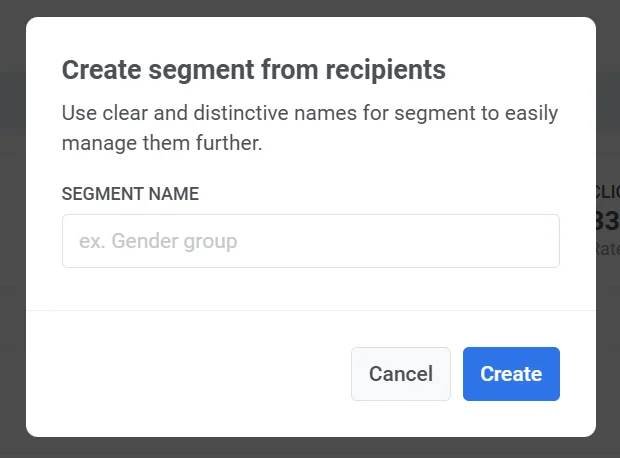 ستكون الشريحة الجديدة متاحة للاستخدام في الحملات المستقبلية، مما يتيح استهدافًا أكثر دقة بناءً على سلوك المستخدم.
## رؤى الشرائح
توفر علامة تبويب **رؤى الشرائح** مقاييس أداء مفصلة لكل شريحة جمهور مستهدفة في حملات البريد الإلكتروني الخاصة بك. بإضافة الشرائح، يمكنك تتبع أداء الرسائل، ومقارنة مقاييس التفاعل، وتحسين استراتيجية الاتصال الخاصة بك.
#### كيفية إضافة شريحة
إذا لم تتم إضافة أي شرائح بعد، فسترى شاشة **اكتشف رؤى الشرائح**. لبدء تحليل أداء الشريحة:
1. انقر على **إضافة الشريحة الأولى**.

2. في نافذة **إضافة شريحة للرؤية** المنبثقة:
* استخدم القائمة المنسدلة لتحديد شريحة.
* انقر على **إضافة واحدة أخرى** لتضمين شرائح إضافية للمقارنة.
3. انقر على **تطبيق** لتأكيد اختيارك.
#### المقاييس الرئيسية
يتم عرض كل شريحة مع مقاييس الأداء التالية:
| | |
| ----- | ----- |
| **Sent** | العدد الإجمالي لرسائل البريد الإلكتروني المرسلة إلى الشريحة. يساعد هذا في قياس مدى وصول حملتك بشكل عام. |
| **Opened unique** | عدد المستخدمين الفريدين الذين فتحوا البريد الإلكتروني في الشريحة، مما يشير إلى تفاعل المستخدم مع الرسالة. |
| **CTR** | النسبة المئوية للمستلمين الذين نقروا على رابط واحد على الأقل في البريد الإلكتروني. يشير CTR المرتفع إلى تفاعل قوي، بينما قد يشير CTR المنخفض إلى الحاجة لتعديلات في المحتوى أو التوقيت. |
#### العمل مع بيانات الشريحة
* **تحديث جميع الشرائح**: انقر على هذا الزر لتحديث أحدث بيانات الأداء لجميع الشرائح المدرجة.
* **إضافة شريحة للمقارنة**: قارن الأداء عبر شرائح متعددة لتحديد الاتجاهات وتحسين الاستهداف.
* **زر التحديث الفردي**: قم بتحديث البيانات لشريحة معينة دون تحديث جميع الشرائح.
* **إزالة الشريحة (أيقونة ✖️)**: احذف شريحة من القائمة إذا لم تعد هناك حاجة إليها.
## المحتوى
يوفر قسم المحتوى في اللوحة اليمنى نظرة عامة شاملة على محتوى الرسالة وتفاصيل الحملة. تم تصميم هذا القسم لمساعدتك على تحديد العناصر الرئيسية لرسالتك بسرعة وإدارة الإعدادات ذات الصلة بكفاءة.
هنا يمكنك أن تجد:
### معاينة الرسالة
اعرض تمثيلاً مرئيًا لمحتوى رسالتك، مثل تصميم البريد الإلكتروني أو إشعار الدفع، للتحقق من كيفية ظهوره للمستلمين.
### فتح رابط الإعداد المسبق
استخدم رابط **فتح الإعداد المسبق** للوصول إلى الإعداد المسبق المستخدم للرسالة وتعديله.
### معلومات الحملة
* **سطر موضوع البريد الإلكتروني**
* **اسم المرسل**: اسم العرض للمرسل كما يراه المستلمون.
* **البريد الإلكتروني للمرسل**: عنوان البريد الإلكتروني الذي تم إرسال الرسالة منه.
### تفاصيل التسليم
* **الحالة**: تشير إلى ما إذا كانت الرسالة قد أُرسلت بنجاح (**DONE**)، أو مجدولة، أو لا تزال قيد التنفيذ.
* **تاريخ الإرسال**: التاريخ والوقت المحددان اللذان تم فيهما تسليم الرسالة إلى المستلمين.
* **خيارات الجدولة**: تعرض خيار الجدولة المختار، مثل "الوقت الأمثل".
* **الشريحة المستهدفة**: تحدد شريحة المستخدمين الذين تلقوا الرسالة. انقر على رابط الشريحة لعرض أو إدارة إعدادات شريحة معينة.
### خصائص أخرى
* **معرف الرسالة**: معرف فريد للرسالة، مفيد للتتبع واستكشاف الأخطاء وإصلاحها.
* **رمز الرسالة**: رمز داخلي مرتبط بالرسالة المحددة المرسلة.
إذا كنت تصل إلى إحصائيات البريد الإلكتروني من سجل الرسائل، يمكنك عرض جميع خصائص الرسالة بالنقر على **إظهار جميع الخصائص**.
## اكتساب رؤى حول اتجاهات أداء البريد الإلكتروني
### نظرة عامة على المشروع
لتقييم الأداء العام لحملات البريد الإلكتروني الخاصة بك، انتقل إلى **الإحصائيات > نظرة عامة على المشروع.** هنا، يمكنك عرض العدد الإجمالي لرسائل البريد الإلكتروني المرسلة والمسلمة والمفتوحة خلال فترة محددة، مما يتيح لك مقارنة أداء البريد الإلكتروني مع القنوات الأخرى.
ستكون الشريحة الجديدة متاحة للاستخدام في الحملات المستقبلية، مما يتيح استهدافًا أكثر دقة بناءً على سلوك المستخدم.
## رؤى الشرائح
توفر علامة تبويب **رؤى الشرائح** مقاييس أداء مفصلة لكل شريحة جمهور مستهدفة في حملات البريد الإلكتروني الخاصة بك. بإضافة الشرائح، يمكنك تتبع أداء الرسائل، ومقارنة مقاييس التفاعل، وتحسين استراتيجية الاتصال الخاصة بك.
#### كيفية إضافة شريحة
إذا لم تتم إضافة أي شرائح بعد، فسترى شاشة **اكتشف رؤى الشرائح**. لبدء تحليل أداء الشريحة:
1. انقر على **إضافة الشريحة الأولى**.

2. في نافذة **إضافة شريحة للرؤية** المنبثقة:
* استخدم القائمة المنسدلة لتحديد شريحة.
* انقر على **إضافة واحدة أخرى** لتضمين شرائح إضافية للمقارنة.
3. انقر على **تطبيق** لتأكيد اختيارك.
#### المقاييس الرئيسية
يتم عرض كل شريحة مع مقاييس الأداء التالية:
| | |
| ----- | ----- |
| **Sent** | العدد الإجمالي لرسائل البريد الإلكتروني المرسلة إلى الشريحة. يساعد هذا في قياس مدى وصول حملتك بشكل عام. |
| **Opened unique** | عدد المستخدمين الفريدين الذين فتحوا البريد الإلكتروني في الشريحة، مما يشير إلى تفاعل المستخدم مع الرسالة. |
| **CTR** | النسبة المئوية للمستلمين الذين نقروا على رابط واحد على الأقل في البريد الإلكتروني. يشير CTR المرتفع إلى تفاعل قوي، بينما قد يشير CTR المنخفض إلى الحاجة لتعديلات في المحتوى أو التوقيت. |
#### العمل مع بيانات الشريحة
* **تحديث جميع الشرائح**: انقر على هذا الزر لتحديث أحدث بيانات الأداء لجميع الشرائح المدرجة.
* **إضافة شريحة للمقارنة**: قارن الأداء عبر شرائح متعددة لتحديد الاتجاهات وتحسين الاستهداف.
* **زر التحديث الفردي**: قم بتحديث البيانات لشريحة معينة دون تحديث جميع الشرائح.
* **إزالة الشريحة (أيقونة ✖️)**: احذف شريحة من القائمة إذا لم تعد هناك حاجة إليها.
## المحتوى
يوفر قسم المحتوى في اللوحة اليمنى نظرة عامة شاملة على محتوى الرسالة وتفاصيل الحملة. تم تصميم هذا القسم لمساعدتك على تحديد العناصر الرئيسية لرسالتك بسرعة وإدارة الإعدادات ذات الصلة بكفاءة.
هنا يمكنك أن تجد:
### معاينة الرسالة
اعرض تمثيلاً مرئيًا لمحتوى رسالتك، مثل تصميم البريد الإلكتروني أو إشعار الدفع، للتحقق من كيفية ظهوره للمستلمين.
### فتح رابط الإعداد المسبق
استخدم رابط **فتح الإعداد المسبق** للوصول إلى الإعداد المسبق المستخدم للرسالة وتعديله.
### معلومات الحملة
* **سطر موضوع البريد الإلكتروني**
* **اسم المرسل**: اسم العرض للمرسل كما يراه المستلمون.
* **البريد الإلكتروني للمرسل**: عنوان البريد الإلكتروني الذي تم إرسال الرسالة منه.
### تفاصيل التسليم
* **الحالة**: تشير إلى ما إذا كانت الرسالة قد أُرسلت بنجاح (**DONE**)، أو مجدولة، أو لا تزال قيد التنفيذ.
* **تاريخ الإرسال**: التاريخ والوقت المحددان اللذان تم فيهما تسليم الرسالة إلى المستلمين.
* **خيارات الجدولة**: تعرض خيار الجدولة المختار، مثل "الوقت الأمثل".
* **الشريحة المستهدفة**: تحدد شريحة المستخدمين الذين تلقوا الرسالة. انقر على رابط الشريحة لعرض أو إدارة إعدادات شريحة معينة.
### خصائص أخرى
* **معرف الرسالة**: معرف فريد للرسالة، مفيد للتتبع واستكشاف الأخطاء وإصلاحها.
* **رمز الرسالة**: رمز داخلي مرتبط بالرسالة المحددة المرسلة.
إذا كنت تصل إلى إحصائيات البريد الإلكتروني من سجل الرسائل، يمكنك عرض جميع خصائص الرسالة بالنقر على **إظهار جميع الخصائص**.
## اكتساب رؤى حول اتجاهات أداء البريد الإلكتروني
### نظرة عامة على المشروع
لتقييم الأداء العام لحملات البريد الإلكتروني الخاصة بك، انتقل إلى **الإحصائيات > نظرة عامة على المشروع.** هنا، يمكنك عرض العدد الإجمالي لرسائل البريد الإلكتروني المرسلة والمسلمة والمفتوحة خلال فترة محددة، مما يتيح لك مقارنة أداء البريد الإلكتروني مع القنوات الأخرى.
 علاوة على ذلك، في هذه الصفحة، ستجد تفصيلاً لمقاييس البريد الإلكتروني الرئيسية مثل:
* رسائل البريد الإلكتروني المرسلة
* رسائل البريد الإلكتروني الفريدة المفتوحة
* النقرات الفريدة على روابط البريد الإلكتروني
* ارتداد ناعم لرسائل البريد الإلكتروني
* ارتداد صلب لرسائل البريد الإلكتروني
* شكاوى البريد الإلكتروني
علاوة على ذلك، في هذه الصفحة، ستجد تفصيلاً لمقاييس البريد الإلكتروني الرئيسية مثل:
* رسائل البريد الإلكتروني المرسلة
* رسائل البريد الإلكتروني الفريدة المفتوحة
* النقرات الفريدة على روابط البريد الإلكتروني
* ارتداد ناعم لرسائل البريد الإلكتروني
* ارتداد صلب لرسائل البريد الإلكتروني
* شكاوى البريد الإلكتروني
 ### لوحات المعلومات
لتحليل أداء حملات البريد الإلكتروني الخاصة بك بالتفصيل، استخدم لوحات معلومات **البريد الإلكتروني والتطبيق** المعدة مسبقًا في علامة تبويب **الإحصائيات > لوحات المعلومات** أو قم بإنشاء لوحة معلومات مخصصة خاصة بك لتحليل أعمق.
##### لوحة معلومات البريد الإلكتروني
توفر لك لوحة معلومات **البريد الإلكتروني** تحليلاً متعمقًا لأداء حملة البريد الإلكتروني الخاصة بك. تعرض مقاييس مختلفة مثل عدد المشتركين، وإرسالات البريد الإلكتروني، والفتحات، والتسليمات، والمزيد.
### لوحات المعلومات
لتحليل أداء حملات البريد الإلكتروني الخاصة بك بالتفصيل، استخدم لوحات معلومات **البريد الإلكتروني والتطبيق** المعدة مسبقًا في علامة تبويب **الإحصائيات > لوحات المعلومات** أو قم بإنشاء لوحة معلومات مخصصة خاصة بك لتحليل أعمق.
##### لوحة معلومات البريد الإلكتروني
توفر لك لوحة معلومات **البريد الإلكتروني** تحليلاً متعمقًا لأداء حملة البريد الإلكتروني الخاصة بك. تعرض مقاييس مختلفة مثل عدد المشتركين، وإرسالات البريد الإلكتروني، والفتحات، والتسليمات، والمزيد.
 أيضًا، يمكنك تخصيص لوحة المعلومات لتناسب احتياجاتك عن طريق إضافة أو إزالة مقاييس محددة، أو إنشاء لوحة معلومات مخصصة بالكامل مصممة لحملاتك. [تعلم كيفية القيام بذلك هنا](/ar/product/statistics-and-analytics/dashboards/managing-dashboards/)
##### لوحة معلومات التطبيق
تمكنك لوحة المعلومات من مقارنة أداء بريدك الإلكتروني مع القنوات الأخرى، مما يوفر رؤى حول مقاييس مثل المستلمين، والمشتركين، والمستخدمين النشطين يوميًا وشهريًا، وما إلى ذلك، مقسمة حسب القناة. [اعرف المزيد](/ar/product/statistics-and-analytics/dashboards/managing-dashboards/#dashboards-list)
## الأسئلة الشائعة حول تحليلات البريد الإلكتروني
### ما هي تحليلات البريد الإلكتروني التي يوفرها Pushwoosh؟
يوفر Pushwoosh تحليلات بريد إلكتروني شاملة عبر مستويات متعددة، بما في ذلك أداء الرسائل الفردية، واتجاهات الحملة الكاملة، وإحصائيات البريد الإلكتروني على مستوى القناة. باستخدام لوحات معلومات البريد الإلكتروني وأدوات إعداد التقارير المدمجة، يمكنك مراقبة كيفية تفاعل المستخدمين مع رسائل البريد الإلكتروني الخاصة بك وتحسينها بناءً على بيانات قابلة للتنفيذ.
### هل يمكنني تصدير بيانات تحليلات البريد الإلكتروني الخاصة بي؟
نعم. يتيح لك Pushwoosh تصدير تحليلات بريد إلكتروني مفصلة، بما في ذلك:
* قوائم المستلمين المفلترة حسب حالة التسليم أو التفاعل
* بيانات نقر الروابط لكل رسالة
* تقارير CSV لمزيد من التحليل في الأدوات الخارجية
يمكنك أيضًا تصدير شرائح بناءً على سلوك المستخدم للمتابعة المستهدفة.
### كيف يمكنني تقسيم وتحليل أداء البريد الإلكتروني حسب الجمهور؟
يمكنك إنشاء وتحليل شرائح الجمهور مباشرة من لوحة معلومات البريد الإلكتروني أو علامات تبويب الأداء. يمكن أن تستند الشرائح إلى حالة الرسالة (مفتوحة، منقورة، مرتدة) وتصديرها للاستهداف المتقدم ومقارنة الأداء عبر مجموعات المستخدمين.
### كيف تحسن تحليلات البريد الإلكتروني أداء الحملة؟
تساعدك تحليلات البريد الإلكتروني على فهم كيفية أداء رسائلك في الاستخدام الفعلي: من نجاح التسليم إلى تفاعل المستخدم. باستخدام الرؤى من لوحات معلومات مقاييس البريد الإلكتروني، يمكنك:
* تحديد المحتوى عالي الأداء
* اختبار سطور الموضوع والدعوات إلى الإجراء
* تحسين توقيت وتكرار الإرسال
* تقليل معدلات الارتداد والشكاوى
يعزز هذا النهج القائم على البيانات معدلات الفتح والنقر والتحويلات.
## موارد إضافية
- [لوحة معلومات تحليلات البريد الإلكتروني](/ar/product/statistics-and-analytics/dashboards/managing-dashboards/#preconfigured-dashboards)
- [مسرد مصطلحات مقاييس البريد الإلكتروني](/ar/product/statistics-and-analytics/metrics-glossary/#email)
- [كيفية زيادة معدلات فتح البريد الإلكتروني والنقر عليه](https://www.pushwoosh.com/blog/increase-email-open-and-click-through-rates/)
- [توسيع نطاق رسائل البريد الإلكتروني مع Pushwoosh: النمو من مليون إلى 8 ملايين بريد إلكتروني شهريًا](https://www.pushwoosh.com/blog/scaling-emails-with-pushwoosh/)
أيضًا، يمكنك تخصيص لوحة المعلومات لتناسب احتياجاتك عن طريق إضافة أو إزالة مقاييس محددة، أو إنشاء لوحة معلومات مخصصة بالكامل مصممة لحملاتك. [تعلم كيفية القيام بذلك هنا](/ar/product/statistics-and-analytics/dashboards/managing-dashboards/)
##### لوحة معلومات التطبيق
تمكنك لوحة المعلومات من مقارنة أداء بريدك الإلكتروني مع القنوات الأخرى، مما يوفر رؤى حول مقاييس مثل المستلمين، والمشتركين، والمستخدمين النشطين يوميًا وشهريًا، وما إلى ذلك، مقسمة حسب القناة. [اعرف المزيد](/ar/product/statistics-and-analytics/dashboards/managing-dashboards/#dashboards-list)
## الأسئلة الشائعة حول تحليلات البريد الإلكتروني
### ما هي تحليلات البريد الإلكتروني التي يوفرها Pushwoosh؟
يوفر Pushwoosh تحليلات بريد إلكتروني شاملة عبر مستويات متعددة، بما في ذلك أداء الرسائل الفردية، واتجاهات الحملة الكاملة، وإحصائيات البريد الإلكتروني على مستوى القناة. باستخدام لوحات معلومات البريد الإلكتروني وأدوات إعداد التقارير المدمجة، يمكنك مراقبة كيفية تفاعل المستخدمين مع رسائل البريد الإلكتروني الخاصة بك وتحسينها بناءً على بيانات قابلة للتنفيذ.
### هل يمكنني تصدير بيانات تحليلات البريد الإلكتروني الخاصة بي؟
نعم. يتيح لك Pushwoosh تصدير تحليلات بريد إلكتروني مفصلة، بما في ذلك:
* قوائم المستلمين المفلترة حسب حالة التسليم أو التفاعل
* بيانات نقر الروابط لكل رسالة
* تقارير CSV لمزيد من التحليل في الأدوات الخارجية
يمكنك أيضًا تصدير شرائح بناءً على سلوك المستخدم للمتابعة المستهدفة.
### كيف يمكنني تقسيم وتحليل أداء البريد الإلكتروني حسب الجمهور؟
يمكنك إنشاء وتحليل شرائح الجمهور مباشرة من لوحة معلومات البريد الإلكتروني أو علامات تبويب الأداء. يمكن أن تستند الشرائح إلى حالة الرسالة (مفتوحة، منقورة، مرتدة) وتصديرها للاستهداف المتقدم ومقارنة الأداء عبر مجموعات المستخدمين.
### كيف تحسن تحليلات البريد الإلكتروني أداء الحملة؟
تساعدك تحليلات البريد الإلكتروني على فهم كيفية أداء رسائلك في الاستخدام الفعلي: من نجاح التسليم إلى تفاعل المستخدم. باستخدام الرؤى من لوحات معلومات مقاييس البريد الإلكتروني، يمكنك:
* تحديد المحتوى عالي الأداء
* اختبار سطور الموضوع والدعوات إلى الإجراء
* تحسين توقيت وتكرار الإرسال
* تقليل معدلات الارتداد والشكاوى
يعزز هذا النهج القائم على البيانات معدلات الفتح والنقر والتحويلات.
## موارد إضافية
- [لوحة معلومات تحليلات البريد الإلكتروني](/ar/product/statistics-and-analytics/dashboards/managing-dashboards/#preconfigured-dashboards)
- [مسرد مصطلحات مقاييس البريد الإلكتروني](/ar/product/statistics-and-analytics/metrics-glossary/#email)
- [كيفية زيادة معدلات فتح البريد الإلكتروني والنقر عليه](https://www.pushwoosh.com/blog/increase-email-open-and-click-through-rates/)
- [توسيع نطاق رسائل البريد الإلكتروني مع Pushwoosh: النمو من مليون إلى 8 ملايين بريد إلكتروني شهريًا](https://www.pushwoosh.com/blog/scaling-emails-with-pushwoosh/)