# إحصائيات عناصر Journey
لعرض المقاييس لكل عنصر من عناصر Journey على اللوحة، قم بتشغيل **عرض المقاييس (Show Metrics)** في أسفل اللوحة. بدلاً من ذلك، يمكنك التمرير فوق العنصر لعرض المقاييس.
## تقدم الجمهور
يسمح لك Pushwoosh بتتبع جمهورك أثناء تقدمهم خلال Journey من خلال التصور في الوقت الفعلي على اللوحة. يشير الرقم الموجود على السهم الذي يتبع كل عنصر من عناصر Journey إلى العدد الإجمالي للعملاء الذين أكملوا تلك الخطوة المحددة.
## إحصائيات لكل نقطة اتصال
يمكنك الحصول على رؤى حول أداء كل نقطة اتصال من خلال مقاييس مثل:
### إشعارات Push ورسائل البريد الإلكتروني
| | |
|---|---|
| الأهداف التي تم الوصول إليها | يشير إلى عدد المستخدمين الذين وصلوا إلى هدف التحويل (Conversion Goal) في تلك النقطة المحددة. |
| تم فتحها | يعرض عدد المرات التي تم فيها فتح الرسالة من قبل المستخدمين. |
| CTR | يمثل النسبة المئوية للمستخدمين الذين نقروا على الرسالة. |
| المتسربون (Drop-offs) | يمثل عدد الرسائل التي لم يمكن إرسالها لسبب ما (على سبيل المثال، رمز push منتهي الصلاحية أو عنوان بريد إلكتروني غير صالح). |
| خرجوا بسبب أهداف التحويل أو أحداث الإلغاء | عدد المستخدمين الذين خرجوا من Journey عند هذه النقطة بسبب الوصول إلى هدف تحويل أو تشغيل [حدث إلغاء](/ar/product/customer-journey/journey-settings/#remove-users-from-a-journey-without-counting-a-conversion). |
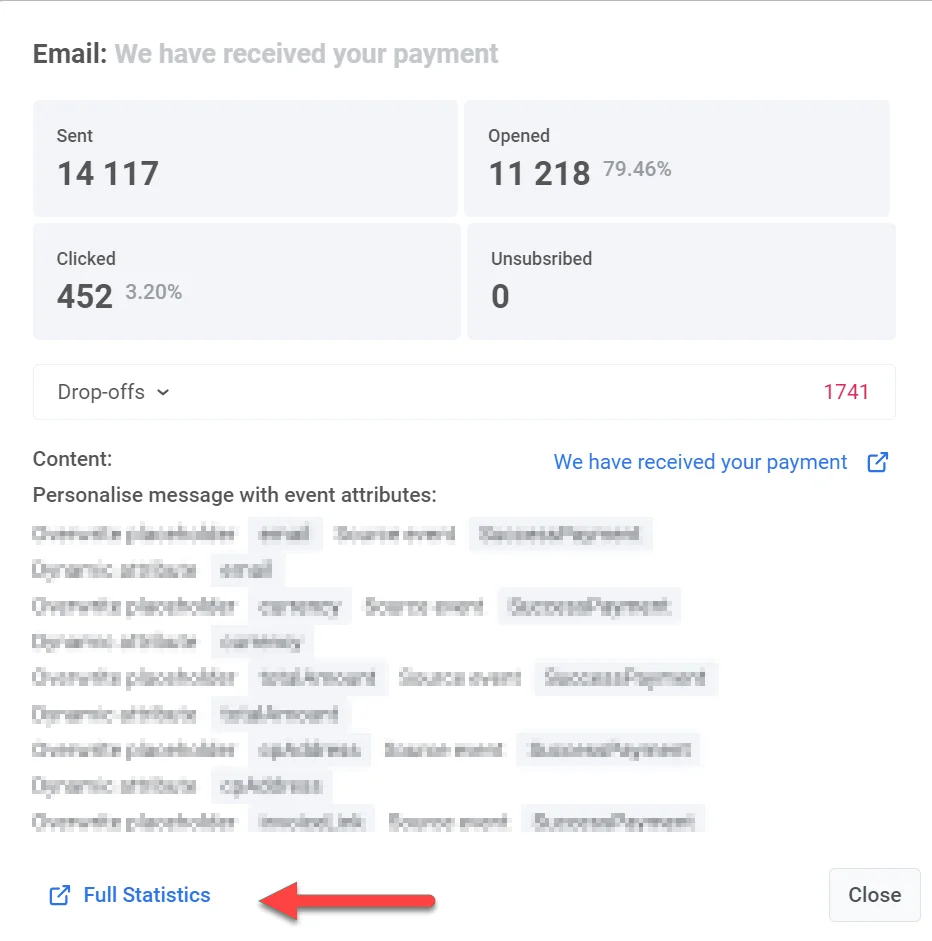
للحصول على رؤى أعمق حول فعالية الرسائل الفردية، انقر نقرًا مزدوجًا على عنصر الرسالة على اللوحة. ستظهر نافذة إحصائيات مفصلة تعرض المقاييس الرئيسية للرسالة مثل:
* عدد الرسائل المرسلة
* عدد الرسائل المفتوحة
* معدل التحويل
* عدد الإدخالات
* عدد المتسربين،
* عدد النقرات، إلخ.
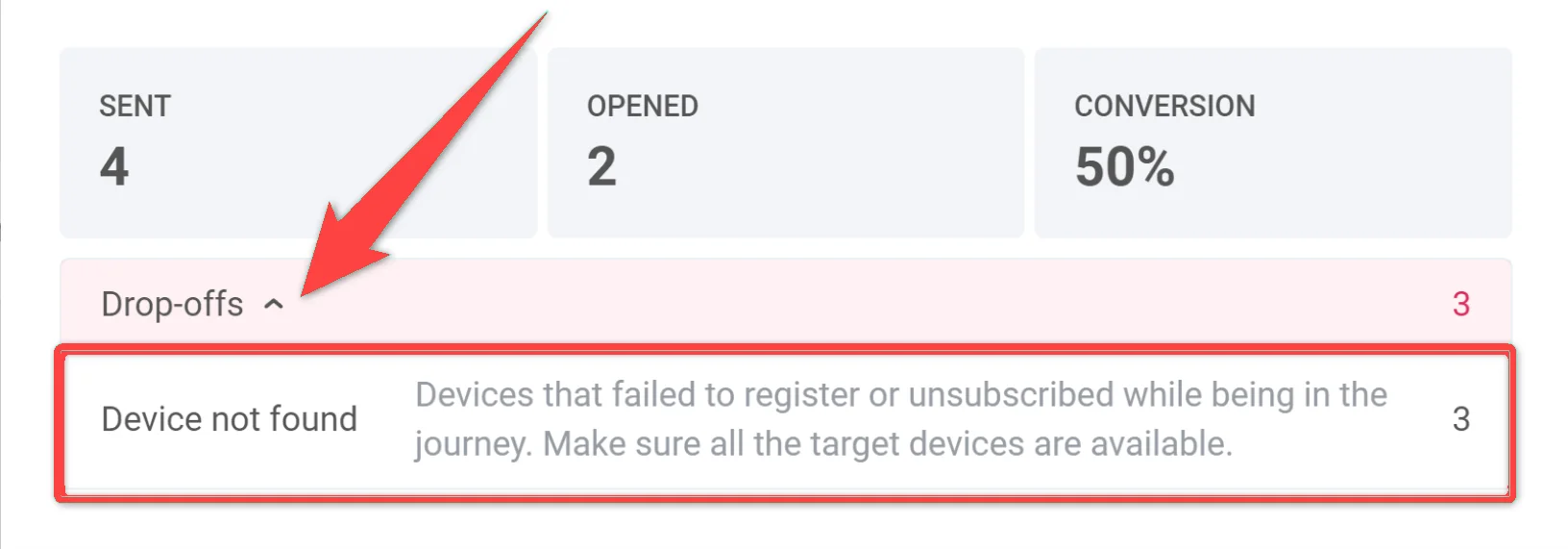
لمعرفة أسباب التسرب وعدد المتسربين لكل سبب، قم بتوسيع كتلة **التسرب (Drop-off)**.
للوصول إلى إحصائيات أكثر شمولاً لرسالة ما، انقر على **إحصائيات مفصلة (Detailed Statistics)** في أسفل النافذة.
### الرسائل داخل التطبيق (In-apps)
| | |
|---|---|
| الأهداف التي تم الوصول إليها | يشير إلى عدد المستخدمين الذين وصلوا إلى هدف التحويل (Conversion Goal) في تلك النقطة المحددة. |
| المتسربون (Drop-offs) | يمثل عدد الرسائل داخل التطبيق التي لم يمكن عرضها للمستخدمين. |
لفهم أداء رسالتك داخل التطبيق بشكل أكثر تفصيلاً، انقر نقرًا مزدوجًا على عنصر الرسالة ثم، في النافذة التي تظهر، انقر على اسم الوسائط الغنية (Rich media). سيؤدي هذا إلى فتح إحصائيات شاملة للرسالة.
### الرسائل القصيرة (SMS)
| | |
|---|---|
| الأهداف التي تم الوصول إليها | يشير إلى عدد المستخدمين الذين وصلوا إلى هدف التحويل (Conversion Goal) في تلك النقطة المحددة. |
| تم الإرسال | يشير إلى عدد الرسائل المرسلة. |
### Telegram
| | |
|---|---|
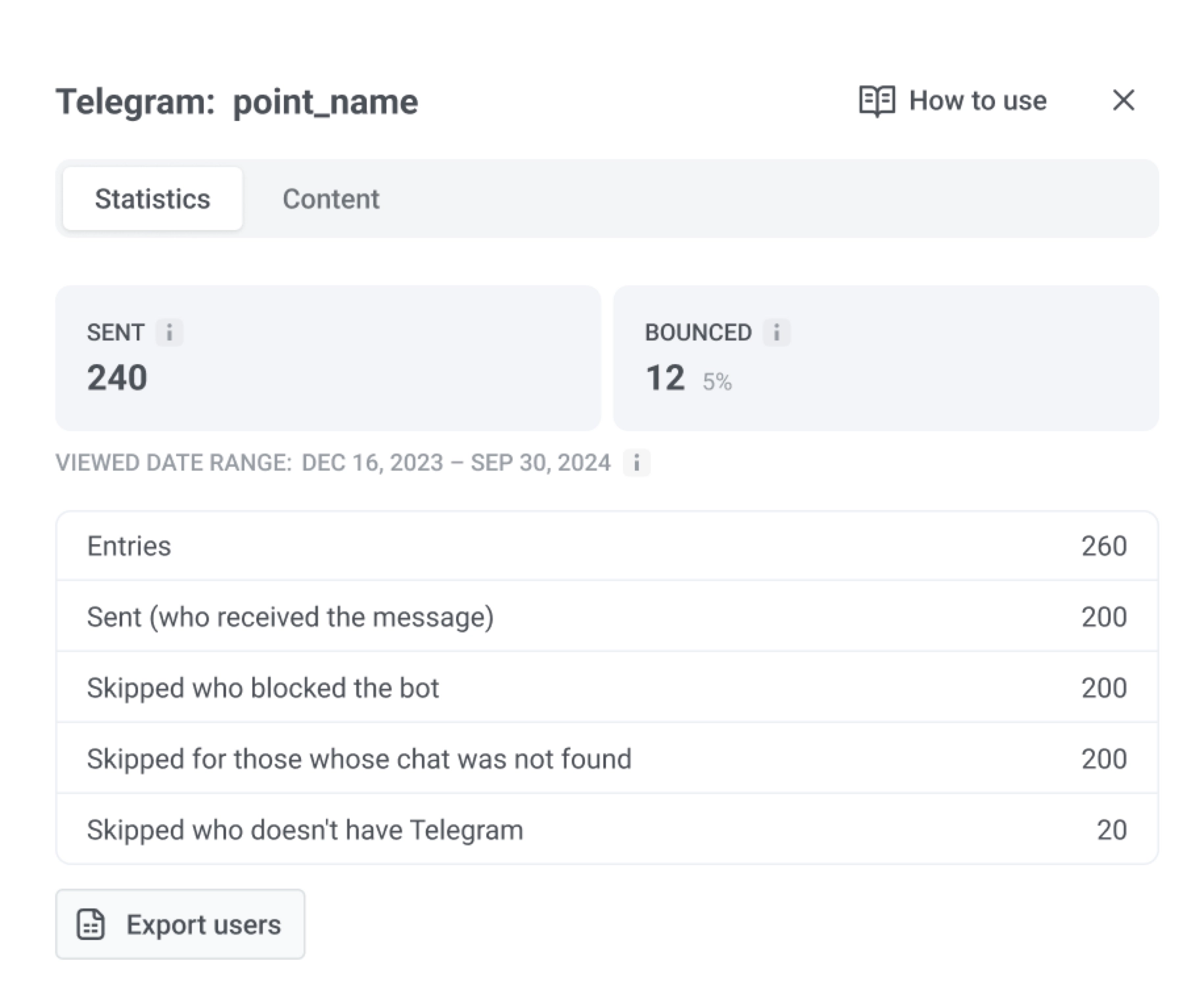
| تم الإرسال | يشير إلى عدد رسائل Telegram المرسلة. |
| مرتدة (Bounced) | يشير إلى عدد رسائل Telegram التي لم يمكن تسليمها. |
| الإدخالات (Entries) | يشير إلى عدد المستخدمين الذين وصلوا إلى عنصر Telegram. |
| تم الإرسال (من استلم الرسالة) | يشير إلى عدد المستخدمين الذين استلموا رسالة Telegram بنجاح. |
يمكنك أيضًا مراجعة **النطاق الزمني المعروض: كل الأوقات (Viewed date range: all time)** والنقر على **تصدير المستخدمين (Export users)**.
### مزامنة الجمهور (Audience sync)
بالنسبة لعنصر **مزامنة الجمهور (Audience sync)**، يتضمن عرض الإحصائيات ما يلي:
| | |
|---|---|
| إجمالي الإدخالات | يشير إلى عدد المستخدمين الذين وصلوا إلى هذه الخطوة في Journey. |
| تمت إضافتهم إلى جمهور Meta | يشير إلى عدد المستخدمين الذين طابقتهم Meta وأضافتهم إلى الجمهور الذي حددته. |
| تمت إزالتهم من جمهور Meta | يشير إلى عدد المستخدمين الذين طابقتهم Meta وأزالتهم من الجمهور الذي حددته. |
| تم تخطيهم (غير متزامنين، ينتقلون إلى الخطوة التالية) | يشير إلى عدد المستخدمين الذين لم تتم مزامنتهم. يواصلون إلى الخطوة التالية في Journey. |
يمكنك **تصدير المستخدمين (Export users)** من هذا العرض. تعرض الشاشة أيضًا **حساب إعلانات Meta (Meta Ads account)** الذي تم استخدامه للمزامنة.
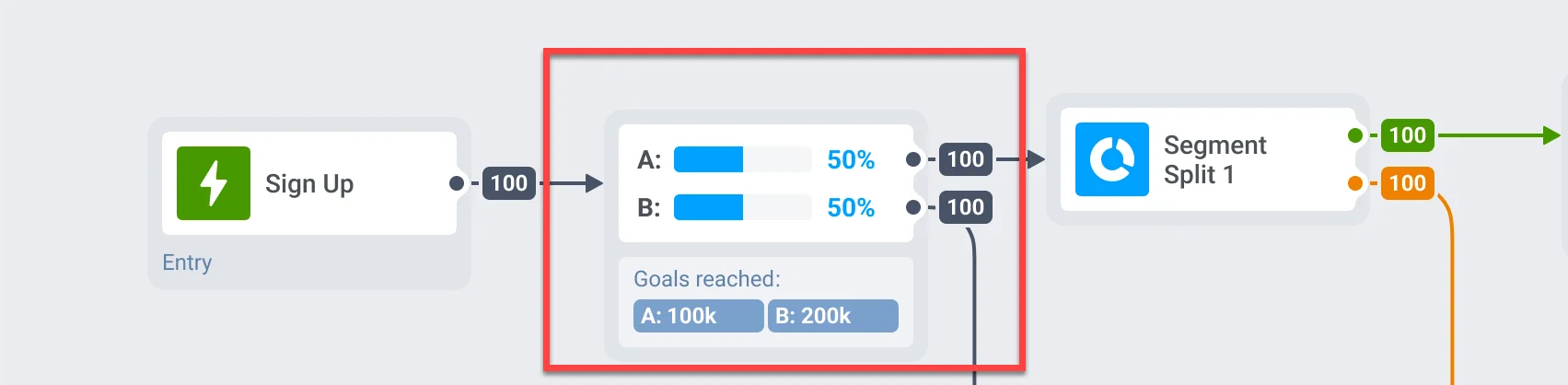
### إحصائيات اختبار A/B/n
إذا قمت بإجراء اختبارات A/B/n على عناصر مختلفة من رحلة العميل الخاصة بك، يمكنك تحديد البديل الأفضل أداءً لكل عنصر بسرعة.
### لا يزالون في الانتظار
ينطبق مقياس **لا يزالون في الانتظار (Still waiting)** في Pushwoosh Customer Journey على خطوات **التأخير الزمني (Time Delay)** و **انتظار المشغل (Wait for Trigger)**. يساعد في مراقبة تدفق المستخدمين، وتحديد التأخيرات، وتحسين إعداد رحلة العميل الخاصة بك.
#### انتظار المشغل (Wait for trigger)
يعرض عدد المستخدمين الذين ينتظرون حاليًا لتشغيل حدث معين. هؤلاء المستخدمون دخلوا الخطوة ولكنهم لم يستوفوا بعد الشروط المطلوبة خلال فترة الانتظار المحددة.
#### تأخير زمني (Time delay)
يعكس المستخدمين الذين لا يزالون في فترة الانتظار قبل الانتقال إلى الخطوة التالية.
## تصدير الإحصائيات لكل خطوة في رحلة العميل الخاصة بك
يمكنك تصدير المستخدمين الذين مروا بكل خطوة من خطوات رحلة العميل الخاصة بك، بما في ذلك عناصر مثل إشعارات Push، ورسائل البريد الإلكتروني، والرسائل داخل التطبيق، و Wait for Trigger، و Condition split، إلخ. يتيح لك ذلك تحليل أداء عناصر الحملة الفردية.
لتصدير الإحصائيات:
1. افتح الحملة التي تريد تتبعها في **Customer Journey Builder**.
2. انقر على خطوة Journey المحددة التي تريد تصدير إحصائياتها.
3. انقر على **تصدير الإحصائيات (Export statistics)**.
4. حدد **النطاق الزمني** للبيانات التي ترغب في تصديرها وانقر على **بدء التصدير (Start exporting)**.
5. بمجرد اكتمال عملية التصدير، سيعرض Pushwoosh رسالة تأكيد. انقر على الملف لتنزيل البيانات المصدرة، أو اختر تصدير فترة أخرى إذا لزم الأمر.
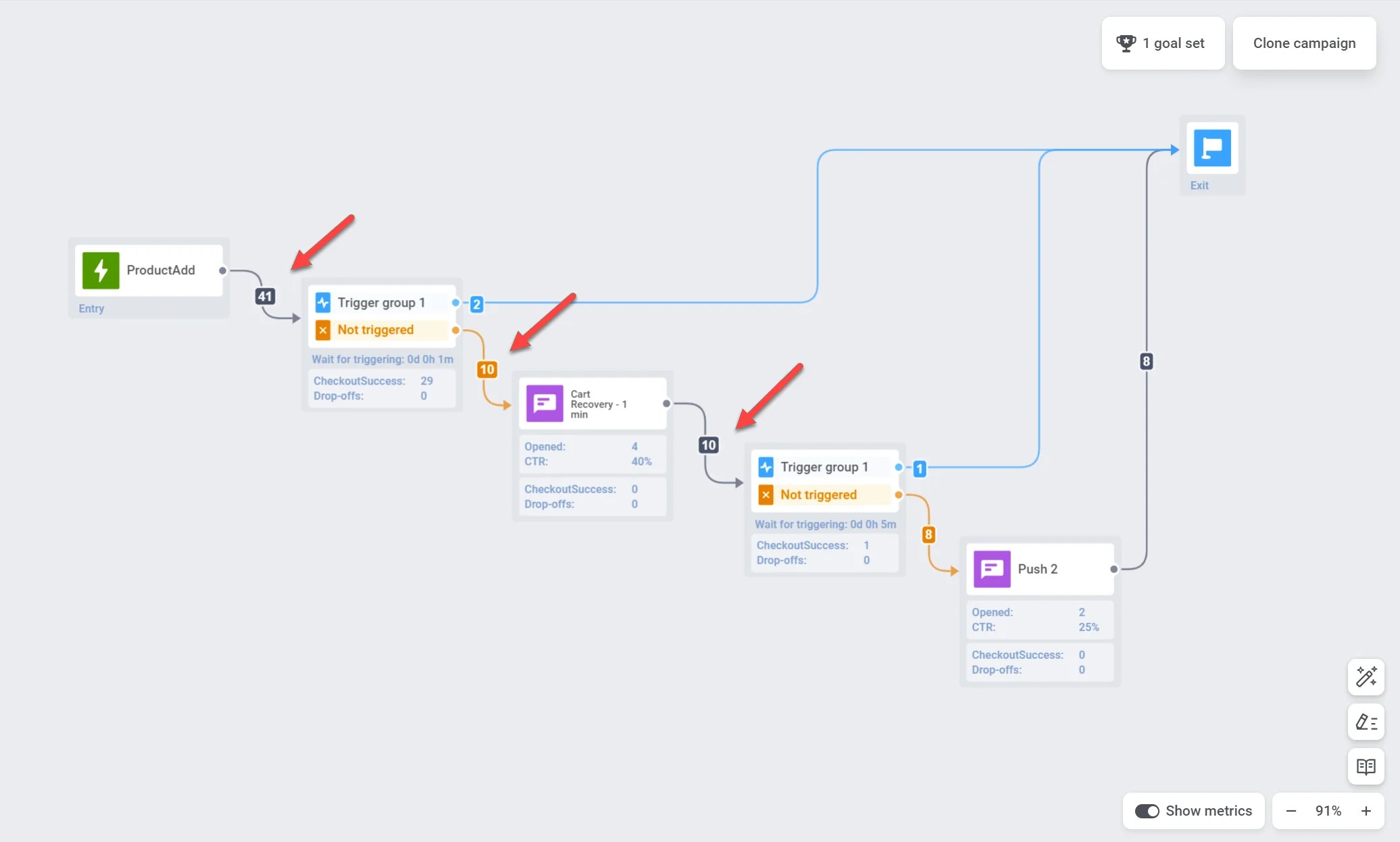 ## إحصائيات لكل نقطة اتصال
يمكنك الحصول على رؤى حول أداء كل نقطة اتصال من خلال مقاييس مثل:
### إشعارات Push ورسائل البريد الإلكتروني
| | |
|---|---|
| الأهداف التي تم الوصول إليها | يشير إلى عدد المستخدمين الذين وصلوا إلى هدف التحويل (Conversion Goal) في تلك النقطة المحددة. |
| تم فتحها | يعرض عدد المرات التي تم فيها فتح الرسالة من قبل المستخدمين. |
| CTR | يمثل النسبة المئوية للمستخدمين الذين نقروا على الرسالة. |
| المتسربون (Drop-offs) | يمثل عدد الرسائل التي لم يمكن إرسالها لسبب ما (على سبيل المثال، رمز push منتهي الصلاحية أو عنوان بريد إلكتروني غير صالح). |
| خرجوا بسبب أهداف التحويل أو أحداث الإلغاء | عدد المستخدمين الذين خرجوا من Journey عند هذه النقطة بسبب الوصول إلى هدف تحويل أو تشغيل [حدث إلغاء](/ar/product/customer-journey/journey-settings/#remove-users-from-a-journey-without-counting-a-conversion). |
للحصول على رؤى أعمق حول فعالية الرسائل الفردية، انقر نقرًا مزدوجًا على عنصر الرسالة على اللوحة. ستظهر نافذة إحصائيات مفصلة تعرض المقاييس الرئيسية للرسالة مثل:
* عدد الرسائل المرسلة
* عدد الرسائل المفتوحة
* معدل التحويل
* عدد الإدخالات
* عدد المتسربين،
* عدد النقرات، إلخ.
لمعرفة أسباب التسرب وعدد المتسربين لكل سبب، قم بتوسيع كتلة **التسرب (Drop-off)**.
## إحصائيات لكل نقطة اتصال
يمكنك الحصول على رؤى حول أداء كل نقطة اتصال من خلال مقاييس مثل:
### إشعارات Push ورسائل البريد الإلكتروني
| | |
|---|---|
| الأهداف التي تم الوصول إليها | يشير إلى عدد المستخدمين الذين وصلوا إلى هدف التحويل (Conversion Goal) في تلك النقطة المحددة. |
| تم فتحها | يعرض عدد المرات التي تم فيها فتح الرسالة من قبل المستخدمين. |
| CTR | يمثل النسبة المئوية للمستخدمين الذين نقروا على الرسالة. |
| المتسربون (Drop-offs) | يمثل عدد الرسائل التي لم يمكن إرسالها لسبب ما (على سبيل المثال، رمز push منتهي الصلاحية أو عنوان بريد إلكتروني غير صالح). |
| خرجوا بسبب أهداف التحويل أو أحداث الإلغاء | عدد المستخدمين الذين خرجوا من Journey عند هذه النقطة بسبب الوصول إلى هدف تحويل أو تشغيل [حدث إلغاء](/ar/product/customer-journey/journey-settings/#remove-users-from-a-journey-without-counting-a-conversion). |
للحصول على رؤى أعمق حول فعالية الرسائل الفردية، انقر نقرًا مزدوجًا على عنصر الرسالة على اللوحة. ستظهر نافذة إحصائيات مفصلة تعرض المقاييس الرئيسية للرسالة مثل:
* عدد الرسائل المرسلة
* عدد الرسائل المفتوحة
* معدل التحويل
* عدد الإدخالات
* عدد المتسربين،
* عدد النقرات، إلخ.
لمعرفة أسباب التسرب وعدد المتسربين لكل سبب، قم بتوسيع كتلة **التسرب (Drop-off)**.
 للوصول إلى إحصائيات أكثر شمولاً لرسالة ما، انقر على **إحصائيات مفصلة (Detailed Statistics)** في أسفل النافذة.
 ### الرسائل داخل التطبيق (In-apps)
| | |
|---|---|
| الأهداف التي تم الوصول إليها | يشير إلى عدد المستخدمين الذين وصلوا إلى هدف التحويل (Conversion Goal) في تلك النقطة المحددة. |
| المتسربون (Drop-offs) | يمثل عدد الرسائل داخل التطبيق التي لم يمكن عرضها للمستخدمين. |
لفهم أداء رسالتك داخل التطبيق بشكل أكثر تفصيلاً، انقر نقرًا مزدوجًا على عنصر الرسالة ثم، في النافذة التي تظهر، انقر على اسم الوسائط الغنية (Rich media). سيؤدي هذا إلى فتح إحصائيات شاملة للرسالة.
### الرسائل القصيرة (SMS)
| | |
|---|---|
| الأهداف التي تم الوصول إليها | يشير إلى عدد المستخدمين الذين وصلوا إلى هدف التحويل (Conversion Goal) في تلك النقطة المحددة. |
| تم الإرسال | يشير إلى عدد الرسائل المرسلة. |
### Telegram
| | |
|---|---|
| تم الإرسال | يشير إلى عدد رسائل Telegram المرسلة. |
| مرتدة (Bounced) | يشير إلى عدد رسائل Telegram التي لم يمكن تسليمها. |
| الإدخالات (Entries) | يشير إلى عدد المستخدمين الذين وصلوا إلى عنصر Telegram. |
| تم الإرسال (من استلم الرسالة) | يشير إلى عدد المستخدمين الذين استلموا رسالة Telegram بنجاح. |
يمكنك أيضًا مراجعة **النطاق الزمني المعروض: كل الأوقات (Viewed date range: all time)** والنقر على **تصدير المستخدمين (Export users)**.
### الرسائل داخل التطبيق (In-apps)
| | |
|---|---|
| الأهداف التي تم الوصول إليها | يشير إلى عدد المستخدمين الذين وصلوا إلى هدف التحويل (Conversion Goal) في تلك النقطة المحددة. |
| المتسربون (Drop-offs) | يمثل عدد الرسائل داخل التطبيق التي لم يمكن عرضها للمستخدمين. |
لفهم أداء رسالتك داخل التطبيق بشكل أكثر تفصيلاً، انقر نقرًا مزدوجًا على عنصر الرسالة ثم، في النافذة التي تظهر، انقر على اسم الوسائط الغنية (Rich media). سيؤدي هذا إلى فتح إحصائيات شاملة للرسالة.
### الرسائل القصيرة (SMS)
| | |
|---|---|
| الأهداف التي تم الوصول إليها | يشير إلى عدد المستخدمين الذين وصلوا إلى هدف التحويل (Conversion Goal) في تلك النقطة المحددة. |
| تم الإرسال | يشير إلى عدد الرسائل المرسلة. |
### Telegram
| | |
|---|---|
| تم الإرسال | يشير إلى عدد رسائل Telegram المرسلة. |
| مرتدة (Bounced) | يشير إلى عدد رسائل Telegram التي لم يمكن تسليمها. |
| الإدخالات (Entries) | يشير إلى عدد المستخدمين الذين وصلوا إلى عنصر Telegram. |
| تم الإرسال (من استلم الرسالة) | يشير إلى عدد المستخدمين الذين استلموا رسالة Telegram بنجاح. |
يمكنك أيضًا مراجعة **النطاق الزمني المعروض: كل الأوقات (Viewed date range: all time)** والنقر على **تصدير المستخدمين (Export users)**.
 ### مزامنة الجمهور (Audience sync)
بالنسبة لعنصر **مزامنة الجمهور (Audience sync)**، يتضمن عرض الإحصائيات ما يلي:
| | |
|---|---|
| إجمالي الإدخالات | يشير إلى عدد المستخدمين الذين وصلوا إلى هذه الخطوة في Journey. |
| تمت إضافتهم إلى جمهور Meta | يشير إلى عدد المستخدمين الذين طابقتهم Meta وأضافتهم إلى الجمهور الذي حددته. |
| تمت إزالتهم من جمهور Meta | يشير إلى عدد المستخدمين الذين طابقتهم Meta وأزالتهم من الجمهور الذي حددته. |
| تم تخطيهم (غير متزامنين، ينتقلون إلى الخطوة التالية) | يشير إلى عدد المستخدمين الذين لم تتم مزامنتهم. يواصلون إلى الخطوة التالية في Journey. |
يمكنك **تصدير المستخدمين (Export users)** من هذا العرض. تعرض الشاشة أيضًا **حساب إعلانات Meta (Meta Ads account)** الذي تم استخدامه للمزامنة.
### مزامنة الجمهور (Audience sync)
بالنسبة لعنصر **مزامنة الجمهور (Audience sync)**، يتضمن عرض الإحصائيات ما يلي:
| | |
|---|---|
| إجمالي الإدخالات | يشير إلى عدد المستخدمين الذين وصلوا إلى هذه الخطوة في Journey. |
| تمت إضافتهم إلى جمهور Meta | يشير إلى عدد المستخدمين الذين طابقتهم Meta وأضافتهم إلى الجمهور الذي حددته. |
| تمت إزالتهم من جمهور Meta | يشير إلى عدد المستخدمين الذين طابقتهم Meta وأزالتهم من الجمهور الذي حددته. |
| تم تخطيهم (غير متزامنين، ينتقلون إلى الخطوة التالية) | يشير إلى عدد المستخدمين الذين لم تتم مزامنتهم. يواصلون إلى الخطوة التالية في Journey. |
يمكنك **تصدير المستخدمين (Export users)** من هذا العرض. تعرض الشاشة أيضًا **حساب إعلانات Meta (Meta Ads account)** الذي تم استخدامه للمزامنة.
 ### إحصائيات اختبار A/B/n
إذا قمت بإجراء اختبارات A/B/n على عناصر مختلفة من رحلة العميل الخاصة بك، يمكنك تحديد البديل الأفضل أداءً لكل عنصر بسرعة.
### إحصائيات اختبار A/B/n
إذا قمت بإجراء اختبارات A/B/n على عناصر مختلفة من رحلة العميل الخاصة بك، يمكنك تحديد البديل الأفضل أداءً لكل عنصر بسرعة.
 ### لا يزالون في الانتظار
ينطبق مقياس **لا يزالون في الانتظار (Still waiting)** في Pushwoosh Customer Journey على خطوات **التأخير الزمني (Time Delay)** و **انتظار المشغل (Wait for Trigger)**. يساعد في مراقبة تدفق المستخدمين، وتحديد التأخيرات، وتحسين إعداد رحلة العميل الخاصة بك.
#### انتظار المشغل (Wait for trigger)
يعرض عدد المستخدمين الذين ينتظرون حاليًا لتشغيل حدث معين. هؤلاء المستخدمون دخلوا الخطوة ولكنهم لم يستوفوا بعد الشروط المطلوبة خلال فترة الانتظار المحددة.
#### تأخير زمني (Time delay)
يعكس المستخدمين الذين لا يزالون في فترة الانتظار قبل الانتقال إلى الخطوة التالية.
## تصدير الإحصائيات لكل خطوة في رحلة العميل الخاصة بك
يمكنك تصدير المستخدمين الذين مروا بكل خطوة من خطوات رحلة العميل الخاصة بك، بما في ذلك عناصر مثل إشعارات Push، ورسائل البريد الإلكتروني، والرسائل داخل التطبيق، و Wait for Trigger، و Condition split، إلخ. يتيح لك ذلك تحليل أداء عناصر الحملة الفردية.
لتصدير الإحصائيات:
1. افتح الحملة التي تريد تتبعها في **Customer Journey Builder**.
2. انقر على خطوة Journey المحددة التي تريد تصدير إحصائياتها.
3. انقر على **تصدير الإحصائيات (Export statistics)**.
4. حدد **النطاق الزمني** للبيانات التي ترغب في تصديرها وانقر على **بدء التصدير (Start exporting)**.
### لا يزالون في الانتظار
ينطبق مقياس **لا يزالون في الانتظار (Still waiting)** في Pushwoosh Customer Journey على خطوات **التأخير الزمني (Time Delay)** و **انتظار المشغل (Wait for Trigger)**. يساعد في مراقبة تدفق المستخدمين، وتحديد التأخيرات، وتحسين إعداد رحلة العميل الخاصة بك.
#### انتظار المشغل (Wait for trigger)
يعرض عدد المستخدمين الذين ينتظرون حاليًا لتشغيل حدث معين. هؤلاء المستخدمون دخلوا الخطوة ولكنهم لم يستوفوا بعد الشروط المطلوبة خلال فترة الانتظار المحددة.
#### تأخير زمني (Time delay)
يعكس المستخدمين الذين لا يزالون في فترة الانتظار قبل الانتقال إلى الخطوة التالية.
## تصدير الإحصائيات لكل خطوة في رحلة العميل الخاصة بك
يمكنك تصدير المستخدمين الذين مروا بكل خطوة من خطوات رحلة العميل الخاصة بك، بما في ذلك عناصر مثل إشعارات Push، ورسائل البريد الإلكتروني، والرسائل داخل التطبيق، و Wait for Trigger، و Condition split، إلخ. يتيح لك ذلك تحليل أداء عناصر الحملة الفردية.
لتصدير الإحصائيات:
1. افتح الحملة التي تريد تتبعها في **Customer Journey Builder**.
2. انقر على خطوة Journey المحددة التي تريد تصدير إحصائياتها.
3. انقر على **تصدير الإحصائيات (Export statistics)**.
4. حدد **النطاق الزمني** للبيانات التي ترغب في تصديرها وانقر على **بدء التصدير (Start exporting)**.
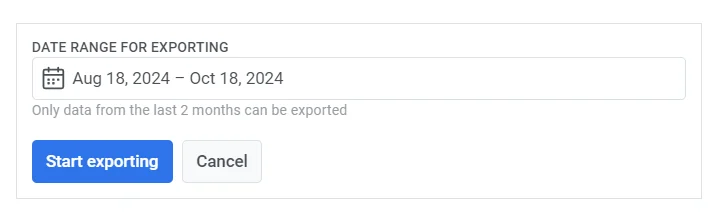 5. بمجرد اكتمال عملية التصدير، سيعرض Pushwoosh رسالة تأكيد. انقر على الملف لتنزيل البيانات المصدرة، أو اختر تصدير فترة أخرى إذا لزم الأمر.
