# المستخدمون (معرفات المستخدم)
معرف المستخدم (User ID) هو معرف فريد يتم تعيينه لكل مستخدم للحفاظ على بيانات مستخدم متسقة عبر جميع أجهزتهم. يتيح لك هذا تزويد جمهورك بتجربة مستخدم سلسة عبر أجهزتهم.
## كيف يرتبط المستخدمون والأجهزة؟
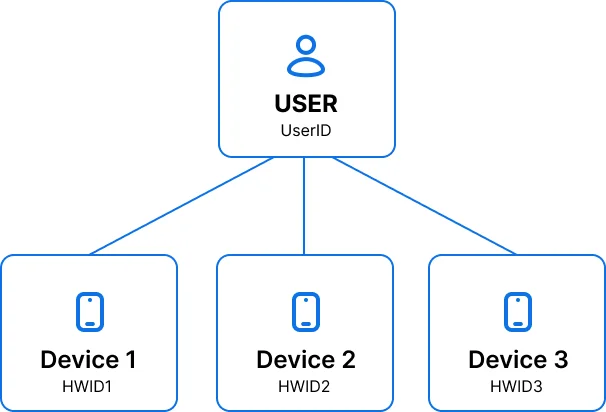
يتم تعيين معرف فريد لكل مستخدم يسمى معرف المستخدم (User ID). يمكن ربط معرفات المستخدم بأجهزة متعددة، مما يسمح للشركات بالبقاء على اتصال مع المستخدمين حتى عند تبديلهم للأجهزة. هذا يضمن وصول الرسائل المستهدفة إلى المستخدم المقصود على أي جهاز يستخدمونه.
المستخدم (User ID) ليس كيانًا قائمًا بذاته؛ فهو يعتمد على وجود أجهزة مرتبطة به. إذا تمت إزالة آخر جهاز مرتبط أو تم ربطه بمستخدم آخر، فسيتم حذف المستخدم تلقائيًا من النظام.
يعمل المستخدم (User ID) أيضًا ككيان يمكن تجميع عدة أجهزة تحته، لكل منها معرف جهاز فريد (HWID).
### حد الأجهزة لكل مستخدم
يمكن لكل مستخدم ربط 20 جهازًا كحد أقصى بمعرف المستخدم الخاص به. عند تسجيل جهاز رقم 21، يقوم النظام تلقائيًا بإزالة أحد الأجهزة الموجودة لتوفير مساحة.
**كيفية اختيار الجهاز المراد إزالته**
1. إذا كانت جميع الأجهزة المرتبطة هي أجهزة بريد إلكتروني فقط، فسيتم إزالة جهاز بريد إلكتروني عشوائي.
2. خلاف ذلك، يبحث النظام عن أقدم جهاز ليس بريدًا إلكترونيًا بناءً على آخر وقت لفتح التطبيق ويزيله.
3. إذا لم تكن هناك بيانات نشاط للمقارنة (على سبيل المثال، تمت إضافة الأجهزة عبر API دون استخدام فعلي للتطبيق)، فسيتم إزالة جهاز عشوائي ليس بريدًا إلكترونيًا.
يضمن هذا بقاء أجهزتك الأكثر نشاطًا مؤخرًا مرتبطة بحسابك بينما يتم تنظيف الأجهزة القديمة وغير النشطة تلقائيًا.
## أنواع المستخدمين
هناك نوعان من المستخدمين: المستخدمون المجهولون والمستخدمون المعروفون. المستخدم المجهول يكون معرف المستخدم الخاص به مساويًا لمعرف الجهاز (HWID)، والذي يمكن استبداله بمعرف المستخدم الفعلي لاحقًا.
المستخدم المعروف لديه معرف مستخدم مميز. يمكنك تحديد معرف مستخدم عند تسجيل جهاز جديد من خلال استدعاء API [`/registerDevice`](/ar/developer/api-reference/device-api/#registerdevice).
## الحصول على معرفات المستخدم وإدارتها
يوفر Pushwoosh عدة طرق للوصول إلى المستخدمين وإدارتهم:
### إنشاء المستخدمين
بشكل افتراضي، عند تشغيل تطبيق مدمج به Pushwoosh SDK لأول مرة، فإنه يعين معرف الجهاز (HWID) كمعرف للمستخدم. يمكنك استدعاء دالة [`setUserID`](/ar/developer/first-steps/collecting-user-ids/#setuserid-sdk-method) من Pushwoosh SDK عند تسجيل الدخول لتعيين أي قيمة مطلوبة لربط جهاز بمستخدم معين. عند تسجيل خروج المستخدم، يمكنك إعادة تعيين هذه القيمة إلى قيمة افتراضية باستدعاء آخر لدالة [`setUserID`](/ar/developer/first-steps/collecting-user-ids/#setuserid-sdk-method)، على سبيل المثال، إلى قيمة HWID الأولية.
### استيراد المستخدمين
يمكنك بسهولة استيراد معرفات المستخدم من ملف CSV لشريحة مستخدمين معينة. يرجى الاطلاع على إرشاداتنا التفصيلية في [دليل الشرائح](/ar/product/audience-data-and-segmentation/segmentation/create-segments/by-import).
### تصدير المستخدمين
لتصدير معرفات المستخدم، يمكنك استخدام طلب API [`/exportSegment`](/ar/developer/api-reference/segmentation-filters-api/#exportsegment)، الذي يوفر خيار تصدير البيانات بتنسيق CSV أو JSON.
### الوصول إلى معرفات المستخدم من سجلات الجهاز
يمكن أيضًا الوصول إلى معرفات المستخدم مباشرة من سجلات الجهاز. للحصول على إرشادات خطوة بخطوة، يرجى الرجوع إلى المقالة [كيفية الحصول على سجلات وحدة التحكم ورموز الأجهزة](https://help.pushwoosh.com/hc/en-us/articles/360000292586-How-to-obtain-console-logs-and-device-token?source=search\&auth\_token=eyJhbGciOiJIUzI1NiJ9.eyJhY2NvdW50X2lkIjoyOTA5MjksInVzZXJfaWQiOjEyNDkzMTI5MDkwMzMzLCJ0aWNrZXRfaWQiOjc4MzMyLCJjaGFubmVsX2lkIjo2MywidHlwZSI6IlNFQVJDSCIsImV4cCI6MTY5MzExNDk5Mn0.SpeS-IJ\_j3mB6Elf2ObMjev2MZSmDOLu4DYQdEcZvS8).
## علامات المستخدم والجهاز
تمامًا مثل الأجهزة، يمكن للمستخدمين (معرفات المستخدم) أن يكون لديهم مجموعاتهم الخاصة من [العلامات](/ar/product/audience-data-and-segmentation/user-data-tags/) التي ستعمل كتصنيفات لتصنيف وتحديد المستخدمين أو الأجهزة بناءً على خصائصهم.
### كيفية إنشاء علامات خاصة بالمستخدم
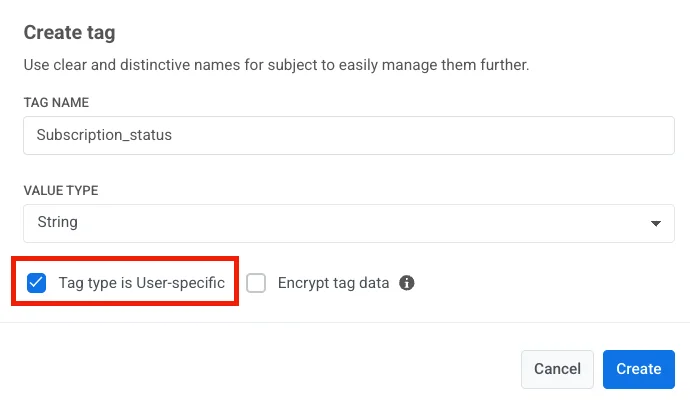
عندما تقوم بتعيين علامة خاصة بالمستخدم، فإنها تنطبق تلقائيًا على كل من المستخدمين وجميع أجهزتهم المرتبطة. هذا يعني أن العلامة سيتم ربطها بملف تعريف المستخدم وستنعكس على جميع أجهزتهم.
لإنشاء علامة خاصة بالمستخدم من لوحة تحكم Pushwoosh، حدد مربع الاختيار **User-specific**. إذا لم تقم بتمييز العلامة على أنها خاصة بالمستخدم، فسيتم ربطها بالجهاز فقط.
## إدارة انتقالات المستخدم
داخل Pushwoosh، تتضمن إدارة انتقالات المستخدم سيناريوهين أساسيين:
### الانتقال من مستخدم مجهول إلى مستخدم معروف
عندما يصبح مستخدم مجهول مستخدمًا معروفًا، يصبح الجهاز الذي يستخدمه مرتبطًا بملف تعريفه الجديد. خلال هذا الانتقال، تظل جميع سمات الجهاز سليمة. ومع ذلك، من المهم ملاحظة أن جميع السمات الخاصة بالمستخدم تتم إعادة تعيينها إلى قيم المستخدم المعروف أو إلى القيم الافتراضية إذا لم تكن موجودة.
على سبيل المثال، لنفترض سيناريو حيث كان مستخدم ضيف يستخدم تطبيقًا لتتبع اللياقة البدنية بإعدادات افتراضية. عندما يقومون بإنشاء حساب، تظل بيانات أجهزتهم دون تغيير. ومع ذلك، سيتم إعادة تعيين أي تفاصيل خاصة بالمستخدم، مثل الاسم والبريد الإلكتروني والأهداف المخصصة، إلى قيم المستخدم المعروف.
### الانتقال من مستخدم معروف إلى آخر
إذا تم تغيير المستخدم المرتبط بجهاز باستخدام [`setUserID`](/ar/developer/first-steps/collecting-user-ids/#setuserid-sdk-method) من Pushwoosh SDK، يتم ربط الجهاز بملف تعريف المستخدم الجديد.
> تعرف على المزيد حول تعيين معرفات المستخدم لـ [Android](/ar/developer/pushwoosh-sdk/android-sdk/android-faq#how-do-i-set-a-userid) و [iOS](/ar/developer/pushwoosh-sdk/ios-sdk/ios-faq#how-do-i-set-a-userid).
يمكنك أيضًا استخدام استدعاء API [**`/registerUser`**](/ar/developer/api-reference/user-centric-api#registeruser).
تمامًا كما في السيناريو السابق، تظل سمات الجهاز كما هي، مما يضمن انتقالًا سلسًا. ومع ذلك، سيتم الآن تعيين العلامات الخاصة بالمستخدم إلى قيم المستخدم الجديد. هذا لضمان أن تعكس علامات المستخدم ملف تعريف المستخدم الجديد بدقة.
كمثال، فكر في سيناريو في خدمة بث الفيديو. إذا قام مستخدم مسجل بتسجيل الخروج وقام مستخدم مسجل مختلف بتسجيل الدخول على نفس الجهاز، يتم الاحتفاظ بإعدادات الجهاز، مثل اللغة المفضلة وإعدادات جودة الفيديو. ومع ذلك، سيتم تغيير أي معلومات خاصة بالمستخدم، مثل سجل المشاهدة والتوصيات، للمستخدم الجديد.
## طرق API لإدارة المستخدمين
يوفر Pushwoosh العديد من طرق API لإدارة المستخدمين داخل تطبيقك. ستحتاج إلى مساعدة من فريق التطوير الخاص بك للعمل مع هذه الطرق. لمزيد من التفاصيل، شارك [هذا الرابط](/ar/developer/pushwoosh-knowledge-hub/users-userids/#api-methods-for-managing-users) مع فريق التطوير الخاص بك.
## إذا كان المستخدم مرتبطًا بأجهزة متعددة، فأي جهاز سيتلقى الرسالة أثناء رحلة العميل (Customer Journey)؟
عندما يكون لدى المستخدم أجهزة متعددة مرتبطة بحسابه، فإن كيفية تسليم الرسائل عبرها تعتمد على نوع الرحلة:
### رحلات الدخول المستندة إلى الجمهور والدخول المستند إلى Webhook
بشكل افتراضي، في هذه الرحلات، يتم إرسال الرسائل إلى أحدث جهاز نشط مرتبط بالمستخدم. هذا يضمن وصول الرسالة إلى المستخدم الذي من المرجح أن يتفاعل معها.
### رحلات الدخول المستندة إلى المشغلات
بشكل افتراضي، يتم إرسال الرسالة إلى الجهاز الذي تم فيه إطلاق الإجراء المشغل آخر مرة. هذا يحافظ على السياق والملاءمة من خلال تسليم الرسالة على الجهاز الذي حدث فيه نشاط المستخدم ذي الصلة.
### التسليم لجميع الأجهزة
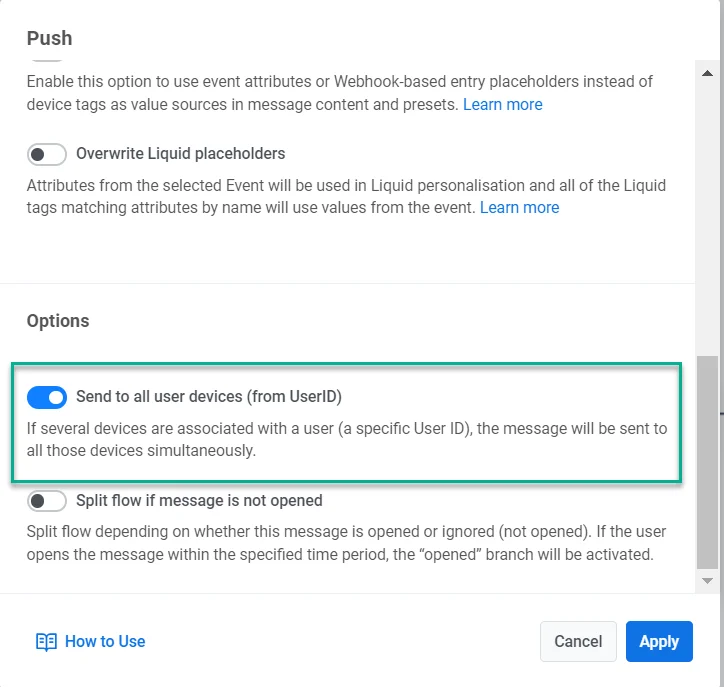
ومع ذلك، يمكنك اختيار تجاوز هذه الإعدادات الافتراضية وإرسال الرسالة إلى جميع الأجهزة المرتبطة بمعرف المستخدم في وقت واحد. للقيام بذلك، في إعدادات الرسالة، مرر لأسفل إلى **Options**، وقم بتشغيل **Send to all user devices**.
قد يكون هذا الخيار مفيدًا للبث أو الإشعارات العاجلة التي تحتاج إلى الوصول إلى المستخدم بغض النظر عن الجهاز الذي يستخدمه حاليًا.
 ### حد الأجهزة لكل مستخدم
يمكن لكل مستخدم ربط 20 جهازًا كحد أقصى بمعرف المستخدم الخاص به. عند تسجيل جهاز رقم 21، يقوم النظام تلقائيًا بإزالة أحد الأجهزة الموجودة لتوفير مساحة.
**كيفية اختيار الجهاز المراد إزالته**
1. إذا كانت جميع الأجهزة المرتبطة هي أجهزة بريد إلكتروني فقط، فسيتم إزالة جهاز بريد إلكتروني عشوائي.
2. خلاف ذلك، يبحث النظام عن أقدم جهاز ليس بريدًا إلكترونيًا بناءً على آخر وقت لفتح التطبيق ويزيله.
3. إذا لم تكن هناك بيانات نشاط للمقارنة (على سبيل المثال، تمت إضافة الأجهزة عبر API دون استخدام فعلي للتطبيق)، فسيتم إزالة جهاز عشوائي ليس بريدًا إلكترونيًا.
يضمن هذا بقاء أجهزتك الأكثر نشاطًا مؤخرًا مرتبطة بحسابك بينما يتم تنظيف الأجهزة القديمة وغير النشطة تلقائيًا.
## أنواع المستخدمين
هناك نوعان من المستخدمين: المستخدمون المجهولون والمستخدمون المعروفون. المستخدم المجهول يكون معرف المستخدم الخاص به مساويًا لمعرف الجهاز (HWID)، والذي يمكن استبداله بمعرف المستخدم الفعلي لاحقًا.
المستخدم المعروف لديه معرف مستخدم مميز. يمكنك تحديد معرف مستخدم عند تسجيل جهاز جديد من خلال استدعاء API [`/registerDevice`](/ar/developer/api-reference/device-api/#registerdevice).
## الحصول على معرفات المستخدم وإدارتها
يوفر Pushwoosh عدة طرق للوصول إلى المستخدمين وإدارتهم:
### إنشاء المستخدمين
بشكل افتراضي، عند تشغيل تطبيق مدمج به Pushwoosh SDK لأول مرة، فإنه يعين معرف الجهاز (HWID) كمعرف للمستخدم. يمكنك استدعاء دالة [`setUserID`](/ar/developer/first-steps/collecting-user-ids/#setuserid-sdk-method) من Pushwoosh SDK عند تسجيل الدخول لتعيين أي قيمة مطلوبة لربط جهاز بمستخدم معين. عند تسجيل خروج المستخدم، يمكنك إعادة تعيين هذه القيمة إلى قيمة افتراضية باستدعاء آخر لدالة [`setUserID`](/ar/developer/first-steps/collecting-user-ids/#setuserid-sdk-method)، على سبيل المثال، إلى قيمة HWID الأولية.
### استيراد المستخدمين
يمكنك بسهولة استيراد معرفات المستخدم من ملف CSV لشريحة مستخدمين معينة. يرجى الاطلاع على إرشاداتنا التفصيلية في [دليل الشرائح](/ar/product/audience-data-and-segmentation/segmentation/create-segments/by-import).
### تصدير المستخدمين
لتصدير معرفات المستخدم، يمكنك استخدام طلب API [`/exportSegment`](/ar/developer/api-reference/segmentation-filters-api/#exportsegment)، الذي يوفر خيار تصدير البيانات بتنسيق CSV أو JSON.
### الوصول إلى معرفات المستخدم من سجلات الجهاز
يمكن أيضًا الوصول إلى معرفات المستخدم مباشرة من سجلات الجهاز. للحصول على إرشادات خطوة بخطوة، يرجى الرجوع إلى المقالة [كيفية الحصول على سجلات وحدة التحكم ورموز الأجهزة](https://help.pushwoosh.com/hc/en-us/articles/360000292586-How-to-obtain-console-logs-and-device-token?source=search\&auth\_token=eyJhbGciOiJIUzI1NiJ9.eyJhY2NvdW50X2lkIjoyOTA5MjksInVzZXJfaWQiOjEyNDkzMTI5MDkwMzMzLCJ0aWNrZXRfaWQiOjc4MzMyLCJjaGFubmVsX2lkIjo2MywidHlwZSI6IlNFQVJDSCIsImV4cCI6MTY5MzExNDk5Mn0.SpeS-IJ\_j3mB6Elf2ObMjev2MZSmDOLu4DYQdEcZvS8).
## علامات المستخدم والجهاز
تمامًا مثل الأجهزة، يمكن للمستخدمين (معرفات المستخدم) أن يكون لديهم مجموعاتهم الخاصة من [العلامات](/ar/product/audience-data-and-segmentation/user-data-tags/) التي ستعمل كتصنيفات لتصنيف وتحديد المستخدمين أو الأجهزة بناءً على خصائصهم.
### كيفية إنشاء علامات خاصة بالمستخدم
عندما تقوم بتعيين علامة خاصة بالمستخدم، فإنها تنطبق تلقائيًا على كل من المستخدمين وجميع أجهزتهم المرتبطة. هذا يعني أن العلامة سيتم ربطها بملف تعريف المستخدم وستنعكس على جميع أجهزتهم.
لإنشاء علامة خاصة بالمستخدم من لوحة تحكم Pushwoosh، حدد مربع الاختيار **User-specific**. إذا لم تقم بتمييز العلامة على أنها خاصة بالمستخدم، فسيتم ربطها بالجهاز فقط.
### حد الأجهزة لكل مستخدم
يمكن لكل مستخدم ربط 20 جهازًا كحد أقصى بمعرف المستخدم الخاص به. عند تسجيل جهاز رقم 21، يقوم النظام تلقائيًا بإزالة أحد الأجهزة الموجودة لتوفير مساحة.
**كيفية اختيار الجهاز المراد إزالته**
1. إذا كانت جميع الأجهزة المرتبطة هي أجهزة بريد إلكتروني فقط، فسيتم إزالة جهاز بريد إلكتروني عشوائي.
2. خلاف ذلك، يبحث النظام عن أقدم جهاز ليس بريدًا إلكترونيًا بناءً على آخر وقت لفتح التطبيق ويزيله.
3. إذا لم تكن هناك بيانات نشاط للمقارنة (على سبيل المثال، تمت إضافة الأجهزة عبر API دون استخدام فعلي للتطبيق)، فسيتم إزالة جهاز عشوائي ليس بريدًا إلكترونيًا.
يضمن هذا بقاء أجهزتك الأكثر نشاطًا مؤخرًا مرتبطة بحسابك بينما يتم تنظيف الأجهزة القديمة وغير النشطة تلقائيًا.
## أنواع المستخدمين
هناك نوعان من المستخدمين: المستخدمون المجهولون والمستخدمون المعروفون. المستخدم المجهول يكون معرف المستخدم الخاص به مساويًا لمعرف الجهاز (HWID)، والذي يمكن استبداله بمعرف المستخدم الفعلي لاحقًا.
المستخدم المعروف لديه معرف مستخدم مميز. يمكنك تحديد معرف مستخدم عند تسجيل جهاز جديد من خلال استدعاء API [`/registerDevice`](/ar/developer/api-reference/device-api/#registerdevice).
## الحصول على معرفات المستخدم وإدارتها
يوفر Pushwoosh عدة طرق للوصول إلى المستخدمين وإدارتهم:
### إنشاء المستخدمين
بشكل افتراضي، عند تشغيل تطبيق مدمج به Pushwoosh SDK لأول مرة، فإنه يعين معرف الجهاز (HWID) كمعرف للمستخدم. يمكنك استدعاء دالة [`setUserID`](/ar/developer/first-steps/collecting-user-ids/#setuserid-sdk-method) من Pushwoosh SDK عند تسجيل الدخول لتعيين أي قيمة مطلوبة لربط جهاز بمستخدم معين. عند تسجيل خروج المستخدم، يمكنك إعادة تعيين هذه القيمة إلى قيمة افتراضية باستدعاء آخر لدالة [`setUserID`](/ar/developer/first-steps/collecting-user-ids/#setuserid-sdk-method)، على سبيل المثال، إلى قيمة HWID الأولية.
### استيراد المستخدمين
يمكنك بسهولة استيراد معرفات المستخدم من ملف CSV لشريحة مستخدمين معينة. يرجى الاطلاع على إرشاداتنا التفصيلية في [دليل الشرائح](/ar/product/audience-data-and-segmentation/segmentation/create-segments/by-import).
### تصدير المستخدمين
لتصدير معرفات المستخدم، يمكنك استخدام طلب API [`/exportSegment`](/ar/developer/api-reference/segmentation-filters-api/#exportsegment)، الذي يوفر خيار تصدير البيانات بتنسيق CSV أو JSON.
### الوصول إلى معرفات المستخدم من سجلات الجهاز
يمكن أيضًا الوصول إلى معرفات المستخدم مباشرة من سجلات الجهاز. للحصول على إرشادات خطوة بخطوة، يرجى الرجوع إلى المقالة [كيفية الحصول على سجلات وحدة التحكم ورموز الأجهزة](https://help.pushwoosh.com/hc/en-us/articles/360000292586-How-to-obtain-console-logs-and-device-token?source=search\&auth\_token=eyJhbGciOiJIUzI1NiJ9.eyJhY2NvdW50X2lkIjoyOTA5MjksInVzZXJfaWQiOjEyNDkzMTI5MDkwMzMzLCJ0aWNrZXRfaWQiOjc4MzMyLCJjaGFubmVsX2lkIjo2MywidHlwZSI6IlNFQVJDSCIsImV4cCI6MTY5MzExNDk5Mn0.SpeS-IJ\_j3mB6Elf2ObMjev2MZSmDOLu4DYQdEcZvS8).
## علامات المستخدم والجهاز
تمامًا مثل الأجهزة، يمكن للمستخدمين (معرفات المستخدم) أن يكون لديهم مجموعاتهم الخاصة من [العلامات](/ar/product/audience-data-and-segmentation/user-data-tags/) التي ستعمل كتصنيفات لتصنيف وتحديد المستخدمين أو الأجهزة بناءً على خصائصهم.
### كيفية إنشاء علامات خاصة بالمستخدم
عندما تقوم بتعيين علامة خاصة بالمستخدم، فإنها تنطبق تلقائيًا على كل من المستخدمين وجميع أجهزتهم المرتبطة. هذا يعني أن العلامة سيتم ربطها بملف تعريف المستخدم وستنعكس على جميع أجهزتهم.
لإنشاء علامة خاصة بالمستخدم من لوحة تحكم Pushwoosh، حدد مربع الاختيار **User-specific**. إذا لم تقم بتمييز العلامة على أنها خاصة بالمستخدم، فسيتم ربطها بالجهاز فقط.
 ## إدارة انتقالات المستخدم
داخل Pushwoosh، تتضمن إدارة انتقالات المستخدم سيناريوهين أساسيين:
### الانتقال من مستخدم مجهول إلى مستخدم معروف
عندما يصبح مستخدم مجهول مستخدمًا معروفًا، يصبح الجهاز الذي يستخدمه مرتبطًا بملف تعريفه الجديد. خلال هذا الانتقال، تظل جميع سمات الجهاز سليمة. ومع ذلك، من المهم ملاحظة أن جميع السمات الخاصة بالمستخدم تتم إعادة تعيينها إلى قيم المستخدم المعروف أو إلى القيم الافتراضية إذا لم تكن موجودة.
على سبيل المثال، لنفترض سيناريو حيث كان مستخدم ضيف يستخدم تطبيقًا لتتبع اللياقة البدنية بإعدادات افتراضية. عندما يقومون بإنشاء حساب، تظل بيانات أجهزتهم دون تغيير. ومع ذلك، سيتم إعادة تعيين أي تفاصيل خاصة بالمستخدم، مثل الاسم والبريد الإلكتروني والأهداف المخصصة، إلى قيم المستخدم المعروف.
### الانتقال من مستخدم معروف إلى آخر
إذا تم تغيير المستخدم المرتبط بجهاز باستخدام [`setUserID`](/ar/developer/first-steps/collecting-user-ids/#setuserid-sdk-method) من Pushwoosh SDK، يتم ربط الجهاز بملف تعريف المستخدم الجديد.
> تعرف على المزيد حول تعيين معرفات المستخدم لـ [Android](/ar/developer/pushwoosh-sdk/android-sdk/android-faq#how-do-i-set-a-userid) و [iOS](/ar/developer/pushwoosh-sdk/ios-sdk/ios-faq#how-do-i-set-a-userid).
يمكنك أيضًا استخدام استدعاء API [**`/registerUser`**](/ar/developer/api-reference/user-centric-api#registeruser).
تمامًا كما في السيناريو السابق، تظل سمات الجهاز كما هي، مما يضمن انتقالًا سلسًا. ومع ذلك، سيتم الآن تعيين العلامات الخاصة بالمستخدم إلى قيم المستخدم الجديد. هذا لضمان أن تعكس علامات المستخدم ملف تعريف المستخدم الجديد بدقة.
كمثال، فكر في سيناريو في خدمة بث الفيديو. إذا قام مستخدم مسجل بتسجيل الخروج وقام مستخدم مسجل مختلف بتسجيل الدخول على نفس الجهاز، يتم الاحتفاظ بإعدادات الجهاز، مثل اللغة المفضلة وإعدادات جودة الفيديو. ومع ذلك، سيتم تغيير أي معلومات خاصة بالمستخدم، مثل سجل المشاهدة والتوصيات، للمستخدم الجديد.
## طرق API لإدارة المستخدمين
يوفر Pushwoosh العديد من طرق API لإدارة المستخدمين داخل تطبيقك. ستحتاج إلى مساعدة من فريق التطوير الخاص بك للعمل مع هذه الطرق. لمزيد من التفاصيل، شارك [هذا الرابط](/ar/developer/pushwoosh-knowledge-hub/users-userids/#api-methods-for-managing-users) مع فريق التطوير الخاص بك.
## إذا كان المستخدم مرتبطًا بأجهزة متعددة، فأي جهاز سيتلقى الرسالة أثناء رحلة العميل (Customer Journey)؟
عندما يكون لدى المستخدم أجهزة متعددة مرتبطة بحسابه، فإن كيفية تسليم الرسائل عبرها تعتمد على نوع الرحلة:
### رحلات الدخول المستندة إلى الجمهور والدخول المستند إلى Webhook
بشكل افتراضي، في هذه الرحلات، يتم إرسال الرسائل إلى أحدث جهاز نشط مرتبط بالمستخدم. هذا يضمن وصول الرسالة إلى المستخدم الذي من المرجح أن يتفاعل معها.
### رحلات الدخول المستندة إلى المشغلات
بشكل افتراضي، يتم إرسال الرسالة إلى الجهاز الذي تم فيه إطلاق الإجراء المشغل آخر مرة. هذا يحافظ على السياق والملاءمة من خلال تسليم الرسالة على الجهاز الذي حدث فيه نشاط المستخدم ذي الصلة.
### التسليم لجميع الأجهزة
ومع ذلك، يمكنك اختيار تجاوز هذه الإعدادات الافتراضية وإرسال الرسالة إلى جميع الأجهزة المرتبطة بمعرف المستخدم في وقت واحد. للقيام بذلك، في إعدادات الرسالة، مرر لأسفل إلى **Options**، وقم بتشغيل **Send to all user devices**.
## إدارة انتقالات المستخدم
داخل Pushwoosh، تتضمن إدارة انتقالات المستخدم سيناريوهين أساسيين:
### الانتقال من مستخدم مجهول إلى مستخدم معروف
عندما يصبح مستخدم مجهول مستخدمًا معروفًا، يصبح الجهاز الذي يستخدمه مرتبطًا بملف تعريفه الجديد. خلال هذا الانتقال، تظل جميع سمات الجهاز سليمة. ومع ذلك، من المهم ملاحظة أن جميع السمات الخاصة بالمستخدم تتم إعادة تعيينها إلى قيم المستخدم المعروف أو إلى القيم الافتراضية إذا لم تكن موجودة.
على سبيل المثال، لنفترض سيناريو حيث كان مستخدم ضيف يستخدم تطبيقًا لتتبع اللياقة البدنية بإعدادات افتراضية. عندما يقومون بإنشاء حساب، تظل بيانات أجهزتهم دون تغيير. ومع ذلك، سيتم إعادة تعيين أي تفاصيل خاصة بالمستخدم، مثل الاسم والبريد الإلكتروني والأهداف المخصصة، إلى قيم المستخدم المعروف.
### الانتقال من مستخدم معروف إلى آخر
إذا تم تغيير المستخدم المرتبط بجهاز باستخدام [`setUserID`](/ar/developer/first-steps/collecting-user-ids/#setuserid-sdk-method) من Pushwoosh SDK، يتم ربط الجهاز بملف تعريف المستخدم الجديد.
> تعرف على المزيد حول تعيين معرفات المستخدم لـ [Android](/ar/developer/pushwoosh-sdk/android-sdk/android-faq#how-do-i-set-a-userid) و [iOS](/ar/developer/pushwoosh-sdk/ios-sdk/ios-faq#how-do-i-set-a-userid).
يمكنك أيضًا استخدام استدعاء API [**`/registerUser`**](/ar/developer/api-reference/user-centric-api#registeruser).
تمامًا كما في السيناريو السابق، تظل سمات الجهاز كما هي، مما يضمن انتقالًا سلسًا. ومع ذلك، سيتم الآن تعيين العلامات الخاصة بالمستخدم إلى قيم المستخدم الجديد. هذا لضمان أن تعكس علامات المستخدم ملف تعريف المستخدم الجديد بدقة.
كمثال، فكر في سيناريو في خدمة بث الفيديو. إذا قام مستخدم مسجل بتسجيل الخروج وقام مستخدم مسجل مختلف بتسجيل الدخول على نفس الجهاز، يتم الاحتفاظ بإعدادات الجهاز، مثل اللغة المفضلة وإعدادات جودة الفيديو. ومع ذلك، سيتم تغيير أي معلومات خاصة بالمستخدم، مثل سجل المشاهدة والتوصيات، للمستخدم الجديد.
## طرق API لإدارة المستخدمين
يوفر Pushwoosh العديد من طرق API لإدارة المستخدمين داخل تطبيقك. ستحتاج إلى مساعدة من فريق التطوير الخاص بك للعمل مع هذه الطرق. لمزيد من التفاصيل، شارك [هذا الرابط](/ar/developer/pushwoosh-knowledge-hub/users-userids/#api-methods-for-managing-users) مع فريق التطوير الخاص بك.
## إذا كان المستخدم مرتبطًا بأجهزة متعددة، فأي جهاز سيتلقى الرسالة أثناء رحلة العميل (Customer Journey)؟
عندما يكون لدى المستخدم أجهزة متعددة مرتبطة بحسابه، فإن كيفية تسليم الرسائل عبرها تعتمد على نوع الرحلة:
### رحلات الدخول المستندة إلى الجمهور والدخول المستند إلى Webhook
بشكل افتراضي، في هذه الرحلات، يتم إرسال الرسائل إلى أحدث جهاز نشط مرتبط بالمستخدم. هذا يضمن وصول الرسالة إلى المستخدم الذي من المرجح أن يتفاعل معها.
### رحلات الدخول المستندة إلى المشغلات
بشكل افتراضي، يتم إرسال الرسالة إلى الجهاز الذي تم فيه إطلاق الإجراء المشغل آخر مرة. هذا يحافظ على السياق والملاءمة من خلال تسليم الرسالة على الجهاز الذي حدث فيه نشاط المستخدم ذي الصلة.
### التسليم لجميع الأجهزة
ومع ذلك، يمكنك اختيار تجاوز هذه الإعدادات الافتراضية وإرسال الرسالة إلى جميع الأجهزة المرتبطة بمعرف المستخدم في وقت واحد. للقيام بذلك، في إعدادات الرسالة، مرر لأسفل إلى **Options**، وقم بتشغيل **Send to all user devices**.
 قد يكون هذا الخيار مفيدًا للبث أو الإشعارات العاجلة التي تحتاج إلى الوصول إلى المستخدم بغض النظر عن الجهاز الذي يستخدمه حاليًا.