# مكتبة مطالبات AI Assistant
تساعد كتابة مطالبات واضحة ومحددة [AI Assistant](/ar/product/pushwoosh-ai/ai-assistant/) على تقديم استجابات دقيقة وذات صلة وقابلة للتنفيذ. استخدم الاستراتيجيات والأمثلة التالية لتحسين نتائجك. أمثلة المطالبات مجمّعة حسب المهمة، بالطريقة نفسها التي تُجمَّع بها المطالبات المقترحة في محادثة جديدة: **الإنشاء (Creation)** و**التحليل (Analysis)** و**التكوين (Configuration)**.
## استراتيجيات كتابة المطالبات وأفضل الممارسات
| افعل | لا تفعل | السبب |
| :---- | :---- | :---- |
| كن محددًا بشأن ما تريده | إعطاء تعليمات غامضة | الطلبات الواضحة تحصل على نتائج دقيقة |
| ضمّن المعرّفات (رموز التطبيقات، وأسماء الحملات، ومعرّفات UUID للرحلات، وأسماء الشرائح) | الإشارة إلى الموارد بشكل غامض | يتيح لـ AI Assistant استهداف الكائن الصحيح |
| اكتب مطالبات مفصلة تتضمن الخلفية والنتيجة المرجوة والقيود | إرسال طلبات من سطر واحد | المزيد من السياق يعني جولات متابعة أقل |
| استخدم تسمية متسقة للأحداث والرحلات والعلامات والحملات | الخلط بين أنماط التسمية | يتجنب الالتباس عندما يبحث AI Assistant عن الأشياء |
| أضف أوصافًا واضحة للأحداث المخصصة والشرائح والعلامات | تركها دون توثيق | يساعد AI Assistant على تفسيرها بشكل صحيح |
| تحقق من النتائج بعد كل إجراء أو استجابة | افتراض أن الأمر نجح | يكتشف الأخطاء قبل أن تتراكم |
| اقرأ كل خطوة قبل المتابعة، خاصةً للتغييرات الدائمة | الاستعجال في الإجراءات متعددة الخطوات | تحتاج التغييرات الدائمة إلى مراجعة قبل حدوثها |
| راجع سبب بطاقة القرار (Decision card) قبل الموافقة عليها | الموافقة دون قراءة | البطاقة هي فرصتك الأخيرة لاكتشاف الخطأ |
### مطالبات فعالة وأخرى أقل فعالية
| مطالبة فعالة | مطالبة أقل فعالية |
| :---- | :---- |
| *"أنشئ شريحة للمستخدمين الذين تركوا سلة التسوق في آخر 7 أيام."* | *"أصلح إشعاراتي."* |
| *"أرني إحصائيات الإشعارات الفورية لحملة 'Summer Sale' من 1 إلى 15 يونيو."* | *"أرني الإحصائيات."* |
| *"ساعدني في معرفة سبب عدم تسليم إشعارات iOS الفورية الخاصة بي."* | *"هناك خطأ ما."* |
| *"توقفت رحلة 'Welcome Flow' (UUID: abc-123) عن إرسال رسائل البريد الإلكتروني أمس في الساعة 3 مساءً."* | *"رحلتي لا تعمل."* |
| *"أنشئ شريحة للمستخدمين الذين شاهدوا منتجًا ولكن لم يشتروه في آخر 14 يومًا. الهدف هو استهدافهم برسالة بريد إلكتروني للمتابعة."* | *"ساعدني في استهداف المستخدمين."* |
## الإنشاء
أنشئ شيئًا جديدًا. المطالبات الافتتاحية الخاصة بالدردشة لهذه الفئة: *"أنشئ استراتيجية تسويق متكاملة" (Build a complete marketing strategy)*، و*"أنشئ رحلة إعداد أولي" (Create an onboarding journey)*، و*"أنشئ حملة إشعارات فورية لإعادة التفاعل" (Create a re-engagement push campaign)*.
### الشرائح والجمهور
> *"أنشئ شريحة من المستخدمين الذين لم يفتحوا التطبيق في آخر 30 يومًا وأجروا عملية شراء واحدة على الأقل في الماضي، باستثناء أولئك الذين ألغوا اشتراكهم في الإشعارات."*
**ما يفعله AI Assistant:** ينشئ الشريحة بشروط التصفية الموصوفة.

**ما يجب التحقق منه بعد ذلك:** تأكد من أن حجم الشريحة يبدو معقولًا وأن المستخدمين المستبعدين (هنا، المستخدمون غير المشتركين) مستبعدون بالفعل.
### رحلات العملاء
##### إنشاء رحلة من وصف
> *"أنشئ رحلة تبدأ عندما يضيف عميل أحذية إلى سلة التسوق الخاصة به ويغادر دون إتمام عملية الشراء.*
>
> *انتظر ساعة واحدة للتحقق مما إذا تمت عملية الشراء. إذا تمت، أرسل رسالة شكر واخرج من الرحلة. إذا لم تتم، أرسل تذكيرًا أول وانتظر 23 ساعة إضافية.*
>
> *إذا أكمل العميل عملية الشراء خلال هذه الفترة، أرسل رسالة شكر واخرج. إذا لم يشترِ بعد، أرسل تذكيرًا ثانيًا مع خصم، وانتظر ساعة أخرى، ثم اخرج من الرحلة."*
**ما يفعله AI Assistant:** ينشئ الرحلة كاملة بمنطق التفرع الموصوف.

**ما يجب التحقق منه بعد ذلك:** افتح الرحلة في المنشئ وتأكد من أن الفروع والتأخيرات والرسائل تطابق ما تقصده قبل تفعيلها.
##### تحرير رحلة أنشأتها بالفعل
في المحادثة نفسها، اطلب تغييرًا في الرحلة. يحرر AI Assistant الرحلة الحالية ورسائلها بدلًا من إنشاء رحلة ورسائل جديدة.
> *"الآن غيّر الخصم في التذكير الثاني من 10% إلى 15%."*
**ما يفعله AI Assistant:** يعرض بطاقة قرار تتضمن جدول "قبل/بعد" يوضح بالضبط ما سيتغير (عنوان الإشعار الفوري، ونصه، واسم الخطوة)، وينبّه إلى ما يجب التحقق منه: يجب أن يكون رمز الخصم الجديد موجودًا في متجرك، والخصم الأكبر يكلّف هامش ربح أكبر لكل طلب. لا يتغير شيء حتى توافق.
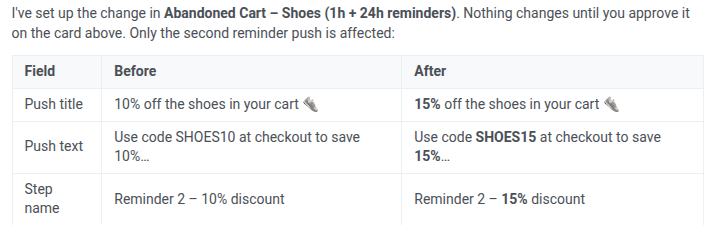
**ما يجب التحقق منه بعد ذلك:** افتح الرحلة وتأكد من أنها لا تزال تحتوي على الرسالتين نفسيهما، مع تغيير محتوى الرسالة الثانية فقط.
إذا كانت الرحلة قيد التشغيل بالفعل، فأوقفها مؤقتًا أولًا. لا يستطيع AI Assistant تحرير رحلة قيد التشغيل، ولا يصل أي شيء إلى المستخدمين أثناء إيقافها مؤقتًا، لذا خطّط للتعديل في وقت هادئ.
### المحتوى
##### إنشاء قالب بريد إلكتروني
> *"أنشئ محتوى بريد إلكتروني لمتجر عبر الإنترنت يهدف إلى إعادة تنشيط المشترين السابقين من خلال تقديم حوافز خاصة مثل الخصومات أو العروض الحصرية. الهدف هو تشجيع عمليات الشراء المتكررة وإعادة إشراك العملاء الذين لم يتسوقوا مؤخرًا. ركّز على رسائل واضحة ومقنعة تبرز قيمة العرض وتتضمن دعوة قوية لاتخاذ إجراء."*
**ما يفعله AI Assistant:** يحفظ البريد الإلكتروني الذي أنشأه كقالب ويرد برابط لفتحه في محرر البريد الإلكتروني. لا يضيف الصور بنفسه، لكن لوحة **Generate with AI** الخاصة بكتلة الصورة في المحرر يمكنها ذلك، انطلاقًا من وصف قصير تكتبه هناك.

**ما يجب التحقق منه بعد ذلك:** راجع النص والصور والروابط في المحرر قبل إرسال رسالة اختبار.
##### تحرير قالب بريد إلكتروني موجود
بمجرد وجود قالب، لا تحتاج إلى إعادة إنشائه من البداية لإجراء تغييرات. اطلب من AI Assistant تحرير أجزاء محددة (كتل المحتوى، أو الموضوع، أو العنوان المسبق، أو المرسل، أو لوحة الألوان)، وسيحدّث القالب المحفوظ في مكانه.
> *"في قالب البريد الإلكتروني 'Win-back: 20% off for returning customers'، غيّر سطر الموضوع ليذكر خصم 20% بشكل أكثر مباشرة، واستبدل بطاقة 'Free gift wrapping' ببطاقة جديدة عن الإرجاع السهل وبلا متاعب."*
**ما يفعله AI Assistant:** يقترح التغييرين في بطاقة قرار واحدة، مع توضيح سطري الموضوع القديم والجديد ونص البطاقة المستبدلة. يتحدث القالب بمجرد موافقتك. يبقى باقي المحتوى دون تغيير.
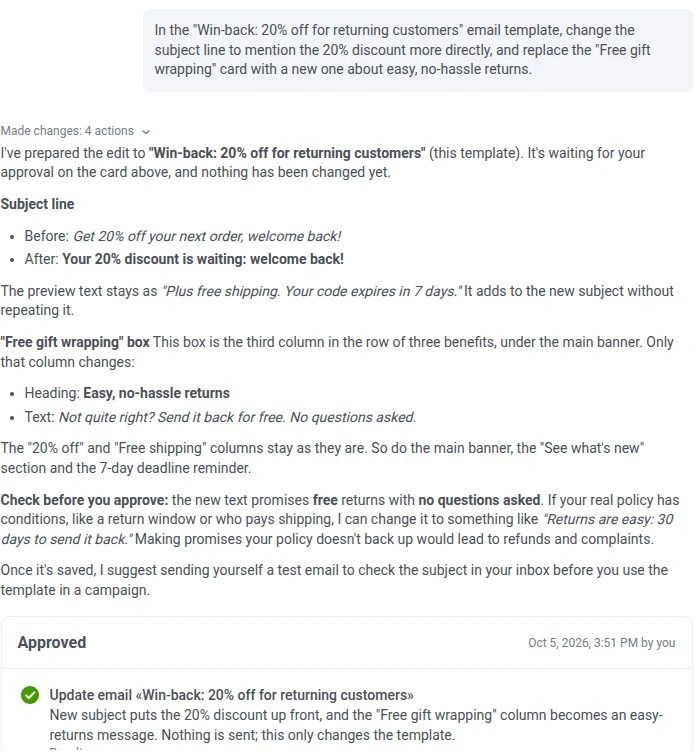
**ما يجب التحقق منه بعد ذلك:** تأكد من أن سطر الموضوع والبطاقة المستبدلة يبدوان صحيحين، وأن لا شيء آخر في القالب قد تغيّر.
### الرسائل داخل التطبيق والوسائط الغنية
> *"أنشئ رسالة داخل التطبيق تظهر عند تشغيل التطبيق، بعنوان رئيسي 'Welcome back!'، وزر إغلاق، وزر CTA واحد بعنوان 'See what's new' يرتبط بالشاشة الرئيسية للتطبيق."*
**ما يفعله AI Assistant:** يقترح بطاقة قرار تتضمن المحتوى والتخطيط الكاملين، بما في ذلك أي قيم مخمّنة (مثل الرابط العميق) مع تنبيهك لتأكيدها. تُحفظ رسالة In-App بمجرد موافقتك. لا تُعرض على أي شخص حتى تُربط أيضًا بمشغّل، مثل حدث تشغيل التطبيق في رحلة. لا يضيف AI Assistant صورًا إلى رسالة In-App. يقبل حقل Image الخاص بالمحرر عنوان URL أو ملفًا من مكتبة الوسائط فقط، دون مولّد مدمج.
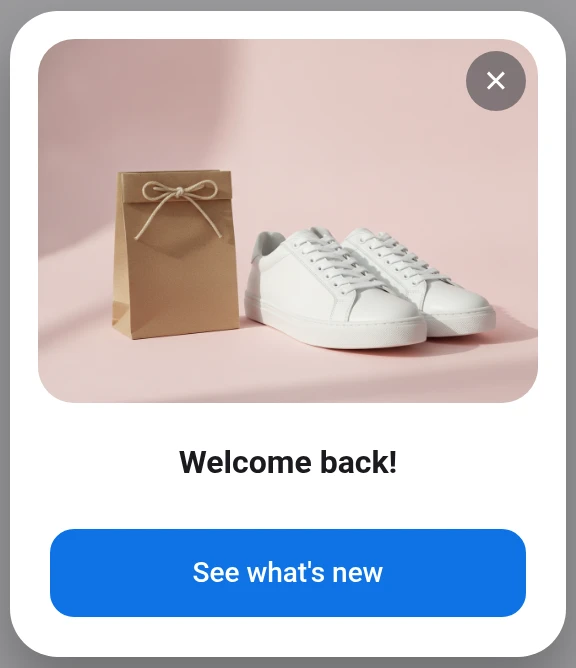
**ما يجب التحقق منه بعد ذلك:** تأكد من صحة المحتوى وأي روابط، ثم اربطها بمشغّل قبل أن تتمكن من الوصول إلى المستخدمين.
### القسائم والرموز الترويجية
> *"أنشئ مجمع قسائم باسم 'Spring Sale' يحتوي على 10 رموز ترويجية للاستخدام مرة واحدة، دون تاريخ انتهاء صلاحية."*
**ما يفعله AI Assistant:** ينشئ المجمع مباشرةً، دون بطاقة قرار. يكتب AI Assistant الرموز بنفسه (أو يستخدم الرموز التي تسردها في مطالبتك) ثم يبلّغ عنها مع عدد الرموز التي لم تُستخدم بعد. يضمن Pushwoosh أن يذهب كل رمز إلى مستخدم واحد فقط. لا يتتبع ما إذا كان الرمز قد استُرد فعليًا، لذا فإن فرض الاسترداد لمرة واحدة يقع على عاتق نظام الدفع أو الواجهة الخلفية الخاصة بك.
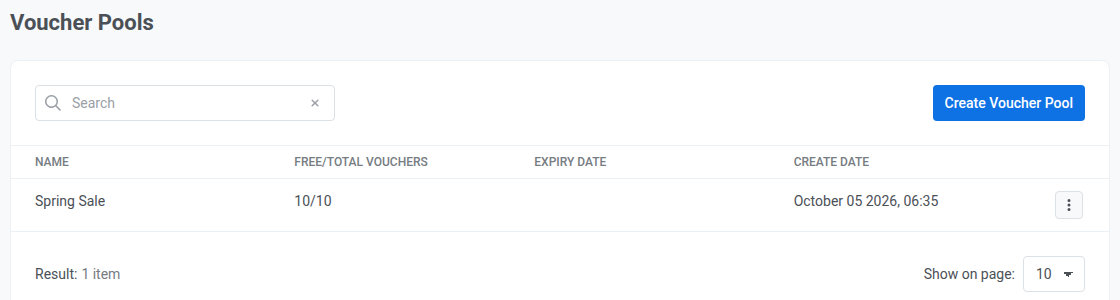
**ما يجب التحقق منه بعد ذلك:** تأكد من أن المجمع يحتوي على العدد المتوقع من الرموز قبل استخدامه في رسالة أو رحلة.
### المناطق الجغرافية
> *"أنشئ منطقة جغرافية دائرية باسم 'Downtown Store' مركزها [latitude]، [longitude] بنصف قطر 500 متر."*
**ما يفعله AI Assistant:** ينشئ المنطقة الجغرافية مباشرةً، دون بطاقة قرار، ويبلّغ عن حالتها ونطاقها. الرسالة اختيارية. بدونها، تُطلق المنطقة الحدث `PW_GeozoneEntered` عندما يدخلها جهاز. استخدم هذا الحدث لبدء رحلة، واختر الرسالة والجمهور هناك. تتطلب API حدًا أدنى للفاصل الزمني بين مرات الدخول المتكررة (فترة التهدئة)، دون قيمة افتراضية. إذا لم تحدد قيمة، يختار AI Assistant قيمة بدلًا من تركها دون ضبط، حتى لا يعيد الشخص الذي يبقى قرب حافة المنطقة تشغيلها مرارًا.

**ما يجب التحقق منه بعد ذلك:** تأكد من أن الموقع ونصف القطر يطابقان ما تقصده، وأن التطبيق لديه إذن الوصول إلى الموقع وأن ميزة الموقع في SDK مفعّلة. الإحداثية التي تساوي 0 تمامًا (نقطة على خط الاستواء أو خط الطول الرئيسي) تُرفض حاليًا باعتبارها مفقودة.
## التحليل
تحقق من البيانات. المطالبات الافتتاحية: *"شخّص الحملات ضعيفة الأداء" (Diagnose underperforming campaigns)*، و*"حلّل الإيرادات حسب الشريحة والقناة" (Analyze revenue by segment and channel)*، و*"اعثر على نقاط التسرب في رحلة المستخدم" (Find drop-off points in user journey)*.
### التحليلات ولوحات المعلومات
##### الحصول على تقرير أداء الحملات
> *"أنشئ تقريرًا شاملًا لمعدلات تسليم الرسائل ومعدلات الفتح ومعدلات النقر لجميع حملات الإشعارات الفورية التي أُطلقت في هذا التطبيق، مقسمًا حسب نوع الحملة ومحتوى الرسالة."*
**ما يفعله AI Assistant:** يُرجع التقرير مقسمًا حسب نوع الحملة ومحتوى الرسالة، مع معدلات التسليم والفتح والنقر لكل منها، وينبّه إلى أي تحفظات على جودة البيانات يجدها أثناء ذلك، مثل حساب معدل النقر للإشعارات الفورية من مرات الفتح (لا يوجد في Pushwoosh عدد منفصل لنقرات الإشعارات الفورية) أو عدد تسليم أقل من الفعلي بسبب إعداد iOS مفقود.
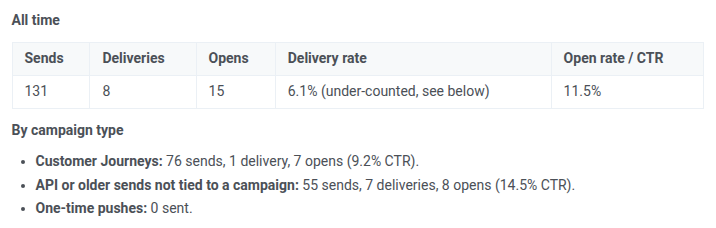
**ما يجب التحقق منه بعد ذلك:** قارن بضع حملات بأرقام تعرفها بالفعل.
##### إنشاء لوحة معلومات
> *"أنشئ لوحة معلومات لحملة In-App هذه فقط: مرات الظهور، والنقرات على الزر السفلي، ومرات إكمال الحدث X حسب المستخدمين الفريدين."*
**ما يفعله AI Assistant:** يسأل عن رسالة In-App التي تقصدها وعن الاسم الحقيقي للحدث إذا كان أي منهما مفقودًا، وينبّه إلى أن لوحات المعلومات لا يمكنها التصفية حسب رسالة In-App مباشرةً أو احتساب النقرات على زر واحد، ثم ينشئ أقرب تطابق: المقاييس الثلاثة المطلوبة كعناصر واجهة (مستخدمًا مقياس "interactions" بديلًا لمقياس النقر على الزر)، بالإضافة إلى مخطط للاتجاه.
**ما يجب التحقق منه بعد ذلك:** تأكد من أن نطاق لوحة المعلومات يقتصر على رسالة In-App هذه فقط، وأن عنصر interactions لا يُحتسب على أنه النقر الدقيق على الزر.
##### إعادة حساب شريحة
> *"أعد حساب الشريحة 'High-value churners' وأخبرني بعدد المستخدمين المطابقين الآن."*
**ما يفعله AI Assistant:** يبدأ إعادة الحساب ويبلّغ عن عدد المستخدمين المحدَّث بمجرد جاهزيته.
**ما يجب التحقق منه بعد ذلك:** قارن العدد الجديد بما تتوقعه في ضوء النشاط الأخير.
### تحليل الإيرادات
##### حساب النمو الأسبوعي
> *"اسحب أرقام التسليم والإيرادات لآخر 30 يومًا واحسب النمو من أسبوع لآخر."*
**ما يفعله AI Assistant:** يُرجع إجماليات التسليم والإيرادات للفترة، إلى جانب معدل النمو من أسبوع لآخر، عندما تكون لدى الحساب بيانات إيرادات يمكن الحساب منها. إذا لم يكن هناك شيء متتبَّع (لا يوجد مزود دفع متصل، ولا حدث يحمل إيرادات يُطلق)، فإنه يوضح ذلك بدلًا من الإبلاغ عن معدل.
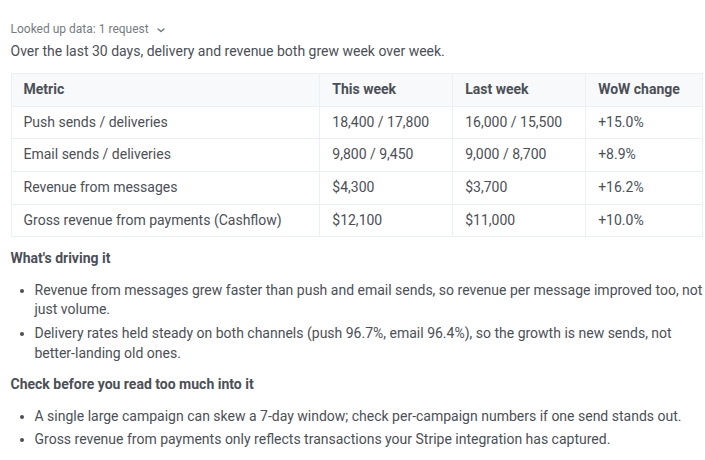
**ما يجب التحقق منه بعد ذلك:** تحقق من أن النطاق الزمني يطابق ما طلبته.
##### مقارنة رحلة بمجموعتها الضابطة
> *"قارن إيرادات هذه الرحلة بمجموعتها الضابطة."*
**ما يفعله AI Assistant:** يتحقق مما إذا كانت للرحلة مجموعة استبعاد (holdout) خاصة بها ومما إذا كان هناك حدث يحمل إيرادات مُعَدّ. إذا كان أي منهما مفقودًا، فإنه يشرح بالضبط ما يجب إضافته بدلًا من تخمين نتيجة. إذا كان لدى الحساب مجموعة ضابطة على مستوى الحساب فقط، فإنه يوضح أن هذه المجموعة تقيس كل التسويق دفعة واحدة وليست بديلًا عن مجموعة استبعاد على مستوى الرحلة.
**ما يجب التحقق منه بعد ذلك:** تأكد من نسبة مجموعة الاستبعاد ومن أنها مرتبطة بالرحلة نفسها، دون الاعتماد فقط على المجموعة الضابطة على مستوى الحساب.
##### العثور على حملات بلا إيرادات
> *"اعثر على الحملات من آخر 30 يومًا التي لم تحقق أي إيرادات."*
**ما يفعله AI Assistant:** يتحقق مما إذا كانت الإيرادات متتبَّعة أصلًا قبل الإجابة. إذا لم تكن كذلك، فستتطابق كل حملة بشكل بديهي، لذا يبلّغ عن فجوة التتبع ونشاط الإرسال الفعلي للحساب بدلًا من قائمة "كل الحملات" بلا معنى.
**ما يجب التحقق منه بعد ذلك:** إذا كان تتبع الإيرادات مُعَدًّا بالفعل، فتأكد من النطاق الزمني ومن عدم تضمين الحملات المتوقفة مؤقتًا أو المسودة ما لم تطلبها.
### استراتيجية الحساب
> *"حلّل حسابي واقترح خطة تركّز على الإيرادات: الشرائح المستهدفة، والقنوات، والجدول الزمني للحملات."*
**ما يفعله AI Assistant:** يدقق الحساب بحثًا عما قد يعيق الإيرادات (فجوات التتبع، والجمهور الذي لا يمكن الوصول إليه، والشرائح الفارغة) قبل بناء الخطة. عندما يأتي التدقيق نظيفًا، كما هو الحال هنا، ينتقل مباشرةً إلى الشرائح التي يجب استهدافها، والقنوات التي يجب استخدامها، والجدول الزمني للحملات، لتراجعها قبل اتخاذ أي إجراء بناءً عليها.
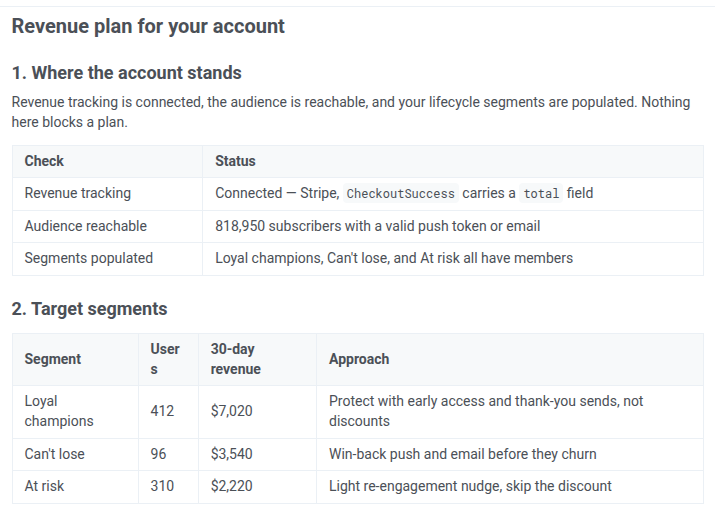
**ما يجب التحقق منه بعد ذلك:** تأكد من أن الشرائح والجدول الزمني المقترحة منطقية لحملاتك الحالية، وعالج أي فجوات في البيانات يشير إليها التدقيق قبل الوثوق بالأرقام اللاحقة.
## التكوين
اضبط شيئًا ما. المطالبات الافتتاحية: *"إعداد SDK للجوال (iOS/Android)" (Set up mobile SDK (iOS/Android))*، و*"إعداد Web SDK" (Set up web SDK)*، و*"إعداد إرسال البريد الإلكتروني" (Set up email sending)*.
### إعدادات التسليم
> *"اضبط تحديد التكرار للإشعارات الفورية لهذا التطبيق على رسالة واحدة لكل مستخدم في الأسبوع."*
**ما يفعله AI Assistant:** يقترح الحد الجديد لتحديد تكرار الإشعارات الفورية للتطبيق بأكمله في بطاقة قرار. يتغير الحد بمجرد موافقتك. يُطبَّق تحديد التكرار (frequency capping) لكل تطبيق وقناة، وليس لكل شريحة أو حملة.
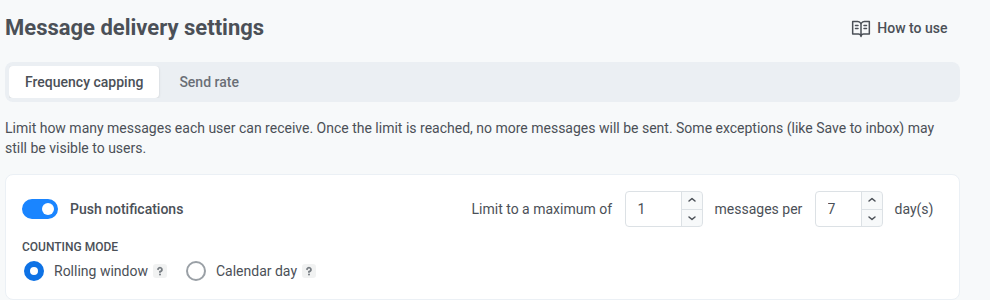
**ما يجب التحقق منه بعد ذلك:** تأكد من الحد الجديد في إعدادات تحديد التكرار للتطبيق، وتحقق من أنه لا يحرم رحلة متعددة الخطوات من رسائلها اللاحقة.
### أجهزة الاختبار
> *"سجّل هاتفي كجهاز اختبار لاختبار الإشعارات الفورية على iOS."*
**ما يفعله AI Assistant:** يشغّل **Add test devices from the app** في صفحة **Test Devices** لمدة ساعة واحدة. يظهر الوقت المتبقي بجوار مفتاح التبديل. أثناء تشغيله، لا يكفي فتح التطبيق وحده: انقل التطبيق إلى الخلفية ثم أعده إلى الواجهة 6 مرات خلال 30 ثانية، وسيسجّل الهاتف نفسه. إذا كنت تعرف بالفعل رمز الإشعارات الفورية (push token) للهاتف أو معرّف الجهاز (HWID)، فأضفه إلى مطالبتك، وسيسجّل AI Assistant الجهاز مباشرةً.

**ما يجب التحقق منه بعد ذلك:** تأكد من ظهور الجهاز الجديد في قائمة أجهزة الاختبار بالمنصة الصحيحة.
### التكاملات
> *"أنشئ تكامل webhook يرسل إلى [your server URL] عند إرسال رسالة."*
**ما يفعله AI Assistant:** يتحقق أولًا من إعداد webhook الحالي للتطبيق، لأن لكل تطبيق webhook واحدًا فقط وإنشاء آخر جديد يحل محله، ثم يقترح بطاقة قرار تتضمن عنوان URL المستهدف والأحداث المشمولة وحالة ترويسة المصادقة. تذكر البطاقة ذلك إذا كان الإجراء سيستبدل شيئًا موجودًا. لا يبدأ التكامل في العمل إلا بعد موافقتك.
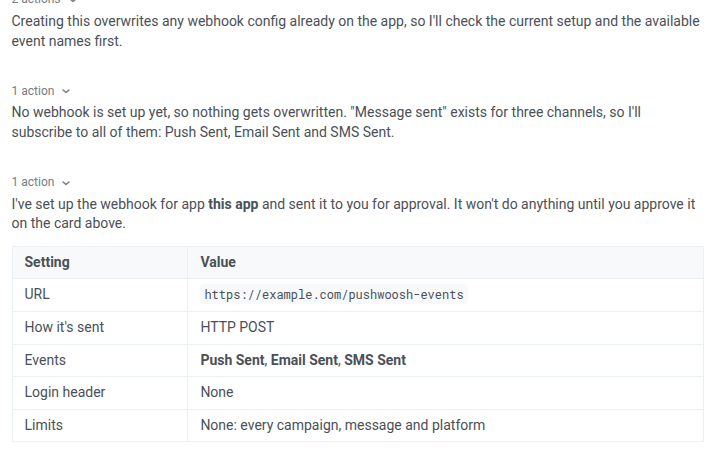
**ما يجب التحقق منه بعد ذلك:** تأكد من أن عنوان URL المستهدف والأحداث المشمولة والنطاق (جميع الرسائل مقابل رسائل محددة) تطابق ما تقصده، وأضف ترويسة مصادقة إذا كان يجب على خادمك التحقق من أن الاستدعاءات صادرة فعلًا من Pushwoosh.
### المستخدمون والوصول
> *"ادعُ [email] إلى هذا الحساب مع صلاحيات [group]."*
**ما يفعله AI Assistant:** يقترح بطاقة قرار تحدد المجموعة التي تعيّنها الدعوة. الأذونات تُمنح لكل مجموعة، ولكل منها صلاحيات See وModify وSend push لكل تطبيق. المجموعة ليست دورًا ثابتًا بقدرات محددة مسبقًا، لذا فإن ما يمكن للمجموعة فعله فعليًا يعتمد على كيفية تكوينها في حسابك. لا تُرسل رسالة الدعوة إلا بعد موافقتك.
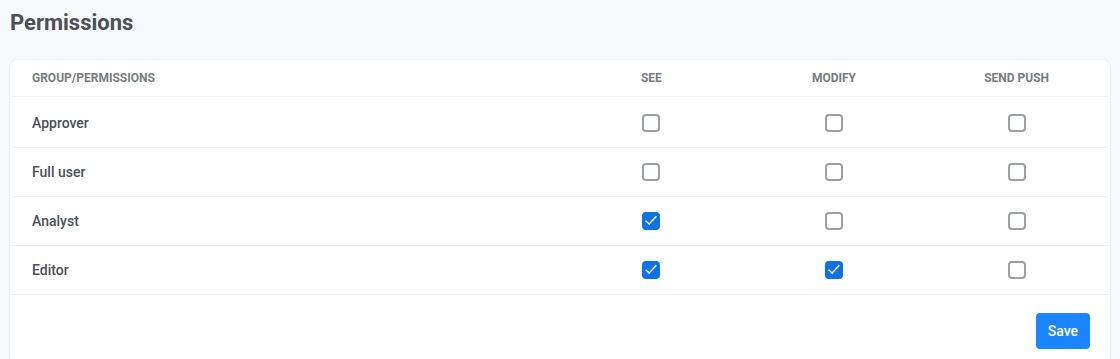
**ما يجب التحقق منه بعد ذلك:** افتح أذونات المجموعة (كما في لقطة الشاشة أعلاه) وتأكد من ضبط See وModify وSend push بالطريقة التي تريدها لهذا الشخص، تطبيقًا تلو الآخر.
### الدعم
> *"افتح تذكرة دعم بشأن هذه المشكلة وضمّنها التفاصيل من هذه المحادثة."*
**ما يفعله AI Assistant:** ينشئ تذكرة دعم ويؤكد بمجرد إرسالها، كبديل عن الانتقال بنفسك إلى [دعم Pushwoosh](https://help.pushwoosh.com/hc/en-us/requests/new).
**ما يجب التحقق منه بعد ذلك:** دوّن رقم التذكرة. يتابع دعم Pushwoosh من هناك.
## ذو صلة
لتشخيص مشكلة محددة، مثل رحلة متوقفة أو فشل في التسليم، راجع [استكشاف الأخطاء وإصلاحها باستخدام AI Assistant](/ar/product/pushwoosh-ai/troubleshoot-with-ai/)، الذي يتضمن قوالب مطالبات مرتبة حسب نوع المشكلة.