# قوالب Liquid
توسع قوالب Liquid بشكل كبير من إمكانيات التخصيص في Pushwoosh من خلال تطبيق منطق متطور بالإضافة إلى الاستخدام المنتظم لـ[المحتوى الديناميكي](/ar/product/personalization/dynamic-content/).
يعتمد تخصيص الرسائل في Pushwoosh على [Tags (بيانات المستخدم)](/ar/product/audience-data-and-segmentation/user-data-tags/tags). يقدم Pushwoosh مجموعة متنوعة من [Tags الافتراضية](/ar/product/audience-data-and-segmentation/user-data-tags/tags#default-tags) و[Tags المخصصة](/ar/product/audience-data-and-segmentation/user-data-tags/tags#custom-tags). باستخدامها، يمكنك تحديد الاسم الأول للمستخدم، والمدينة، وسجل الشراء، وما إلى ذلك لإرسال رسالة أكثر تخصيصًا. على سبيل المثال: `مرحباً {{First_name}}، شكراً لطلبك {{item}}`.
تضيف قوالب Liquid المزيد من المنطق إلى المحتوى الديناميكي. على سبيل المثال، إذا كان Tag اشتراك المستخدم يحتوي على "free"، يمكنك إرسال رسالة له: "احصل على خصم 10%".
يعد تعديل محتوى الرسالة وفقًا لمعرفات المستخدمين وسلوكياتهم وتفضيلاتهم الطريقة الأكثر فعالية لزيادة الصلة والحصول على نتائج أكثر إثارة للإعجاب من حملاتك التسويقية.
## الصيغة
تستخدم قوالب المحتوى المستندة إلى [Liquid by Shopify](https://shopify.github.io/liquid/) مزيجًا من [**tags**](#tags) و[**objects**](#objects) و[**filters**](#undefined) لتحميل المحتوى الديناميكي. تسمح لك قوالب المحتوى بالوصول إلى متغيرات معينة من داخل القالب وإخراج بياناتها دون الحاجة إلى معرفة أي شيء عن البيانات نفسها.
### Objects
تحدد `objects` المحتوى الذي سيتم عرضه للمستخدم. يجب أن تكون `objects` محاطة بأقواس معقوفة مزدوجة: `{{ }}`
على سبيل المثال، عند تخصيص رسالة، أرسل `{{Name}}` في نصها لإضافة أسماء المستخدمين إلى محتوى الرسالة. سيحل اسم المستخدم (قيمة Name tag) محل كائن Liquid في الرسالة التي سيراها المستخدم.
```
Hi {{Name}}! We're glad you're back!
```
Hi Anna! We're glad you're back!
### Tags
تنشئ `tags` المنطق وتدفق التحكم للقوالب. لا تنتج المحددات المئوية للأقواس المعقوفة `{%` و `%}` والنص الذي تحيط به أي إخراج مرئي عند عرض القالب. يتيح لك هذا تعيين متغيرات وإنشاء شروط أو حلقات دون إظهار أي من منطق Liquid للمستخدم.
على سبيل المثال، باستخدام `if` tag، يمكنك تغيير لغة الرسالة بناءً على اللغة المحددة على جهاز المستخدم:
```liquid
{% if Language == 'fr' %}
Salut!
{% else %}
Hello!
{% endif %}
````
Salut!
Hello!
### عوامل تشغيل Tags
العامل
الوصف
==
يساوي
!=
لا يساوي
>
أكبر من
<
أصغر من
>=
أكبر من أو يساوي
<=
أصغر من أو يساوي
or
أو المنطقية
and
و المنطقية
contains
يتحقق من وجود سلسلة فرعية داخل سلسلة نصية أو مصفوفة من السلاسل النصية
### Filters
تعدل `filters` إخراج كائن أو متغير Liquid. يتم استخدامها داخل الأقواس المعقوفة المزدوجة `{{ }}` وتعيين المتغيرات، ويتم فصلها بحرف الأنبوب `|`. يمكن استخدام فلاتر متعددة على إخراج واحد، ويتم تطبيقها من اليسار إلى اليمين.
```
{{ Name | capitalize | prepend:"Hello " }}
```
Hello Anna
## استخدام قوالب Liquid
تتوفر قوالب Liquid لكل من الرسائل المرسلة من لوحة التحكم (Control Panel) و[طلبات API](/ar/developer/guides/personalization/liquid-templates#using-liquid-templates-in-messages-sent-via-api).
في Pushwoosh، تنطبق قوالب Liquid على جميع حقول المحتوى لأي رسالة قناة:
* إشعارات Push
* رسائل البريد الإلكتروني
لإضافة قالب Liquid إلى رسالتك، أدخله في نص الرسالة. يمكنك القيام بذلك عند العمل مع عناصر [push](/ar/product/customer-journey/journey-elements/#push) أو [email](/ar/product/customer-journey/journey-elements/#email)، مباشرة من واجهة أداة إنشاء رحلة العميل (Customer Journey Builder).
اذهب إلى **Customer Journey Builder** > **Create Campaign** > اسحب وأفلت العناصر التالية إلى لوحتك: **Audience-based Entry**، **Push** (أو **Email**)، و **Exit**. قم بتوصيل العناصر. ثم انقر على أيقونة **Push**، واختر **Custom content**، وأدخل نسختك.
لإضافة منطق Liquid، استخدم قيم tag بالصيغة التالية:
```liquid
{% if TagName == 'value' %}
المحتوى الذي سيتم إرساله في هذا السيناريو
{% else %}
المحتوى الذي سيتم إرساله في الحالات الأخرى
{% endif %}
```
ثم انقر على **Apply**.
يجب ألا تحتوي متغيرات القالب (Pushwoosh Tags) على أي مسافات وأن تحتوي فقط على قيم أبجدية رقمية وشرطات سفلية، على سبيل المثال، `my_tag` أو `myTag` بدلاً من `My Tag`.
[تعرف على المزيد حول قوالب Liquid في رحلات العملاء](/ar/product/customer-journey/journey-elements/dynamic-content-and-liquid-templates-in-journeys)
## المحتوى المتصل (Connected content)
المحتوى المتصل (Connected content) هو ميزة في قوالب Liquid تسمح لك باسترداد واستخدام البيانات ديناميكيًا من مصدر خارجي، مثل خدمة ويب، مباشرة داخل رسائل البريد الإلكتروني أو إشعارات Push. تتيح هذه الميزة التخصيص في الوقت الفعلي عن طريق جلب بيانات JSON من عنوان URL محدد وحفظها في متغير يمكن استخدامه في المحتوى الخاص بك.
#### حالات الاستخدام الرئيسية
- **توصيات المنتجات**: عرض قوائم منتجات مخصصة مصممة لكل مستخدم.
- **رموز الترويج**: إدراج رموز ترويج فريدة تم إنشاؤها بواسطة خدمة الواجهة الخلفية (backend).
#### المتطلبات الأساسية
* لاستخدام المحتوى المتصل، يجب أن يكون لديك خدمة الواجهة الخلفية الخاصة بك التي تنشئ وتوفر البيانات المطلوبة (مثل رموز الترويج، توصيات المنتجات) بناءً على **User ID، HWID، أو custom tags**. يقوم Pushwoosh بعد ذلك بجلب هذه البيانات قبل إرسال الرسالة.
### دليل التنفيذ خطوة بخطوة
#### الخطوة 1. إعداد خدمة الواجهة الخلفية (backend)
يجب أن تقوم خدمة الواجهة الخلفية بما يلي:
* قبول طلب يحتوي على معلمات خاصة بالمستخدم (مثل `userId`). يدعم المحتوى المتصل `UserID`، `HWID`، أو أي custom tags قمت بإعدادها في مشروعك.
* إرجاع استجابة JSON بالبيانات المطلوبة. يمكن بعد ذلك إدراج هذا المحتوى ديناميكيًا في الرسائل.
#### الخطوة 2. إنشاء إعداد مسبق (preset) مع المحتوى المتصل في Pushwoosh
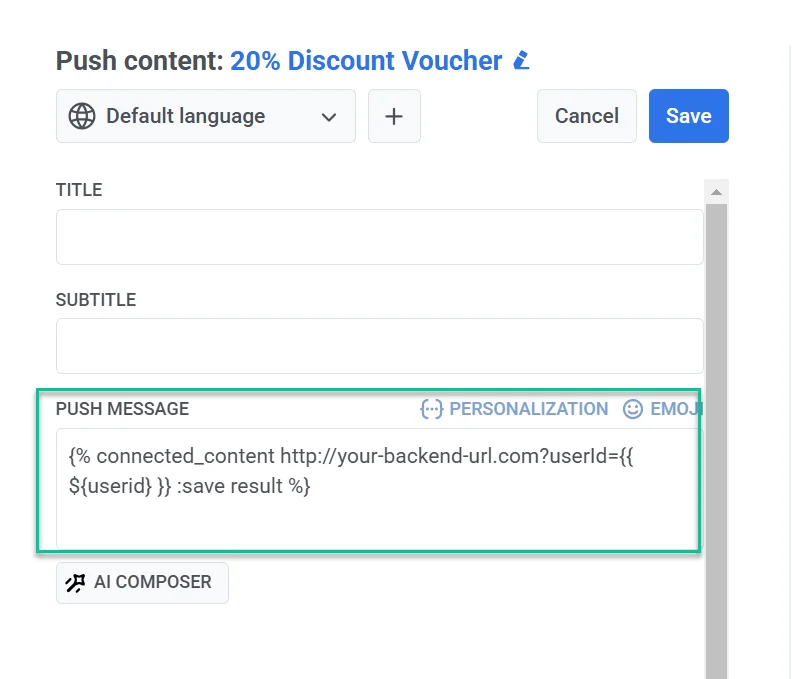
1. في [محرر محتوى Push](/ar/product/content/push-presets/) أو [محرر محتوى البريد الإلكتروني](/ar/product/content/email-content/drag-and-drop-email-editor/)، أدخل صيغة المحتوى المتصل في حقل الرسالة.
**مثال**
```
{% connected_content http://your-backend-url.com?userId={{ ${userid} }} :save result %}
```
**تفصيل الصيغة**
| | |
| ----- | ----- |
| `connected_content` | يجلب بيانات JSON من عنوان URL الخلفي المحدد. |
| `http://your-backend-url.com` | نقطة النهاية الخلفية التي تعيد البيانات المطلوبة بتنسيق JSON. |
| `userId={{ ${userid} }}` | معلمة استعلام ديناميكية تمرر معرف المستخدم إلى الواجهة الخلفية. |
| `:save result` | يخزن استجابة JSON التي تم جلبها في المتغير `result` للاستخدام في قوالب Liquid. |
**المصادقة (اختياري)**
إذا كانت خدمة الواجهة الخلفية الخاصة بك تتطلب مصادقة، يمكنك تضمين مفتاح API أو رمز مميز في طلب المحتوى المتصل لضمان الوصول الآمن.
```
{% connected_content http://your-backend-url.com?userId={{ ${userid} }}&auth=YOUR_API_KEY :save result %}
```
يمكنك أيضًا إرسال بيانات المصادقة (أو أي بيانات أخرى) كرؤوس HTTP باستخدام المعلمة الاختيارية `:headers` — وهي كائن JSON لأسماء الرؤوس وقيمها.
```
{% connected_content http://your-backend-url.com?userId={{ ${userid} }} :headers {"Authorization": "Bearer YOUR_TOKEN", "X-Api-Key": "YOUR_API_KEY"} :save result %}
```
| | |
| ----- | ----- |
| `:headers {...}` | كائن JSON لرؤوس HTTP المرسلة مع الطلب، على سبيل المثال `Authorization: Bearer `. |
**استخدام tags في المحتوى المتصل**
لتضمين custom tags، أدخلها كمعلمات استعلام في طلب **المحتوى المتصل** (`{{ tag_name }}`).
```
{% connected_content http://your-backend-url.com?userId={{ ${userid} }}{{ Language }} :save result %}
```
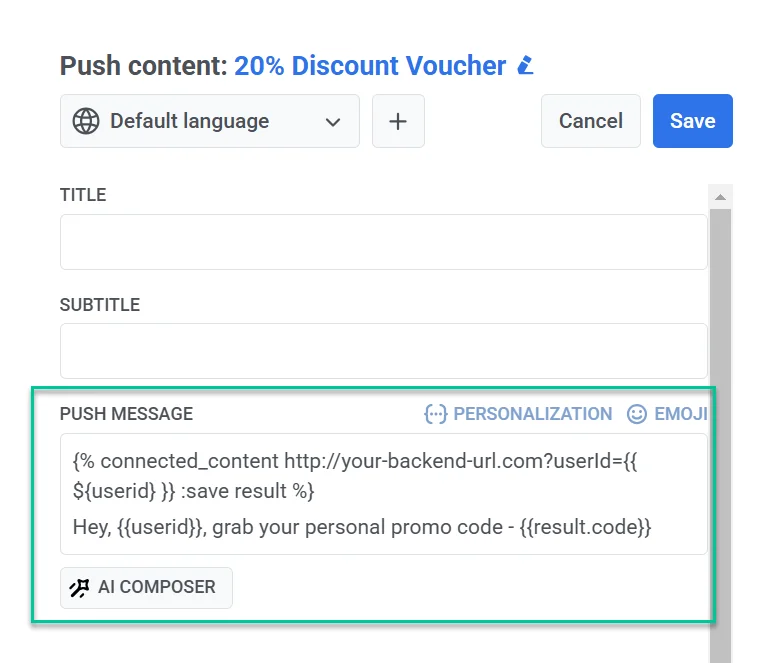
2. بعد ذلك، أضف نص الرسالة الذي يتضمن **البيانات المستردة**، مثل هذا:
```
مرحباً {{userid}}، احصل على رمز الترويج الشخصي الخاص بك - {{result.code}}
```
3. بعد الانتهاء من محتوى الرسالة وتكوين إعدادات الإعداد المسبق، احفظه لإعادة استخدامه في الحملات.
#### الخطوة 3. إرسال رسالة باستخدام الإعداد المسبق الذي تم تكوينه
أرسل رسالة باستخدام هذا الإعداد المسبق باستخدام [نموذج إشعار فوري لمرة واحدة](/ar/product/messaging-channels/push-notifications/send-push-notifications/one-time-push/#how-to-send-a-push-notification-using-the-one-time-push-form) أو [نموذج البريد الإلكتروني](/ar/product/messaging-channels/emails/sending-emails/send-one-time-emails/) أو [رحلة العميل (customer journey)](/ar/product/customer-journey/pushwoosh-journey-overview/).