# المحتوى الديناميكي
## ما هو المحتوى الديناميكي
تتيح لك هذه الوظيفة تخصيص رسائل الدفع والإيميلات الخاصة بك عن طريق تعديل محتوى الرسالة بقيم الـ Tag المقابلة التي تجمعها من المستخدمين. يمكنك مخاطبة المستخدم باسمه واستخدام أي من تفضيلاته في الرسالة لجعلها ذات صلة بكل مستخدم على حدة.
## حالة استخدام
تخيل هذا: يوفر التطبيق كوبونات لأفضل المطاعم في المدينة كل يوم جمعة.
لجذب انتباه المستخدمين وإعادتهم إلى التطبيق، يمكنك إرسال رسالة دفع أساسية تقول "هناك بعض الكوبونات لك في التطبيق، افتحه الآن!". ومع ذلك، فإن مثل هذه الرسالة لا تنقل أي معلومات محددة للمستخدم، لذلك من غير المرجح أن يفتحها كل من يتلقاها. لزيادة معدل فتح رسائل الدفع بشكل كبير، يجب إرسال الإشعارات إلى الجمهور المناسب بالرسالة المناسبة. لإرسال الرسائل الأكثر صلة، _اجمع المعلومات التالية من المستخدمين عن طريق استدعاء_ [`setTags`](/ar/developer/api-reference/device-api#settags):
* الاسم (يرسل قيمة الـ Tag _Alias_ إلى Pushwoosh)
* المطعم المفضل (يرسل قيمة الـ Tag _Restaurant_)
## كيفية تخصيص رسالة دفع
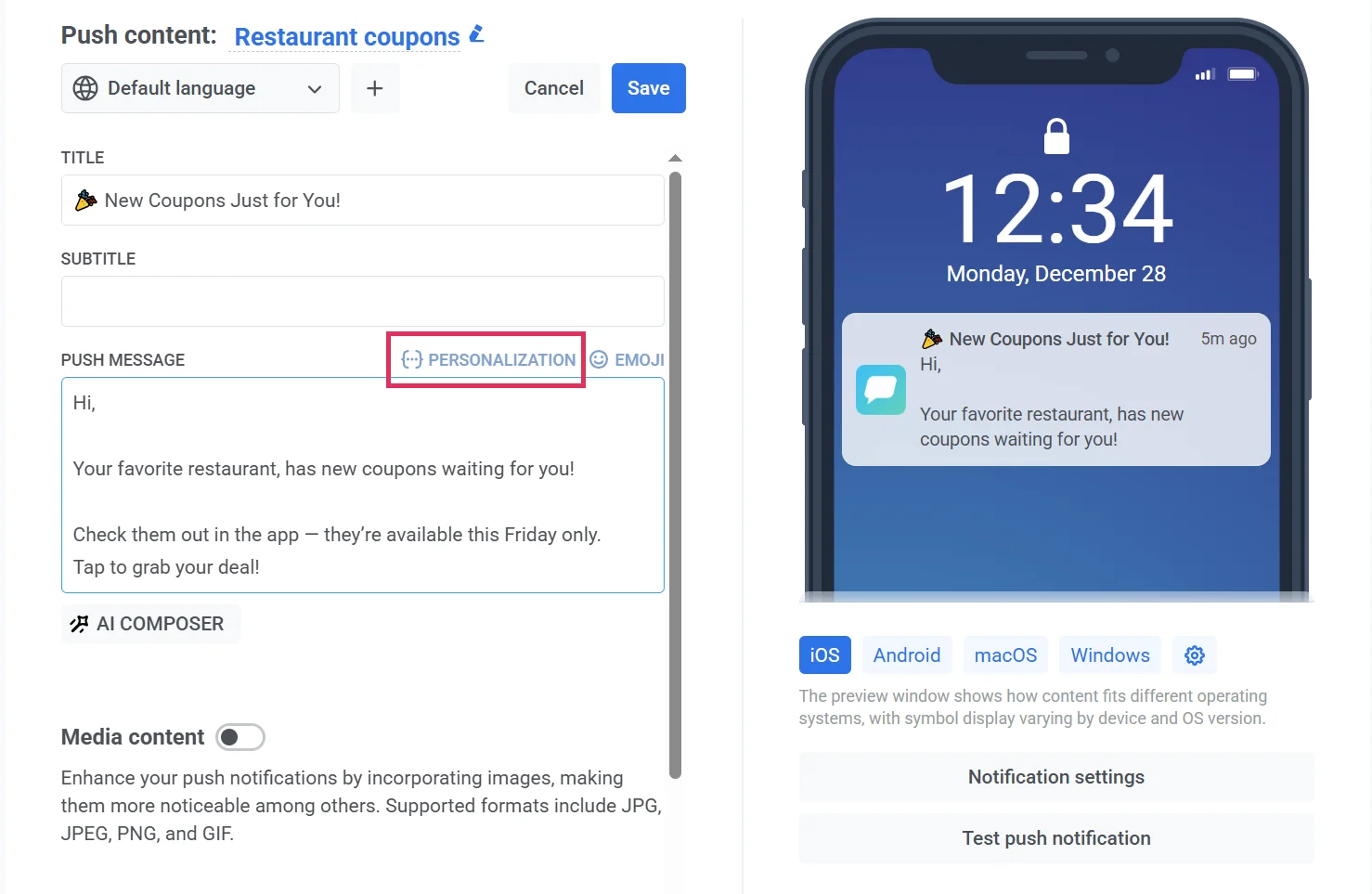
باستخدام هذه المعلومات عن المستخدمين، يمكنك تخصيص رسائل الدفع باستخدام المحتوى الديناميكي. لإضافة المحتوى الديناميكي إلى نص رسالتك، انقر على زر **التخصيص (Personalization)** في أعلى يمين حقل الإدخال.
1. اختر Tag
أولاً، اختر Tag سيتم استخدام قيمته في الرسالة. للتطبيق، انقر على **إدراج (Insert)**.
في حالتنا، إنه Tag الاسم حتى يتلقى كل مستخدم إشعار دفع مخصص.
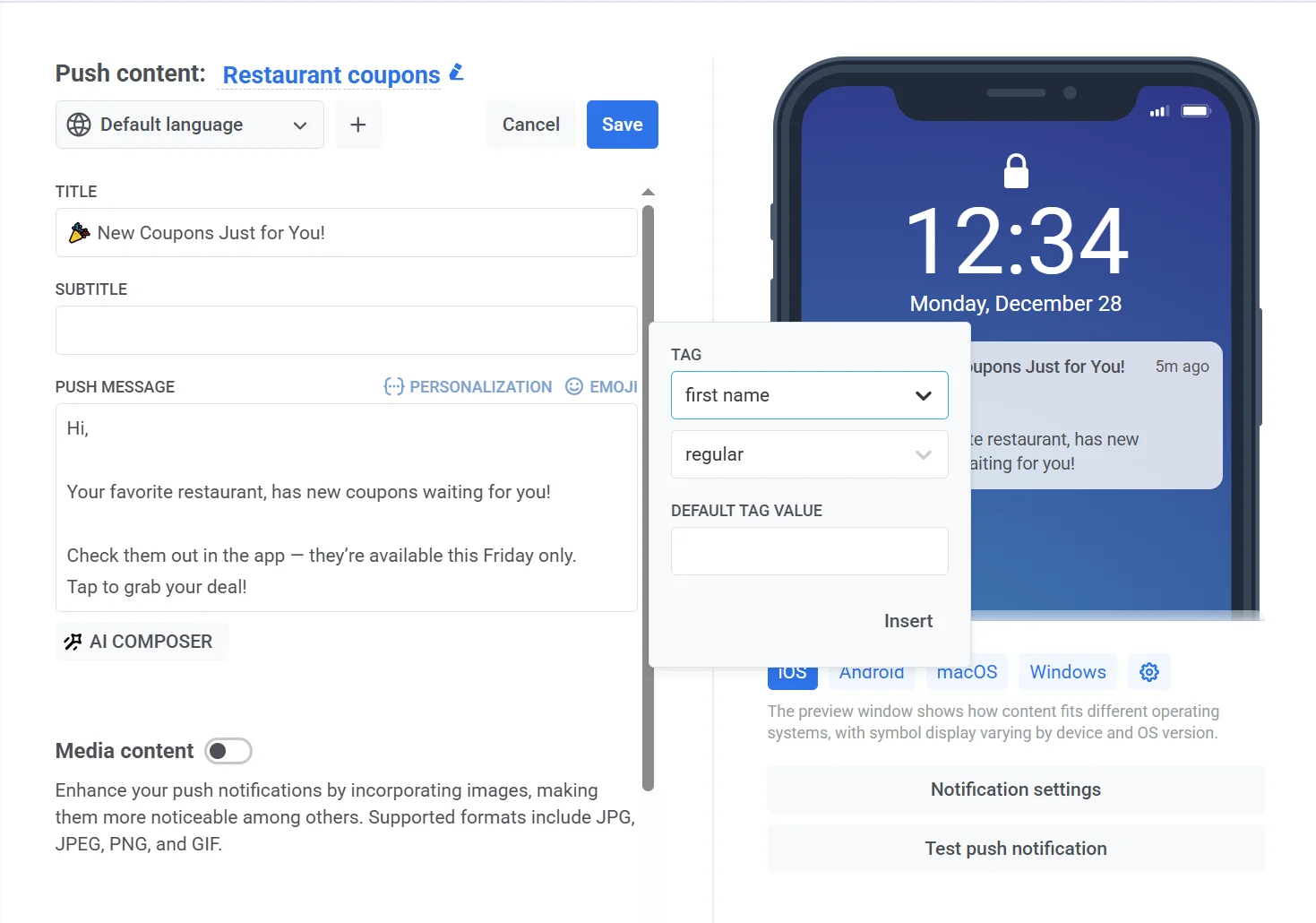
2. اختر مُعدِّل تنسيق
بعد ذلك، حدد مُعدِّل التنسيق (Format Modifier) لقيمة الـ Tag المختارة. بما أنه الاسم، قم بتحويل الحرف الأول من الاسم إلى حرف كبير، بحيث يصبح "alexander" "Alexander":
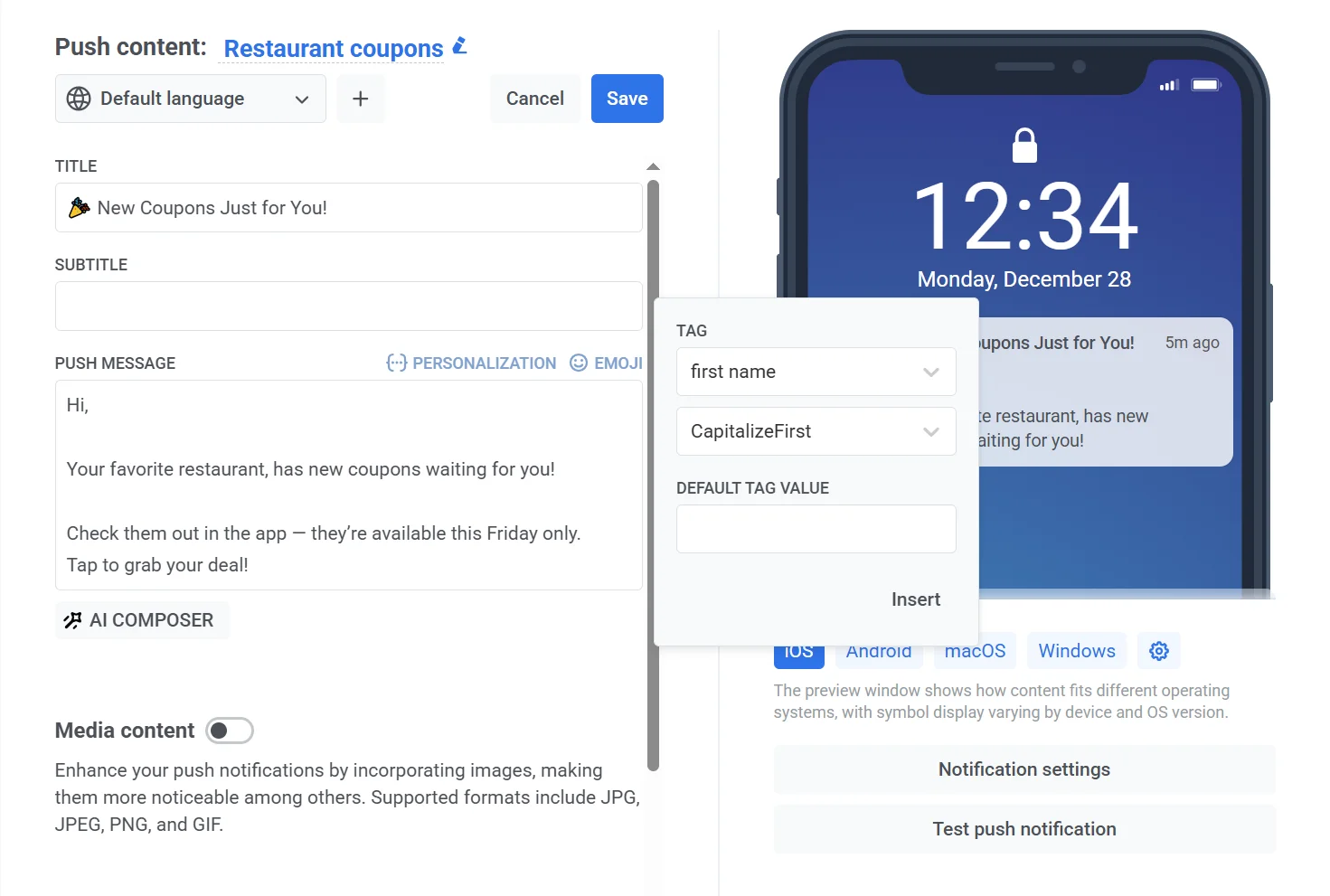
3. حدد قيمة افتراضية
يمكنك أيضًا تحديد قيمة Tag افتراضية (Default Tag Value)، والتي تُستخدم كقيمة للـ Tag في حال لم يحددها المستخدم لسبب ما. اكتب قيمة افتراضية لأولئك الذين لم يقدموها، على سبيل المثال، "صديقي".
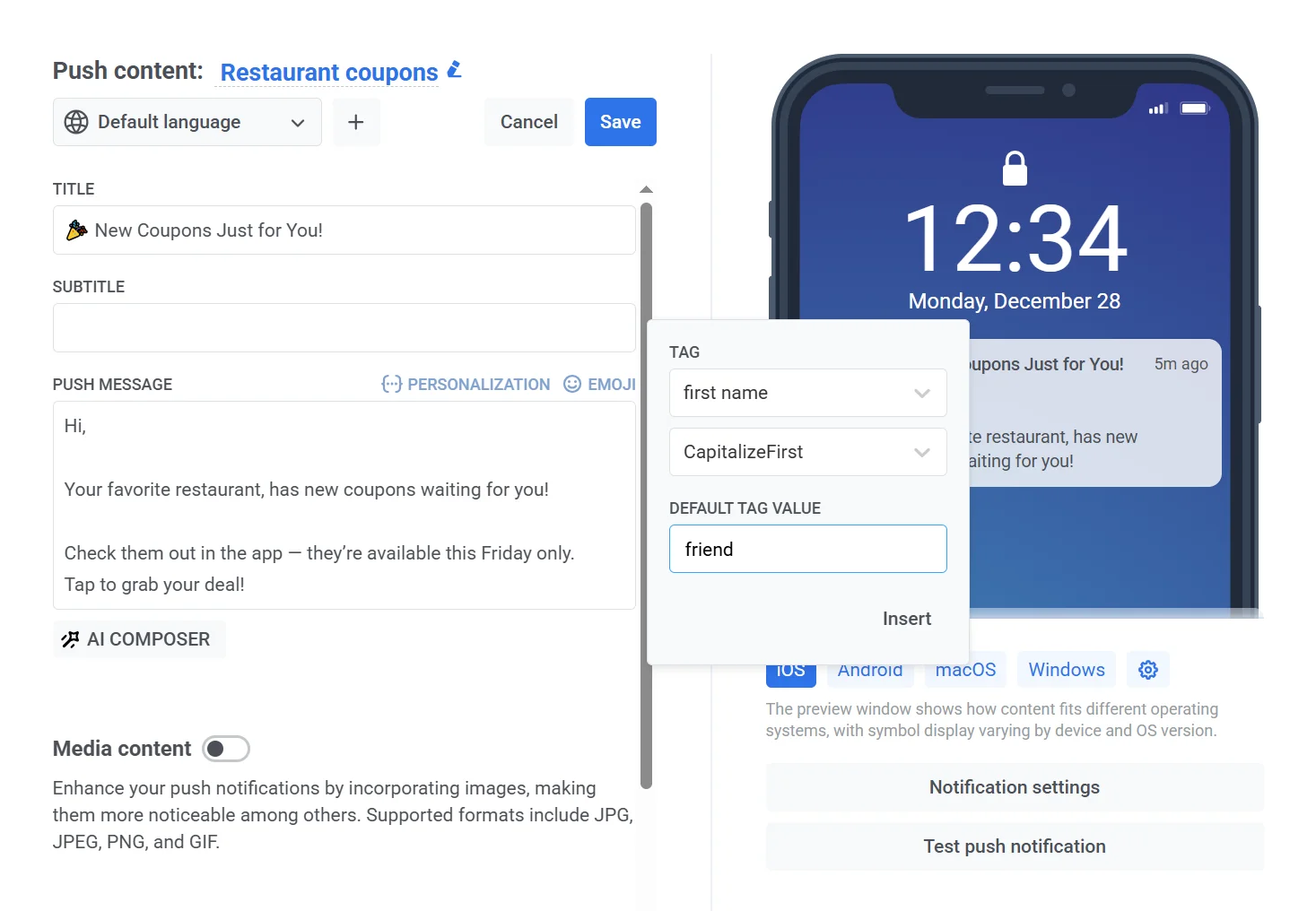
4. أخيرًا، انقر على **إدراج (Insert)**.
## إدراج User ID
إلى جانب الـ Tags، يمكنك إدراج [User ID](/ar/product/pushwoosh-knowledge-hub/users-userids/) في محتوى الدفع. يقوم Pushwoosh بحله لكل مستلم في وقت الإرسال، لذلك لا تحتاج إلى تخزينه كـ Tag.
1. انقر على **التخصيص (Personalization)** في الحقل الذي تريد تخصيصه (العنوان، نص الرسالة، أو محتوى دفع آخر مدعوم).
2. في القائمة، حدد **User ID**. استخدم مربع البحث للعثور عليه بسرعة.
3. اختر مُعدِّل تنسيق، وإذا لزم الأمر، قيمة افتراضية (انظر الخطوة 3 في [كيفية تخصيص رسالة دفع](#how-to-personalize-a-push)).
4. انقر على **إدراج (Insert)**.
## أدلة التخصيص حسب القناة
إذا كنت ترغب في تخصيص الرسائل عبر قنوات متعددة، فراجع أدلةنا الإرشادية المفصلة للقنوات المختلفة:
 1. اختر Tag
أولاً، اختر Tag سيتم استخدام قيمته في الرسالة. للتطبيق، انقر على **إدراج (Insert)**.
في حالتنا، إنه Tag الاسم حتى يتلقى كل مستخدم إشعار دفع مخصص.
1. اختر Tag
أولاً، اختر Tag سيتم استخدام قيمته في الرسالة. للتطبيق، انقر على **إدراج (Insert)**.
في حالتنا، إنه Tag الاسم حتى يتلقى كل مستخدم إشعار دفع مخصص.
 2. اختر مُعدِّل تنسيق
بعد ذلك، حدد مُعدِّل التنسيق (Format Modifier) لقيمة الـ Tag المختارة. بما أنه الاسم، قم بتحويل الحرف الأول من الاسم إلى حرف كبير، بحيث يصبح "alexander" "Alexander":
2. اختر مُعدِّل تنسيق
بعد ذلك، حدد مُعدِّل التنسيق (Format Modifier) لقيمة الـ Tag المختارة. بما أنه الاسم، قم بتحويل الحرف الأول من الاسم إلى حرف كبير، بحيث يصبح "alexander" "Alexander":
 3. حدد قيمة افتراضية
يمكنك أيضًا تحديد قيمة Tag افتراضية (Default Tag Value)، والتي تُستخدم كقيمة للـ Tag في حال لم يحددها المستخدم لسبب ما. اكتب قيمة افتراضية لأولئك الذين لم يقدموها، على سبيل المثال، "صديقي".
3. حدد قيمة افتراضية
يمكنك أيضًا تحديد قيمة Tag افتراضية (Default Tag Value)، والتي تُستخدم كقيمة للـ Tag في حال لم يحددها المستخدم لسبب ما. اكتب قيمة افتراضية لأولئك الذين لم يقدموها، على سبيل المثال، "صديقي".
 4. أخيرًا، انقر على **إدراج (Insert)**.
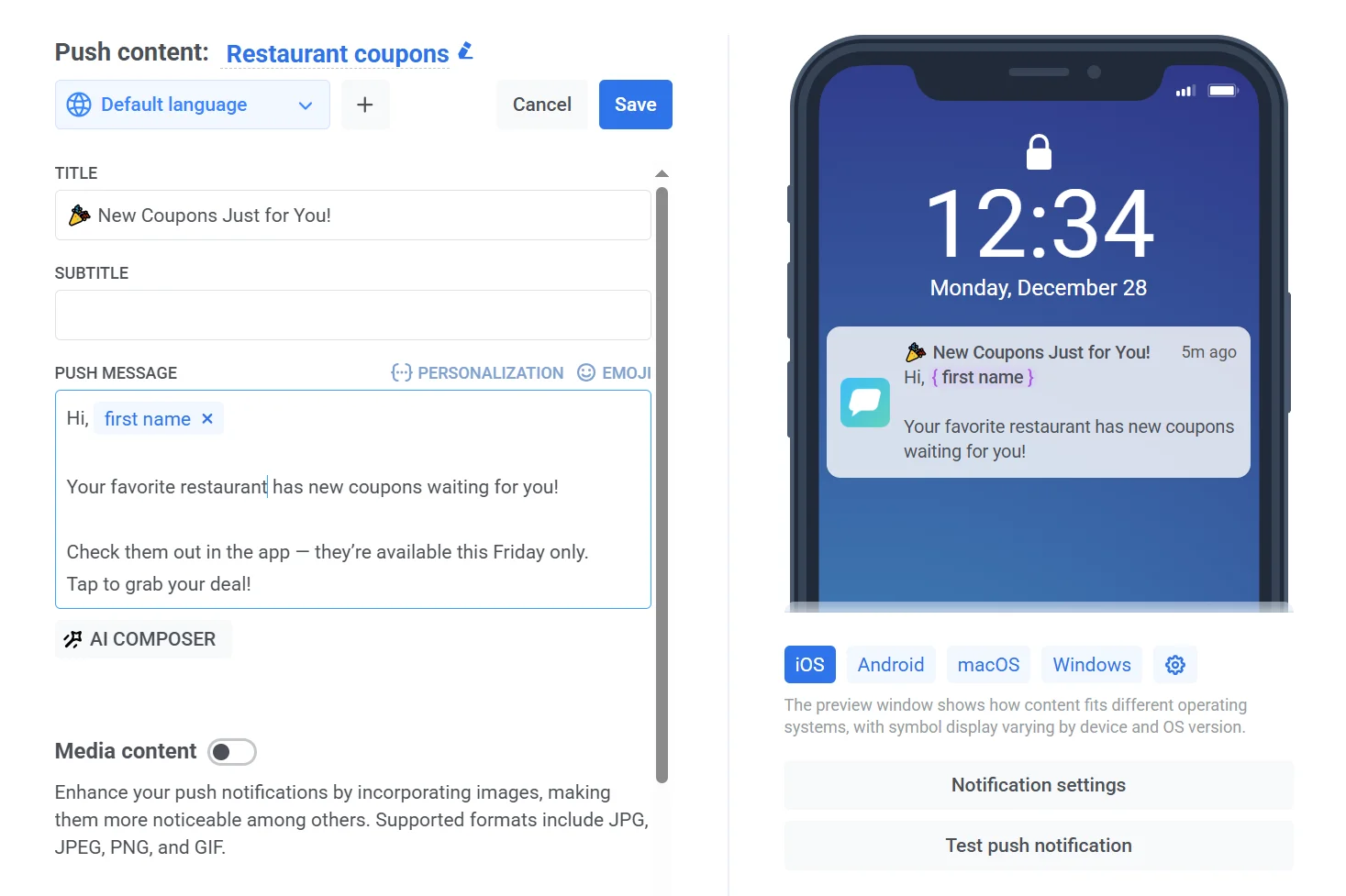 ## إدراج User ID
إلى جانب الـ Tags، يمكنك إدراج [User ID](/ar/product/pushwoosh-knowledge-hub/users-userids/) في محتوى الدفع. يقوم Pushwoosh بحله لكل مستلم في وقت الإرسال، لذلك لا تحتاج إلى تخزينه كـ Tag.
1. انقر على **التخصيص (Personalization)** في الحقل الذي تريد تخصيصه (العنوان، نص الرسالة، أو محتوى دفع آخر مدعوم).
2. في القائمة، حدد **User ID**. استخدم مربع البحث للعثور عليه بسرعة.
3. اختر مُعدِّل تنسيق، وإذا لزم الأمر، قيمة افتراضية (انظر الخطوة 3 في [كيفية تخصيص رسالة دفع](#how-to-personalize-a-push)).
4. انقر على **إدراج (Insert)**.
## أدلة التخصيص حسب القناة
إذا كنت ترغب في تخصيص الرسائل عبر قنوات متعددة، فراجع أدلةنا الإرشادية المفصلة للقنوات المختلفة:
## إدراج User ID
إلى جانب الـ Tags، يمكنك إدراج [User ID](/ar/product/pushwoosh-knowledge-hub/users-userids/) في محتوى الدفع. يقوم Pushwoosh بحله لكل مستلم في وقت الإرسال، لذلك لا تحتاج إلى تخزينه كـ Tag.
1. انقر على **التخصيص (Personalization)** في الحقل الذي تريد تخصيصه (العنوان، نص الرسالة، أو محتوى دفع آخر مدعوم).
2. في القائمة، حدد **User ID**. استخدم مربع البحث للعثور عليه بسرعة.
3. اختر مُعدِّل تنسيق، وإذا لزم الأمر، قيمة افتراضية (انظر الخطوة 3 في [كيفية تخصيص رسالة دفع](#how-to-personalize-a-push)).
4. انقر على **إدراج (Insert)**.
## أدلة التخصيص حسب القناة
إذا كنت ترغب في تخصيص الرسائل عبر قنوات متعددة، فراجع أدلةنا الإرشادية المفصلة للقنوات المختلفة: