# إرسال رسائل واتساب عبر Customer Journey
أرسل رسائل واتساب عبر Pushwoosh Customer Journey. يمكنك الاختيار بين الحملات المستندة إلى الجمهور أو المستندة إلى المشغلات، واستخدام القوالب من حساب Meta الخاص بك، أو إنشاء محتوى مخصص داخل Pushwoosh.
## المتطلبات الأساسية
لإرسال رسائل واتساب، تأكد من استيفاء المتطلبات التالية:
* **إكمال إعداد واتساب**: تأكد من دمج حساب واتساب للأعمال الخاص بك مع Pushwoosh. [اعرف المزيد](/ar/product/first-steps/start-with-your-project/configure-platforms/whatsapp-configuration)
* **إضافة طريقة دفع لواتساب**: تفرض Meta رسومًا على كل رسالة تُرسل عبر واتساب. لا تتعامل Pushwoosh مع هذه الرسوم، لذا تأكد من تحديث **معلومات الدفع** الخاصة بك في حساب واتساب الخاص بك.
* **توفر القوالب**: تأكد من أن القوالب المطلوبة قد تم إنشاؤها والموافقة عليها بالفعل في حساب مدير واتساب الخاص بك. [اعرف المزيد](https://www.facebook.com/business/help/2055875911147364?id=2129163877102343)
* [تحميل قائمة جهات اتصال واتساب](/ar/product/messaging-channels/whatsapp-messages/register-phone-numbers-for-whatsapp#how-to-import-whatsapp-contacts-from-a-csv-file).
## إنشاء حملة واتساب جديدة
لإنشاء حملة:
1. اذهب إلى **Campaigns > Customer Journey Builder > Create campaign > WhatsApp**.
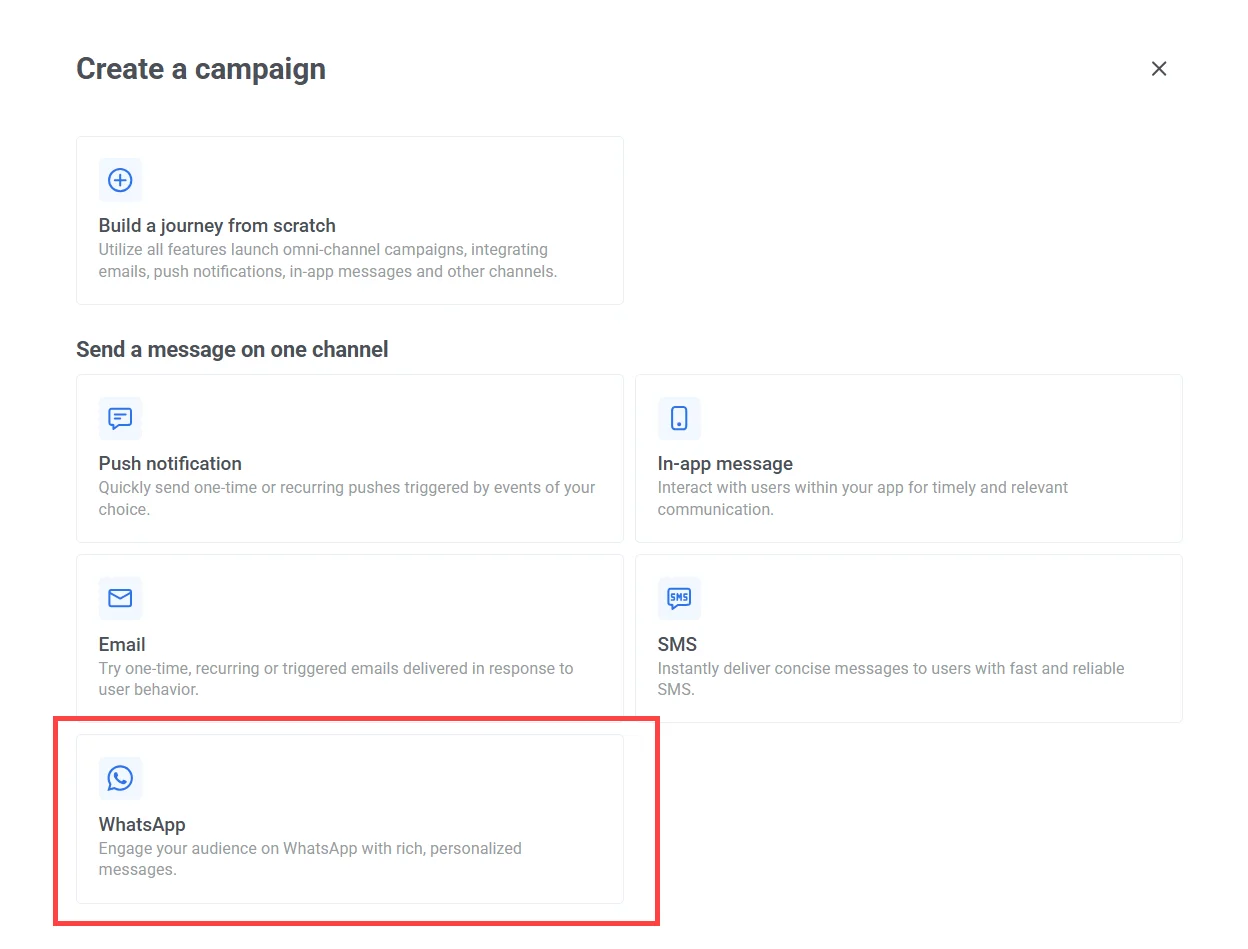
2. على لوحة Journey، اختر نوع الدخول المناسب بناءً على هدف حملتك:
##### الدخول المستند إلى الجمهور (Audience-based entry)
استهدف مجموعة محددة مسبقًا من المستخدمين بناءً على عوامل تصفية مثل الموقع أو آخر نشاط أو سجل الشراء. مثالي للحملات المخطط لها أو المتكررة أو حملات إعادة التفاعل.
[اعرف المزيد](/ar/product/customer-journey/journey-elements/#audience-based-entry)
**أمثلة:**
* إرسال عرض ترويجي للمستخدمين غير النشطين لمدة 30 يومًا
* الإعلان عن عرض موسمي للعملاء الأوفياء
##### الدخول المستند إلى المشغلات (Trigger-based entry)
أطلق الـ Journey عند وقوع حدث معين، مثل إتمام المستخدم لعملية شراء أو حجز. مثالي للرسائل المتعلقة بالمعاملات في الوقت الفعلي أو التحديثات المستندة إلى السلوك.
[اعرف المزيد](/ar/product/customer-journey/journey-elements/#trigger-based-entry)
**أمثلة:**
* تأكيد طلب عندما تتغير حالته إلى "جاهز للاستلام"
* إرسال تذكير قبل 24 ساعة من موعد
##### الدخول المستند إلى API (API-based entry)
ابدأ الحملة برمجيًا عن طريق إرسال طلب POST من الواجهة الخلفية أو نظام خارجي. مثالي لأتمتة الرسائل بناءً على بيانات أو أحداث خارجية.
[اعرف المزيد](/ar/product/customer-journey/journey-elements/#api-based-entry)
**أمثلة:**
* إشعار مستخدم بعد تحديث في CRM
* إرسال عرض واتساب بعد إكمال استبيان
## إعداد عنصر رسالة واتساب
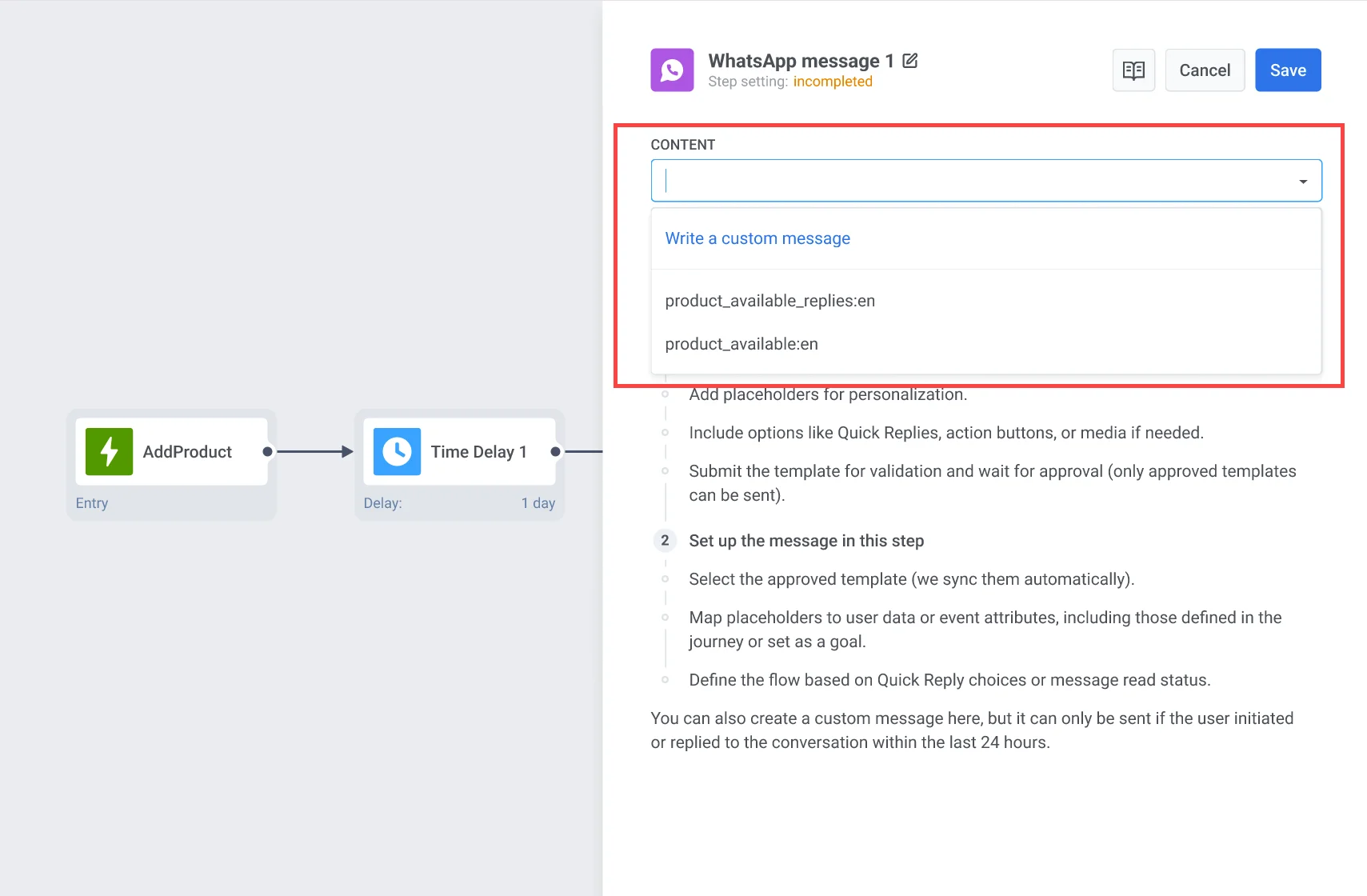
أضف عنصر رسالة واتساب إلى اللوحة، وقدم اسمًا فريدًا لتعريف خطوة الرسالة.
بعد ذلك، قم بتكوين محتوى واتساب بإحدى طريقتين:
* اكتب رسالة مخصصة.
* اختر قالب رسالة واتساب معتمد مسبقًا من القائمة المنسدلة.
يجب أن يكون القالب متاحًا باللغة المحددة ومعتمدًا من واتساب.
اعرف المزيد عن [إنشاء القوالب](https://www.facebook.com/business/help/2055875911147364?id=2129163877102343) أو استكشف الخيارات في [مكتبة القوالب](https://www.facebook.com/business/help/722393685250070).
### تكوين المتغيرات الديناميكية
بعد تحديد قالب، يعرض Pushwoosh معاينة لمحتوى الرسالة. إذا كان القالب يحتوي على عناصر نائبة، فإن كل عنصر يمثل متغيرًا ديناميكيًا يجب تكوينه قبل إرسال الرسالة.

لإدراج متغير:
1. انقر على العنصر النائب `{}` في معاينة الرسالة.
2. حدد **نوع المتغير (Variable Type)**:
* **خاصية المستخدم (User property)**: قيمة من ملف تعريف المستخدم (مثل `first_name`، `email`).
* **خاصية الحدث (Event property)**: قيمة من حدث تم تشغيله (مثل `product_name`، `order_status`).
* **نص مخصص (Custom text)**: قيمة ثابتة يتم إدخالها يدويًا.
3. حدد الوسم (Tag) ذي الصلة.
4. حدد **حالة الأحرف (Text Case)**:
* **CapitalizeFirst**: تحويل الحرف الأول من الكلمة الأولى إلى حرف كبير فقط (`"john doe"` → `"John doe"`).
* **CapitalizeAllFirst**: تحويل الحرف الأول من كل كلمة إلى حرف كبير (`"john doe"` → `"John Doe"`).
* **UPPERCASE**: كل الأحرف كبيرة (`"john doe"` → `"JOHN DOE"`).
* **lowercase**: كل الأحرف صغيرة (`"JOHN DOE"` → `"john doe"`).
* **regular**: لا توجد تغييرات في التنسيق.
5. (اختياري) أدخل **نصًا احتياطيًا (Fallback Text)** ليتم استخدامه إذا كان المتغير فارغًا.
6. انقر على **إدراج (Insert)**.
**مثال على القالب مع نص احتياطي (fallback)**
```
مرحبًا، {first_name}!
منتجك {product_name} متاح الآن بخصم {discount}.
```
إذا كان `first_name` مفقودًا والنص الاحتياطي هو `"عميلنا العزيز"`:
```
مرحبًا، عميلنا العزيز!
حذاؤك متاح الآن بخصم 20%.
```
### تكوين عناوين URL للإجراءات (Action URLs)
يمكن أن تتضمن قوالب رسائل واتساب أزرار إجراء (مثل "اشترِ الآن") تفتح عنوان URL عند النقر عليها. يمكن تخصيص هذه الأزرار باستخدام متغيرات ديناميكية يتم إدراجها كعناصر نائبة في عنوان URL.
يتم تحديد عنوان URL للإجراء أثناء إنشاء القالب في حساب Meta Business الخاص بك. إذا كان عنوان URL يتضمن عناصر نائبة (مثل `{product_id}`), فيجب عليك تعيين قيمة لكل عنصر نائب في Pushwoosh قبل إرسال الرسالة.

لتعيين قيمة للعنصر النائب:
1. انقر على العنصر النائب `{}` في عنوان URL.
2. اختر **نوع المتغير (Variable Type)** الصحيح (مثل خاصية المستخدم أو خاصية الحدث).
3. حدد المتغير المناسب (مثل `product_id`).
4. (اختياري) أضف **نصًا احتياطيًا (fallback text)** في حالة فقدان المتغير.
5. انقر على **إدراج (Insert)** لتطبيقه.
> **هام:** تأكد من تعيين متغيرات لجميع العناصر النائبة في عنوان URL للإجراء. لن يتم إرسال الرسالة إذا تُرك أي عنصر نائب دون تكوين.
### إضافة مرفقات الوسائط
عند استخدام قالب يتضمن ملف وسائط (صورة أو فيديو أو PDF)، يرجى ملاحظة أن الوسائط لا يتم تخزينها في القالب نفسه. يتم تحميل هذه الملفات كأمثلة فقط أثناء تقديم القالب إلى Meta لأغراض التحقق. لإرسال الرسالة بنجاح في حملة حية، يجب عليك تحديد عنوان URL الفعلي للملف في Pushwoosh.
لإضافة وسائط، أدخل عنوان URL صالحًا ومتاحًا للجمهور يشير إلى ملف الوسائط الفعلي في حقل **الصورة (Image)**.
مثال: `https://yourdomain.com/files/offer-banner.jpg`
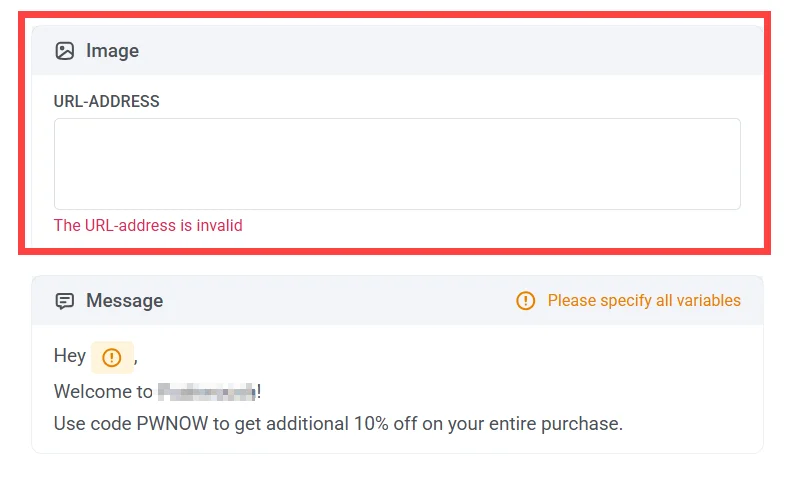
> **هام:** لن يتم إرسال الرسالة إذا كان عنوان URL لملف الوسائط مفقودًا أو لا يمكن الوصول إليه.
### اختيار نوع الرسالة
في عنصر واتساب، حدد **رسالة تسويقية (Marketing message)** أو **رسالة معاملات (Transactional message)**:
* **رسالة تسويقية (Marketing message)**: للحملات والعروض الترويجية. تحترم إلغاء الاشتراك، وتحديد معدل الإرسال، وفترة الصمت. تستثني [مجموعة التحكم العالمية](/ar/product/audience-data-and-segmentation/global-control-group/).
* **رسالة معاملات (Transactional message)**: للرسائل التشغيلية أو الخدمية. لا تنطبق القواعد والحدود. تتجاوز إلغاء الاشتراك، وتحديد معدل الإرسال، وفترة الصمت. يتم إرسالها إلى [مجموعة التحكم العالمية](/ar/product/audience-data-and-segmentation/global-control-group/).
### تعيين تحديد معدل الإرسال (Frequency Capping)
حدد عدد المرات التي يتلقى فيها المستخدمون رسائل واتساب باستخدام [تحديد معدل الإرسال العالمي](/ar/product/messaging-channels/global-frequency-capping/) أو حد مخصص للخطوة.
[اعرف المزيد](/ar/product/customer-journey/journey-elements/channels/whatsapp/#set-frequency-capping).
### تقسيم التدفق بناءً على حالة قراءة الرسالة (اختياري)
يمكنك تقسيم الـ Journey بناءً على ما إذا كانت الرسالة قد تمت قراءتها أو بناءً على تفاعل المستخدم مع أزرار الرسالة (مثل الردود السريعة أو أزرار الحث على اتخاذ إجراء).
- لتقسيم حسب حالة القراءة، قم بتمكين خيار **تقسيم التدفق بناءً على حالة قراءة الرسالة** وقم بتكوين وقت الانتظار (حتى 7 أيام).

- للتفرع بناءً على تفاعل الرد السريع أو الزر، قم بتكوين الـ Journey وفقًا لذلك. [اعرف المزيد](#configure-quick-replies)
### استخدام القسائم (Vouchers)
يمكنك تخصيص رسائل واتساب عن طريق إرفاق رمز قسيمة من مجموعة محددة مسبقًا. هذا مفيد للعروض الترويجية والخصومات وحوافز الولاء.
لهذا الغرض، قم بإنشاء قالب واتساب يتضمن العنصر النائب `{{voucher}}`.
لتضمين قسيمة في رسالة واتساب الخاصة بك:
1. قم بتبديل **القسائم (Vouchers)** إلى ON في خطوة رسالة واتساب.
2. في حقل **مجموعة القسائم (Voucher Pool)**، حدد المجموعة التي تحتوي على رموز القسائم المتاحة لديك. تأكد من إضافة مجموعة القسائم مسبقًا. اعرف المزيد
3. (اختياري) استخدم حقل **تعيين وسم (Assign Tag)** لتطبيق وسم على المستخدمين الذين يتلقون قسيمة. يمكن استخدام هذا الوسم للتجزئة أو إعداد التقارير.

> **هام:** تأكد من أن مجموعة القسائم المحددة تحتوي على رموز كافية لحملتك. إذا نفدت الرموز من المجموعة، فلن يتم إرسال الرسالة.
[اعرف المزيد عن إنشاء وإدارة مجموعات القسائم.](/ar/product/content/vouchers/)
بمجرد تكوين عنصر واتساب، انقر على **حفظ (Save)** وتابع إعداد الـ Journey الخاصة بك. [اعرف المزيد](/ar/product/customer-journey/journey-elements/)
## تكوين الردود السريعة (Quick Replies)
تتيح لك الردود السريعة في واتساب تقديم خيارات استجابة محددة مسبقًا للمستخدمين. باستخدام Pushwoosh Customer Journey Builder، يمكنك تعيين كل رد سريع ليؤدي إلى تدفق Journey منفصل للمستخدم، مما يوفر متابعات مخصصة.
يحسن هذا النهج تجربة المستخدم من خلال تقديم خيارات واضحة وبسيطة تتناسب مع مستوى اهتمام كل مستخدم، مما يجعل التفاعلات سلسة ومخصصة.

لإعداد الردود السريعة في تدفق رسائل واتساب الخاص بك:
1. في حساب Meta الخاص بك، حدد قالب واتساب موجودًا أو [أنشئ قالبًا جديدًا](https://www.facebook.com/business/help/2055875911147364?id=2129163877102343) يتضمن أزرار رد سريع.
على سبيل المثال، إذا كانت رسالتك: ***"هل أنت مهتم بمعرفة المزيد عن عرضنا الجديد؟"*** يمكنك تكوين خيارات رد سريع مثل:
* ***"نعم، أنا مهتم"***
* ***"لا، شكرًا"***
* ***"أخبرني المزيد"***
2. بعد ذلك، بعد إضافة و[تكوين عنصر واتساب](#set-up-a-whatsapp-message-element) بقالب معتمد مسبقًا من Meta، قم بإعداد مسار Journey فريد لكل خيار رد سريع.
على سبيل المثال:
* إذا اختار المستخدم ***"نعم، أنا مهتم"***، فإنه يتلقى رسالة متابعة تحتوي على تفاصيل حول العرض الخاص أو الترويج.
* إذا اختار المستخدم ***"لا، شكرًا"***، تنتهي الـ Journey بالنسبة له.
* إذا اختار المستخدم ***"أخبرني المزيد"***، فإنه يتلقى رسالة تحتوي على معلومات إضافية عن المنتج.
* إذا لم يستجب المستخدم خلال إطار زمني محدد (مثل 24 ساعة)، فقم بإعداد مسار إضافي لإرسال رسالة تذكير أو إنهاء الـ Journey.

> **هام:** تأكد من تكوين جميع الخطوات المتبقية في الـ Journey الخاصة بك قبل إطلاق الحملة. [اعرف المزيد](/ar/product/customer-journey/journey-elements/)
 ### تعيين تحديد معدل الإرسال (Frequency Capping)
حدد عدد المرات التي يتلقى فيها المستخدمون رسائل واتساب باستخدام [تحديد معدل الإرسال العالمي](/ar/product/messaging-channels/global-frequency-capping/) أو حد مخصص للخطوة.
[اعرف المزيد](/ar/product/customer-journey/journey-elements/channels/whatsapp/#set-frequency-capping).
### تقسيم التدفق بناءً على حالة قراءة الرسالة (اختياري)
يمكنك تقسيم الـ Journey بناءً على ما إذا كانت الرسالة قد تمت قراءتها أو بناءً على تفاعل المستخدم مع أزرار الرسالة (مثل الردود السريعة أو أزرار الحث على اتخاذ إجراء).
- لتقسيم حسب حالة القراءة، قم بتمكين خيار **تقسيم التدفق بناءً على حالة قراءة الرسالة** وقم بتكوين وقت الانتظار (حتى 7 أيام).

- للتفرع بناءً على تفاعل الرد السريع أو الزر، قم بتكوين الـ Journey وفقًا لذلك. [اعرف المزيد](#configure-quick-replies)
### استخدام القسائم (Vouchers)
يمكنك تخصيص رسائل واتساب عن طريق إرفاق رمز قسيمة من مجموعة محددة مسبقًا. هذا مفيد للعروض الترويجية والخصومات وحوافز الولاء.
لهذا الغرض، قم بإنشاء قالب واتساب يتضمن العنصر النائب `{{voucher}}`.
لتضمين قسيمة في رسالة واتساب الخاصة بك:
1. قم بتبديل **القسائم (Vouchers)** إلى ON في خطوة رسالة واتساب.
2. في حقل **مجموعة القسائم (Voucher Pool)**، حدد المجموعة التي تحتوي على رموز القسائم المتاحة لديك. تأكد من إضافة مجموعة القسائم مسبقًا. اعرف المزيد
3. (اختياري) استخدم حقل **تعيين وسم (Assign Tag)** لتطبيق وسم على المستخدمين الذين يتلقون قسيمة. يمكن استخدام هذا الوسم للتجزئة أو إعداد التقارير.

> **هام:** تأكد من أن مجموعة القسائم المحددة تحتوي على رموز كافية لحملتك. إذا نفدت الرموز من المجموعة، فلن يتم إرسال الرسالة.
[اعرف المزيد عن إنشاء وإدارة مجموعات القسائم.](/ar/product/content/vouchers/)
بمجرد تكوين عنصر واتساب، انقر على **حفظ (Save)** وتابع إعداد الـ Journey الخاصة بك. [اعرف المزيد](/ar/product/customer-journey/journey-elements/)
## تكوين الردود السريعة (Quick Replies)
تتيح لك الردود السريعة في واتساب تقديم خيارات استجابة محددة مسبقًا للمستخدمين. باستخدام Pushwoosh Customer Journey Builder، يمكنك تعيين كل رد سريع ليؤدي إلى تدفق Journey منفصل للمستخدم، مما يوفر متابعات مخصصة.
يحسن هذا النهج تجربة المستخدم من خلال تقديم خيارات واضحة وبسيطة تتناسب مع مستوى اهتمام كل مستخدم، مما يجعل التفاعلات سلسة ومخصصة.

لإعداد الردود السريعة في تدفق رسائل واتساب الخاص بك:
1. في حساب Meta الخاص بك، حدد قالب واتساب موجودًا أو [أنشئ قالبًا جديدًا](https://www.facebook.com/business/help/2055875911147364?id=2129163877102343) يتضمن أزرار رد سريع.
على سبيل المثال، إذا كانت رسالتك: ***"هل أنت مهتم بمعرفة المزيد عن عرضنا الجديد؟"*** يمكنك تكوين خيارات رد سريع مثل:
* ***"نعم، أنا مهتم"***
* ***"لا، شكرًا"***
* ***"أخبرني المزيد"***
2. بعد ذلك، بعد إضافة و[تكوين عنصر واتساب](#set-up-a-whatsapp-message-element) بقالب معتمد مسبقًا من Meta، قم بإعداد مسار Journey فريد لكل خيار رد سريع.
على سبيل المثال:
* إذا اختار المستخدم ***"نعم، أنا مهتم"***، فإنه يتلقى رسالة متابعة تحتوي على تفاصيل حول العرض الخاص أو الترويج.
* إذا اختار المستخدم ***"لا، شكرًا"***، تنتهي الـ Journey بالنسبة له.
* إذا اختار المستخدم ***"أخبرني المزيد"***، فإنه يتلقى رسالة تحتوي على معلومات إضافية عن المنتج.
* إذا لم يستجب المستخدم خلال إطار زمني محدد (مثل 24 ساعة)، فقم بإعداد مسار إضافي لإرسال رسالة تذكير أو إنهاء الـ Journey.

> **هام:** تأكد من تكوين جميع الخطوات المتبقية في الـ Journey الخاصة بك قبل إطلاق الحملة. [اعرف المزيد](/ar/product/customer-journey/journey-elements/)
### تعيين تحديد معدل الإرسال (Frequency Capping)
حدد عدد المرات التي يتلقى فيها المستخدمون رسائل واتساب باستخدام [تحديد معدل الإرسال العالمي](/ar/product/messaging-channels/global-frequency-capping/) أو حد مخصص للخطوة.
[اعرف المزيد](/ar/product/customer-journey/journey-elements/channels/whatsapp/#set-frequency-capping).
### تقسيم التدفق بناءً على حالة قراءة الرسالة (اختياري)
يمكنك تقسيم الـ Journey بناءً على ما إذا كانت الرسالة قد تمت قراءتها أو بناءً على تفاعل المستخدم مع أزرار الرسالة (مثل الردود السريعة أو أزرار الحث على اتخاذ إجراء).
- لتقسيم حسب حالة القراءة، قم بتمكين خيار **تقسيم التدفق بناءً على حالة قراءة الرسالة** وقم بتكوين وقت الانتظار (حتى 7 أيام).

- للتفرع بناءً على تفاعل الرد السريع أو الزر، قم بتكوين الـ Journey وفقًا لذلك. [اعرف المزيد](#configure-quick-replies)
### استخدام القسائم (Vouchers)
يمكنك تخصيص رسائل واتساب عن طريق إرفاق رمز قسيمة من مجموعة محددة مسبقًا. هذا مفيد للعروض الترويجية والخصومات وحوافز الولاء.
لهذا الغرض، قم بإنشاء قالب واتساب يتضمن العنصر النائب `{{voucher}}`.
لتضمين قسيمة في رسالة واتساب الخاصة بك:
1. قم بتبديل **القسائم (Vouchers)** إلى ON في خطوة رسالة واتساب.
2. في حقل **مجموعة القسائم (Voucher Pool)**، حدد المجموعة التي تحتوي على رموز القسائم المتاحة لديك. تأكد من إضافة مجموعة القسائم مسبقًا. اعرف المزيد
3. (اختياري) استخدم حقل **تعيين وسم (Assign Tag)** لتطبيق وسم على المستخدمين الذين يتلقون قسيمة. يمكن استخدام هذا الوسم للتجزئة أو إعداد التقارير.

> **هام:** تأكد من أن مجموعة القسائم المحددة تحتوي على رموز كافية لحملتك. إذا نفدت الرموز من المجموعة، فلن يتم إرسال الرسالة.
[اعرف المزيد عن إنشاء وإدارة مجموعات القسائم.](/ar/product/content/vouchers/)
بمجرد تكوين عنصر واتساب، انقر على **حفظ (Save)** وتابع إعداد الـ Journey الخاصة بك. [اعرف المزيد](/ar/product/customer-journey/journey-elements/)
## تكوين الردود السريعة (Quick Replies)
تتيح لك الردود السريعة في واتساب تقديم خيارات استجابة محددة مسبقًا للمستخدمين. باستخدام Pushwoosh Customer Journey Builder، يمكنك تعيين كل رد سريع ليؤدي إلى تدفق Journey منفصل للمستخدم، مما يوفر متابعات مخصصة.
يحسن هذا النهج تجربة المستخدم من خلال تقديم خيارات واضحة وبسيطة تتناسب مع مستوى اهتمام كل مستخدم، مما يجعل التفاعلات سلسة ومخصصة.

لإعداد الردود السريعة في تدفق رسائل واتساب الخاص بك:
1. في حساب Meta الخاص بك، حدد قالب واتساب موجودًا أو [أنشئ قالبًا جديدًا](https://www.facebook.com/business/help/2055875911147364?id=2129163877102343) يتضمن أزرار رد سريع.
على سبيل المثال، إذا كانت رسالتك: ***"هل أنت مهتم بمعرفة المزيد عن عرضنا الجديد؟"*** يمكنك تكوين خيارات رد سريع مثل:
* ***"نعم، أنا مهتم"***
* ***"لا، شكرًا"***
* ***"أخبرني المزيد"***
2. بعد ذلك، بعد إضافة و[تكوين عنصر واتساب](#set-up-a-whatsapp-message-element) بقالب معتمد مسبقًا من Meta، قم بإعداد مسار Journey فريد لكل خيار رد سريع.
على سبيل المثال:
* إذا اختار المستخدم ***"نعم، أنا مهتم"***، فإنه يتلقى رسالة متابعة تحتوي على تفاصيل حول العرض الخاص أو الترويج.
* إذا اختار المستخدم ***"لا، شكرًا"***، تنتهي الـ Journey بالنسبة له.
* إذا اختار المستخدم ***"أخبرني المزيد"***، فإنه يتلقى رسالة تحتوي على معلومات إضافية عن المنتج.
* إذا لم يستجب المستخدم خلال إطار زمني محدد (مثل 24 ساعة)، فقم بإعداد مسار إضافي لإرسال رسالة تذكير أو إنهاء الـ Journey.

> **هام:** تأكد من تكوين جميع الخطوات المتبقية في الـ Journey الخاصة بك قبل إطلاق الحملة. [اعرف المزيد](/ar/product/customer-journey/journey-elements/)