# إرسال أكواد الخصم عبر واتساب
في Pushwoosh، يمكنك إرسال أكواد الخصم باستخدام قوالب رسائل واتساب التي تتضمن عناصر نائبة. يمكن ملء هذه العناصر النائبة بأكواد القسائم إما ديناميكيًا (بناءً على [بيانات المستخدم أو الأحداث](/ar/product/audience-data-and-segmentation/)) أو ثابتًا (بقيمة ثابتة).
تعرف على كيفية تكوين مثل هذه القوالب وإدراج المتغير الصحيح لتسليم أكواد الخصم عبر واتساب.
## قبل أن تبدأ
قبل إرسال أكواد الخصم عبر واتساب من خلال Pushwoosh، تأكد من أن لديك:
* **ربط حساب واتساب للأعمال الخاص بك بـ Pushwoosh:** [تعرف على كيفية تكوين تكامل واتساب](/ar/product/first-steps/start-with-your-project/configure-platforms/whatsapp-configuration)
* **إضافة طريقة دفع إلى واتساب:** تتطلب Meta طريقة دفع نشطة لإرسال رسائل واتساب.
* **استيراد جهات اتصال واتساب الخاصة بك إلى Pushwoosh:** [انظر التعليمات](/ar/product/messaging-channels/whatsapp-messages/register-phone-numbers-for-whatsapp#how-to-import-whatsapp-contacts-from-a-csv-file).
## إنشاء قالب في مدير واتساب
أولاً، [أنشئ قالب رسالة واتساب](https://www.facebook.com/business/help/2055875911147364?id=2129163877102343) وأرسله إلى Meta للموافقة عليه.
**مثال على نص القالب**
*مرحبًا، كود الخصم الخاص بك `{{coupon code}}` جاهز للاستخدام. طبقه عند الدفع واستمتع بخصمك!*

عند إنشاء قالب رسالة في Meta، يمكنك إضافة زر **نسخ كود العرض** الذي يسمح للمستخدمين بنسخ كود الخصم بنقرة واحدة.
لتكوينه:
1. في محرر قوالب Meta، افتح قسم **الأزرار**.
2. انقر على **إضافة زر ← نسخ كود العرض**.
3. في حقل **كود العرض**، أدخل قيمة ثابتة كعينة (على سبيل المثال، `WINTER20`). هذه القيمة مطلوبة فقط لمراجعة القالب من قبل Meta.
أثناء تنفيذ Journey، يستبدل Pushwoosh تلقائيًا هذه القيمة العينة بكود الخصم الفعلي، إما ديناميكيًا (من حدث أو خاصية مستخدم) أو ثابتًا (من نص مخصص).

## إنشاء حملة واتساب في Pushwoosh
1. اذهب إلى **Customer Journey Builder**.
2. انقر على **إنشاء حملة** واختر **واتساب** كقناة.
3. اختر نوع الحملة (على سبيل المثال، حملة لمرة واحدة أو حملة محفزة).
4. على لوحة Journey، أضف وقم بتكوين [عنصر الدخول](/ar/product/customer-journey/journey-elements/entry-elements/).
## إعداد عنصر واتساب
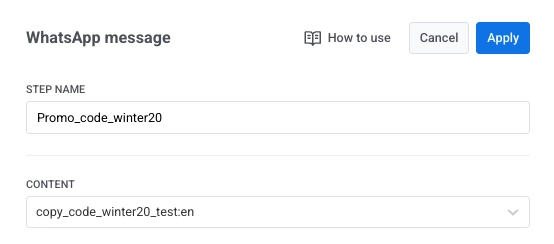
في عنصر **رسالة واتساب**، قم بتعيين اسم خطوة واضح (على سبيل المثال، `Promo_code_winter2025`).
تحت **المحتوى**، حدد قالب Meta المعتمد الذي تريد استخدامه.
### تكوين العناصر النائبة
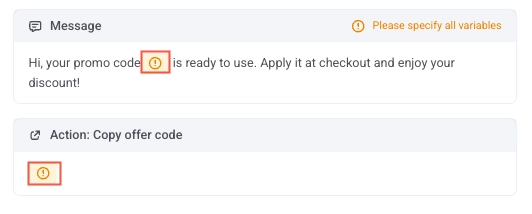
عند تحديد القالب، ستظهر جميع العناصر النائبة المحددة فيه في حقلي **الرسالة** و**الإجراء** في عنصر واتساب.
انقر على عنصر نائب لفتح لوحة التكوين، حيث يمكنك اختيار نوع المتغير. يحدد هذا الإعداد كيفية ملء قيمة العنصر النائب، ديناميكيًا (من حدث أو خاصية مستخدم) أو ثابتًا (كنص مخصص).
#### تكوين العناصر النائبة باستخدام خاصية الحدث (موصى به للأكواد الديناميكية)
استخدم هذا الخيار عندما يتم تمرير كود الخصم أو القسيمة ديناميكيًا من خلال [حدث](/ar/product/audience-data-and-segmentation/events/) مرسل من نظامك، على سبيل المثال، حدث محفز بعد إجراء مستخدم.
لإدراج كود خصم ديناميكيًا في قالب رسالة واتساب الخاص بك:
1. انقر على العنصر النائب للمتغير (على سبيل المثال، `{{coupon code}}`) في تكوين الرسالة.
2. في القائمة المنسدلة **نوع المتغير**، حدد **خاصية الحدث**.
3. تحت **الحدث**، اختر الحدث الذي يسلم كود الخصم. يمكنك تحديد أي حدث مستخدم في Journey، ولكن تأكد من أن هذا الحدث يحتوي على سمة كود الخصم (على سبيل المثال، `coupon_code`).
4. في حقل **السمة**، حدد السمة التي تحتوي على كود الخصم (على سبيل المثال، `coupon_code`).
5. في حقل **النص الاحتياطي**، أدخل قيمة افتراضية (على سبيل المثال، `DISCOUNT10`).
يسترد Pushwoosh قيمة السمة المحددة من الحدث ويدرجها في قالب الرسالة.
##### مثال على حالة الاستخدام: مكافأة المشتريات عالية القيمة
أرسل عرض مكافأة للمستخدمين الذين يكملون عملية شراء تزيد قيمتها عن 100 دولار. عند إجراء عملية شراء مؤهلة، يرسل نظامك الخلفي حدث `high_value_purchase_completed` إلى Pushwoosh. يجب أن يتضمن الحدث قيمة الطلب وكود خصم مخصص لعملية الشراء التالية للمستخدم.
مثال على الحدث:
```json
{
"request": {
"application": "YOUR_APP_CODE",
"userId": "user987",
"event": "high_value_purchase_completed",
"attributes": {
"order_value": 125.50,
"coupon_code": "THANKYOU20-FT9R"
}
}
}
```
في قالب رسالة واتساب الخاص بك، قم بتكوين العنصر النائب على النحو التالي:
* **نوع المتغير:** خاصية الحدث
* **الحدث:** high_value_purchase_completed
* **السمة:** promo_code
* **النص الاحتياطي (اختياري):** SHOPMORE10
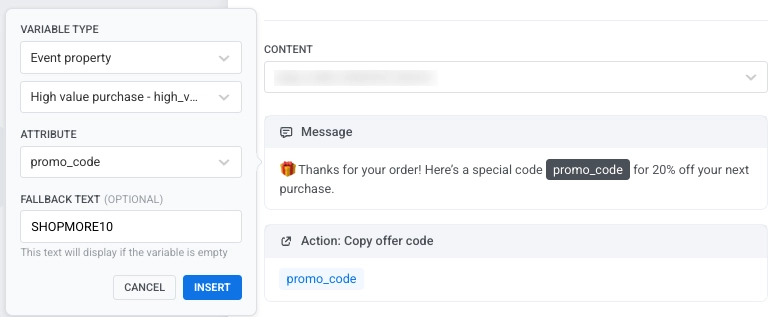
يستقبل Pushwoosh الحدث ويطلق Journey المقابل ويدرج قيمة سمة `promo_code` في الرسالة عند استلام الحدث.
> **مثال على الرسالة**
>
> 🎁 شكرًا لطلبك! إليك كود خاص **THANKYOU20-FT9R** بخصم 20% على عملية الشراء التالية.
هذا الإعداد القائم على الأحداث يكافئ العملاء ذوي القيمة العالية تلقائيًا بعد الدفع مباشرة، مما يشجع على تكرار عمليات الشراء بعرض مخصص.
#### تكوين العناصر النائبة باستخدام خاصية مستخدم
استخدم هذا الخيار إذا كان كود الخصم أو الإحالة مخزنًا بالفعل في ملف تعريف المستخدم في Pushwoosh، على سبيل المثال، كود إحالة فريد أو ولاء أو كود خاص بمنطقة معينة تم تعيينه للمستخدم مسبقًا. [تعرف على المزيد حول Tags](/ar/product/audience-data-and-segmentation/user-data-tags/).
في قالب رسالة واتساب الخاص بك:
1. انقر على العنصر النائب للمتغير (على سبيل المثال، `{{coupon code}}`).
2. اضبط **نوع المتغير** على **خاصية المستخدم**.
3. في حقل **اسم الخاصية**، أدخل المفتاح الذي يتم تخزين الكود فيه (على سبيل المثال، `coupon_code` أو `Referral code`).
4. أضف قيمة **نص احتياطي** لعرضها إذا كانت الخاصية مفقودة لمستخدم ما.
سيقوم Pushwoosh تلقائيًا باسترداد قيمة خاصية المستخدم هذه وإدراجها في رسالة واتساب عند إرسالها.
##### مثال على حالة الاستخدام: إرسال أكواد إحالة مخصصة
أرسل لكل مستخدم كود إحالة مخصص مخزن في ملفه الشخصي في Pushwoosh. هذا مفيد عندما يكون لكل مستخدم كود فريد معين مسبقًا، كما هو الحال في برامج الإحالة أو الولاء أو العضوية. عند تشغيل الحملة، يسترد Pushwoosh تلقائيًا الكود من ملف تعريف كل مستخدم ويدرجه في رسالة واتساب، مما يسمح للمستخدمين بمشاركة كودهم الشخصي مع الآخرين لدعوتهم أو كسب المكافآت.
في قالب رسالة واتساب الخاص بك، قم بتكوين العنصر النائب على النحو التالي:
* **نوع المتغير:** خاصية المستخدم
* **اسم الخاصية:** Referral code
* **النص الاحتياطي (اختياري):** JOIN2025
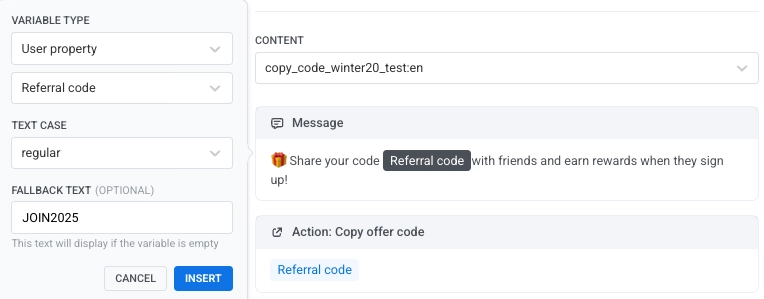
عند إرسال الرسالة، يستبدل Pushwoosh العنصر النائب بكود الإحالة الفردي للمستخدم المخزن في ملفه الشخصي.
> **مثال على الرسالة**
>
> 🎁 شارك كودك **REF-A8F7Z** مع الأصدقاء واكسب مكافآت عند تسجيلهم!
#### تكوين العناصر النائبة باستخدام نص مخصص (للأكواد الثابتة)
استخدم **نص مخصص** عندما تريد إرسال نفس كود الخصم لجميع المستخدمين في حملتك. هذا الخيار هو الأفضل للعروض الترويجية واسعة النطاق أو العروض محدودة الوقت التي لا تتطلب تخصيصًا.
لتكوينه:
* اضبط **نوع المتغير** على **نص مخصص**
* أدخل كود الخصم الثابت
سيتلقى جميع المستخدمين نفس كود الخصم عند إرسال الرسالة.
##### مثال على حالة الاستخدام: إرسال نفس كود الخصم لجميع المستخدمين
أرسل لجميع المستخدمين نفس كود الخصم لتخفيضات الشتاء الموسمية. نظرًا لأن الكود هو نفسه للجميع، استخدم خيار **نص مخصص** لإدراج قيمة ثابتة مباشرة في قالب رسالة واتساب.
في قالب رسالة واتساب الخاص بك، قم بتكوين العنصر النائب على النحو التالي:
* **نوع المتغير:** نص مخصص
* **القيمة:** WINTER20
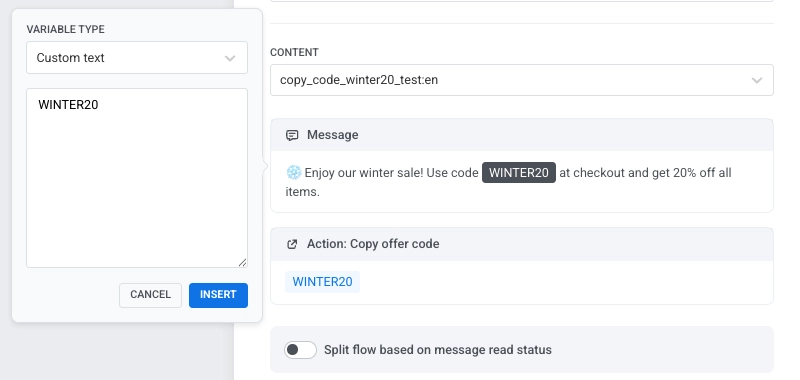
عند إرسال الرسالة، سيتلقى جميع المستخدمين نفس كود الخصم.
> **مثال على الرسالة**
>
> ❄️ استمتع بتخفيضات الشتاء! استخدم كود **WINTER20** عند الدفع واحصل على خصم 20% على جميع المنتجات.
### تعيين تحديد سقف التكرار
للحد من عدد المرات التي يتلقى فيها المستخدمون رسالة واتساب هذه، استخدم [تحديد سقف التكرار](/ar/product/messaging-channels/global-frequency-capping/) في إعدادات تسليم العنصر. يمكنك استخدام الحدود العالمية، أو الإرسال بدون تحديد سقف، أو تعيين حد مخصص. [تعرف على المزيد](/ar/product/customer-journey/journey-elements/channels/whatsapp/#set-frequency-capping)
### تقسيم التدفق بناءً على حالة القراءة (اختياري)
يمكنك تفريع Journey بناءً على ما إذا كان المستخدم يقرأ رسالة واتساب. قم بتمكين **تقسيم التدفق بناءً على حالة قراءة الرسالة** في عنصر واتساب وقم بتعيين وقت انتظار (حتى 7 أيام).
بعد فترة الانتظار:
* **مسار القراءة:** أرسل رسالة متابعة أو عرضًا ترويجيًا أو اتصل بـ **الخروج**.
* **مسار عدم القراءة:** أرسل تذكيرًا أو رسالة إعادة محاولة، ثم اتصل بـ **الخروج**.
يساعد هذا الإعداد في إعادة إشراك المستخدمين الذين لم يقرأوا رسالتك ومواصلة التدفق لأولئك الذين قرأوها.
بعد الانتهاء من تكوين عنصر واتساب، انقر على **تطبيق** لحفظ تغييراتك.
### إنهاء تكوين Journey وإضافة أهداف التحويل
أكمل إعداد Journey بتحديد **أهداف التحويل**، وإضافة عناصر **الخروج**، وتكوين أي منطق متابعة إضافي.
راجع كل خطوة للتأكد من تطبيق قالب الرسالة الصحيح ونوع المتغير وشروط التشغيل قبل تنشيط الحملة.