# إرسال رسائل واتساب لمرة واحدة
لإرسال رسالة واتساب لمرة واحدة في Pushwoosh، انتقل إلى قسم **Campaigns**، واختر **One-time messages**، وانقر على **Send message** > **WhatsApp**.
## تحديد محتوى واتساب
في خطوة **المحتوى**، اختر [قالب واتساب](https://www.facebook.com/business/help/2055875911147364?id=2129163877102343) معتمدًا من القائمة المنسدلة. تُظهر المعاينة على اليمين رأس القالب ونص متنه.
### تكوين متغيرات القالب
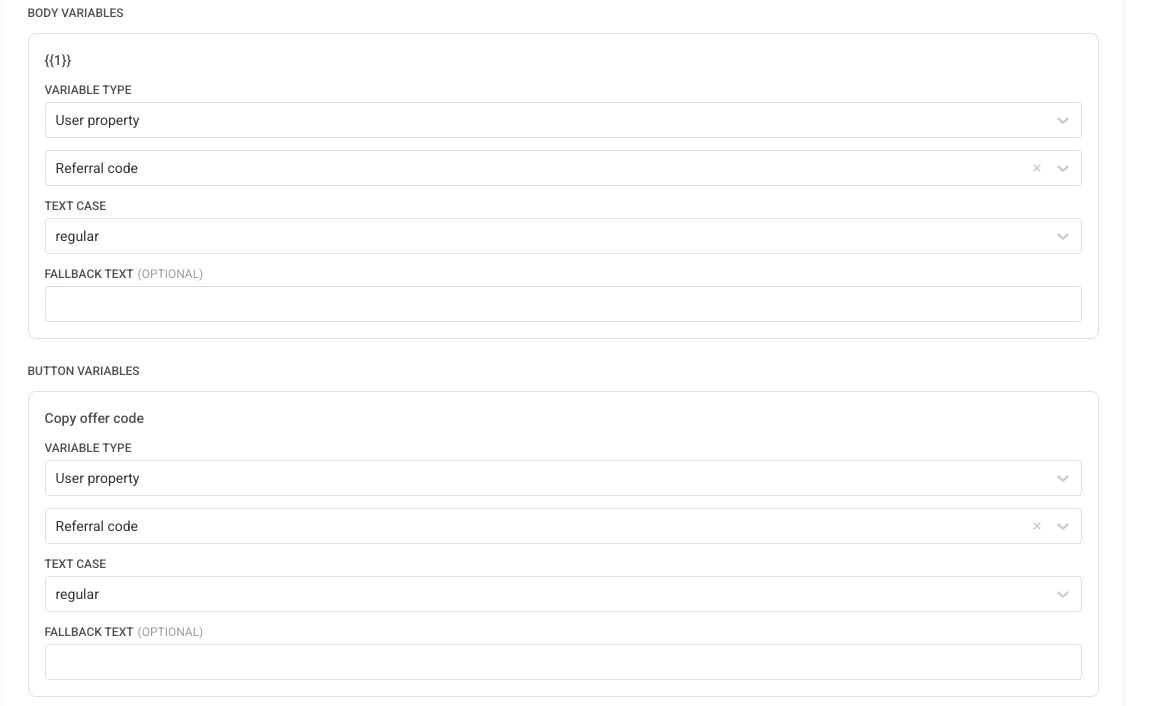
إذا كان القالب المحدد يحتوي على عناصر نائبة في الرأس أو المتن أو عنوان URL لزر، فقم بتكوين قيمة لكل منها قبل أن تتمكن من المتابعة.
لكل عنصر نائب، اختر **نوع المتغير**:
* **Tag**: قيمة من Tag مستخدم (على سبيل المثال `first_name`). حدد الـ Tag، ومُعدِّل حالة الأحرف (**CapitalizeFirst**، **CapitalizeAllFirst**، **UPPERCASE**، **lowercase**، أو **regular**)، ونص احتياطي اختياري يُستخدم عندما يكون الـ Tag فارغًا.
* **Custom text**: قيمة ثابتة يتم إدخالها يدويًا.
### تحديد نوع الرسالة
اختر كيفية التعامل مع رسالة واتساب هذه فيما يتعلق بقواعد الاشتراك والتسليم:
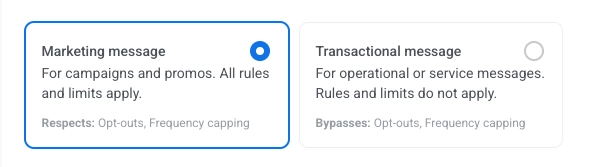
* **Marketing message**: تحترم عمليات إلغاء الاشتراك من قبل المستخدمين وتحديد سقف التكرار. لا يتم إرسالها إلى مستخدمي [global control group](/ar/product/audience-data-and-segmentation/global-control-group/).
* **Transactional message**: تُرسل إلى جميع المستخدمين بغض النظر عن حالة الاشتراك. تتجاوز عمليات إلغاء الاشتراك وتحديد سقف التكرار. يتم تسليمها إلى مستخدمي مجموعة التحكم.
[تعرف على كيفية تأثير نوع الرسالة على التسليم](/ar/product/messaging-channels/marketing-vs-transactional/).
## تحديد الجمهور لحملة واتساب الخاصة بك
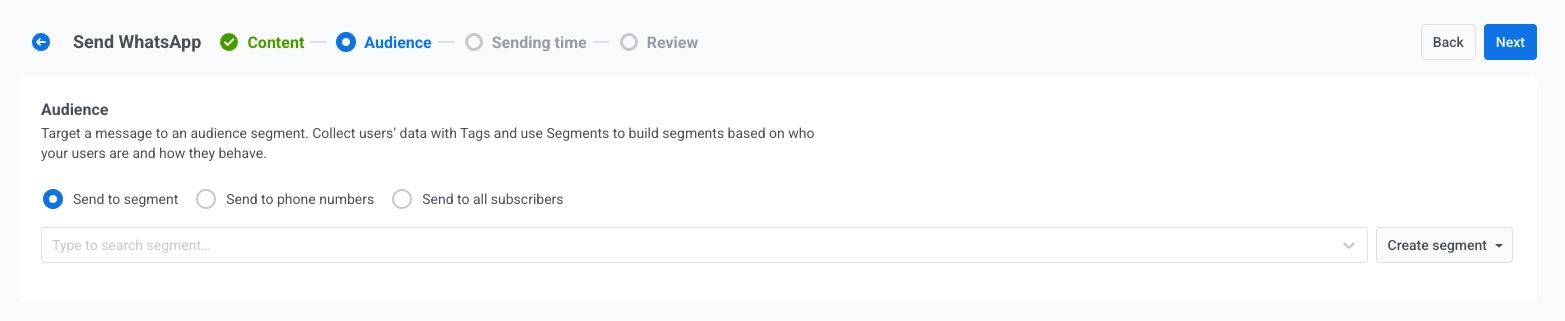
في خطوة **الجمهور**، حدد من سيتلقى رسالة واتساب الخاصة بك.
### الإرسال إلى شريحة
استهدف [شريحة](/ar/product/audience-data-and-segmentation/segmentation/) محددة مسبقًا من جمهورك بناءً على Tags أو الأحداث أو السلوك. حدد شريحة من القائمة المنسدلة، أو انقر على **Create segment** [لإنشاء](/ar/product/audience-data-and-segmentation/segmentation/create-segments/) أو [استيراد](/ar/product/audience-data-and-segmentation/segmentation/create-segments/by-import/#how-to-import-a-segment) واحدة.
### الإرسال إلى قائمة من أرقام الهواتف
أرسل الرسالة إلى قائمة محددة من أرقام الهواتف التي تم إدخالها مباشرة في النموذج. يتم تسجيل أرقام الهواتف التي ليست موجودة بعد في مشروعك تلقائيًا كأجهزة واتساب ويتم تضمينها في الإرسال.
### الإرسال إلى جميع المشتركين
استهدف جمهورك بأكمله الذي يمكن الوصول إليه عبر واتساب.
بمجرد تعيين جمهورك، انقر على **Next** للمتابعة إلى خطوة الجدولة.
## جدولة رسالة واتساب
اختر متى تريد إرسال رسالة واتساب الخاصة بك.
### الإرسال فورًا
أرسل الرسالة بمجرد اكتمال إعداد الحملة. هذا مثالي للرسائل العاجلة أو الحساسة للوقت.
### وقت محدد
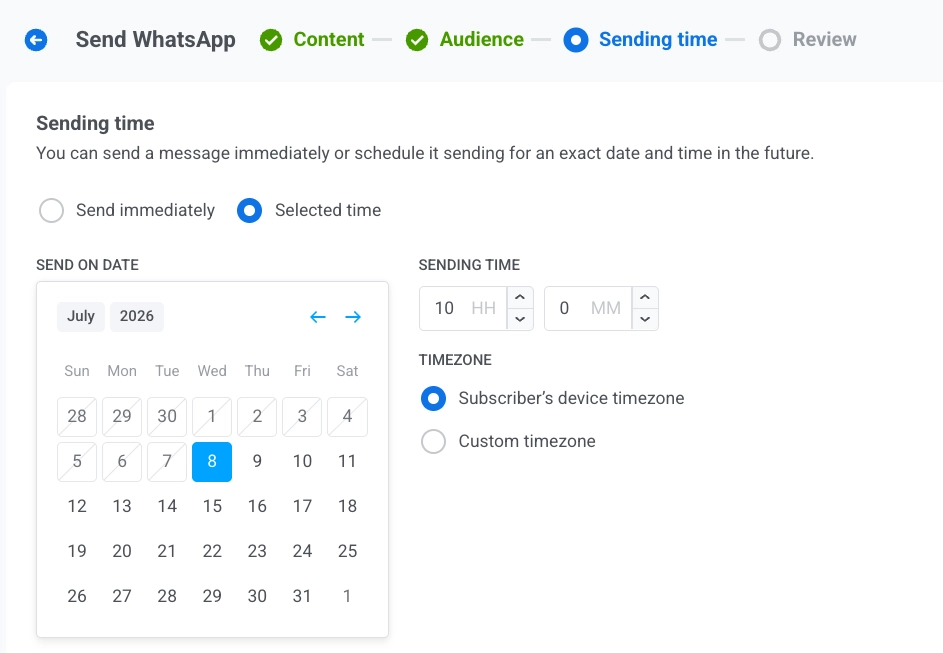
جدولة رسالة واتساب الخاصة بك لتاريخ ووقت محددين.
* **تعيين التاريخ والوقت**: استخدم التقويم لاختيار التاريخ، ثم حدد الوقت بالساعات والدقائق (تنسيق 24 ساعة).
* **تحديد المنطقة الزمنية**:
* **Subscriber's device timezone**: يتم إرسال الرسالة في الوقت المحلي المحدد لكل مستلم.
* **Custom timezone**: يتم إرسال الرسالة في نفس الوقت لجميع المستلمين، وهو أمر مفيد لاستهداف منطقة معينة.
### تكوين إعدادات تسليم الرسائل
#### تعيين سقف التكرار
استخدم [**Frequency capping**](/ar/product/messaging-channels/global-frequency-capping/#enable-global-frequency-capping) للحد من عدد المرات التي يتلقى فيها المستخدمون رسائل واتساب، مما يمنع الإفراط في المراسلة ويقلل من عمليات إلغاء الاشتراك. اختر أحد الخيارات التالية:
* **Use Global frequency capping settings**
طبق الحدود على مستوى المشروع التي تم تكوينها في [إعدادات سقف التكرار العالمي](/ar/product/messaging-channels/global-frequency-capping/#enable-global-frequency-capping). على سبيل المثال، إذا كان الحد العالمي هو 3 رسائل في 9 أيام، فسيتم تخطي الرسائل الإضافية التي تتجاوز هذا الحد.
* **Ignore Global frequency capping**
يتلقى المستخدم هذه الرسالة حتى لو تجاوز حدود الرسائل للقناة. استخدم بحذر لتجنب الإفراط في المراسلة.
* **Use custom frequency capping**
عيّن حدًا مخصصًا للرسائل لهذه الرسالة. إذا تجاوز المستخدم هذا الحد المخصص، فسيتم تخطي الرسالة.
#### تعيين حدود معدل الإرسال
يتحكم إعداد **Send rate** في سرعة تسليم الرسائل إلى جمهورك. يساعد ضبط معدل الإرسال في إدارة سرعة التسليم، ومنع الحمل الزائد على الواجهة الخلفية، وتحسين قابلية التسليم بشكل عام.
اختر أحد الخيارات التالية:
* **Use global send rate settings**
يطبق حدود معدل الإرسال التي تم تكوينها في إعدادات تسليم الرسائل في مشروعك. إذا لم يتم تعيين أي حدود، يتم إرسال جميع الرسائل على الفور. [تعرف على المزيد حول حدود معدل الإرسال العالمي](/ar/product/messaging-channels/global-frequency-capping/#set-send-rate-limits)
* **Send messages without send rate**
يرسل الرسائل بأسرع ما يمكن، متجاهلاً أي حدود لمعدل الإرسال العالمي. استخدم بحذر لتجنب ارتفاعات التسليم.
* **Use custom send rate**
يتجاوز معدل الإرسال العالمي لهذه الرسالة فقط. حدد عدد الرسائل المرسلة في الدقيقة للتحكم الكامل في سرعة التسليم.
بمجرد تكوين الخيارات، انقر على **Next** للمتابعة إلى خطوة التأكيد.
## المراجعة والإرسال
في **المراجعة**، تحقق من المعاينة وملخصات المحتوى والجمهور والجدول الزمني. قم بتحديث أي شيء لا يزال بحاجة إلى تغيير قبل الإرسال.
بمجرد التحقق من كل شيء، انقر على **Schedule** لتعيينها للتسليم لاحقًا أو **Send Now** لإرسالها على الفور، اعتمادًا على خيارات الجدولة التي اخترتها.
## إلغاء أو تعديل رسالة واتساب مجدولة
بالنسبة لرسائل واتساب المجدولة والتي لم يتم إرسالها بعد (الحالة **PENDING**)، يمكنك تغييرها أو إلغاؤها. افتح قائمة الرسائل في **Campaigns** ← **One-time messages**، ثم افتح قائمة الإجراءات (⋮) للرسالة:
* **Edit message**: يفتح نموذج واتساب مع تحميل بيانات الرسالة. يمكنك تحديث المحتوى والجمهور والجدول الزمني وإعدادات التسليم.
* **Delete message**: يلغي التسليم المجدول ويغير الحالة إلى **Canceled**.
## سيناريو مثال
تخيل أنك تدير متجرًا للتجارة الإلكترونية وتريد إرسال تنبيه بخصم سريع عبر واتساب للعملاء الذين اشتروا في آخر 90 يومًا، مجدولًا لصباح يوم بدء الخصم.
**1.** انتقل إلى **Campaigns**، واختر **One-time messages**، وانقر على **Send message**، واختر **WhatsApp**.
**2.** في خطوة **المحتوى**، حدد قالب **Flash Sale Alert** واملأ العناصر النائبة فيه. على سبيل المثال، قم بربط متغير `{{1}}` في المتن بـ Tag `discount` مع قيمة احتياطية `50%`.
احتفظ بنوع الرسالة كـ **Marketing** حتى تحترم عمليات إلغاء الاشتراك وتحديد سقف التكرار.
**3.** في خطوة **الجمهور**، اختر **Send to segment** وحدد **Recent buyers (90 days)**.
**4.** في خطوة **الجدولة**، اختر **Selected time**، وعيّن التاريخ والوقت لبدء الخصم، وحدد **Subscriber's device timezone** حتى يتلقى كل عميل الرسالة في نفس الوقت المحلي.
**5.** في **المراجعة**، تحقق من المعاينة وملخصات الجمهور والجدول الزمني، ثم انقر على **Schedule** لإنهاء الحملة.
 ### تكوين متغيرات القالب
إذا كان القالب المحدد يحتوي على عناصر نائبة في الرأس أو المتن أو عنوان URL لزر، فقم بتكوين قيمة لكل منها قبل أن تتمكن من المتابعة.
### تكوين متغيرات القالب
إذا كان القالب المحدد يحتوي على عناصر نائبة في الرأس أو المتن أو عنوان URL لزر، فقم بتكوين قيمة لكل منها قبل أن تتمكن من المتابعة.
 لكل عنصر نائب، اختر **نوع المتغير**:
* **Tag**: قيمة من Tag مستخدم (على سبيل المثال `first_name`). حدد الـ Tag، ومُعدِّل حالة الأحرف (**CapitalizeFirst**، **CapitalizeAllFirst**، **UPPERCASE**، **lowercase**، أو **regular**)، ونص احتياطي اختياري يُستخدم عندما يكون الـ Tag فارغًا.
* **Custom text**: قيمة ثابتة يتم إدخالها يدويًا.
### تحديد نوع الرسالة
اختر كيفية التعامل مع رسالة واتساب هذه فيما يتعلق بقواعد الاشتراك والتسليم:
* **Marketing message**: تحترم عمليات إلغاء الاشتراك من قبل المستخدمين وتحديد سقف التكرار. لا يتم إرسالها إلى مستخدمي [global control group](/ar/product/audience-data-and-segmentation/global-control-group/).
* **Transactional message**: تُرسل إلى جميع المستخدمين بغض النظر عن حالة الاشتراك. تتجاوز عمليات إلغاء الاشتراك وتحديد سقف التكرار. يتم تسليمها إلى مستخدمي مجموعة التحكم.
لكل عنصر نائب، اختر **نوع المتغير**:
* **Tag**: قيمة من Tag مستخدم (على سبيل المثال `first_name`). حدد الـ Tag، ومُعدِّل حالة الأحرف (**CapitalizeFirst**، **CapitalizeAllFirst**، **UPPERCASE**، **lowercase**، أو **regular**)، ونص احتياطي اختياري يُستخدم عندما يكون الـ Tag فارغًا.
* **Custom text**: قيمة ثابتة يتم إدخالها يدويًا.
### تحديد نوع الرسالة
اختر كيفية التعامل مع رسالة واتساب هذه فيما يتعلق بقواعد الاشتراك والتسليم:
* **Marketing message**: تحترم عمليات إلغاء الاشتراك من قبل المستخدمين وتحديد سقف التكرار. لا يتم إرسالها إلى مستخدمي [global control group](/ar/product/audience-data-and-segmentation/global-control-group/).
* **Transactional message**: تُرسل إلى جميع المستخدمين بغض النظر عن حالة الاشتراك. تتجاوز عمليات إلغاء الاشتراك وتحديد سقف التكرار. يتم تسليمها إلى مستخدمي مجموعة التحكم.
 [تعرف على كيفية تأثير نوع الرسالة على التسليم](/ar/product/messaging-channels/marketing-vs-transactional/).
## تحديد الجمهور لحملة واتساب الخاصة بك
في خطوة **الجمهور**، حدد من سيتلقى رسالة واتساب الخاصة بك.
[تعرف على كيفية تأثير نوع الرسالة على التسليم](/ar/product/messaging-channels/marketing-vs-transactional/).
## تحديد الجمهور لحملة واتساب الخاصة بك
في خطوة **الجمهور**، حدد من سيتلقى رسالة واتساب الخاصة بك.
 ### الإرسال إلى شريحة
استهدف [شريحة](/ar/product/audience-data-and-segmentation/segmentation/) محددة مسبقًا من جمهورك بناءً على Tags أو الأحداث أو السلوك. حدد شريحة من القائمة المنسدلة، أو انقر على **Create segment** [لإنشاء](/ar/product/audience-data-and-segmentation/segmentation/create-segments/) أو [استيراد](/ar/product/audience-data-and-segmentation/segmentation/create-segments/by-import/#how-to-import-a-segment) واحدة.
### الإرسال إلى قائمة من أرقام الهواتف
أرسل الرسالة إلى قائمة محددة من أرقام الهواتف التي تم إدخالها مباشرة في النموذج. يتم تسجيل أرقام الهواتف التي ليست موجودة بعد في مشروعك تلقائيًا كأجهزة واتساب ويتم تضمينها في الإرسال.
### الإرسال إلى جميع المشتركين
استهدف جمهورك بأكمله الذي يمكن الوصول إليه عبر واتساب.
بمجرد تعيين جمهورك، انقر على **Next** للمتابعة إلى خطوة الجدولة.
## جدولة رسالة واتساب
اختر متى تريد إرسال رسالة واتساب الخاصة بك.
### الإرسال فورًا
أرسل الرسالة بمجرد اكتمال إعداد الحملة. هذا مثالي للرسائل العاجلة أو الحساسة للوقت.
### وقت محدد
جدولة رسالة واتساب الخاصة بك لتاريخ ووقت محددين.
* **تعيين التاريخ والوقت**: استخدم التقويم لاختيار التاريخ، ثم حدد الوقت بالساعات والدقائق (تنسيق 24 ساعة).
* **تحديد المنطقة الزمنية**:
* **Subscriber's device timezone**: يتم إرسال الرسالة في الوقت المحلي المحدد لكل مستلم.
* **Custom timezone**: يتم إرسال الرسالة في نفس الوقت لجميع المستلمين، وهو أمر مفيد لاستهداف منطقة معينة.
### الإرسال إلى شريحة
استهدف [شريحة](/ar/product/audience-data-and-segmentation/segmentation/) محددة مسبقًا من جمهورك بناءً على Tags أو الأحداث أو السلوك. حدد شريحة من القائمة المنسدلة، أو انقر على **Create segment** [لإنشاء](/ar/product/audience-data-and-segmentation/segmentation/create-segments/) أو [استيراد](/ar/product/audience-data-and-segmentation/segmentation/create-segments/by-import/#how-to-import-a-segment) واحدة.
### الإرسال إلى قائمة من أرقام الهواتف
أرسل الرسالة إلى قائمة محددة من أرقام الهواتف التي تم إدخالها مباشرة في النموذج. يتم تسجيل أرقام الهواتف التي ليست موجودة بعد في مشروعك تلقائيًا كأجهزة واتساب ويتم تضمينها في الإرسال.
### الإرسال إلى جميع المشتركين
استهدف جمهورك بأكمله الذي يمكن الوصول إليه عبر واتساب.
بمجرد تعيين جمهورك، انقر على **Next** للمتابعة إلى خطوة الجدولة.
## جدولة رسالة واتساب
اختر متى تريد إرسال رسالة واتساب الخاصة بك.
### الإرسال فورًا
أرسل الرسالة بمجرد اكتمال إعداد الحملة. هذا مثالي للرسائل العاجلة أو الحساسة للوقت.
### وقت محدد
جدولة رسالة واتساب الخاصة بك لتاريخ ووقت محددين.
* **تعيين التاريخ والوقت**: استخدم التقويم لاختيار التاريخ، ثم حدد الوقت بالساعات والدقائق (تنسيق 24 ساعة).
* **تحديد المنطقة الزمنية**:
* **Subscriber's device timezone**: يتم إرسال الرسالة في الوقت المحلي المحدد لكل مستلم.
* **Custom timezone**: يتم إرسال الرسالة في نفس الوقت لجميع المستلمين، وهو أمر مفيد لاستهداف منطقة معينة.
 ### تكوين إعدادات تسليم الرسائل
#### تعيين سقف التكرار
استخدم [**Frequency capping**](/ar/product/messaging-channels/global-frequency-capping/#enable-global-frequency-capping) للحد من عدد المرات التي يتلقى فيها المستخدمون رسائل واتساب، مما يمنع الإفراط في المراسلة ويقلل من عمليات إلغاء الاشتراك. اختر أحد الخيارات التالية:
* **Use Global frequency capping settings**
طبق الحدود على مستوى المشروع التي تم تكوينها في [إعدادات سقف التكرار العالمي](/ar/product/messaging-channels/global-frequency-capping/#enable-global-frequency-capping). على سبيل المثال، إذا كان الحد العالمي هو 3 رسائل في 9 أيام، فسيتم تخطي الرسائل الإضافية التي تتجاوز هذا الحد.
### تكوين إعدادات تسليم الرسائل
#### تعيين سقف التكرار
استخدم [**Frequency capping**](/ar/product/messaging-channels/global-frequency-capping/#enable-global-frequency-capping) للحد من عدد المرات التي يتلقى فيها المستخدمون رسائل واتساب، مما يمنع الإفراط في المراسلة ويقلل من عمليات إلغاء الاشتراك. اختر أحد الخيارات التالية:
* **Use Global frequency capping settings**
طبق الحدود على مستوى المشروع التي تم تكوينها في [إعدادات سقف التكرار العالمي](/ar/product/messaging-channels/global-frequency-capping/#enable-global-frequency-capping). على سبيل المثال، إذا كان الحد العالمي هو 3 رسائل في 9 أيام، فسيتم تخطي الرسائل الإضافية التي تتجاوز هذا الحد.
 * **Ignore Global frequency capping**
يتلقى المستخدم هذه الرسالة حتى لو تجاوز حدود الرسائل للقناة. استخدم بحذر لتجنب الإفراط في المراسلة.
* **Ignore Global frequency capping**
يتلقى المستخدم هذه الرسالة حتى لو تجاوز حدود الرسائل للقناة. استخدم بحذر لتجنب الإفراط في المراسلة.
 * **Use custom frequency capping**
عيّن حدًا مخصصًا للرسائل لهذه الرسالة. إذا تجاوز المستخدم هذا الحد المخصص، فسيتم تخطي الرسالة.
* **Use custom frequency capping**
عيّن حدًا مخصصًا للرسائل لهذه الرسالة. إذا تجاوز المستخدم هذا الحد المخصص، فسيتم تخطي الرسالة.
 #### تعيين حدود معدل الإرسال
يتحكم إعداد **Send rate** في سرعة تسليم الرسائل إلى جمهورك. يساعد ضبط معدل الإرسال في إدارة سرعة التسليم، ومنع الحمل الزائد على الواجهة الخلفية، وتحسين قابلية التسليم بشكل عام.
اختر أحد الخيارات التالية:
* **Use global send rate settings**
يطبق حدود معدل الإرسال التي تم تكوينها في إعدادات تسليم الرسائل في مشروعك. إذا لم يتم تعيين أي حدود، يتم إرسال جميع الرسائل على الفور. [تعرف على المزيد حول حدود معدل الإرسال العالمي](/ar/product/messaging-channels/global-frequency-capping/#set-send-rate-limits)
#### تعيين حدود معدل الإرسال
يتحكم إعداد **Send rate** في سرعة تسليم الرسائل إلى جمهورك. يساعد ضبط معدل الإرسال في إدارة سرعة التسليم، ومنع الحمل الزائد على الواجهة الخلفية، وتحسين قابلية التسليم بشكل عام.
اختر أحد الخيارات التالية:
* **Use global send rate settings**
يطبق حدود معدل الإرسال التي تم تكوينها في إعدادات تسليم الرسائل في مشروعك. إذا لم يتم تعيين أي حدود، يتم إرسال جميع الرسائل على الفور. [تعرف على المزيد حول حدود معدل الإرسال العالمي](/ar/product/messaging-channels/global-frequency-capping/#set-send-rate-limits)
 * **Send messages without send rate**
يرسل الرسائل بأسرع ما يمكن، متجاهلاً أي حدود لمعدل الإرسال العالمي. استخدم بحذر لتجنب ارتفاعات التسليم.
* **Send messages without send rate**
يرسل الرسائل بأسرع ما يمكن، متجاهلاً أي حدود لمعدل الإرسال العالمي. استخدم بحذر لتجنب ارتفاعات التسليم.
 * **Use custom send rate**
يتجاوز معدل الإرسال العالمي لهذه الرسالة فقط. حدد عدد الرسائل المرسلة في الدقيقة للتحكم الكامل في سرعة التسليم.
* **Use custom send rate**
يتجاوز معدل الإرسال العالمي لهذه الرسالة فقط. حدد عدد الرسائل المرسلة في الدقيقة للتحكم الكامل في سرعة التسليم.
 بمجرد تكوين الخيارات، انقر على **Next** للمتابعة إلى خطوة التأكيد.
## المراجعة والإرسال
في **المراجعة**، تحقق من المعاينة وملخصات المحتوى والجمهور والجدول الزمني. قم بتحديث أي شيء لا يزال بحاجة إلى تغيير قبل الإرسال.
بمجرد تكوين الخيارات، انقر على **Next** للمتابعة إلى خطوة التأكيد.
## المراجعة والإرسال
في **المراجعة**، تحقق من المعاينة وملخصات المحتوى والجمهور والجدول الزمني. قم بتحديث أي شيء لا يزال بحاجة إلى تغيير قبل الإرسال.
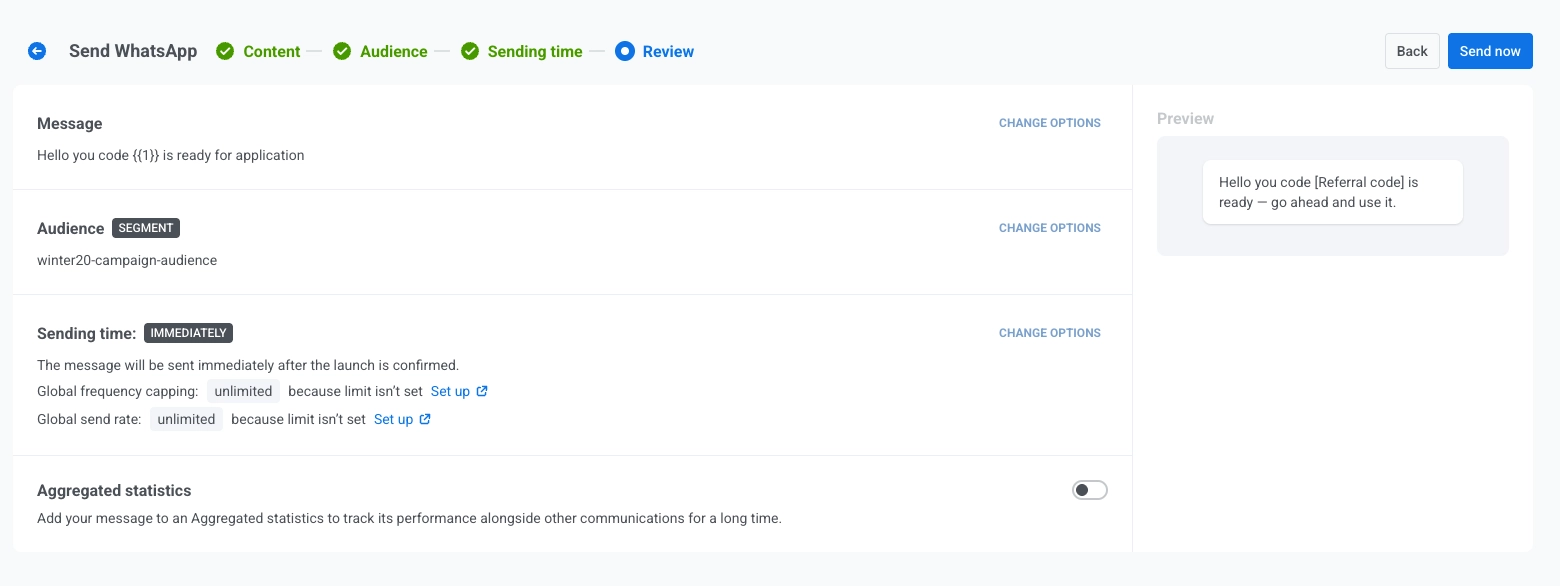 بمجرد التحقق من كل شيء، انقر على **Schedule** لتعيينها للتسليم لاحقًا أو **Send Now** لإرسالها على الفور، اعتمادًا على خيارات الجدولة التي اخترتها.
## إلغاء أو تعديل رسالة واتساب مجدولة
بالنسبة لرسائل واتساب المجدولة والتي لم يتم إرسالها بعد (الحالة **PENDING**)، يمكنك تغييرها أو إلغاؤها. افتح قائمة الرسائل في **Campaigns** ← **One-time messages**، ثم افتح قائمة الإجراءات (⋮) للرسالة:
* **Edit message**: يفتح نموذج واتساب مع تحميل بيانات الرسالة. يمكنك تحديث المحتوى والجمهور والجدول الزمني وإعدادات التسليم.
* **Delete message**: يلغي التسليم المجدول ويغير الحالة إلى **Canceled**.
## سيناريو مثال
تخيل أنك تدير متجرًا للتجارة الإلكترونية وتريد إرسال تنبيه بخصم سريع عبر واتساب للعملاء الذين اشتروا في آخر 90 يومًا، مجدولًا لصباح يوم بدء الخصم.
**1.** انتقل إلى **Campaigns**، واختر **One-time messages**، وانقر على **Send message**، واختر **WhatsApp**.
**2.** في خطوة **المحتوى**، حدد قالب **Flash Sale Alert** واملأ العناصر النائبة فيه. على سبيل المثال، قم بربط متغير `{{1}}` في المتن بـ Tag `discount` مع قيمة احتياطية `50%`.
احتفظ بنوع الرسالة كـ **Marketing** حتى تحترم عمليات إلغاء الاشتراك وتحديد سقف التكرار.
**3.** في خطوة **الجمهور**، اختر **Send to segment** وحدد **Recent buyers (90 days)**.
**4.** في خطوة **الجدولة**، اختر **Selected time**، وعيّن التاريخ والوقت لبدء الخصم، وحدد **Subscriber's device timezone** حتى يتلقى كل عميل الرسالة في نفس الوقت المحلي.
**5.** في **المراجعة**، تحقق من المعاينة وملخصات الجمهور والجدول الزمني، ثم انقر على **Schedule** لإنهاء الحملة.
بمجرد التحقق من كل شيء، انقر على **Schedule** لتعيينها للتسليم لاحقًا أو **Send Now** لإرسالها على الفور، اعتمادًا على خيارات الجدولة التي اخترتها.
## إلغاء أو تعديل رسالة واتساب مجدولة
بالنسبة لرسائل واتساب المجدولة والتي لم يتم إرسالها بعد (الحالة **PENDING**)، يمكنك تغييرها أو إلغاؤها. افتح قائمة الرسائل في **Campaigns** ← **One-time messages**، ثم افتح قائمة الإجراءات (⋮) للرسالة:
* **Edit message**: يفتح نموذج واتساب مع تحميل بيانات الرسالة. يمكنك تحديث المحتوى والجمهور والجدول الزمني وإعدادات التسليم.
* **Delete message**: يلغي التسليم المجدول ويغير الحالة إلى **Canceled**.
## سيناريو مثال
تخيل أنك تدير متجرًا للتجارة الإلكترونية وتريد إرسال تنبيه بخصم سريع عبر واتساب للعملاء الذين اشتروا في آخر 90 يومًا، مجدولًا لصباح يوم بدء الخصم.
**1.** انتقل إلى **Campaigns**، واختر **One-time messages**، وانقر على **Send message**، واختر **WhatsApp**.
**2.** في خطوة **المحتوى**، حدد قالب **Flash Sale Alert** واملأ العناصر النائبة فيه. على سبيل المثال، قم بربط متغير `{{1}}` في المتن بـ Tag `discount` مع قيمة احتياطية `50%`.
احتفظ بنوع الرسالة كـ **Marketing** حتى تحترم عمليات إلغاء الاشتراك وتحديد سقف التكرار.
**3.** في خطوة **الجمهور**، اختر **Send to segment** وحدد **Recent buyers (90 days)**.
**4.** في خطوة **الجدولة**، اختر **Selected time**، وعيّن التاريخ والوقت لبدء الخصم، وحدد **Subscriber's device timezone** حتى يتلقى كل عميل الرسالة في نفس الوقت المحلي.
**5.** في **المراجعة**، تحقق من المعاينة وملخصات الجمهور والجدول الزمني، ثم انقر على **Schedule** لإنهاء الحملة.