# تسجيل أرقام الهواتف لتطبيق WhatsApp
لكي يتمكن العميل من تلقي رسائل WhatsApp، يجب أن يكون لديه رقم هاتف صالح وأن يكون مسجلاً كمشترك في منصة WhatsApp في Pushwoosh.
بالإضافة إلى ذلك، يتطلب WhatsApp من الشركات الحصول على موافقة صريحة من العملاء قبل مراسلتهم. للحصول على إرشادات حول الحصول على الموافقة، راجع [أفضل ممارسات الموافقة في WhatsApp](https://business.whatsapp.com/policy#best_practices).
## طرق تسجيل مشتركي WhatsApp
هناك ثلاث طرق رئيسية لتسجيل أرقام الهواتف كمشتركين في WhatsApp:
* استخدام Pushwoosh SDK. [تعرف على المزيد](/ar/developer/first-steps/subscribe-users#register-a-whatsapp-number)
* استخدام Pushwoosh API. [تعرف على المزيد](/ar/developer/first-steps/subscribe-users#whatsapp)
* استيراد جهات اتصال WhatsApp من ملف CSV
## كيفية استيراد جهات اتصال WhatsApp من ملف CSV
لاستيراد جهات اتصال WhatsApp، قم بتحميل ملف CSV يحتوي على قائمة جهات الاتصال. سيتم تسجيل الأرقام المستوردة كمشتركين في WhatsApp، مما يتيح إرسال رسائل مخصصة وتقسيم الجمهور.
### جهّز ملف CSV الخاص بك
#### قواعد تنسيق CSV
##### الهيكل العام
- يجب أن يحتوي الصف الأول على رؤوس الأعمدة التي تصف البيانات في كل عمود.
- يمثل كل صف لاحق جهة اتصال واحدة، مع قيم تتوافق مع الرؤوس.
- يجب فصل القيم بفواصل.
- احفظ الملف بترميز UTF-8 لضمان عرض الأحرف بشكل صحيح.
- الحد الأقصى لحجم الملف المسموح به هو 100 ميغابايت.
##### الأعمدة المطلوبة
- **رقم الهاتف (Phone Number)** – يجب أن يكون بتنسيق [**E.164**](https://en.wikipedia.org/wiki/e.164)، بما في ذلك علامة `+` ورمز البلد.
- **معرف المستخدم (User ID)** – معرف فريد للمستخدم (على سبيل المثال، الاسم أو البريد الإلكتروني).
##### الأعمدة الاختيارية
تسمح إضافة أعمدة اختيارية بتقسيم وتخصيص أكثر تقدمًا في حملات WhatsApp الخاصة بك.
- **الاسم (Name)** – الاسم الأول أو الاسم الكامل للمستخدم.
- **الموقع (Location)** – يحدد مدينة المستخدم أو ولايته أو بلده. مفيد لإرسال عروض ترويجية قائمة على الموقع (على سبيل المثال، *احصل على خصم 20% في متجرنا في لوس أنجلوس اليوم!*).
- **تاريخ الميلاد (Birthday)** – يتيح إرسال رسائل أعياد الميلاد مع خصومات خاصة (على سبيل المثال، *عيد ميلاد سعيد يا سارة! إليك خصم 10% خصيصًا لكِ!*). يمكن أن يؤدي إلى تشغيل حملات أعياد ميلاد آلية.
- **اللغة (Language)** – يخزن تفضيل لغة المستخدم (على سبيل المثال، الإنجليزية، الإسبانية، الفرنسية). يساعد في إرسال الرسائل بلغة المستلم لتحقيق تفاعل أفضل.
- **نوع العميل (Customer Type)** – يحدد ما إذا كان المستخدم **عميلًا جديدًا أو VIP أو غير نشط**. يتيح إرسال رسائل مستهدفة (على سبيل المثال، *عرض VIP حصري لك فقط!*).
- **الوسوم المخصصة (Custom Tags)** – أي بيانات إضافية ذات صلة بحملتك (على سبيل المثال، تفضيلات المستخدم، سجل الشراء). يمكن ربطها بوسوم النظام واستخدامها للتقسيم في Pushwoosh.
##### مثال على ملف CSV
إليك مثال على ملف CSV منسق بشكل صحيح:
```csv
Phone Number,User ID,Name,Location
+1XXXXXXXXXX,john.doe@email.com,John Doe,New York
+1XXXXXXXXXX,jane.smith@email.com,Jane Smith,Los Angeles
```
### تحميل ملف CSV
1. اذهب إلى **Campaigns** > **WhatsApp messages** > **Upload contacts**.
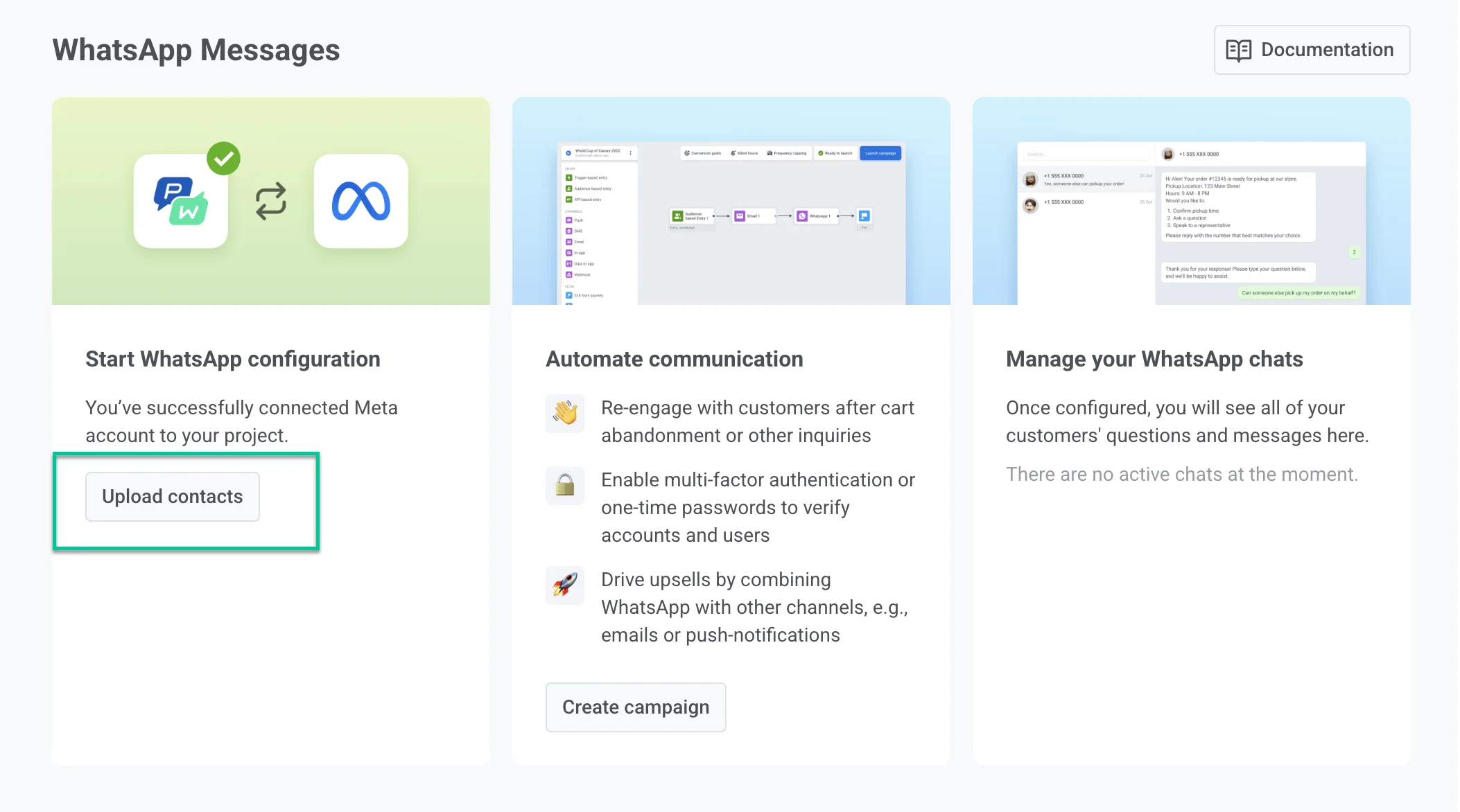
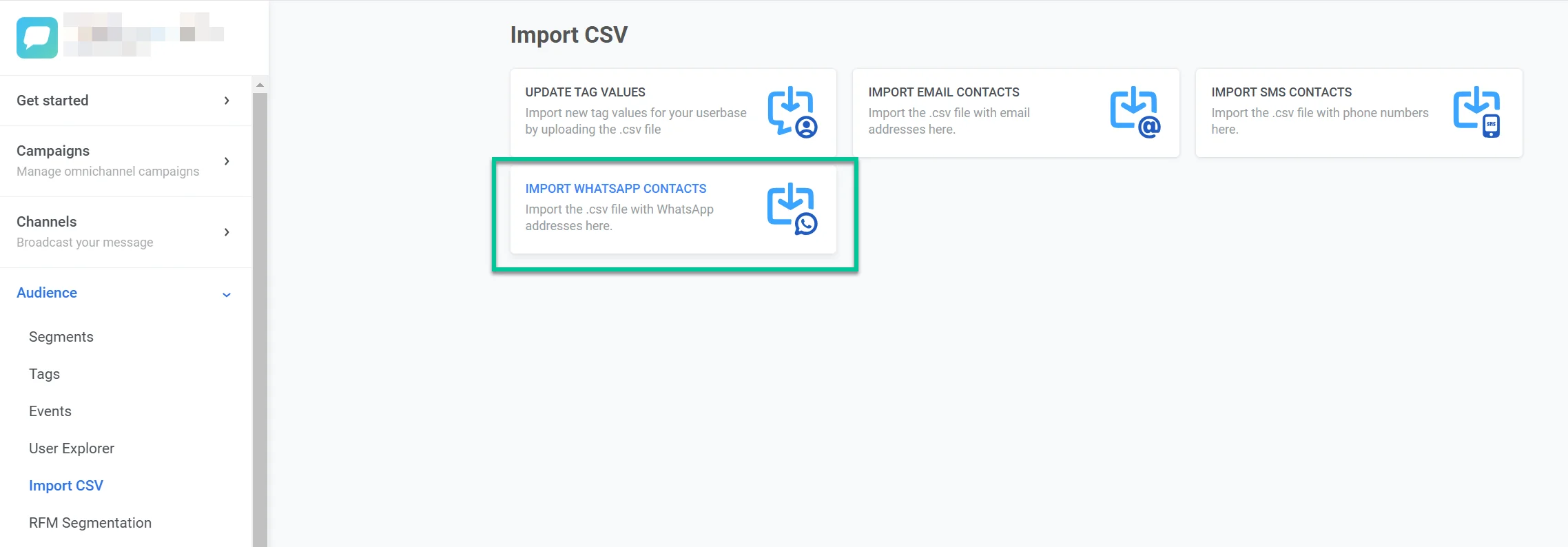
بدلاً من ذلك، اذهب إلى **Audience > Import CSV > Import WhatsApp contacts > Upload CSV**.
2. حدد ملف CSV الخاص بك من جهاز الكمبيوتر.
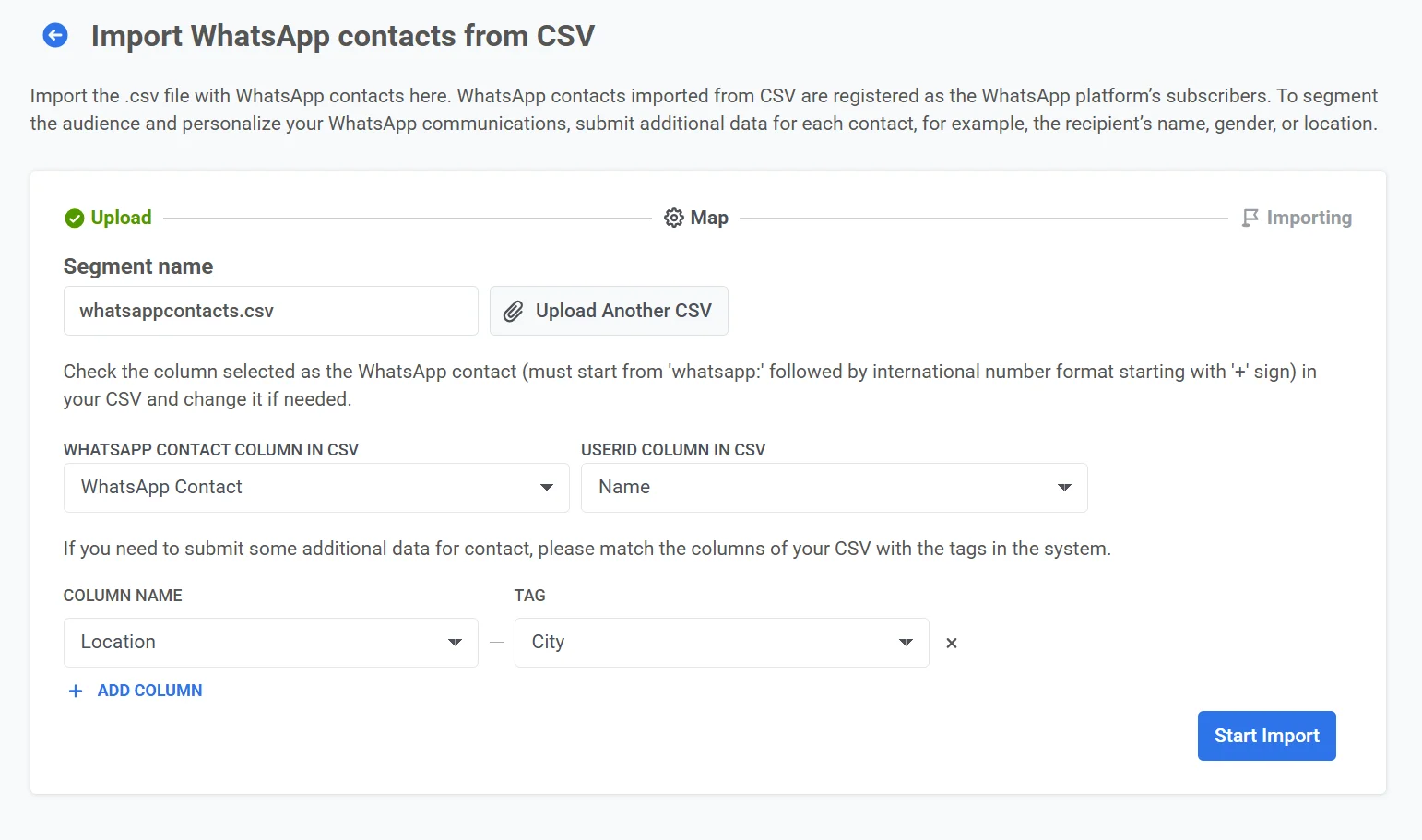
3. ربط الأعمدة:
* **عمود جهة اتصال WhatsApp في CSV:** اختر العمود الذي يحتوي على أرقام الهواتف المنسقة كـ `whatsapp:+`.
* **عمود معرف المستخدم في CSV:** حدد العمود الذي يحتوي على معرفات المستخدم الفريدة (على سبيل المثال، البريد الإلكتروني أو الاسم).
4. إضافة بيانات إضافية (اختياري)
إذا كنت ترغب في تضمين تفاصيل إضافية للتقسيم:
* حدد **اسم عمود** من ملف CSV الخاص بك.
* عيّن له **وسمًا (Tag)** لربطه ببيانات المستخدم في النظام.
* انقر فوق **\+ إضافة عمود** لتضمين المزيد من السمات.
4\. انقر فوق **بدء الاستيراد** لبدء معالجة الملف.
بمجرد اكتمال استيراد CSV، ستظهر جهات الاتصال كشريحة جديدة في [قائمة الشرائح](/ar/product/audience-data-and-segmentation/segmentation/) وستكون متاحة أيضًا في [مستكشف المستخدم](/ar/product/audience-data-and-segmentation/user-explorer/).
يمكنك بعد ذلك استخدام هذه البيانات لإنشاء حملات WhatsApp مقسمة ومخصصة.
 2. حدد ملف CSV الخاص بك من جهاز الكمبيوتر.
3. ربط الأعمدة:
* **عمود جهة اتصال WhatsApp في CSV:** اختر العمود الذي يحتوي على أرقام الهواتف المنسقة كـ `whatsapp:+`.
* **عمود معرف المستخدم في CSV:** حدد العمود الذي يحتوي على معرفات المستخدم الفريدة (على سبيل المثال، البريد الإلكتروني أو الاسم).
4. إضافة بيانات إضافية (اختياري)
إذا كنت ترغب في تضمين تفاصيل إضافية للتقسيم:
* حدد **اسم عمود** من ملف CSV الخاص بك.
* عيّن له **وسمًا (Tag)** لربطه ببيانات المستخدم في النظام.
* انقر فوق **\+ إضافة عمود** لتضمين المزيد من السمات.
4\. انقر فوق **بدء الاستيراد** لبدء معالجة الملف.
2. حدد ملف CSV الخاص بك من جهاز الكمبيوتر.
3. ربط الأعمدة:
* **عمود جهة اتصال WhatsApp في CSV:** اختر العمود الذي يحتوي على أرقام الهواتف المنسقة كـ `whatsapp:+`.
* **عمود معرف المستخدم في CSV:** حدد العمود الذي يحتوي على معرفات المستخدم الفريدة (على سبيل المثال، البريد الإلكتروني أو الاسم).
4. إضافة بيانات إضافية (اختياري)
إذا كنت ترغب في تضمين تفاصيل إضافية للتقسيم:
* حدد **اسم عمود** من ملف CSV الخاص بك.
* عيّن له **وسمًا (Tag)** لربطه ببيانات المستخدم في النظام.
* انقر فوق **\+ إضافة عمود** لتضمين المزيد من السمات.
4\. انقر فوق **بدء الاستيراد** لبدء معالجة الملف.
 بمجرد اكتمال استيراد CSV، ستظهر جهات الاتصال كشريحة جديدة في [قائمة الشرائح](/ar/product/audience-data-and-segmentation/segmentation/) وستكون متاحة أيضًا في [مستكشف المستخدم](/ar/product/audience-data-and-segmentation/user-explorer/).
يمكنك بعد ذلك استخدام هذه البيانات لإنشاء حملات WhatsApp مقسمة ومخصصة.
بمجرد اكتمال استيراد CSV، ستظهر جهات الاتصال كشريحة جديدة في [قائمة الشرائح](/ar/product/audience-data-and-segmentation/segmentation/) وستكون متاحة أيضًا في [مستكشف المستخدم](/ar/product/audience-data-and-segmentation/user-explorer/).
يمكنك بعد ذلك استخدام هذه البيانات لإنشاء حملات WhatsApp مقسمة ومخصصة.